

3DEXPERIENCE SOLIDWORKS arbeiten , wissen Sie, dass Updates zum Arbeitsablauf gehören. Manchmal können Probleme wie abgelaufene Sitzungen in SOLIDWORKS Ihre Arbeit unterbrechen. Daher ist es unerlässlich, Ihre Software auf dem neuesten Stand zu halten. Die gute Nachricht: Das Aktualisieren von SOLIDWORKS Design auf der 3DEXPERIENCE Plattform ist deutlich einfacher als mit dem herkömmlichen Installationsprozess. Ich zeige Ihnen, wie ich das persönlich mache.
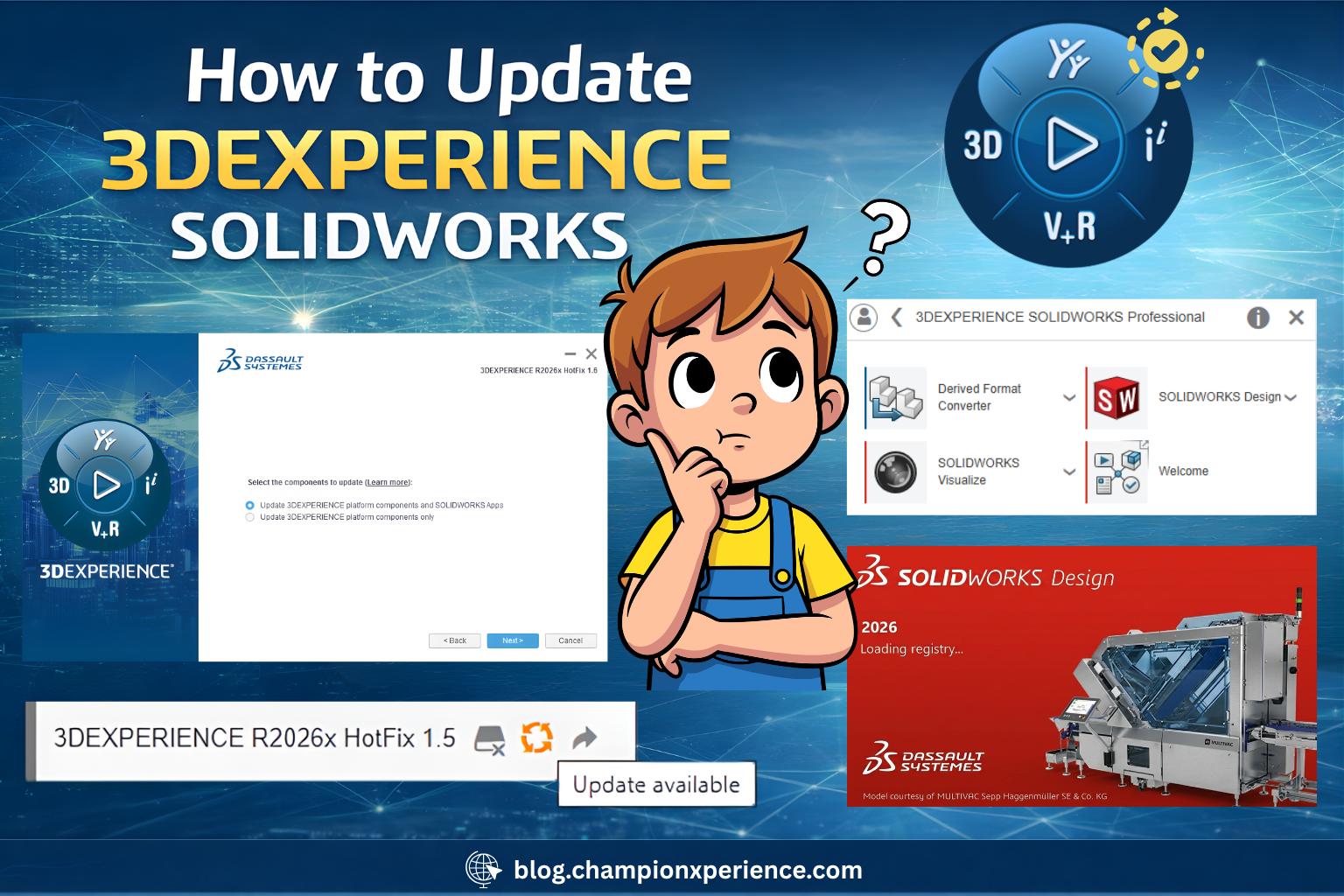
Aus meiner täglichen Erfahrung:
Die Leistung verbessert sich
Kleinere Fehler werden behoben
Neue Werkzeuge stehen zur Verfügung
Die Plattformkompatibilität bleibt stabil
Da wir in einer Cloud-Umgebung arbeiten, ist es für die Zusammenarbeit wichtig, dass wir die gleiche Version wie die Plattform verwenden.
Vor dem Update schließe ich SOLIDWORKS vollständig. Außerdem stelle ich sicher, dass alle meine Dateien auf der Plattform gespeichert sind. Dadurch werden Probleme vermieden.
Ich öffne meinen Browser und melde mich im 3DEXPERIENCE Dashboard an. Von dort aus starte ich SOLIDWORKS Design wie gewohnt.
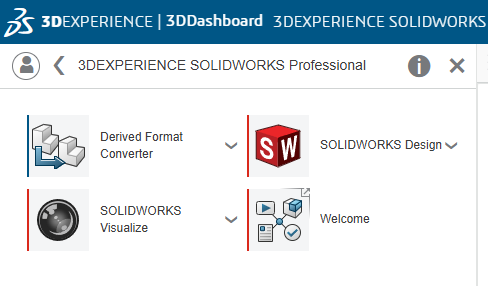
Beim Start prüft das System automatisch, ob ein Update verfügbar ist. Falls ja, erhalte ich eine entsprechende Meldung. Ich muss nicht manuell suchen.

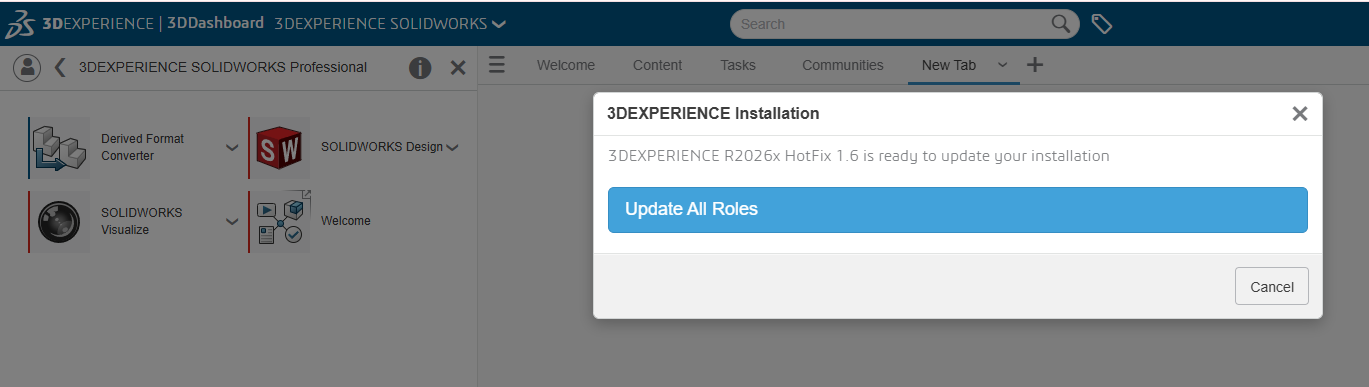
Nach dem Klick auf „Aktualisieren“ öffnet sich ein neues Fenster mit dem Namen 3DEXPERIENCE Installation“ . Dort wird die Meldung angezeigt, dass 3DEXPERIENCE R2026x HotFix 1.6 zur Aktualisierung Ihrer Installation bereitsteht . Anschließend wird mir die Option „ Alle Rollen aktualisieren“ 3DEXPERIENCE SOLIDWORKS verwende , klicke ich immer auf „ Alle Rollen aktualisieren“, um sicherzustellen, dass alles mit der Plattform kompatibel bleibt und keine Versionskonflikte auftreten.
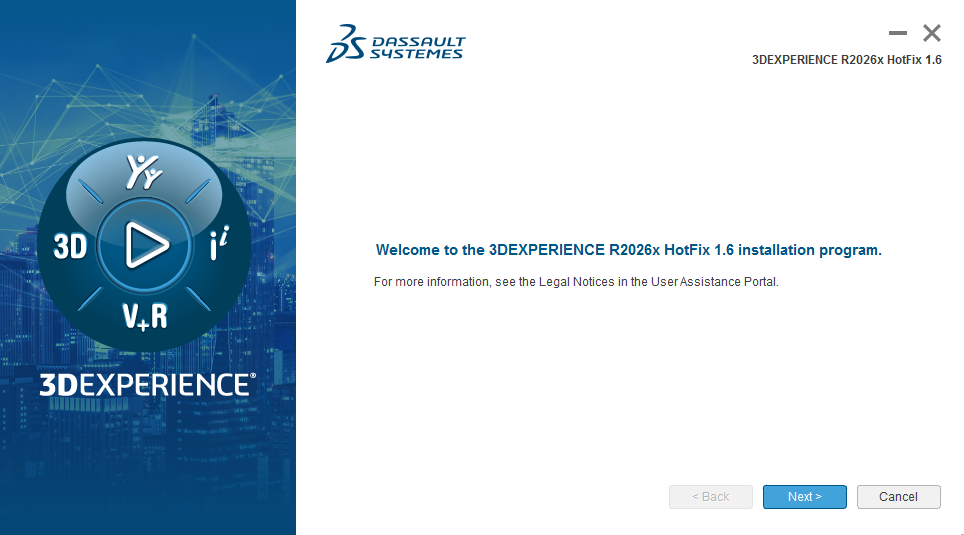
Anschließend öffnet sich der Installationsassistent mit einer Begrüßungsnachricht: „ Willkommen beim Installationsprogramm für 3DEXPERIENCE Dies ist das offizielle Installationsprogramm von Dassault Systèmes.“ Ich klicke einfach auf „Weiter“ und folge den Standardeinstellungen. Ich nehme keine Änderungen vor. Das System lädt das Update automatisch herunter und installiert es.
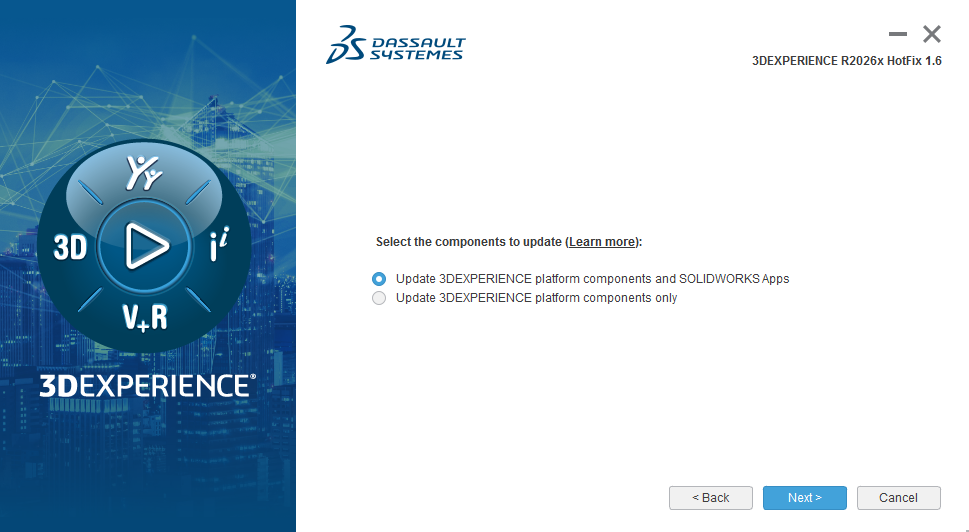
Nach dem Klick auf „Weiter“ erscheint ein weiteres Fenster mit zwei Kontrollkästchen unter „Elemente auswählen, die aktualisiert werden sollen (Mehr erfahren)“ .
Ich verstehe:
☑ 3DEXPERIENCE Plattformkomponenten und SOLIDWORKS Apps aktualisieren
☑ 3DEXPERIENCE Plattformkomponenten aktualisieren
Aus meiner täglichen Erfahrung mit 3DEXPERIENCE SOLIDWORKS wähle ich immer die erste Option:
Aktualisieren Sie 3DEXPERIENCE Plattformkomponenten und SOLIDWORKS Apps.
Dadurch wird sichergestellt, dass sowohl die Plattform als auch SOLIDWORKS Design gleichzeitig aktualisiert werden. So bleibt alles synchronisiert und Versionskonflikte zwischen der Desktop-Anwendung und der Cloud-Plattform werden vermieden.
Die zweite Option, „ Nur Plattformkomponenten aktualisieren“ , wähle ich normalerweise nicht, da sie nur die Hintergrundplattformdienste aktualisiert, nicht aber die SOLIDWORKS Anwendung selbst.
Ich lasse also die erste Option ausgewählt, klicke auf Weiter und fahre mit der Installation unter Verwendung der Standardeinstellungen fort.
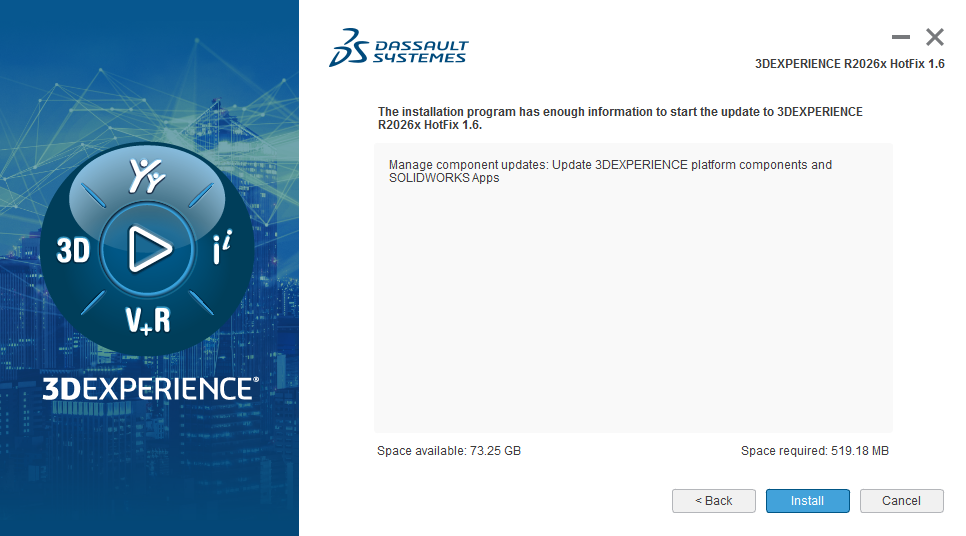
Nach dem Klicken auf „Weiter“ erscheint ein abschließendes Zusammenfassungsfenster, das anzeigt, dass das System bereit für das Update auf R2026x HotFix 1.6 . Es bestätigt, dass 3DEXPERIENCE Plattformkomponenten und SOLIDWORKS Apps aktualisiert werden, und zeigt den verfügbaren und benötigten Speicherplatz an.
Ich überprüfe kurz, ob alles korrekt aussieht, und klicke dann auf „Installieren“ . Das Update startet, ich warte, bis es abgeschlossen ist, und starte dann 3DEXPERIENCE SOLIDWORKS und arbeite normal weiter.
Nach dem Klick auf „Installieren“ erscheint das Fortschrittsfenster.
Zuerst wird „Dateien werden installiert…“ mit einer Prozentangabe angezeigt, zum Beispiel 16 % . Anschließend wird möglicherweise Folgendes angezeigt:
0 B / 19 MB installiert
Anschließend wechselt es zu „Dateien werden heruntergeladen…“ und zeigt den Fortschritt an, zum Beispiel:
49 MB / 173 MB heruntergeladen
Downloadgeschwindigkeit: 9 MB/s
In diesem Stadium warte ich einfach ab, bis das System den Download und die Installation abgeschlossen hat. Ich schließe das Fenster nicht und unterbreche den Vorgang nicht. Sobald 100 % erreicht sind, ist das Update beendet.

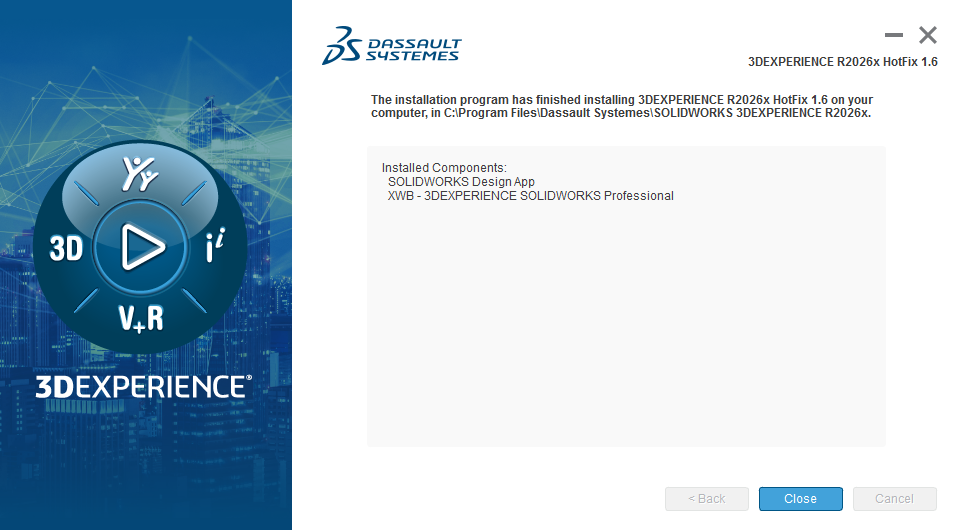
Nach Abschluss der Installation erscheint ein Bestätigungsfenster mit folgendem Inhalt:
DASSAULT SYSTEMES – 3DEXPERIENCE R2026x HotFix 1.6
Es bestätigt, dass 3DEXPERIENCE R2026x HotFix 1.6 auf Ihrem Computer installiert wurde, üblicherweise in:
C:\Programme\Dassault Systèmes\SOLIDWORKS 3DEXPERIENCE R2026x
Außerdem werden die installierten Komponenten aufgelistet:
SOLIDWORKS Design App
3DEXPERIENCE SOLIDWORKS Professional
An diesem Punkt ist das Update abgeschlossen. Ich schließe einfach das Installationsprogramm, starte 3DEXPERIENCE SOLIDWORKS und arbeite mit der neuesten Version weiter.
Nach Abschluss des Updates erscheint die „Installation erfolgreich“ am unteren Rand des 3DEXPERIENCE -Plattformbildschirms.
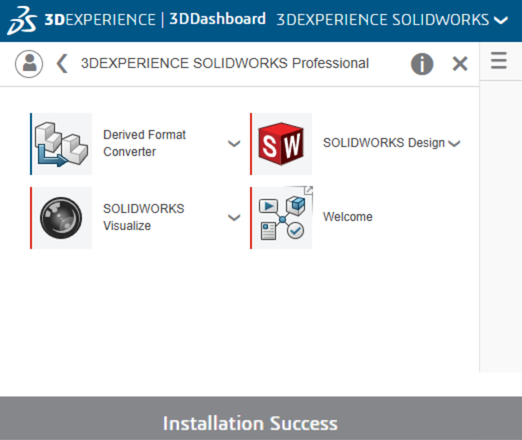
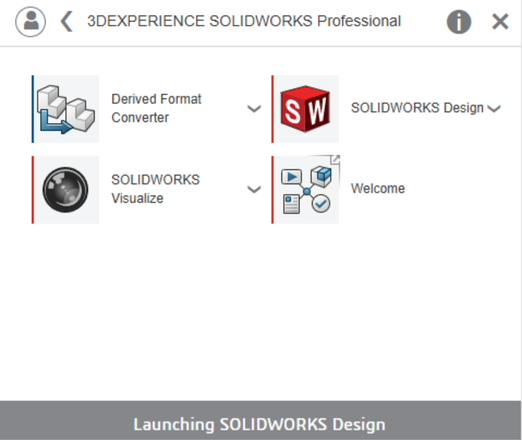
Anschließend kehre ich zur Plattform zurück, gehe zu „Ich“ und wähle SOLIDWORKS Design . Diesmal erkennt die Plattform, dass SOLIDWORKS Design auf dem neuesten Stand ist. Der 3DEXPERIENCE Launcher startet die Software daraufhin auf meinem Desktop. Die Plattform zeigt „ SOLIDWORKS Design wird gestartet“ an.
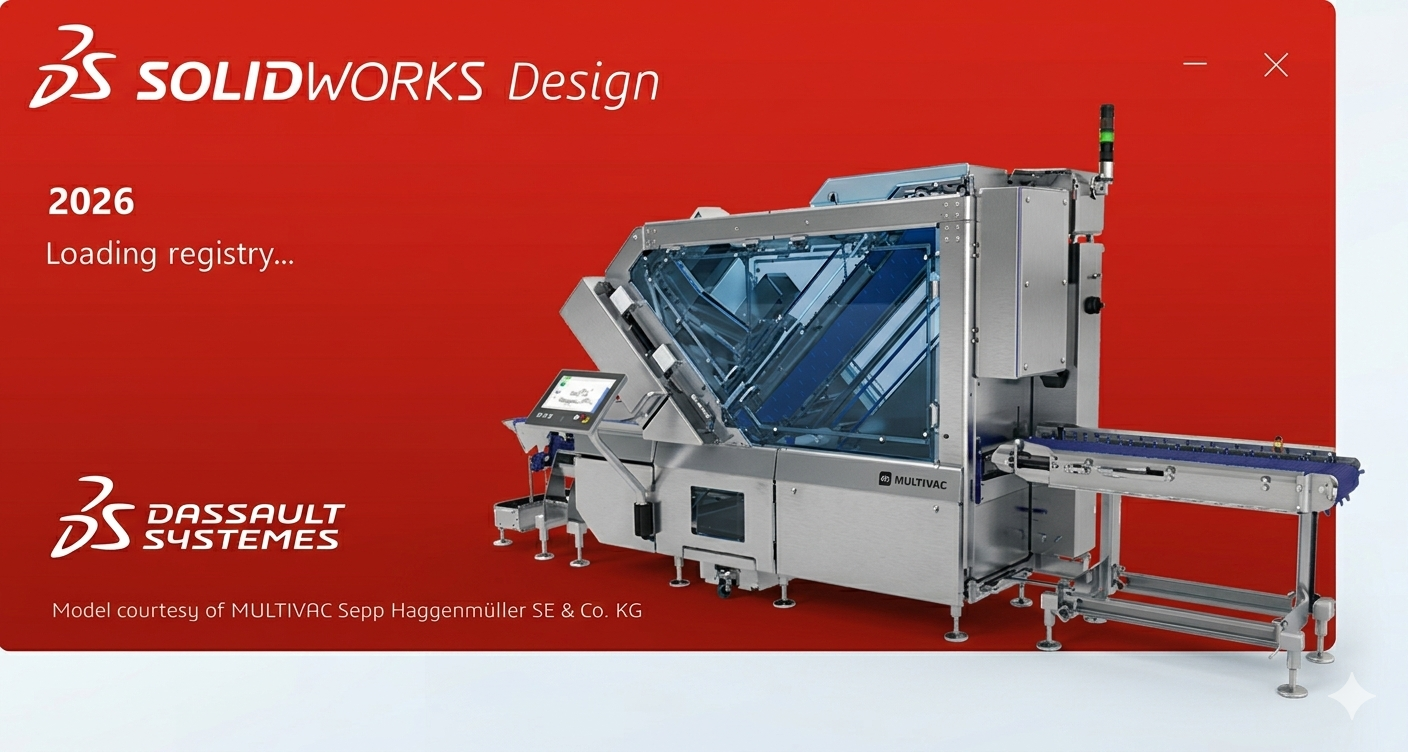
Nach wenigen Sekunden erscheint der SOLIDWORKS Design-Startbildschirm , der signalisiert, dass ich bereit bin, mit der aktualisierten Version zu arbeiten.
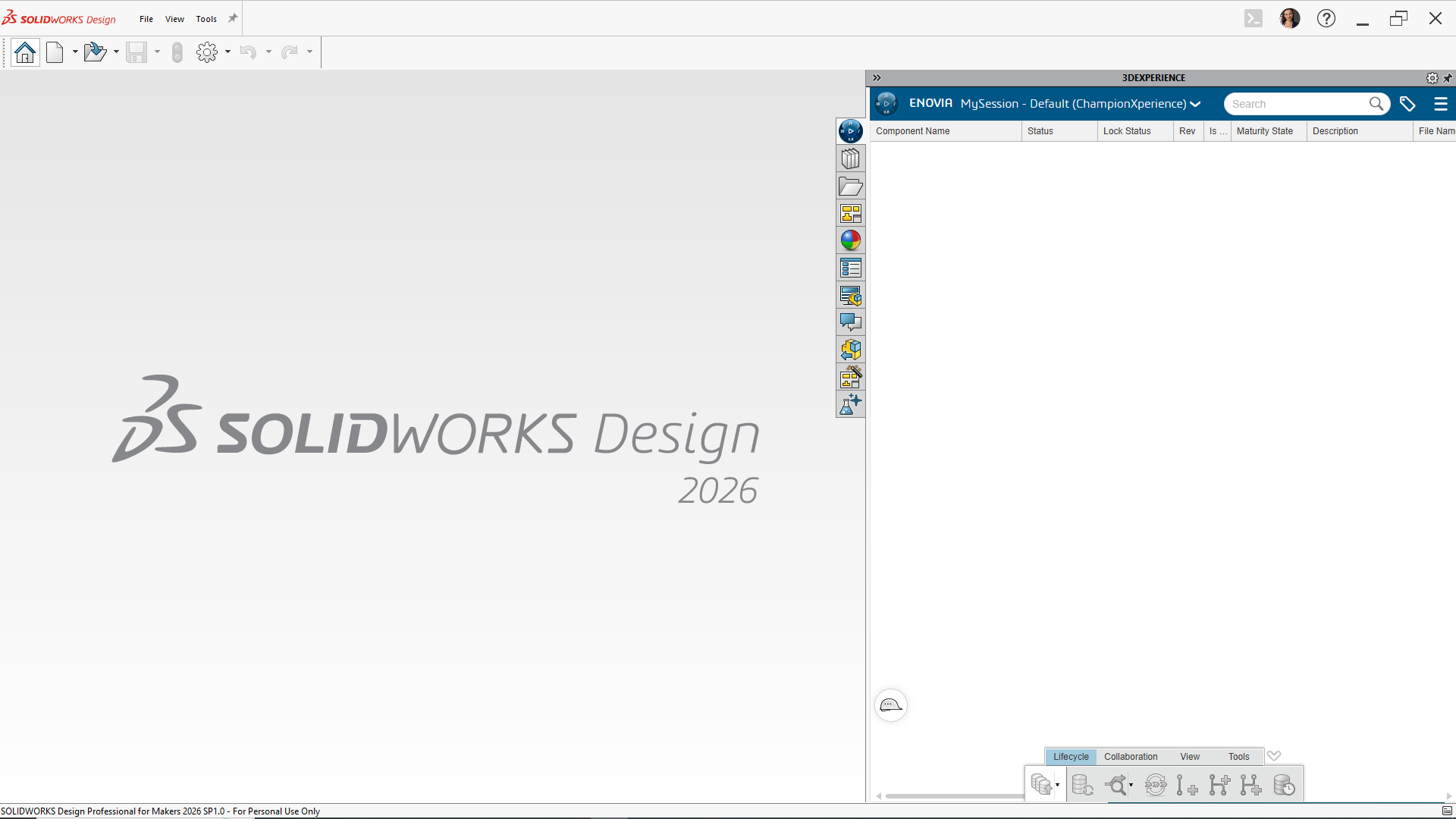
Sie sind startklar! Jetzt können Sie mit der neuesten Version von SOLIDWORKS Design loslegen!
Wenn Sie ein Hobbybastler oder Tüftler sind, schauen Sie sich meinen Leitfaden zu SOLIDWORKS für Tüftler , um zu erfahren, wie Sie für nur 2 US-Dollar pro Monat auf professionelle CAD-Werkzeuge zugreifen können.

