

Haben Sie SOLIDWORKS Design und etwas Ungewöhnliches bemerkt? Auf den ersten Blick sieht alles normal aus. Der Kompass ist da. Ihre Anwendungen sind vorhanden. Sie können Dateien öffnen. Sie können arbeiten.
Doch ein wichtiges Fenster fehlt. MySession ist einfach… verschwunden.
Es gibt keine Fehlermeldung, Warnung oder Erklärung, wenn dies passiert.
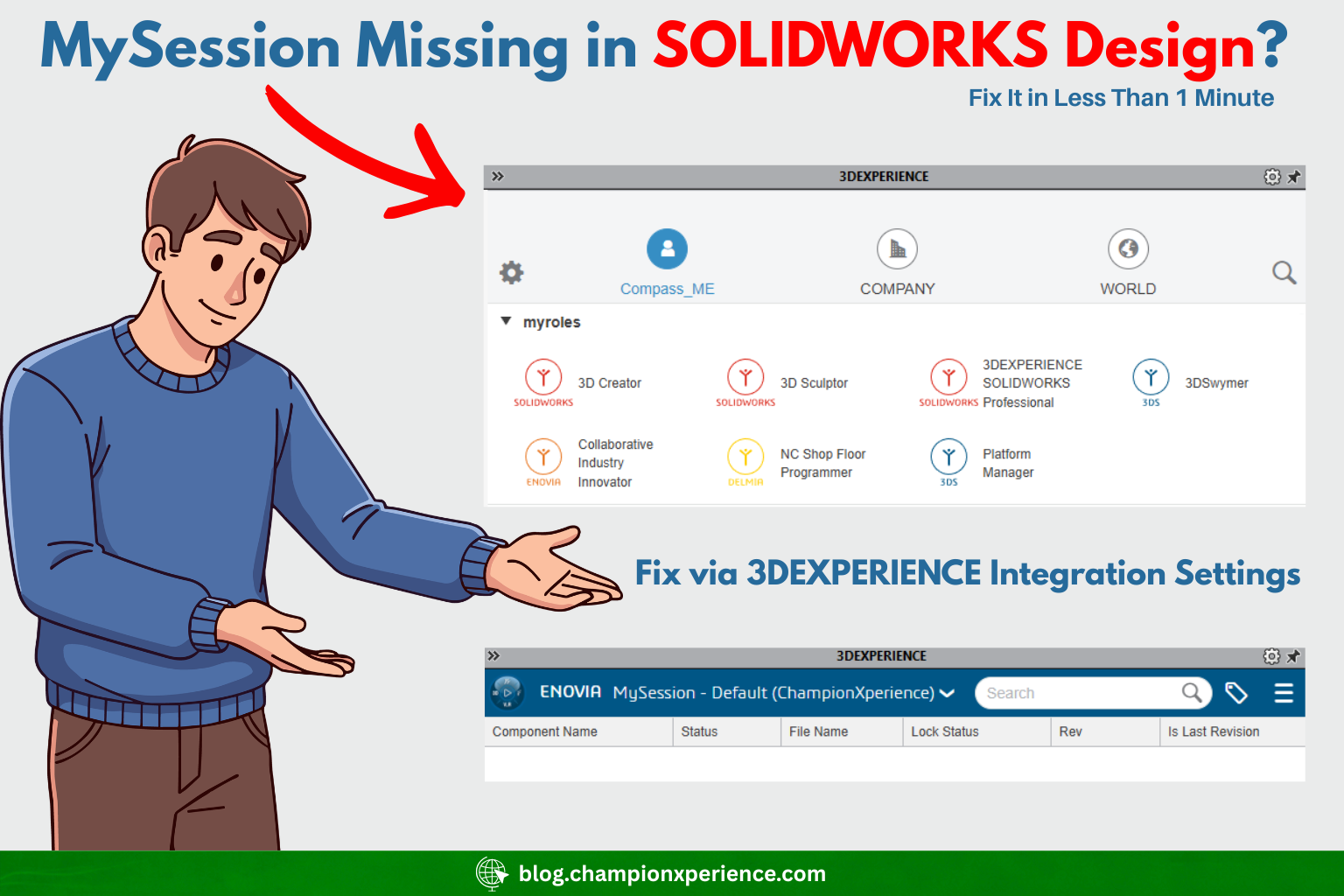
Die Software scheint zwar zu funktionieren, aber nicht vollständig. Und wenn man MySession täglich zur Verwaltung offener Aufgaben nutzt, kann das wirklich frustrierend sein.
Lasst uns darüber sprechen, warum das passiert und wie man es auf einfache Weise beheben kann.
Wenn Sie innerhalb der 3DEXPERIENCE Plattform arbeiten, wissen Sie bereits, dass MySession mehr ist als nur ein kleines Bedienfeld.
Es zeigt:
Es hilft Ihnen zu verstehen, was in Ihrer aktuellen Sitzung geschieht.
Ohne sie kann man zwar weiterarbeiten, verliert aber den Überblick. Und das macht die Arbeit unangenehm, insbesondere bei größeren Projekten.

Folgendes macht dieses Problem so verwirrend:
„MySession“ fehlt jedoch

Sie könnten Folgendes versuchen:
Und genau hier geraten viele Nutzer in Panik.
Wenn in SOLIDWORKSetwas verschwindet, liegt der erste Gedanke nahe, dass etwas beschädigt ist. Was tun die Leute also?
Sie:
Ich habe schon Nutzer gesehen, die stundenlang damit beschäftigt waren. Aber die Wahrheit ist: Nichts davon wird das Problem lösen.
Denn das Problem ist nicht die Korruption. Es ist das Umfeld.
Der häufigste Grund für des MySession- Bereichs ist eine Einstellung namens: PDM-Integration
Vielleicht haben Sie es irgendwann einmal aktiviert, um etwas zu testen. Vielleicht wollten Sie seine Funktionsweise erkunden. Vielleicht hat Ihnen jemand empfohlen, es einzuschalten. Und dann… haben Sie es vergessen.
Folgendes passiert: Wenn die Option „PDM-Integration“ aktiviert ist, verschwindet „MySession“ SOLIDWORKS bevor das Fenster tatsächlich verschwindet (oder wieder erscheint). Diese Verzögerung macht das Problem noch verwirrender. Sie können die Aktion nicht mit dem Ergebnis in Verbindung bringen.
Warum das so verwirrend ist: Das Frustrierende daran ist: SOLIDWORKS gibt keine Warnung aus. Es heißt nicht: „MySession wird deaktiviert, da die PDM-Integration aktiv ist.“ Es verschwindet einfach. Man denkt also: Irgendetwas ist kaputt. Die Installation ist beschädigt. Die Einstellungen sind fehlerhaft. Aber es ist nichts kaputt. Es ist einfach die Funktionsweise der Integration.
Hier ist die genaue Vorgehensweise:
Starten Sie SOLIDWORKS Connected ( SOLIDWORKS Design) .
Gehen Sie zu Extras > Optionen .
Öffnen Sie die Registerkarte Systemoptionen
Klicken Sie auf 3DEXPERIENCE Integration .
Stellen Sie sicher, dass 3DEXPERIENCE ausgewählt ist.
Wählen Sie NICHT „ SOLIDWORKS PDM oder andere separat installierte Datenverwaltung“ aus.
Klicken Sie auf OK .
Schließen Sie SOLIDWORKS vollständig.
Starten Sie SOLIDWORKS erneut.
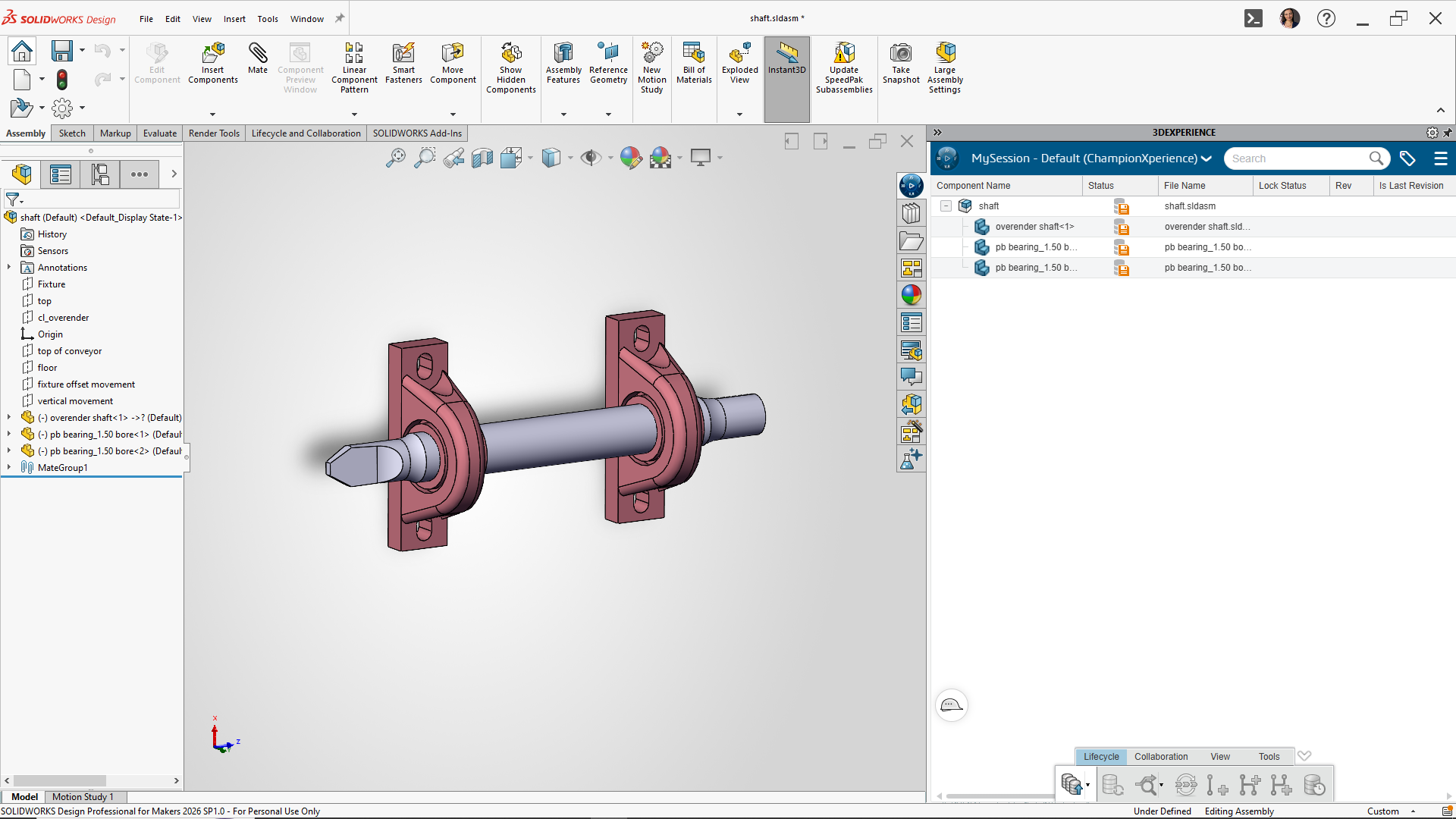
Nach dem Neustart sollte Ihr MySession-Bereich wieder angezeigt werden.
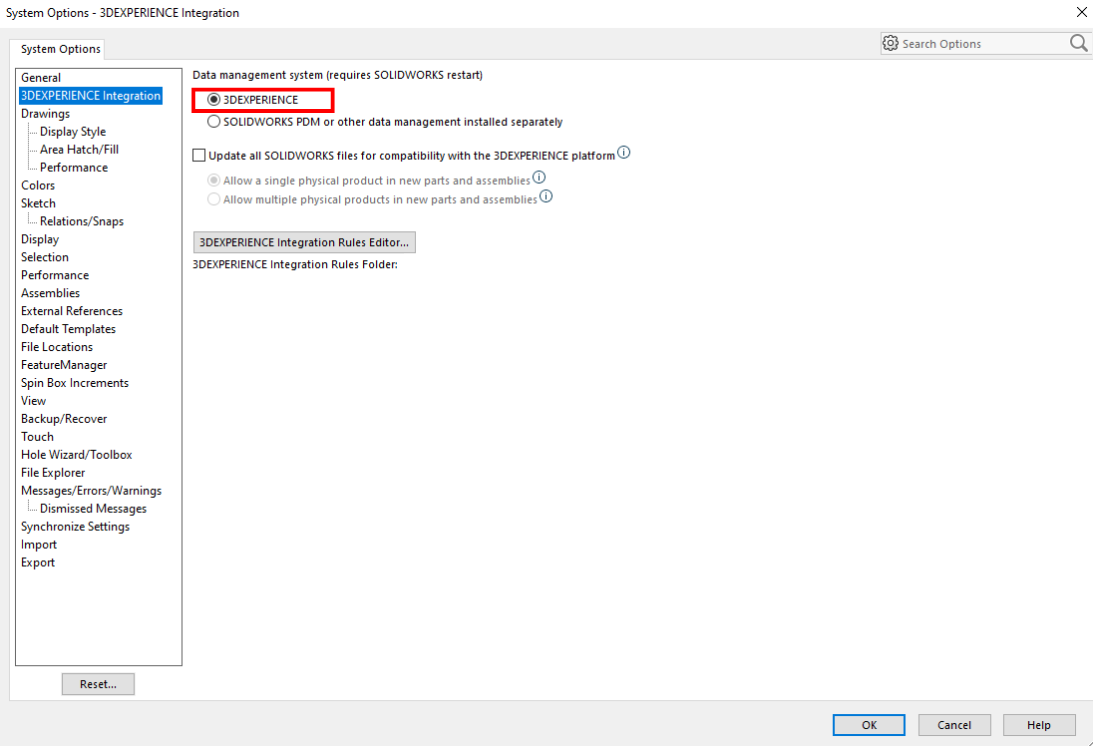
Wichtiger Hinweis: Manchmal deaktivieren Sie das Kontrollkästchen – und es passiert nichts. Keine Panik. Die Änderung erfordert in der Regel ein vollständiges Beenden von SOLIDWORKS Connected. Das Schließen des Fensters reicht nicht aus. Stellen Sie sicher, dass der Prozess vollständig beendet ist, bevor Sie ihn wieder öffnen.
Nach dem Neustart erscheint das Fenster wieder.
Das heißt aber nicht, dass die PDM-Integration schlecht ist. Es kommt auf Ihren Workflow an. Wenn Ihr Unternehmen eine bestimmte PDM-Konfiguration verwendet und Sie deren Interaktion mit der Plattform verstehen, kann die Aktivierung sinnvoll sein. Arbeiten Sie jedoch ausschließlich in der 3DEXPERIENCE Umgebung, kann die versehentliche Aktivierung dieser Option dazu führen, dass MySession entfernt wird und Verwirrung entsteht.
Aktivieren Sie es also immer bewusst – nicht nur zum Testen, ohne die Auswirkungen zu kennen.
Kleiner Rahmen, große Kopfschmerzen
Das Interessante an diesem Problem ist, wie winzig die Ursache im Vergleich zu den daraus resultierenden Folgen ist. Ein einziges Kontrollkästchen. Mehr nicht. Und doch kann es zu stundenlanger Fehlersuche, Forensuche, Kontaktaufnahme mit dem Support und Neuinstallation der Software führen – alles nur, weil das System nicht klar erklärt, was sich geändert hat.
Bevor Sie bei einem plötzlichen Verschwinden etwas Unüberlegtes tun: Überprüfen Sie Ihre Einstellungen. Überlegen Sie, was Sie kürzlich geändert haben. Starten Sie die Software ordnungsgemäß neu. Viele Plattformprobleme sind keine Bugs, sondern auf Konfigurationsänderungen zurückzuführen. Und manchmal ist die Lösung viel einfacher als erwartet.
Wenn Ihr MySession-Bereich verschwindet, gehen Sie nicht gleich vom Schlimmsten aus. Es ist sehr wahrscheinlich: Es handelt sich nicht um eine Datenbeschädigung, kein fehlgeschlagenes Update und keine fehlerhafte Installation.
Vermutlich ist nur die PDM-Integration aktiviert. Deaktivieren Sie sie. Starten Sie SOLIDWORKSneu. Dann sollte Ihr Sitzungsfenster wieder angezeigt werden. Ganz einfach. Manchmal ist die beste Lösung die einfachste.

