

Il existe plusieurs façons de concevoir. Plutôt que de prendre un raccourci, nous choisissons parfois la voie la plus longue, en utilisant les méthodes qui nous sont les plus familières. Mais lorsque les choses se compliquent, nous cherchons le chemin le plus rapide et le plus simple.
Lorsque vous vous débattez avec un dessin technique complexe ou un fichier STEP pour lequel vous devez créer un moule, et que vous êtes sur le point d'abandonner, les MultiBodies viennent à votre rescousse ! Dans cet article, nous aborderons les avantages des commandes MultiBody offertes par 3DEXPERIENCE Catia.

Que vous utilisiez Catia, SolidWorksou un autre logiciel de CAO, vous avez probablement déjà rencontré le terme « Multicorps ». Lorsque vous passez d'un modèle 2D à un modèle 3D, vous créez un seul corps. À mesure que vous ajoutez des éléments à votre conception, ce corps est mis à jour. Jusqu'à ce que vous décidiez de ne pas ajouter un nouvel élément 3D au corps existant : un nouveau corps apparaît alors.
Alors, pourquoi auriez-vous besoin d'un nouveau corps ? Il peut y avoir de nombreuses raisons. Par exemple :
La liste est loin d'être exhaustive ! Vous pouvez nous aider à l'enrichir en indiquant dans les commentaires le logiciel de CAO que vous utilisez et à quoi vous servez la fonction MultiBody.
Pour créer un nouveau corps dans 3DEXPERIENCE Catia, vous devez vous trouver dans l' de conception de pièces (lorsque la forme 3D est active). Cliquez avec le bouton droit sur la forme 3D dans l'arborescence, survolez « Objet forme 3D » dans le menu contextuel, puis cliquez sur « Corps » dans le sous-menu.
Lorsque vous travaillez avec plusieurs corps, il est primordial de vous assurer de sélectionner le bon. Si vous utilisez le mauvais corps, malheureusement, la plupart des éléments que vous avez créés seront inutiles. Bien que le glisser-déposer fonctionne parfois d'un corps à l'autre, il est préférable de vérifier. Faites un clic droit sur le corps souhaité et sélectionnez « Définir le corps actif ». Le nom du corps actif sera alors souligné, vous permettant ainsi de l'identifier.
Création d'un nouveau corps dans 3DEXPERIENCE CATIA
Les opérations booléennes permettent d'effectuer une action souhaitée entre deux corps. Nous allons examiner cela plus en détail avec des exemples, mais auparavant, il est essentiel de définir dès le départ le corps par défaut. Dans Catia, le corps par défaut lors de l'ouverture d'une nouvelle pièce 3D est le PartBody. Si vous souhaitez supprimer un cylindre d'un bloc, les fonctions qui créent le bloc doivent se trouver dans le PartBody, et celles qui créent le cylindre dans un nouveau corps. Pourquoi ? Parce que Catia ne permet pas de supprimer le PartBody ; en effet, toute tentative générera un avertissement comme illustré.
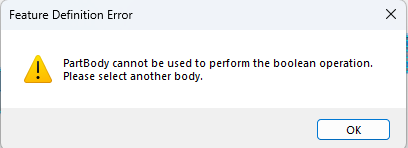
Message d'erreur de définition des fonctionnalités
Dans l'exemple du bloc et du cylindre, imaginez que vous supprimiez le corps du cylindre et que vous retiriez de la matière du bloc. Pour faire l'inverse, placez les fonctions du cylindre dans le corps de la pièce et créez un nouveau corps pour les fonctions du bloc.
Voici les différentes opérations :

Passons maintenant en revue quelques exemples de commandes d'opérations booléennes.
Vous avez peut-être un dessin technique comme celui ci-dessous et vous ne savez pas par où commencer. (Ne vous inquiétez pas, ce n'est qu'un exemple, et pour certains d'entre vous, ce sera peut-être très simple ! 🙂)
Ou peut-être souhaitez-vous concevoir une pièce à fixer sur un composant de machine, et vous ne disposez que des données d'usinage de ce composant et des pièces à y placer. Il vous faut alors trouver une intersection commune, mais c'est complexe et fastidieux. Dans ce cas, la modélisation multicorps vous offre la flexibilité nécessaire pour minimiser cette complexité.
Voyons comment les 3 corps différents, créés selon les vues du dessin technique, sont transformés en un modèle 3D final grâce aux opérations booléennes.
L'utilisation de MultiBody simplifie les choses. Cependant, au bout d'un certain nombre de corps, il peut devenir difficile de savoir quel corps supprimer et quel corps ajouter.
Lors de la création des maquettes initiales, le choix entre les fonctions Pad et Pocket simplifie les opérations booléennes. L'outil Assemble détermine l'opération en fonction de la propriété de la fonction.
Si l'élément du champ Assembler est un Pad et celui du champ Vers un Pocket, Assembler retire le Pad du Pocket. Dans le cas contraire, il retire le Pocket du Pad.
En résumé, avec un Pad et une Pocket, le corps du champ « À » est conservé. Le corps du champ « Assembler » est supprimé. Si les deux corps sont des Pads ou si les deux sont des Pockets, Assemble traite cela comme un Add.
Comment ? Examinons ensemble un exemple.
Votre client vous a envoyé un fichier « dumb solid » (fichier statique) de type STEP ou IGES. Vous souhaitez l'utiliser pour créer un moule et produire une pièce. Il peut s'agir d'un fichier STEP destiné à protéger la confidentialité de la conception, ou d'un fichier STL numérisé d'un produit réel.
Vous avez ajusté les données pour le retrait du matériau, mais vous ne savez pas comment créer un moule femelle (cavité). C'est là que la fonction Supprimer de MultiBody s'avère utile. Elle vous permet de créer un moule femelle (cavité) ou un moule mâle (noyau), selon votre modèle.
Regardons comment nous créons un moule femelle d'une tige de lime STEP dans sa forme la plus simple.

