

Si vous utilisez SOLIDWORKS 3DEXPERIENCE comme moi, vous savez que les mises à jour font partie intégrante de votre flux de travail. Parfois, des problèmes tels que des messages d'expiration de session dans SOLIDWORKS peuvent interrompre votre travail ; il est donc essentiel de maintenir votre logiciel à jour. La bonne nouvelle ? Mettre à jour SOLIDWORKS Design sur la 3DEXPERIENCE est beaucoup plus simple qu'avec l'ancien système d'installation traditionnel. Je vais vous expliquer comment je procède personnellement.
D'après mon expérience quotidienne :
Les performances s'améliorent
Les petits bugs sont corrigés
De nouveaux outils sont disponibles
La compatibilité de la plateforme reste stable
Étant donné que nous travaillons dans un environnement cloud, il est important, pour la collaboration, de rester sur la même version que la plateforme.
Avant la mise à jour, je ferme complètement SOLIDWORKS . Je vérifie également que tous mes fichiers sont bien enregistrés sur la plateforme. Cela permet d'éviter tout problème.
J'ouvre mon navigateur et me connecte au tableau de bord 3DEXPERIENCE . De là, je lance SOLIDWORKS Design normalement.
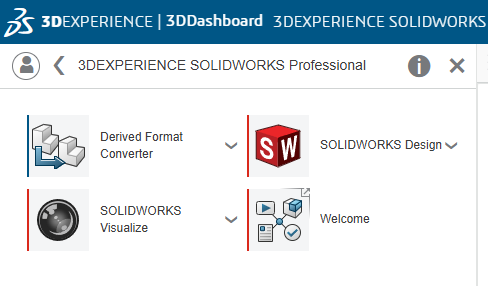
Au lancement, le système vérifie automatiquement la disponibilité d'une mise à jour. Si une mise à jour est disponible, un message m'en informe. Je n'ai pas besoin de la rechercher manuellement.

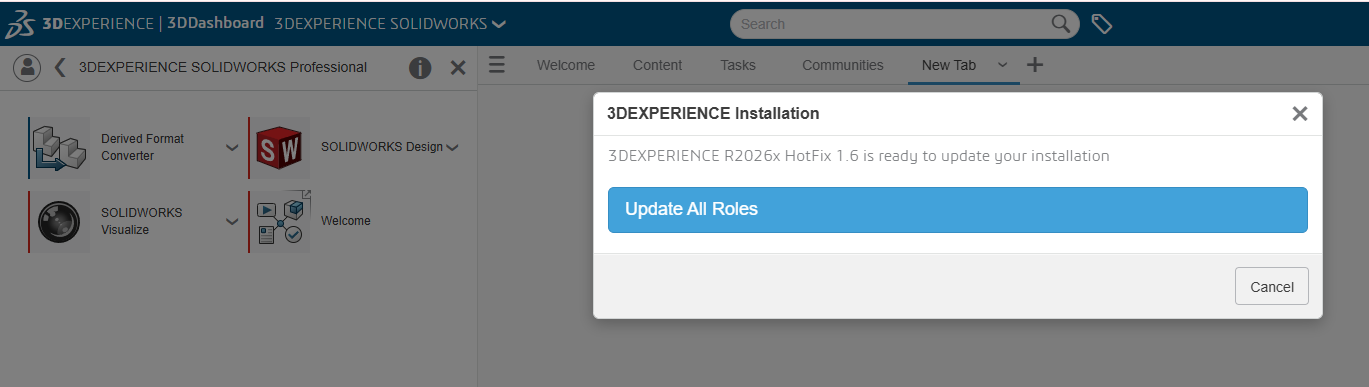
Après avoir cliqué sur « Mettre à jour » , une nouvelle fenêtre intitulée Installation 3DEXPERIENCE . Elle indique que 3DEXPERIENCE R2026x est disponible pour mettre à jour votre installation « Mettre à jour tous les rôles » apparaît . Comme j'utilise 3DEXPERIENCE SOLIDWORKS , je clique systématiquement sur cette option afin de garantir la compatibilité avec la plateforme et d'éviter tout conflit de versions.
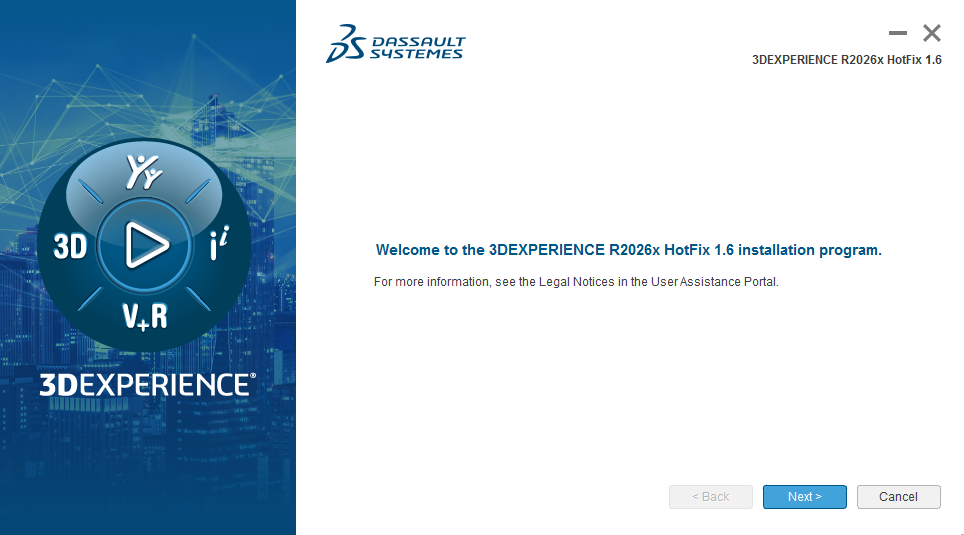
L'assistant d'installation s'ouvre ensuite avec le message suivant : « Bienvenue dans le 3DEXPERIENCE R2026x 1.6. Il s'agit du programme d'installation officiel de Dassault Systèmes. » Je clique simplement sur « Suivant » et je poursuis les étapes par défaut. Je ne modifie aucun paramètre. Je laisse le système télécharger et installer la mise à jour automatiquement.
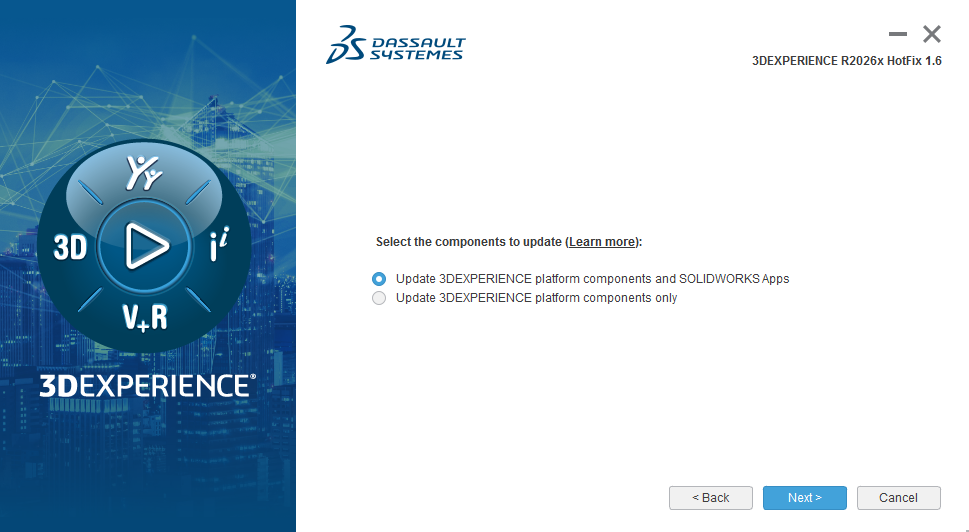
Après avoir cliqué sur Suivant , une autre fenêtre apparaît avec deux options de cases à cocher sous « Sélectionnez les éléments à mettre à jour (En savoir plus) » .
Je vois:
☑ Mise à jour 3DEXPERIENCE et des applications SOLIDWORKS
☑ Mise à jour 3DEXPERIENCE uniquement
D'après mon expérience quotidienne avec 3DEXPERIENCE SOLIDWORKS , je choisis toujours la première option :
Mise à jour des composants de la plateforme 3DEXPERIENCE et des applications SOLIDWORKS .
Cela garantit la mise à jour simultanée de la plateforme et SOLIDWORKS Design. Ainsi, la synchronisation est assurée et aucun problème de compatibilité de version n'est à craindre entre l'application de bureau et la plateforme cloud.
La deuxième option, « Mettre à jour uniquement les composants de la plateforme » , n'est généralement pas celle que je choisis, car elle ne met à jour que les services de plateforme en arrière-plan sans mettre à jour l' SOLIDWORKS elle-même.
Je conserve donc la première option sélectionnée, je clique sur Suivant et je poursuis l'installation en utilisant les paramètres par défaut.
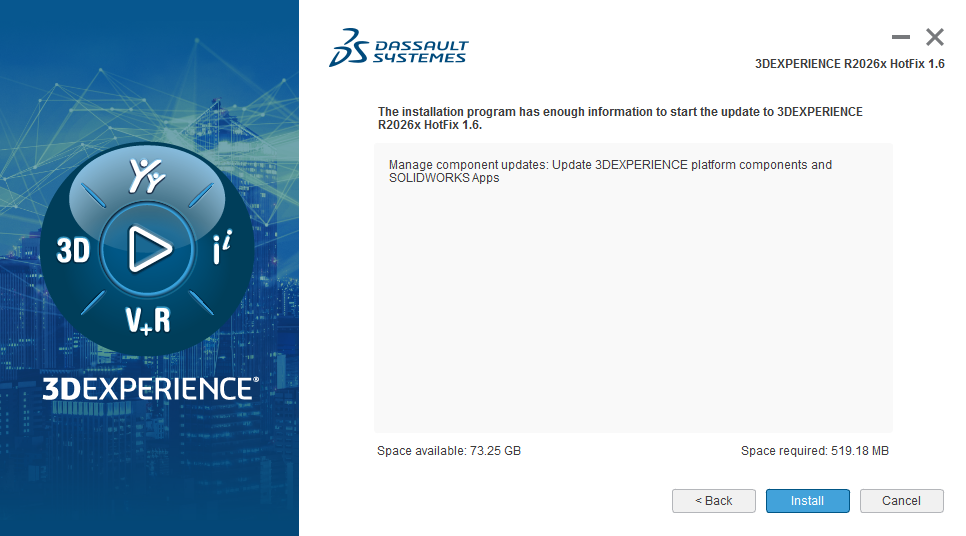
Après avoir cliqué sur Suivant , une fenêtre récapitulative finale s'affiche, indiquant que le système est prêt pour la mise à jour vers R2026x HotFix 1.6 . Elle confirme la 3DEXPERIENCE et des applications SOLIDWORKS et affiche l'espace disque disponible et requis.
Je vérifie rapidement que tout est correct, puis je clique sur Installer . La mise à jour démarre, j'attends qu'elle soit terminée, puis je relance 3DEXPERIENCE SOLIDWORKS et je continue à travailler normalement.
Après avoir cliqué sur Installer , la fenêtre de progression apparaît.
Tout d'abord, il affiche « Installation des fichiers… » avec un pourcentage, par exemple 16 % . Ensuite, il peut afficher quelque chose comme :
0 octet / 19 Mo installés
Ensuite, il passe à « Téléchargement des fichiers… » et affiche la progression, par exemple :
49 Mo / 173 Mo téléchargés.
Vitesse de téléchargement : 9 Mo/s
À ce stade, j'attends simplement que le système termine le téléchargement et l'installation. Je ne ferme pas la fenêtre et n'interromps pas le processus. Une fois le téléchargement et l'installation terminés à 100 %, la mise à jour est finalisée.

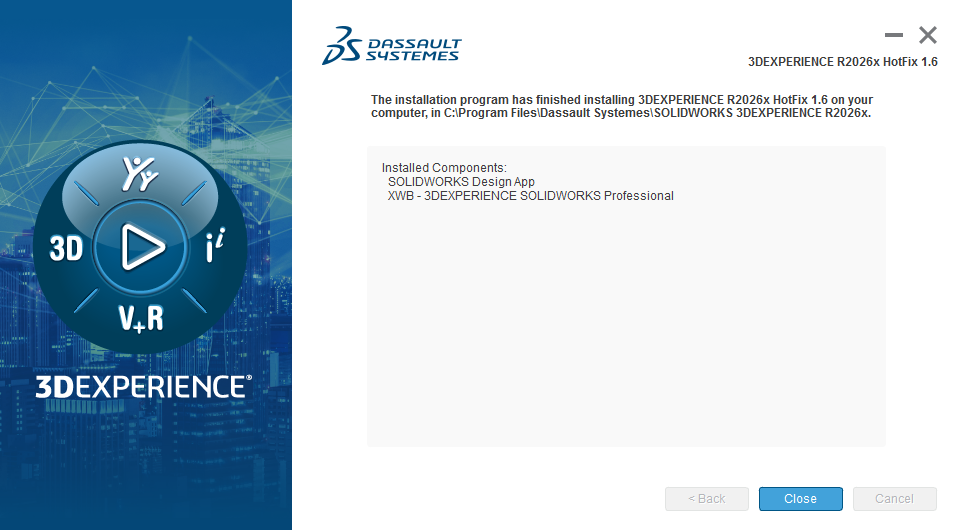
Une fois l'installation terminée, une fenêtre de confirmation apparaît indiquant :
DASSAULT SYSTÈMES – 3DEXPERIENCE R2026x HotFix 1.6
Il confirme que 3DEXPERIENCE R2026x HotFix 1.6 a été installé sur votre ordinateur, généralement dans :
C:\Program Files\Dassault Systèmes\SOLIDWORKS 3DEXPERIENCE R2026x
Il répertorie également les composants installés :
Application SOLIDWORKS Design
3DEXPERIENCE SOLIDWORKS Professionnel
La mise à jour est maintenant terminée. Je ferme simplement le programme d'installation, je relance 3DEXPERIENCE SOLIDWORKS et je continue à travailler avec la dernière version.
Une fois la mise à jour terminée, le « Installation réussie » apparaît en bas de l' 3DEXPERIENCE .
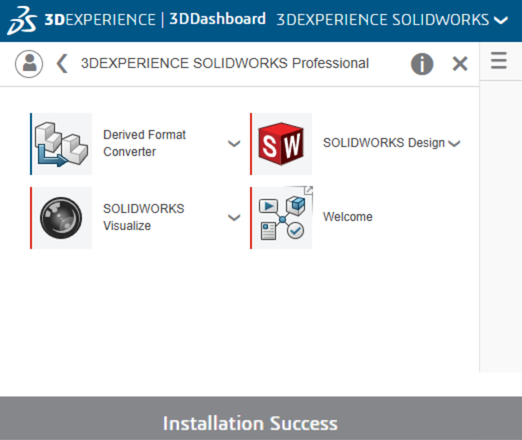
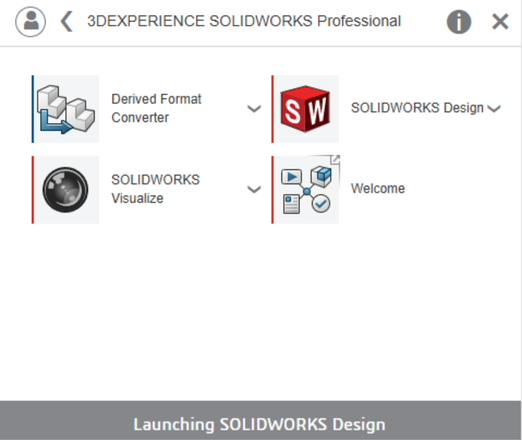
Ensuite, je retourne sur la plateforme, je vais dans « Moi » et je sélectionne SOLIDWORKS Design . Cette fois, la plateforme reconnaît que SOLIDWORKS Design est à jour. Le lanceur 3DEXPERIENCE ouvre alors le logiciel sur mon bureau. La plateforme affiche « Lancement SOLIDWORKS Design ».
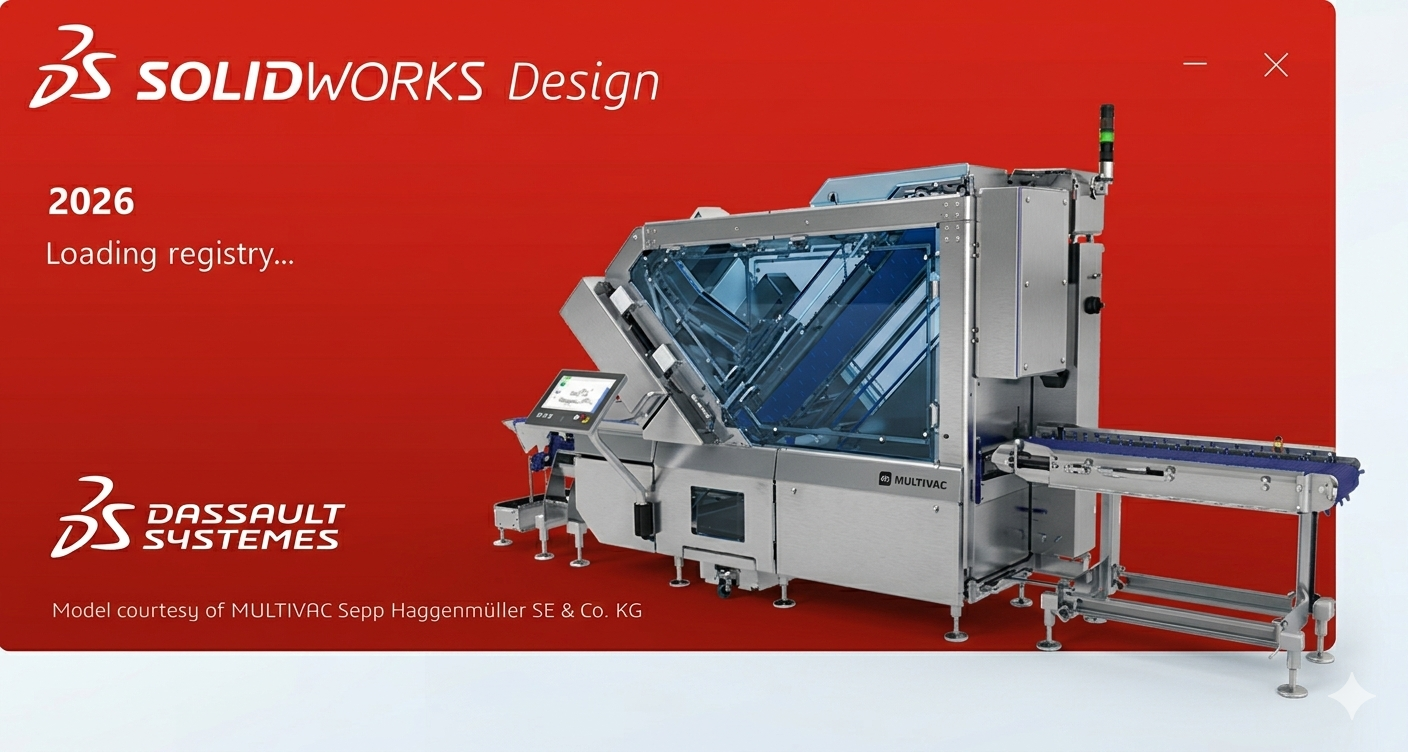
Après quelques secondes, l' SOLIDWORKS Design apparaît, signalant que je suis prêt à commencer à travailler avec la version mise à jour.
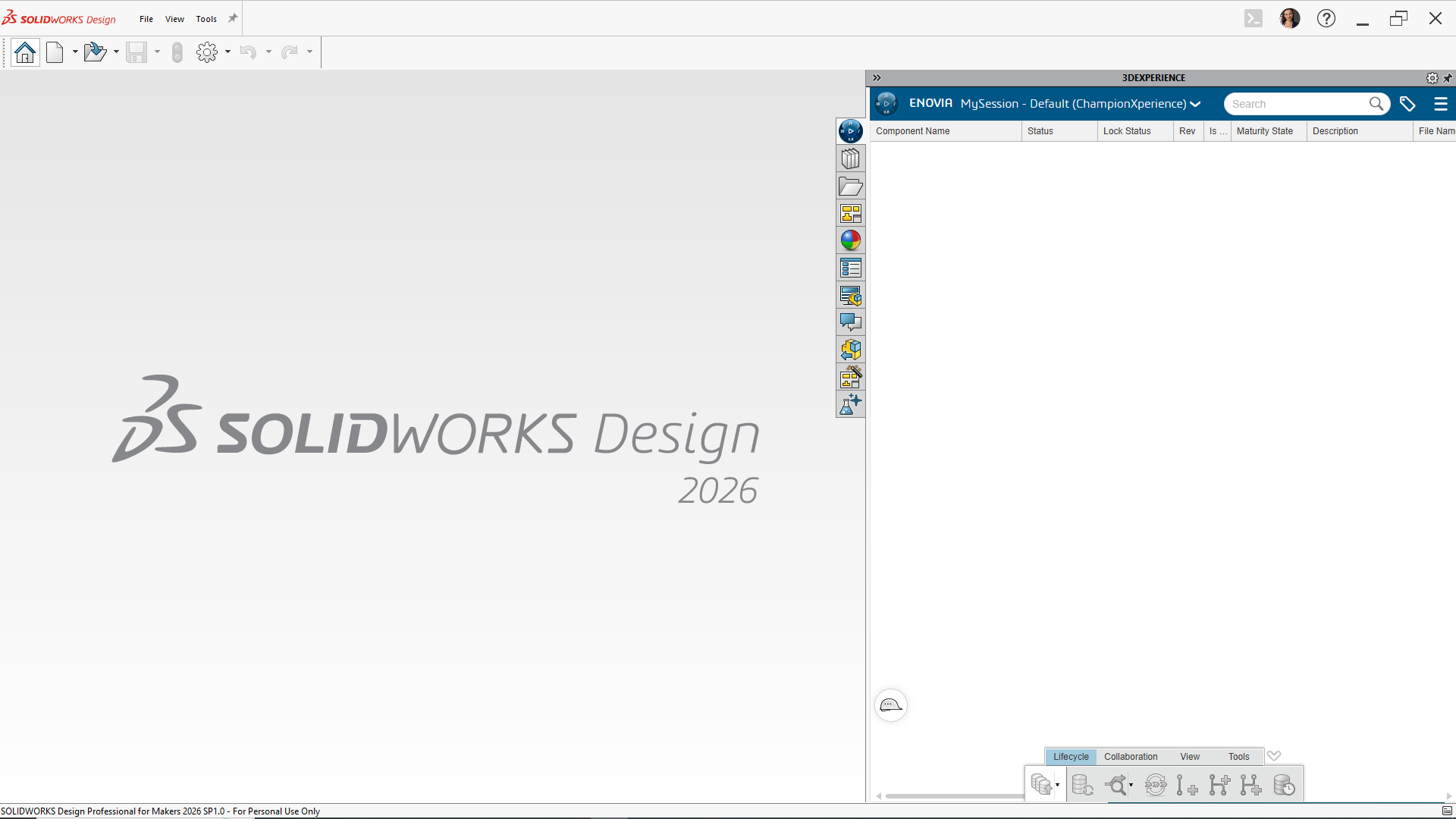
Tout est prêt ! Il est temps de commencer à créer avec la dernière version de SOLIDWORKS Design !
Si vous êtes un amateur ou un créateur, consultez mon guide sur SOLIDWORKS pour les créateurs afin de découvrir comment accéder à des outils de CAO professionnels pour seulement 2 $ par mois.

