


Vous est-il déjà arrivé d'ouvrir SOLIDWORKS Design et de remarquer quelque chose d'étrange ? Au premier abord, tout semble normal : la boussole est là, vos applications aussi, vous pouvez ouvrir des fichiers et travailler.
Mais une fenêtre importante manque à l'appel. Ma session a tout simplement… disparu.
Aucun message d'erreur, avertissement ou explication n'est affiché lorsque cela se produit.
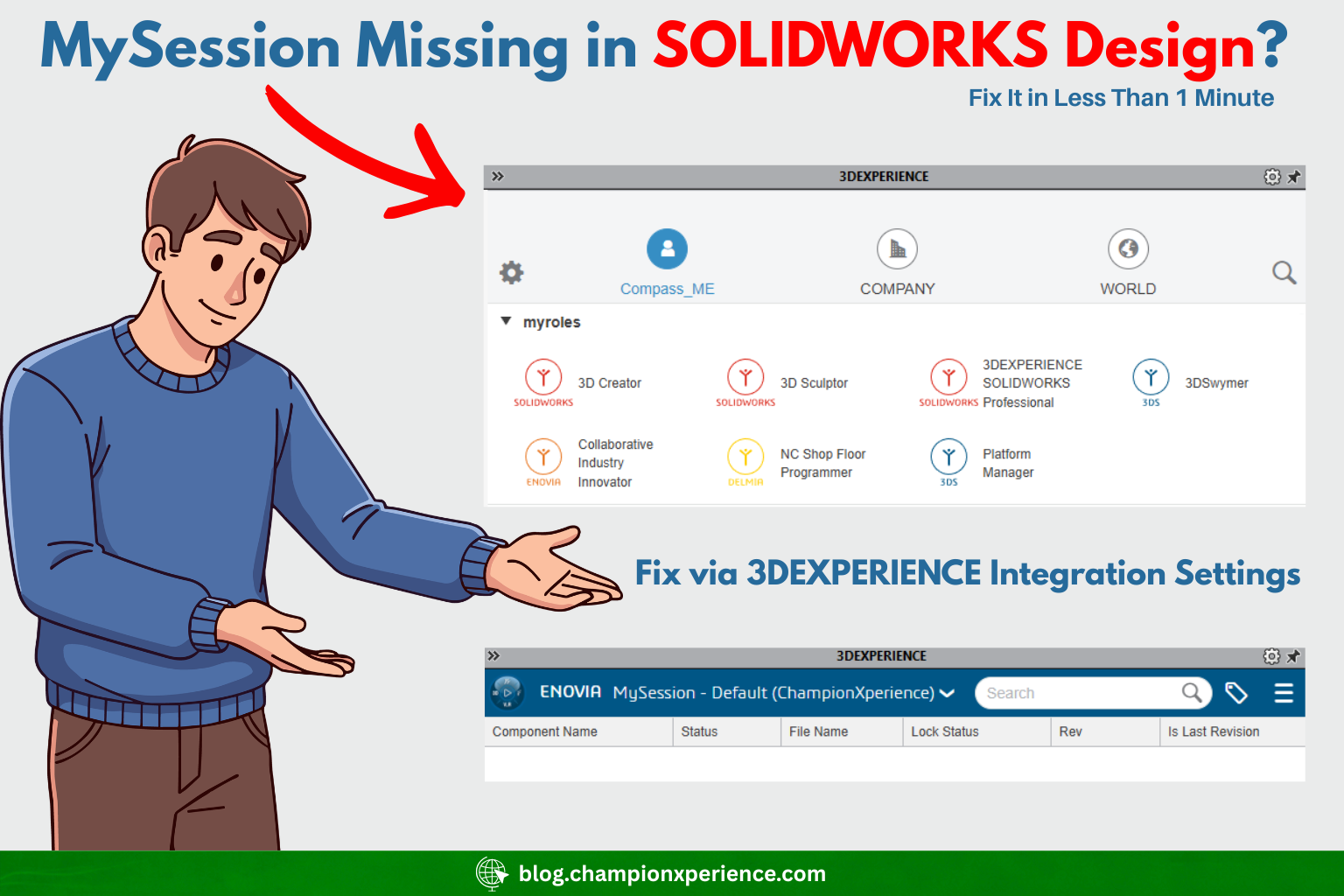
On a l'impression que le logiciel fonctionne, mais pas complètement. Et si vous utilisez MySession quotidiennement pour gérer vos éléments ouverts, cela peut s'avérer très frustrant.
Parlons des raisons pour lesquelles cela se produit et de la manière d'y remédier simplement.
Si vous travaillez au sein de la 3DEXPERIENCE , vous savez déjà que MySession est bien plus qu'un simple petit panneau.
Cela montre :
Cela vous aide à comprendre ce qui se passe dans votre session actuelle.
Sans cela, vous pouvez toujours travailler, mais vous perdez en visibilité. Et cela crée des tensions, surtout sur les projets d'envergure.

Voici ce qui rend ce problème déroutant :
Mais le Ma session est complètement absent.

Vous pourriez essayer :
Et c’est à ce moment que de nombreux utilisateurs entrent en « mode panique ».
Lorsqu'un élément disparaît dans SOLIDWORKS, le premier réflexe est de penser qu'il est corrompu. Que faire alors ?
Ils:
J'ai vu des utilisateurs y passer des heures. Mais voici la vérité : rien de tout cela ne résoudra le problème.
Car le problème n'est pas la corruption. C'est un paramètre.
La raison la plus fréquente Ma session est liée à un paramètre appelé : Intégration PDM
Il se peut que vous l'ayez activé à un moment donné pour faire un test. Peut-être cherchiez-vous à comprendre son fonctionnement. Peut-être que quelqu'un vous a suggéré de l'activer. Et puis… vous l'avez oublié.
Voici ce qui se passe : lorsque l’option d’intégration PDM est activée, le volet « Ma session » disparaît. Le changement n’est pas toujours immédiat. Il est généralement nécessaire de fermer et de redémarrer SOLIDWORKS pour que le volet disparaisse (ou réapparaisse). Ce délai rend le problème encore plus déroutant. On ne comprend pas le lien entre l’action et son résultat.
Pourquoi est-ce si déroutant ? Le plus frustrant, c’est que SOLIDWORKS ne prévient pas. Il n’affiche pas : « Ma session sera désactivée car l’intégration PDM est active. » Elle disparaît tout simplement. On se dit alors : « Il y a un problème. Votre installation est endommagée. Vos paramètres sont corrompus. » Mais en réalité, rien n’est cassé. C’est tout simplement le fonctionnement normal de l’intégration.
Voici exactement ce que vous devez faire :
Lancer SOLIDWORKS Connected ( SOLIDWORKS Design) .
Allez dans Outils > Options .
Ouvrez l' onglet Options système
Cliquez sur Intégration 3DEXPERIENCE .
Assurez-vous que 3DEXPERIENCE est sélectionné.
NE PAS sélectionner « SOLIDWORKS PDM ou autre système de gestion de données installé séparément ».
Cliquez sur OK .
Fermez complètement SOLIDWORKS .
Redémarrez SOLIDWORKS .
Après le redémarrage, votre panneau Ma session devrait réapparaître.
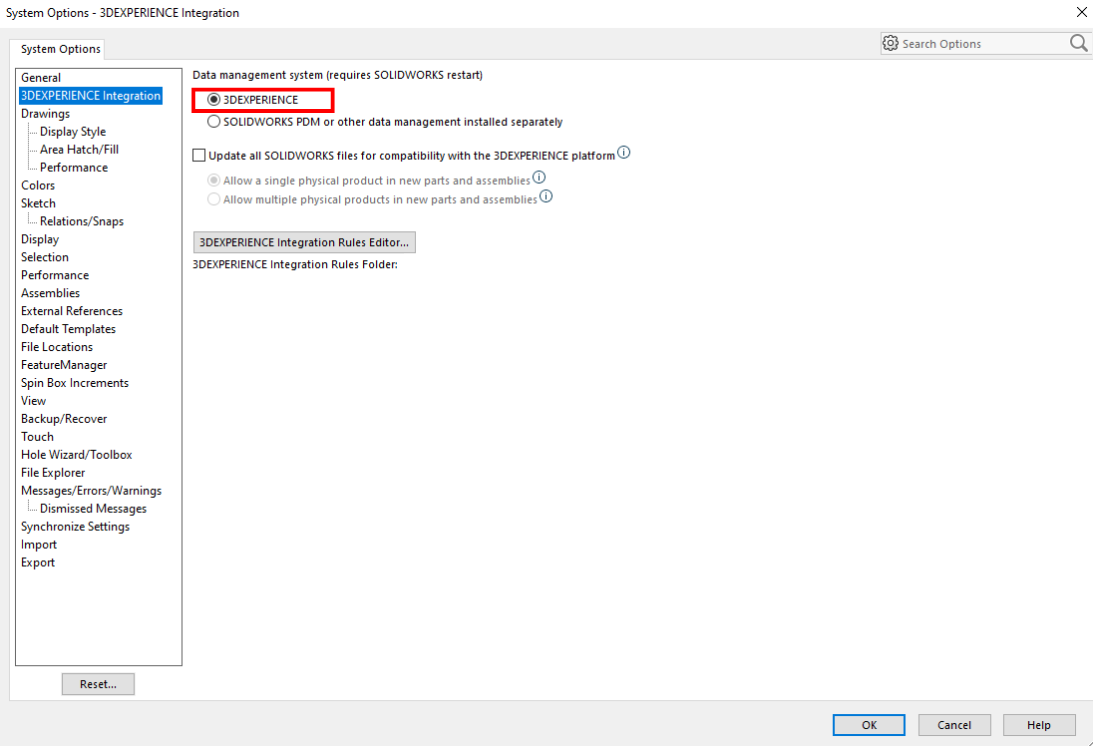
Un détail important : il arrive parfois que décocher la case ne provoque aucune réaction. Pas de panique. La modification nécessite généralement l’arrêt complet de SOLIDWORKS Connected. Fermer la fenêtre ne suffit pas. Assurez-vous que le processus est bien fermé avant de le rouvrir.
Après le redémarrage, le panneau réapparaît.
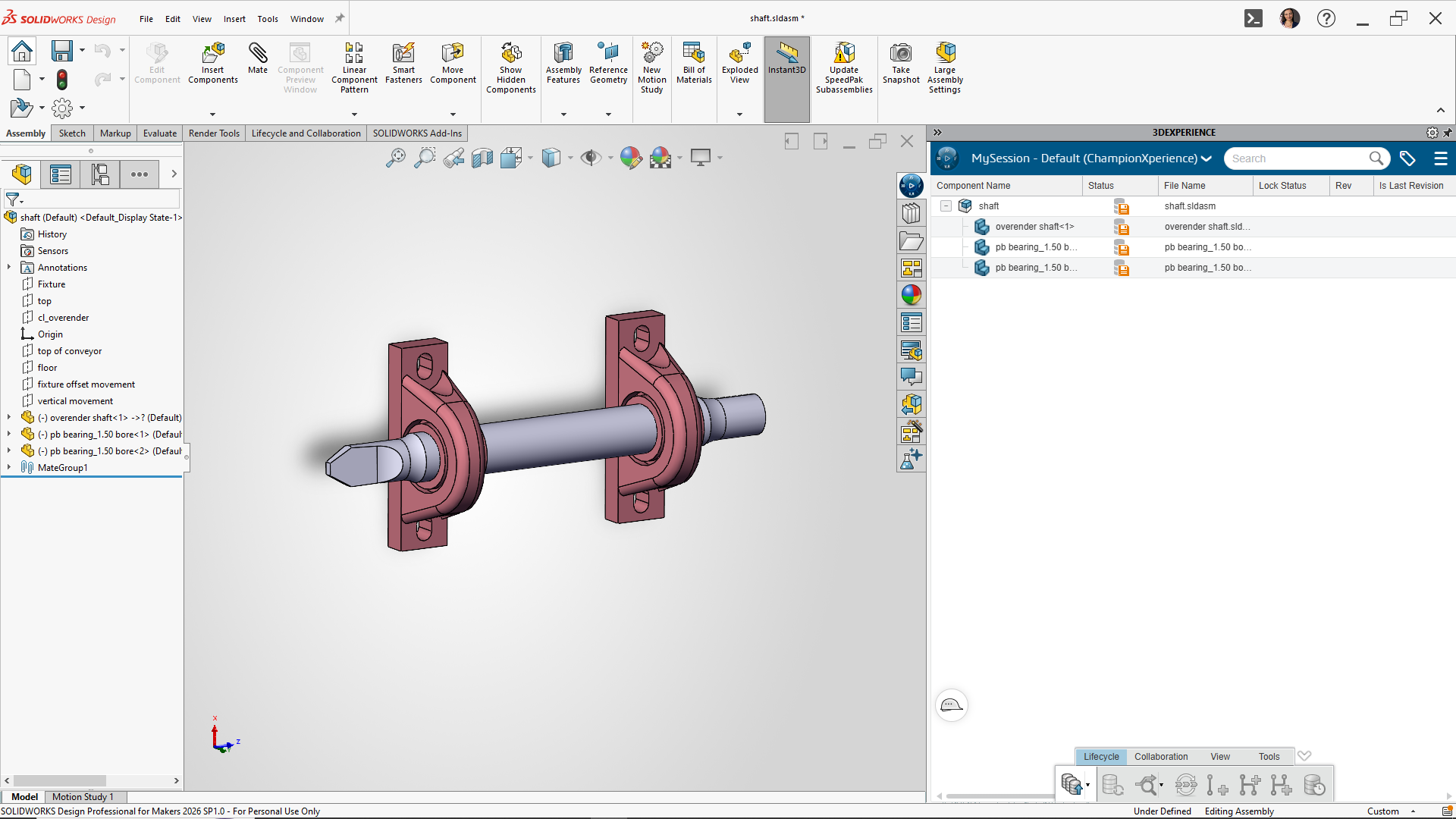
Cela ne signifie pas pour autant que l'intégration PDM est à proscrire. Tout dépend de votre flux de travail. Si votre entreprise utilise une configuration PDM spécifique et que vous comprenez son interaction avec la plateforme, son activation peut s'avérer nécessaire. En revanche, si vous travaillez exclusivement dans l'environnement 3DEXPERIENCE , une activation accidentelle de cette option peut supprimer MySession et engendrer des problèmes.
Il faut donc toujours l'activer intentionnellement, et non pas simplement pour effectuer des tests sans en connaître l'impact.
Un petit cadre, un gros mal de tête
Ce qui rend ce problème intéressant, c'est la petitesse de sa cause par rapport à la réaction qu'elle engendre. Une simple case à cocher. C'est tout. Et pourtant, cela peut entraîner : des heures de dépannage, des recherches sur les forums, des contacts avec le support technique, la réinstallation du logiciel… Tout cela parce que le système n'explique pas clairement ce qui a changé.
Avant d'entreprendre une action radicale face à la disparition d'un élément : vérifiez vos paramètres. Réfléchissez aux modifications récentes. Redémarrez correctement le logiciel. De nombreux problèmes de plateforme ne sont pas des bogues, mais des problèmes de configuration. Et parfois, la solution est bien plus simple qu'on ne le pense.
Si votre panneau Ma session disparaît, ne vous inquiétez pas. Il est très probable que : ce ne soit pas un problème de corruption, ni une mise à jour ayant échoué, ni une installation défectueuse.
Il s'agit probablement de l'intégration PDM activée. Désactivez-la. Redémarrez SOLIDWORKS. Votre panneau de session devrait alors réapparaître. C'est simple. Parfois, la meilleure solution est la plus simple.
