


हमारी गोबग्गी श्रृंखला के दूसरे भाग में, हम पहले भाग में डिज़ाइन किए गए चेसिस का परीक्षण करेंगे। Onshape सिमुलेशन का उपयोग करके , हम चेसिस पर 200 किलोग्राम का भार लगाकर परिमित तत्व विश्लेषण (FEA) करेंगे , लगाए गए बल के प्रति इसकी प्रतिक्रियाओं का विश्लेषण करेंगे और डिज़ाइन में सुधार करेंगे।
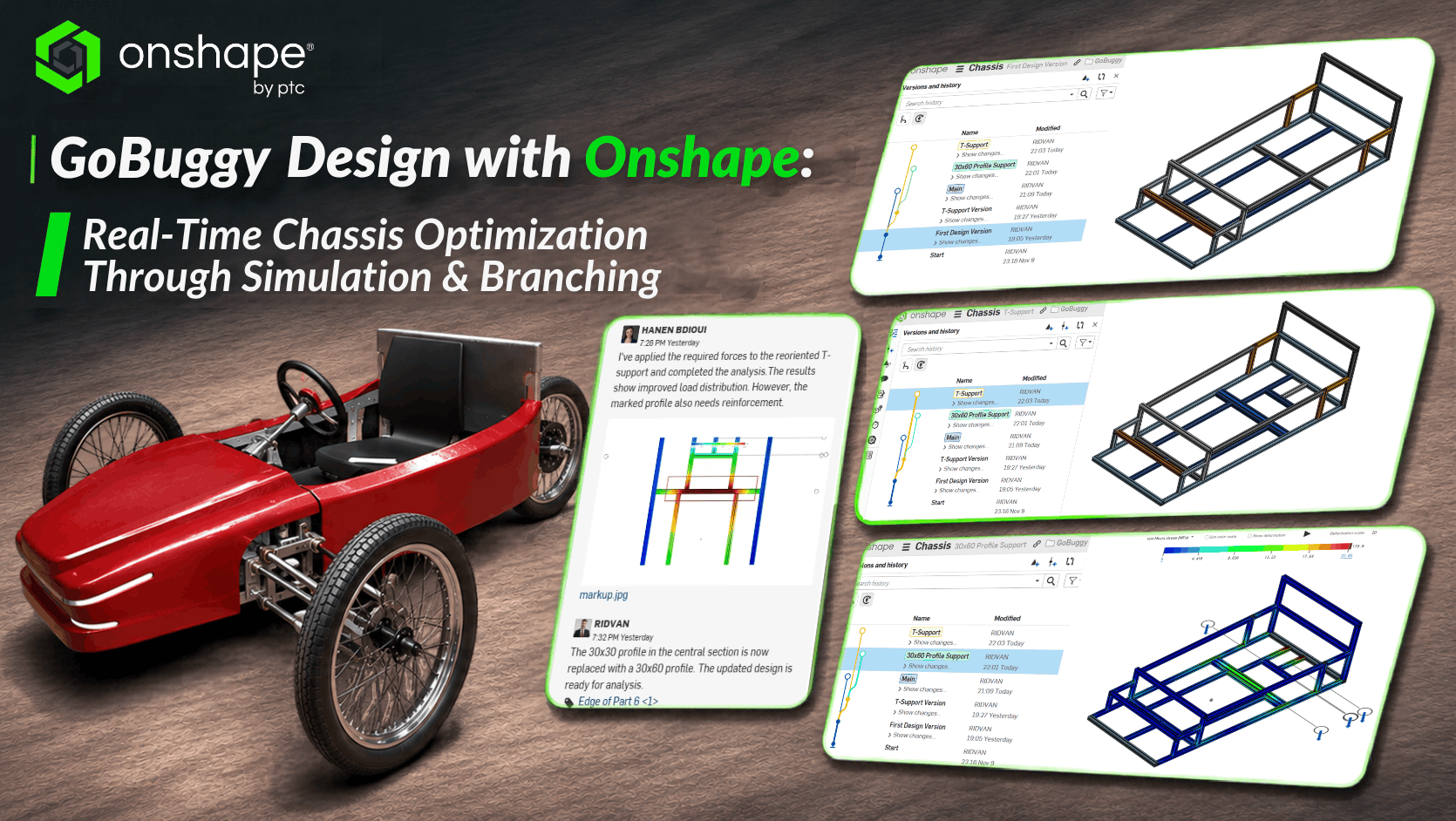
इस पूरी प्रक्रिया के दौरान, हमने Onshape Simulation और Branching का। यदि आप Onshape इस सामग्री में दी गई जानकारी के साथ और आज़मा सकते हैं Onshape , जिसमें Simulation, CAM और Render Studio जैसे उन्नत उपकरण शामिल हैं।
Onshape प्रोफेशनल का 6 महीने का निःशुल्क उपयोग
कई साल पहले, जब हम चार दोस्तों ने मिलकर इस प्रोजेक्ट को शुरू किया था, तब हमारे पास समय बहुत कम था। हमारे पास डायनामिक एनालिसिस के लिए समय नहीं था, लेकिन बिना एनालिसिस के उत्पादन शुरू करने और उसमें सुधार करने के लिए भी समय बहुत कम था। इसी वजह से हमने स्टैटिक एनालिसिस करने का फैसला किया। यह वाहन सिंगल-सीटर था और इस पर अधिकतम 80-90 किलोग्राम भार ही आ सकता था। इससे अधिक भार के लिए कार का डिज़ाइन उपयुक्त नहीं था। फिर भी, हमने अधिकतम भार 100 किलोग्राम निर्धारित किया। चूंकि हम डायनामिक एनालिसिस नहीं करने वाले थे, इसलिए हमने चेसिस पर उसके भार का दोगुना भार डालने का निर्णय लिया। हमारा उद्देश्य सबसे खराब स्थिति में आने वाली चुनौतियों का पता लगाना और उत्पादन से पहले डिज़ाइन में सुधार करना था।.
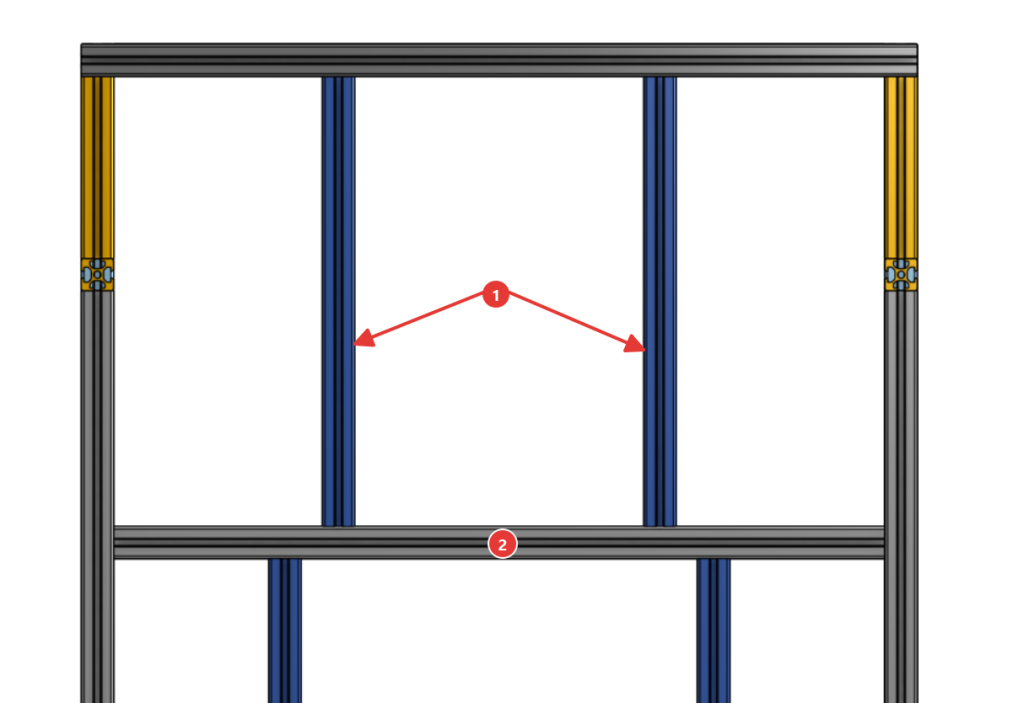
नीचे दिए गए चित्र में चिह्नित प्रोफाइल उस क्षेत्र को दर्शाते हैं जहां ड्राइवर की सीट लगी होती है। हमने इन प्रोफाइल के माध्यम से भार लगाने का निर्णय लिया। हमने 125 किलोग्राम भार को पीछे की दो प्रोफाइल (नंबर 1) पर समान रूप से वितरित किया, जबकि 75 किलोग्राम भार मध्य प्रोफाइल (नंबर 2) पर लगाया। कुल मिलाकर, हमने 200 किलोग्राम भार को 200 किलोग्राम फुट के बल के रूप में लगाया।.
विस्तार में जाने से पहले, यदि आपको Onshape में दिए गए हमारे ब्लॉग पोस्ट को देख सकते हैं लिंक। अब, आइए वीडियो देखें जिसमें हम अपने प्रोजेक्ट में इस प्रक्रिया को चरण दर चरण दिखाते हैं।
प्रो टिप: आप Onshape अपने टीम के साथी को प्रतिक्रिया दे सकते हैं या कोई कार्य सौंप सकते हैं। कार्य सौंपने के लिए, बस अपने टीम के साथी को टैग करें और 'कार्य सौंपें' विकल्प चुनें। भले ही आपका टीम का साथी Onshape स्क्रीन पर न हो, उसे कार्य या आपकी प्रतिक्रिया वाला ईमेल प्राप्त होगा। वे लिंक पर क्लिक करके सीधे आपके संदेश और संबंधित जानकारी तक पहुंच सकते हैं।
प्रो टिप: पहले हमने कट लिस्ट के लिए कंपोजिट पार्ट का इस्तेमाल किया था। हालांकि ड्राइंग, कट लिस्ट और असेंबली में कंपोजिट पार्ट एक बेहद उपयोगी फीचर है, लेकिन यह जानना जरूरी है कि Onshape सिमुलेशन कंपोजिट पार्ट को सपोर्ट नहीं करता है।
प्रो टिप: में सिमुलेशन असेंबली वातावरण में चलता है Onshape। इसलिए, सिमुलेशन की तैयारी का पहला चरण पार्ट स्टूडियो से अपने डिज़ाइन को असेंबली वातावरण में सम्मिलित करना है। फ्रेम में सभी भागों के बीच अलग-अलग मेट संबंध लागू करने के बजाय, आप ग्रुप विकल्प का उपयोग करके यह सुनिश्चित कर सकते हैं कि सभी भाग अपनी वर्तमान स्थिति बनाए रखें। इससे कई संबंधित भाग असेंबली वातावरण में एक इकाई के रूप में कार्य कर सकते हैं।
प्रो टिप: असल दुनिया में एल्युमीनियम प्रोफाइल से बने चेसिस को असेंबल करते समय, इसे बोल्ट, कॉर्नर ब्रैकेट और गसेट प्लेट जैसे कई घटकों से जोड़कर मजबूत बनाया जाता है। सिमुलेशन प्रक्रिया में सभी बोल्ट और फास्टनर को शामिल करने के बजाय, आप Onshape सिमुलेशन कनेक्शन विधियों से "सभी संपर्क सतहों को जोड़ें" विकल्प चुन सकते हैं। यह मानता है कि प्रत्येक संपर्क भाग के बीच पूरी तरह से मजबूत कनेक्शन स्थापित है, जिससे समय की बचत होती है।
सलाह: चेसिस पर भार डालने से पहले, हम इसे दो बिंदुओं से स्थिर करते हैं और उसी तरह भार डालते हैं। आप इसे वास्तविक जीवन में चेसिस के आगे और पीछे दो जैक स्टैंड लगाने के समान समझ सकते हैं।
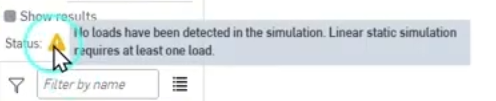
प्रो टिप: में कुछ चलाने में दिक्कत आ रही है तो चिंता न करें Onshape । समस्या कहाँ है या क्या कमी है, यह जानने के लिए आप नारंगी चेतावनी चिह्नों पर माउस ले जा सकते हैं। उदाहरण के लिए, जब हमने सिमुलेशन परिणाम बॉक्स को चेक किया, तो सिमुलेशन शुरू नहीं हुआ और एक नारंगी चेतावनी दिखाई दी। जब हमने उस पर माउस ले गए, तो हमें पता चला कि हमें कम से कम एक लोड लागू करना होगा, जिससे हमें समस्या खोजने की ज़रूरत नहीं पड़ी।
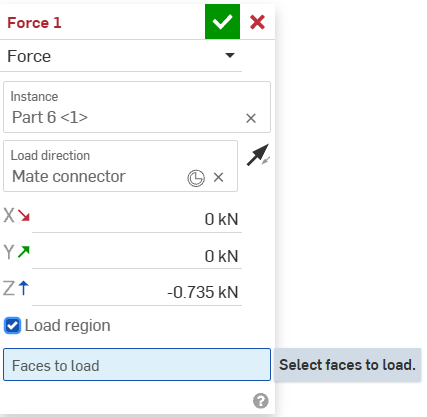
प्रो टिप: चेसिस पर लोड लगाते समय, हमने लोड प्रकार के रूप में बल (फोर्स) का चयन किया। (ध्यान दें कि Onshape सिमुलेशन आपके विशिष्ट परिदृश्य के आधार पर कई अन्य लोड विकल्प प्रदान करता है।) चूंकि Onshape SI इकाई प्रणाली का उपयोग करता है, इसलिए हमने 200 kgf बल को kN में परिवर्तित किया। 1 kN 101.9716 kgf के बराबर होता है, जिसका अर्थ है कि 200 kgf 1.96133 kN के बराबर है। हमने एल्युमीनियम प्रोफाइल के पूरे भाग पर सीधे लोड लगाया। यदि आप केवल किसी विशिष्ट सतह पर बल लगाना चाहते हैं, तो आप लोड क्षेत्र विकल्प का उपयोग कर सकते हैं।
सलाह: समय Onshape , जैसे ही प्रतिशत 20 तक पहुँचता है, यह आपके मॉडल पर वर्तमान गणना परिणाम दिखाता है। पूरी गणना समाप्त होने तक प्रतीक्षा करें और स्थिति के आगे हरा चेक मार्क देखें। चूंकि प्रत्येक गणना चरण में मान बदलते रहते हैं, इसलिए स्पष्ट और समझने योग्य परिणाम के लिए हरे चेक मार्क को देखना सबसे अच्छा है।
प्रो टिप: आउटपुट के रूप में Onshape वॉन मिसेस स्ट्रेस (MPa), साइन्ड वॉन मिसेस स्ट्रेस (MPa), अधिकतम प्रिंसिपल स्ट्रेस (MPa), सेफ्टी फैक्टर और डिस्प्लेसमेंट (mm) मान प्रदान करता है। हमने वॉन मिसेस स्ट्रेस, सेफ्टी फैक्टर और डिस्प्लेसमेंट मानों पर ध्यान केंद्रित किया। संक्षेप में, इन मानों का कार्य इस प्रकार है:
[
FOS
=
\frac{
\text{सामग्री की सामर्थ्य (उपज और तन्यता)}
}{
\text{अधिकतम प्रेरित तनाव (वॉन मिसेस तनाव)}
}
\]
मूल्य सीमा का अर्थ:
सलाह: अक्सर, सिमुलेशन को चलाने से ज़्यादा ज़रूरी होता है उसका विश्लेषण करना। अगर आप परिणामों का सही विश्लेषण नहीं कर पाते और सुधार के लिए ज़रूरी बातें नहीं बता पाते, तो विश्लेषण का कोई मतलब नहीं। हमारे सिमुलेशन इंजीनियर ने चेसिस मॉडल के सिमुलेशन परिणाम का विश्लेषण इस प्रकार किया: परिणामों की समीक्षा करने पर उन्होंने पाया कि डिज़ाइन लगाए गए भार के तहत सामग्री की यील्ड स्ट्रेंथ से ज़्यादा था और उसमें पर्याप्त सुरक्षा मार्जिन नहीं था। डिज़ाइनर को सपोर्ट प्रोफाइल जोड़ने के लिए ज़रूरी क्षेत्र बताने के लिए, उन्होंने कमेंट में टैग एंटिटी फ़ीचर का इस्तेमाल किया, संबंधित हिस्से को टैग किया और डिज़ाइनर को फ़ीडबैक दिया।
प्रो टिप: कंपनियों में, बदलाव की ज़रूरत पड़ने पर मौजूदा डिज़ाइन में सीधे संशोधन करना उचित नहीं माना जाता। इसका कारण यह है कि किए गए काम का इतिहास जानना ज़रूरी होता है, जिससे यह पता चल सके कि क्या बदला गया, कब, किसने और किस कारण से। ऐसे मामलों में, डिज़ाइन की एक नई शाखा बनाई जाती है। शाखा की मदद से, आप मौजूदा डिज़ाइन में बदलाव किए बिना उसी डिज़ाइन पर किसी दूसरे वर्कस्पेस में काम कर सकते हैं। इस तरह, आप अंतिम चरण में सबसे अच्छी विशेषताओं वाली शाखा से प्रक्रिया जारी रख सकते हैं, या आप उस शाखा की विशेषताओं को मुख्य वर्कस्पेस में स्थानांतरित कर सकते हैं।
प्रो टिप: ब्रांच का उपयोग करने के लिए, आपको अपने वर्तमान वर्कस्पेस का एक वर्शन बनाना होगा। यह वर्शन उस वर्कस्पेस में किए गए कार्य को केवल पढ़ने योग्य (रीड-ओनली) रूप में सहेजता है, जो पारंपरिक PDM सिस्टम के समान है। इसका मतलब है कि आप इसमें कोई बदलाव नहीं कर सकते।
प्रो टिप: आप किसी वर्ज़न से नई ब्रांच बना सकते हैं। ब्रांच डेटा-आधारित नहीं बल्कि दस्तावेज़-आधारित होती हैं। इसका मतलब है कि जब आप एक नई ब्रांच बनाते हैं, तो दस्तावेज़ में मौजूद सभी टैब के लिए भी एक ब्रांच बन जाती है। ब्रांच आपको एक नया कार्यक्षेत्र प्रदान करती है, और मॉडल में आपके द्वारा किए गए सभी बदलाव केवल उसी कार्यक्षेत्र को प्रभावित करते हैं।
प्रो टिप: ऑनशेप Onshape कमेंट फ़ीचर वर्कस्पेस से जुड़ा होता है। चूंकि नई ब्रांच बनाते समय एक नया वर्कस्पेस बनता है, इसलिए शुरुआत में आपको अपने पिछले कमेंट्स दिखाई नहीं देंगे। फ़िल्टरिंग सेक्शन से "पूरा दस्तावेज़" विकल्प चुनकर, आप दस्तावेज़ के सभी वर्कस्पेस में मौजूद कमेंट्स देख सकते हैं और वहीं से अपना सहयोग जारी रख सकते हैं जहां आपने छोड़ा था।
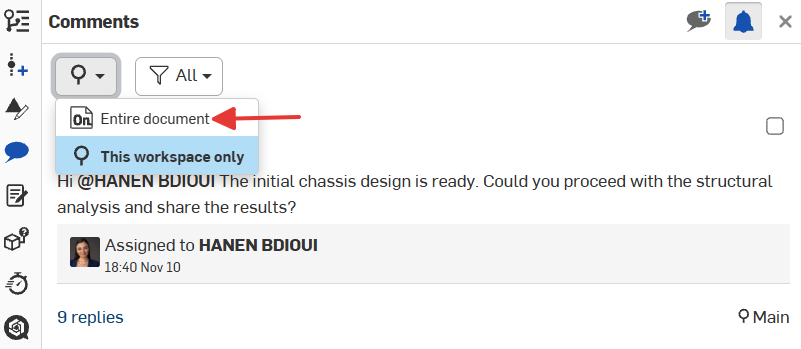
जब आप किसी नए वर्कस्पेस से अपने टीममेट को संदेश भेजते हैं, Onshape स्वचालित रूप से उस वर्कस्पेस का लिंक शामिल कर देता है जहाँ से संदेश भेजा गया है। इससे आपके टीममेट को उस लिंक पर क्लिक करके आसानी से समझ आ जाता है कि आप किस विषय पर चर्चा कर रहे हैं।.
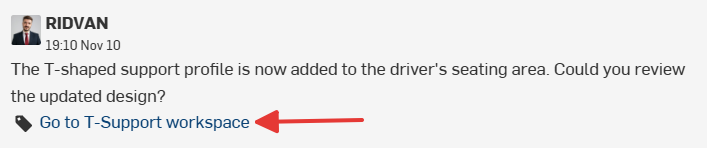
सलाह: इस क्षेत्र का अनुभवी इंजीनियर विश्लेषण किए बिना भी प्रतिक्रिया दे सकता है। यह बहुत महत्वपूर्ण है क्योंकि इससे काफी समय बचता है। सिमुलेशन इंजीनियर टिप्पणी में मार्कअप टूल का उपयोग करके डिज़ाइन इंजीनियर को सूचित करता है कि टी-सपोर्ट प्रोफ़ाइल को बाहर की ओर रखना चाहिए ताकि भार चेसिस के बाहरी फ्रेम पर समान रूप से फैले, न कि अंदर की ओर। चूंकि शाखा विशेष रूप से टी-सपोर्ट के लिए बनाई गई थी, इसलिए डिज़ाइनर नई शाखा बनाए बिना उसी शाखा में आवश्यक परिवर्तन कर देता है।
प्रो टिप: अपने टीममेट के साथ काम करने या चल रहे काम को ट्रैक करने के लिए आपको किसी मीटिंग एप्लिकेशन का उपयोग करने की आवश्यकता नहीं है। कम से कम, यदि आप Onshapeमें फॉलो मोड सुविधा के साथ Onshape, आप अपने टीममेट द्वारा पार्ट स्टूडियो या असेंबली वातावरण में किए गए परिवर्तनों को स्थान या डिवाइस की परवाह किए बिना ट्रैक कर सकते हैं। फॉलो मोड को सक्रिय करने के लिए, आपको एक ही दस्तावेज़ में और एक ही वर्कस्पेस स्क्रीन पर होना चाहिए।
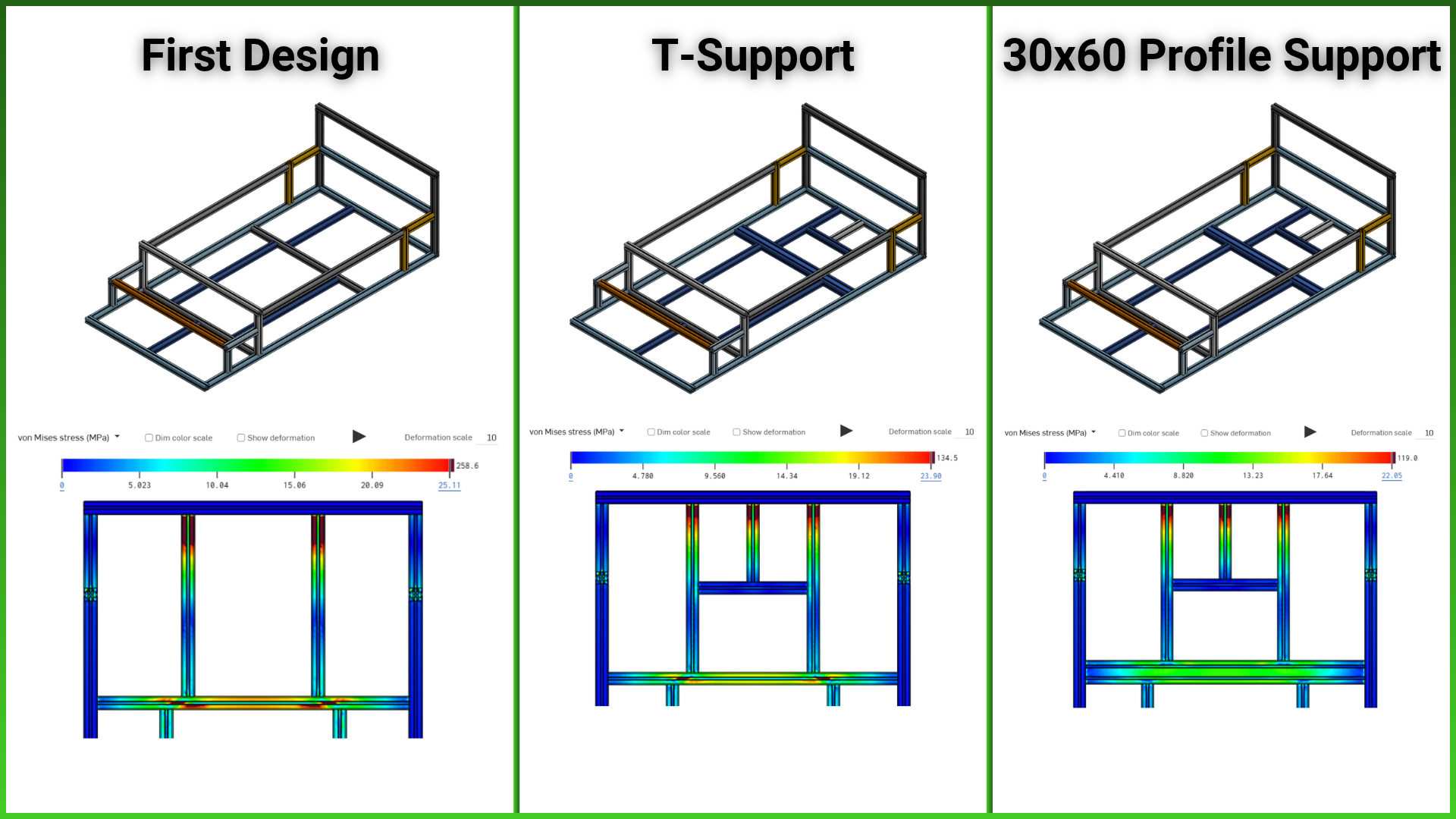
प्रो टिप: सिमुलेशन इंजीनियर टी-सपोर्ट प्रोफाइल जोड़ने के बाद असेंबली पर सिमुलेशन को दोबारा चलाता है। वे देखते हैं कि अधिकतम तनाव पिछले सिमुलेशन की तुलना में लगभग 48% कम हो गया है, और FoS का मान 1 से ऊपर चला गया है। इंजीनियर यह निर्धारित करता है कि तनाव स्थानांतरित हो गया है और अब मध्य प्रोफाइल को प्रभावित कर रहा है। फिर वे डिज़ाइन इंजीनियर को सूचित करते हैं कि मध्य एल्यूमीनियम प्रोफाइल को सुदृढ़ीकरण की आवश्यकता है। इसमें सपोर्ट प्रोफाइल जोड़ने के बजाय, डिज़ाइनर प्रोफाइल का सतह क्षेत्र बढ़ाने का निर्णय लेता है और एक नई शाखा बनाकर 30×30 एल्यूमीनियम प्रोफाइल को 30×60 एल्यूमीनियम प्रोफाइल से बदल देता है।
प्रो टिप: पार्ट स्टूडियो वातावरण में किए गए बदलावों का असेंबली वातावरण पर प्रभाव पड़ता है या नहीं, यह जांचना हमेशा अच्छा रहता है, क्योंकि सिमुलेशन सीधे असेंबली में चलता है। चूंकि 30×30 प्रोफ़ाइल के बजाय 30×60 प्रोफ़ाइल का उपयोग किया गया है, इसलिए आपको असेंबली वातावरण में एक चेतावनी दिखाई देगी। यदि हमने पार्ट स्टूडियो वातावरण में एक नया फ्रेम जोड़ा होता (जैसा कि हमने टी-सपोर्ट प्रोफ़ाइल के साथ किया था), तो असेंबली वातावरण में हमें केवल प्रोफ़ाइल सम्मिलित करनी होती और उन्हें मौजूदा समूह में शामिल करना होता। हालांकि, जब आप किसी मौजूदा प्रोफ़ाइल को हटाते हैं और उसके स्थान पर एक नई प्रोफ़ाइल का उपयोग करते हैं, तो आपको असेंबली वातावरण में चेतावनी देने वाले पार्ट पर राइट-क्लिक करना होगा और रिप्लेस इंस्टेंस कमांड का उपयोग करके पार्ट को बदलना होगा।
प्रो टिप: सिमुलेशन इंजीनियर ने 30×60 एल्युमीनियम प्रोफाइल वाले असेंबली पर परीक्षण दोहराया। उन्होंने पाया कि पिछली स्थिति की तुलना में तनाव में लगभग 11.5% और प्रारंभिक स्थिति की तुलना में लगभग 54% की कमी आई है। उन्होंने यह भी देखा कि FoS मान में और भी सुधार हुआ है। यहां किए गए परीक्षण निर्माण को गति देने और अंधाधुंध उत्पादन से बचने के उद्देश्य से किए गए थे। चूंकि हम जानते थे कि वास्तविक दुनिया में वाहन पर भार एक बिंदु से स्थिर रूप से नहीं लगेगा, इसलिए हमने चेसिस पर लगने वाले भार को अपेक्षित भार से दोगुना निर्धारित किया। वर्तमान परिणामों से यह जानकारी मिली कि चेसिस गतिशील भार के तहत भी सुरक्षित रूप से काम कर सकता है। बेशक, हमने निर्मित चेसिस को पार्श्व भार से बचाने के लिए अन्य ठोस उपाय भी किए। मैं इन उपायों के बारे में इस श्रृंखला में आगे विस्तार से बताऊंगा।
नीचे दी गई छवि में, आप सिमुलेशन फीडबैक के माध्यम से प्रारंभिक डिजाइन से अंतिम डिजाइन तक चेसिस मॉडल के विकास को देख सकते हैं, साथ ही सिमुलेशन परिणाम के दृश्य भी देख सकते हैं।.
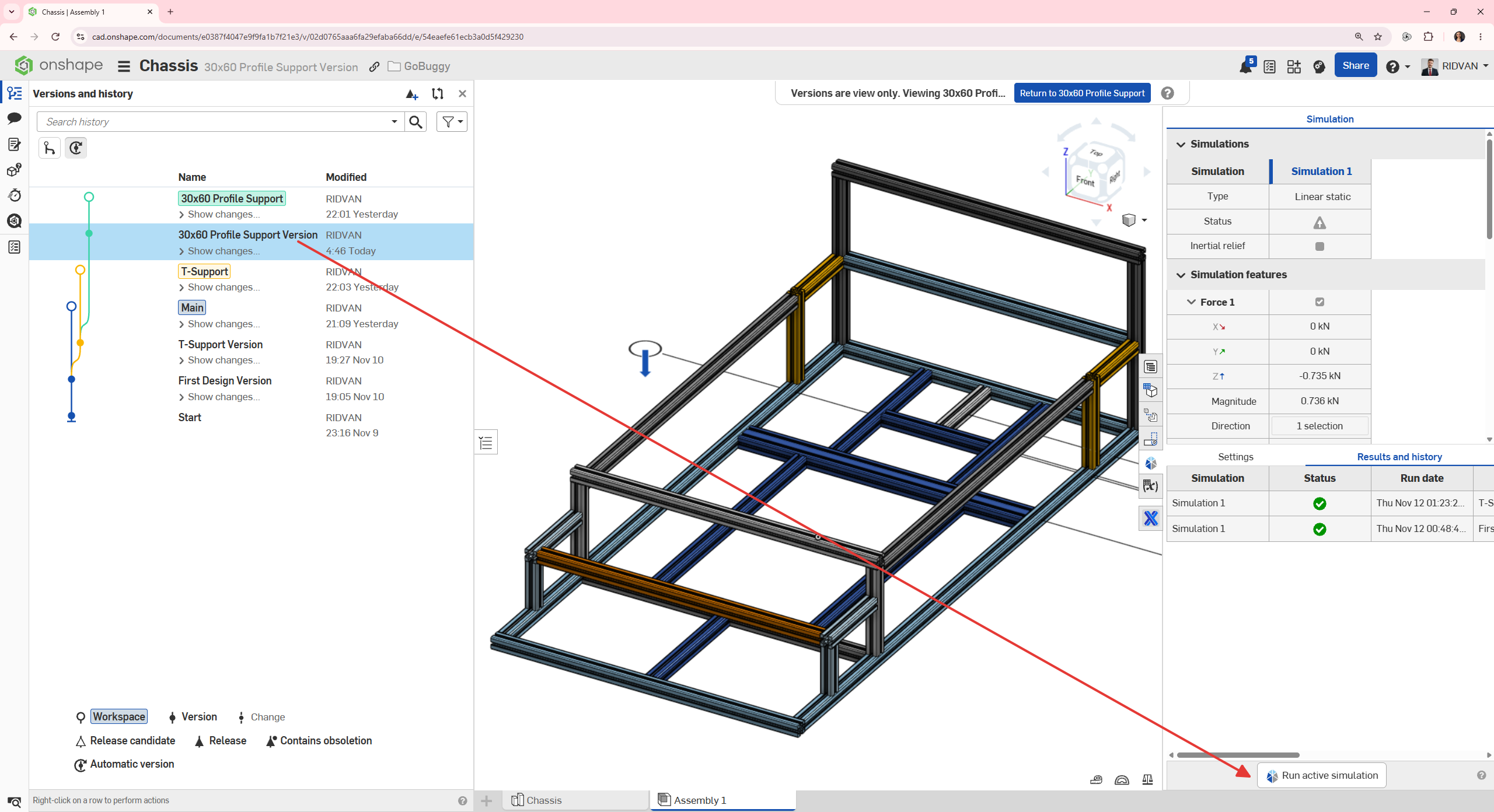
प्रो टिप: जब आप 'परिणाम दिखाएँ' के माध्यम से अपने सिमुलेशन परिणाम दोबारा देखना चाहते हैं, तो Onshape सब कुछ दोबारा गणना करता है, जिससे आपका समय बर्बाद होता है। आपको अपने सिमुलेशन परिणामों को सहेजने के लिए एक संस्करण बनाना होगा। बनाए गए संस्करण से, आप Onshape सिमुलेशन की गणना करवा सकते हैं और उसे सहेज सकते हैं। जब आपको परिणाम दोबारा देखने या प्रस्तुत करने की आवश्यकता हो, तो आप बिना दोबारा गणना किए तुरंत परिणाम देख सकते हैं।
सुझाव: अंतिम डिज़ाइन तक पहुँचने के लिए हमने कई शाखाएँ बनाईं, और हम इन सभी शाखाओं को मुख्य कार्यक्षेत्र में एकत्रित करना चाहते हैं। मुख्य कार्यक्षेत्र को आमतौर पर वह स्थान माना जाता है जहाँ हमेशा नवीनतम डेटा उपलब्ध होना चाहिए। इसके लिए, आप "वर्तमान कार्यक्षेत्र में विलय करें" सुविधा का उपयोग करके अपनी शाखा की वांछित सुविधाओं को मुख्य शाखा के साथ जोड़ सकते हैं।
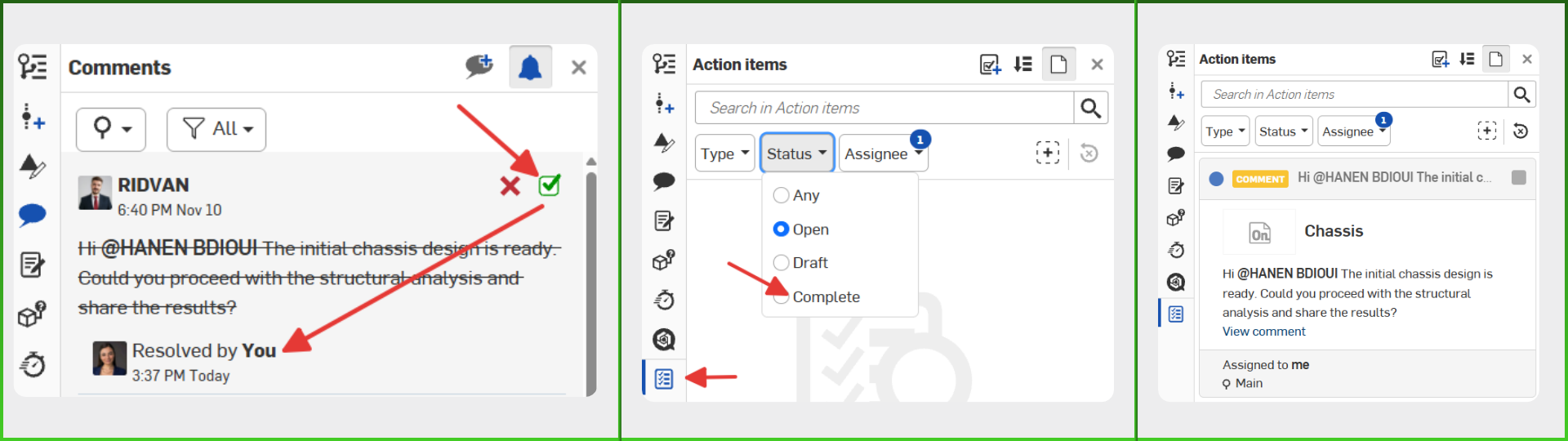
प्रो टिप: सिमुलेशन इंजीनियर, डिज़ाइन इंजीनियर द्वारा सौंपे गए कार्य को 'हल हो गया' के रूप में चिह्नित करके प्रक्रिया पूरी करता है। आप अपने सभी पूर्ण या लंबित कार्यों को 'एक्शन आइटम' क्षेत्र में देख सकते हैं।
इस श्रृंखला के इस भाग में, हमने एक व्यावहारिक उदाहरण का उपयोग करते हुए यह विश्लेषण किया कि विनिर्माण के लिए केवल डिज़ाइन ही पर्याप्त क्यों नहीं है और उत्पादन से पहले FEA अध्ययन कंपनियों को लागत के मामले में क्या लाभ प्रदान करते हैं। यदि चेसिस पर FEA परीक्षण नहीं किए गए होते और इसे सीधे उत्पादन में भेज दिया जाता, तो परिणामी उत्पाद से सुरक्षा संबंधी गंभीर जोखिम उत्पन्न हो सकते थे। इसके अलावा, वास्तविक भार परीक्षणों के कारण पुर्जों में स्थायी विकृति आ जाती और इन घटकों को बदलने से उत्पाद की लागत में वृद्धि होती। अगले ब्लॉग पोस्ट में, हम विशबोन फास्टनरों के डिज़ाइन और असेंबली से लेकर विनिर्माण के लिए MBD और DXF आउटपुट तैयार करने तक की पूरी प्रक्रिया का विस्तार से विश्लेषण करेंगे।.
