

मशीनरी निर्माण क्षेत्र से लेकर एयरोस्पेस उद्योग तक, शीट मेटल डिज़ाइन और उत्पादन का महत्व हमेशा बना रहता है। इस ब्लॉग पोस्ट में, हम ZW3D शीट मेटल वर्कफ़्लो का विस्तार से अध्ययन करेंगे, जिसमें शुरू से डिज़ाइन तैयार करना, लेज़र कटिंग के लिए DXF फॉर्मेट में एक्सपोर्ट करना और प्रेस ब्रेक बेंडिंग के लिए बेंड की दिशा और कोण दर्शाने वाला तकनीकी चित्र बनाना शामिल है।.

वीडियो ट्यूटोरियल देखने से पहले, आपके पास ZW3D लाइसेंस होना फायदेमंद होगा ताकि आप निर्देशों का पालन कर सकें और उन्हें लागू कर सकें। यदि आप ZW3D पर स्विच कर रहे हैं और किसी सैंपल एप्लिकेशन के साथ प्रोग्राम और उसकी क्षमताओं को परखना चाहते हैं, तो आप नीचे दिए गए लिंक का उपयोग करके 30 दिनों के लिए ZW3D का निःशुल्क परीक्षण कर सकते हैं।.
अपना 30-दिवसीय निःशुल्क परीक्षण शुरू करें
अगर आप तैयार हैं, तो चलिए शुरू करते हैं!
सलाह: नया शीट मेटल डिज़ाइन शुरू करते समय, फ़ाइल प्रकार का चयन करना महत्वपूर्ण है। जब आप फ़ाइल प्रकार के रूप में शीट मेटल का चयन करते हैं, तो हिस्ट्री मैनेजर क्षेत्र में शीट मेटल नोड दिखाई देता है। यह नोड आपको शीट मेटल एट्रिब्यूट्स को परिभाषित करने की अनुमति देता है।

यदि आप शीट मेटल के बजाय पार्ट फ़ाइल प्रकार चुनते हैं, तो आपको इन विशेषताओं से संबंधित नोड दिखाई नहीं देगा। इससे शीट मेटल डिज़ाइन करने में कोई बाधा नहीं आती, लेकिन शीट मेटल कमांड का उपयोग करते समय आपको मोटाई, बेंड रेडियस और रिलीफ जैसे पैरामीटर को हर बार फिर से परिभाषित करना होगा। समय बचाने के लिए, शीट मेटल डिज़ाइन करते समय सही फ़ाइल प्रकार चुनना आपके लिए आसान होगा।.
प्रो टिप: शीट मेटल डिज़ाइन में वर्कफ़्लो बेस बनाने के बाद जोड़-घटाव करके जारी रहता है। ZW3D बेस बनाने के लिए अलग-अलग कमांड और फ्लेंज बनाने के लिए अलग-अलग कमांड प्रदान करता है। यह बंद प्रोफाइल (उदाहरण के लिए, एक आयताकार स्केच) के लिए एक्सट्रूड टैब कमांड और एक्सट्रूड फ्लेंज कमांड प्रदान करता है, जिससे आप खुले प्रोफाइल (उदाहरण के लिए, एक यू स्केच) या बंद प्रोफाइल से फ्लेंज बना सकते हैं। जब आप बंद प्रोफाइल का उपयोग करते हैं, तो एक्सट्रूड फ्लेंज सुविधा फ्लेंज को खोलने के लिए एक चीरा बनाने के लिए बाध्य करती है। यदि आप चाहें, तो यह आपको यह तय करने की अनुमति भी देता है कि चीरा किस क्षेत्र से और कितने मिलीमीटर के अंतराल के साथ बनाया जाएगा।
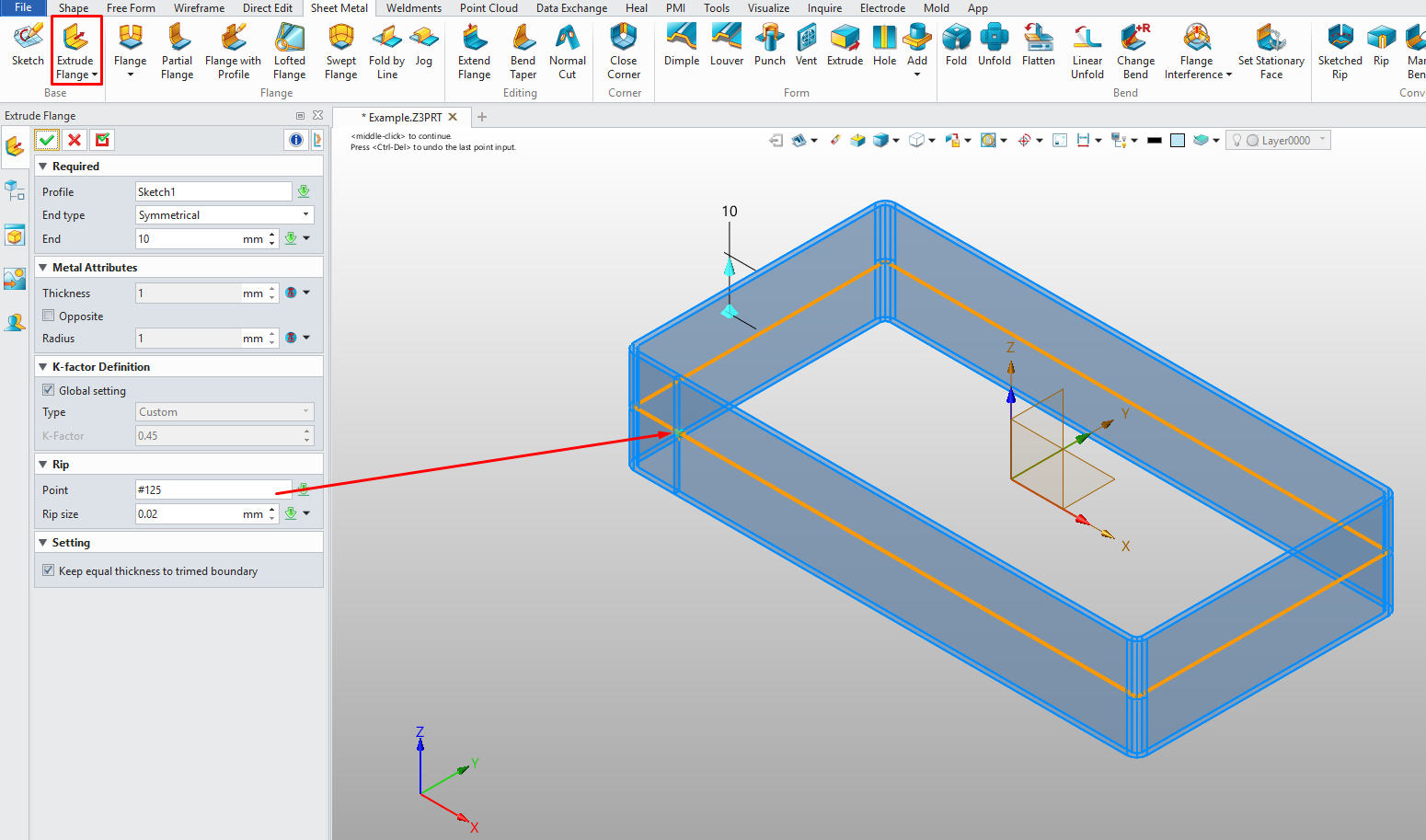
इस कमांड की बदौलत, आप बंद आकार और विशिष्ट शीट मोटाई वाले खोखले शीट मेटल बॉक्स बना सकते हैं, और आप उनके फ्लैट पैटर्न भी प्राप्त कर सकते हैं।.

प्रो टिप: शीट मेटल के क्षेत्र में ZW3D को इसके प्रतिस्पर्धियों से अलग करने वाली एक और विशेषता इसके फॉर्मिंग टूल्स हैं। पारंपरिक CAD प्रोग्रामों में, फॉर्मिंग टूल्स लाइब्रेरी-आधारित होते हैं। ये आपको लाइब्रेरी में मौजूद तैयार फॉर्म ज्योमेट्री को ड्रैग और ड्रॉप करके शीट मेटल को आकार देने की सुविधा देते हैं। इसके अलावा, यदि आपकी विनिर्माण मशीनों में अलग-अलग आकार के फॉर्मिंग टूल हैं, तो आप इन 3D मॉडलों को लाइब्रेरी में जोड़कर उनका उपयोग कर सकते हैं।
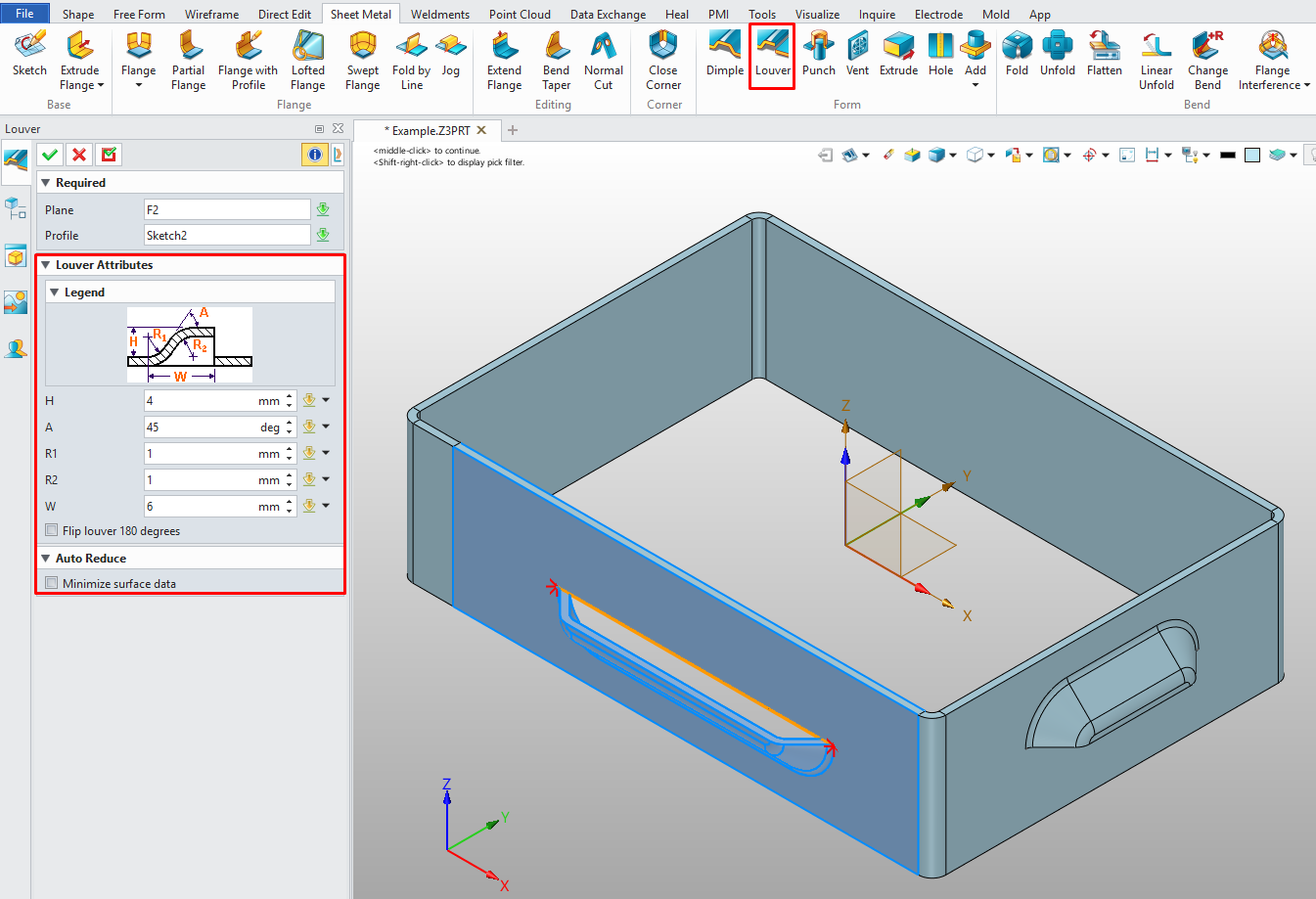
दूसरी ओर, ZW3D आपको लाइब्रेरी के बजाय कमांड का उपयोग करके आकार बनाने की सुविधा देता है। वीडियो में दिए गए केस स्टडी उदाहरण में, आप डिंपल कमांड का उपयोग करके छिद्रित एम्बॉस आकार बना सकते हैं। आप इसी कमांड में मौजूद प्लेन डिंपल विकल्प का उपयोग करके एक मानक एम्बॉस आकार भी बना सकते हैं। यदि आप लूवर बनाना चाहते हैं, तो बस लूवर की स्थिति और लंबाई दर्शाने वाली एक रेखा बनाएं और कमांड में पैरामीटर प्रदान करें।
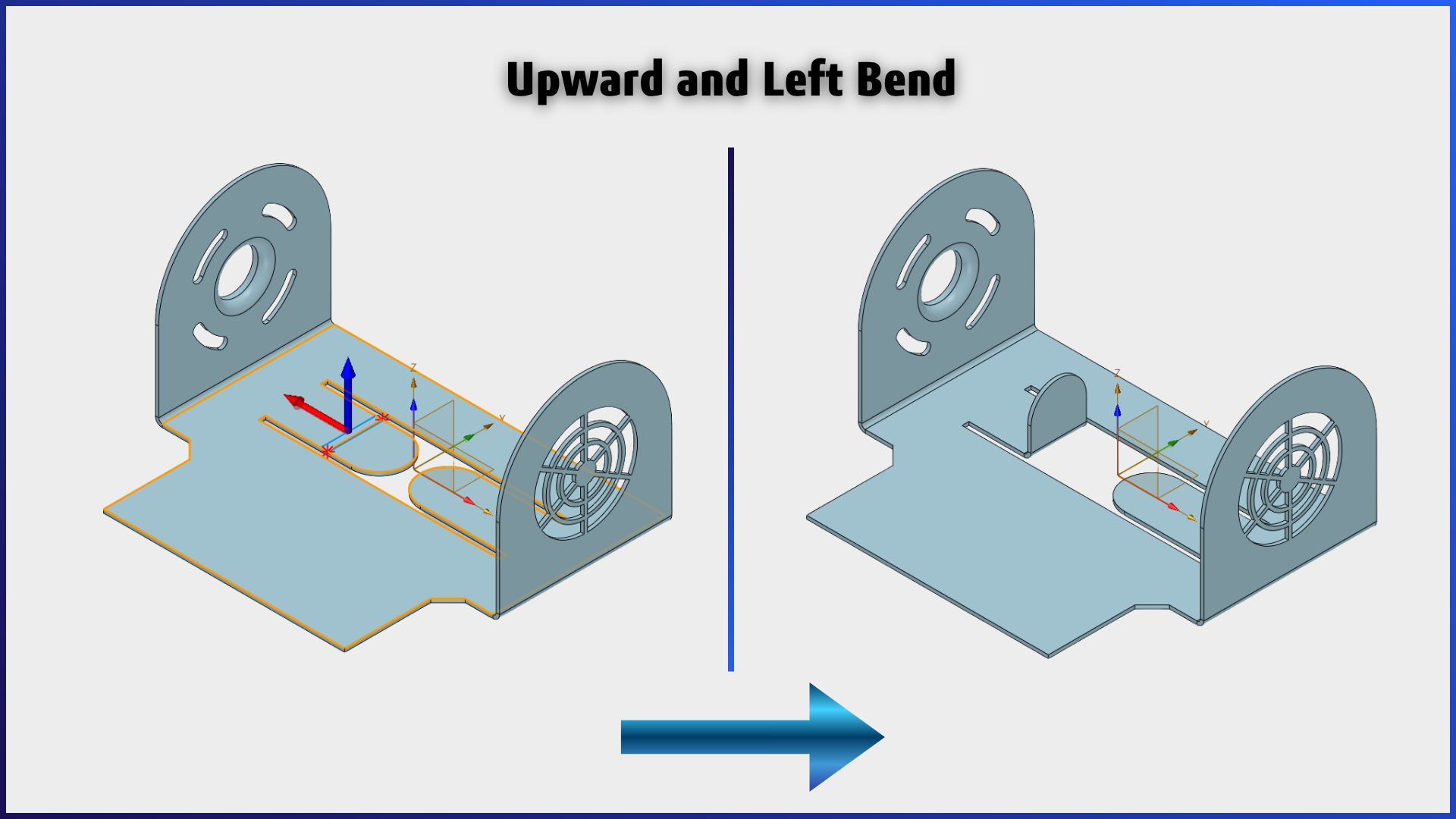
सलाह: यदि आप किसी रेखा पर मोड़ने या घुमाने की क्रिया कर रहे हैं, तो निर्देशांक प्रणाली में तीरों द्वारा शीट धातु के मुड़ने की दिशा दर्शाई जाती है। यदि लाल तीर (X-अक्ष) बाईं ओर और नीला तीर (Z-अक्ष) ऊपर की ओर इंगित कर रहा है, तो आप समझ सकते हैं कि शीट धातु का किनारा ऊपर की ओर उठेगा और बाईं ओर मुड़ेगा।
यदि नीले तीर की दिशा नीचे की ओर है, तो आप समझ सकते हैं कि शीट नीचे की ओर मुड़ेगी।.

आप संबंधित कमांड की विंडो से इन तीरों की दिशा को नियंत्रित कर सकते हैं। दिशा को नियंत्रित करने के लिए आपके पास दो अलग-अलग विकल्प हैं।.
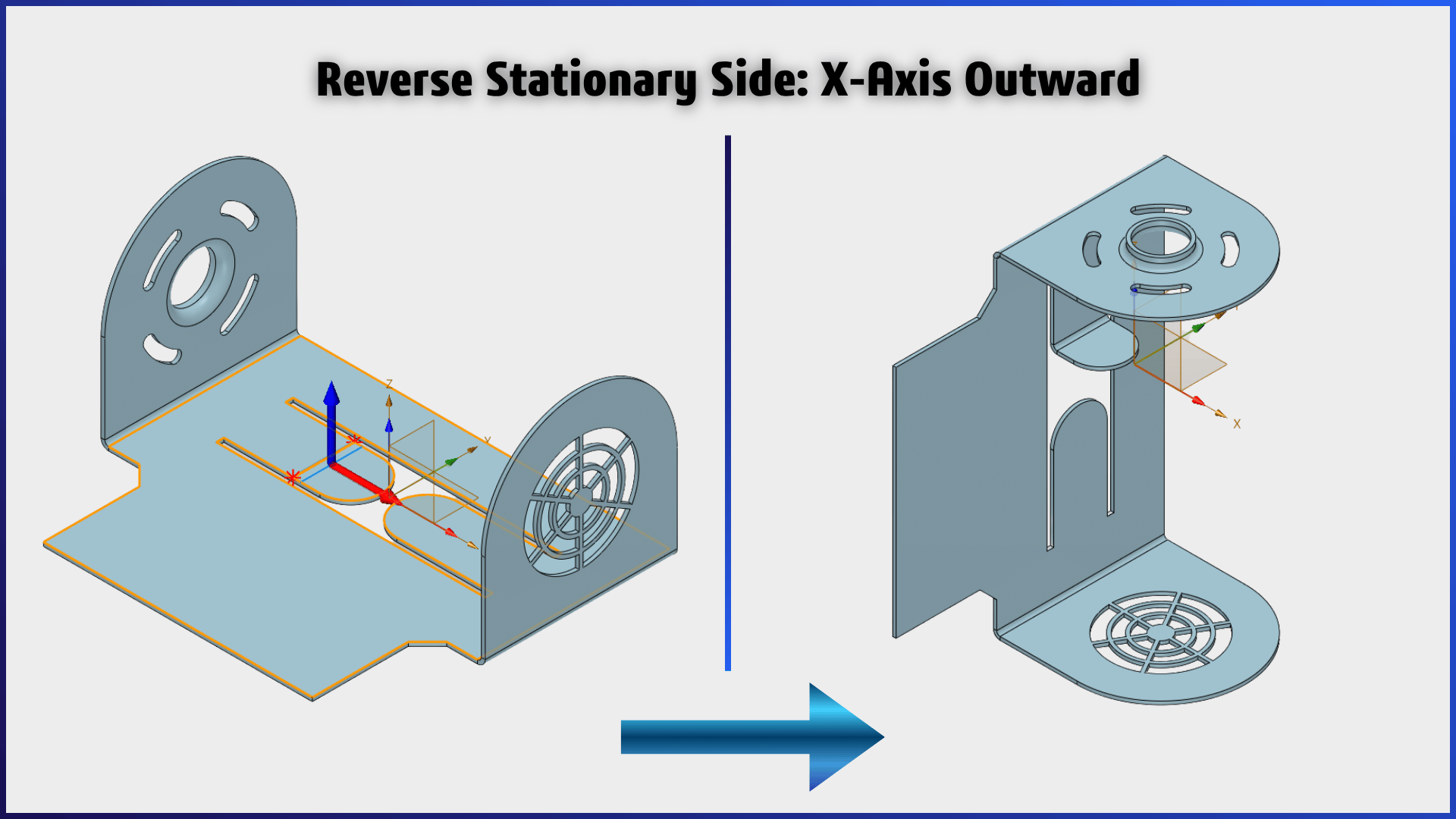
इससे लाल तीर (X-अक्ष) की दिशा बदल जाती है। यह विकल्प महत्वपूर्ण है क्योंकि गलत चयन से मोड़ने वाला भाग स्थिर रह सकता है और इच्छित भाग को ऊपर या नीचे मोड़ने के बजाय आपका मुख्य भाग ही मुड़ सकता है। चित्र में लाल तीर की दिशा देखने पर, यह मोड़ने योग्य शीट मेटल भाग के अंदर देखने के बजाय उसके बाहर के क्षेत्र की ओर इंगित करता है। ऐसा होने पर, आप ठीक विपरीत क्रिया कर बैठते हैं।.
इससे नीले तीर (Z-अक्ष) की दिशा बदल जाती है। इससे पता चलता है कि झुकाव की दिशा नीचे की ओर है या ऊपर की ओर।.
ध्यान दें: तीरों के रंग अक्षों को दर्शाते हैं, और ये आपके पार्ट के ओरिएंटेशन के आधार पर भिन्न हो सकते हैं। यह भी याद रखना महत्वपूर्ण है कि कई CAD प्रोग्रामों में फोल्ड बाय लाइन और जॉग कमांड मिररिंग ऑपरेशन की अनुमति नहीं देते हैं।
प्रो टिप: पंच कमांड दो अलग-अलग विकल्प प्रदान करता है। पहले विकल्प (शेप से पंच) में, आपको शीट मेटल पार्ट पर काम करते समय, उस स्थान पर सीधे 3D मॉडल बनाना होगा जहाँ आप पंच लगाना चाहते हैं। यह बनाया गया मॉडल सॉलिड बॉडी होना चाहिए। दूसरा विकल्प (फ़ाइल से पंच) आपको किसी अन्य प्रोजेक्ट में बनाए गए 3D मॉडल का उपयोग करने की अनुमति देता है।
उदाहरण के तौर पर, एक घन को पंच के आकार के रूप में एक्सट्रूड टैब पर रखा जाता है।.
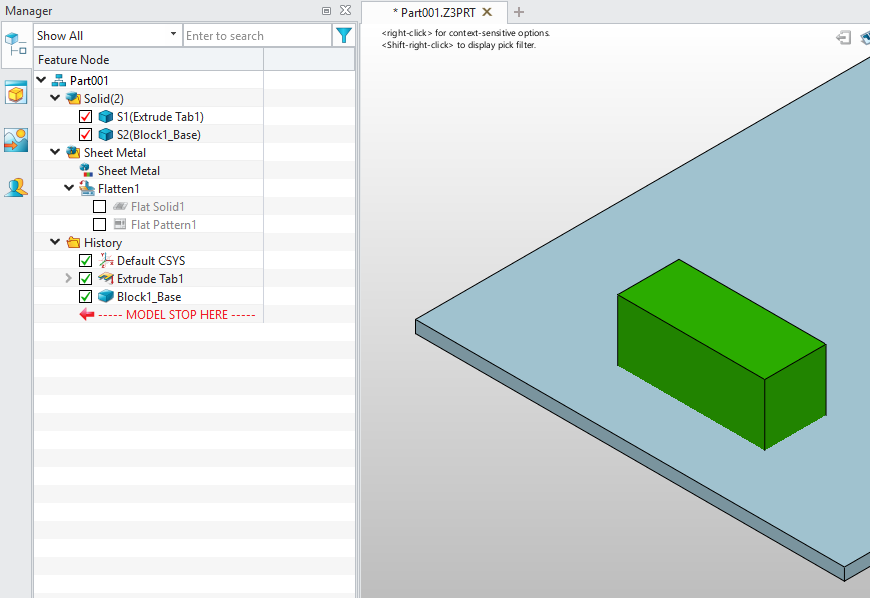
1.पंच बनाने के लिए, आपके द्वारा बनाया गया 3D मॉडल शीट मेटल में प्रवेश करना चाहिए। यह एक अनिवार्य आवश्यकता है, क्योंकि गहराई निर्धारित करने का यही एकमात्र तरीका है।.

2. शीट मेटल पर आप जिस आधार दिशा का चयन करते हैं, वह महत्वपूर्ण है। यदि आप पंच पार्ट को शीट मेटल के ऊपर रखते हैं और ऊपरी सतह को आधार के रूप में चुनते हैं, तो शीट के अंदर पंच मॉडल की मोटाई के बराबर एक पंच बन जाएगा। (संदर्भ चित्र संख्या 1)

इसके विपरीत, यदि आप निचली सतह को आधार के रूप में चुनते हैं, तो ZW3D एक ऐसा पंच बनाता है जो शीट के ऊपर फैले हुए पंच मॉडल के हिस्से से मेल खाता है। (संदर्भ चित्र संख्या 2)
3आप पंच मॉडल पर खुले क्षेत्र छोड़ सकते हैं।.

प्रो टिप: कई ऑपरेशनों को एक ही कमांड के अंतर्गत लाने के बजाय, ZW3D ने उन ऑपरेशनों को अलग-अलग कमांड के रूप में पेश करना बेहतर समझा है जिन्हें संपादित किए जाने की संभावना अधिक होती है। यदि आप किसी अन्य CAD प्रोग्राम से आ रहे हैं, तो ये कमांड शुरू में अपरिचित लग सकते हैं। हालाँकि, एक बार जब आप इनसे परिचित हो जाएंगे, तो आप देखेंगे कि ये आपके वर्कफ़्लो को कितना अधिक लचीला बनाते हैं। उदाहरण के लिए, यदि आप एक विशिष्ट प्रारंभ और अंत दूरी के साथ एक फ्लेंज बनाना चाहते हैं, तो यह आपको एक अलग कमांड, पार्शियल फ्लेंज कमांड प्रदान करता है।

प्रो टिप: हिस्ट्री मैनेजर में शीट मेटल एट्रीब्यूट्स के ठीक नीचे स्थित ऑटोमैटिकली जेनरेटेड फ्लैटन ऑप्शन से आप शीट मेटल को अनफोल्ड कर सकते हैं। फ्लैटन में दो सब-ऑप्शन हैं। फ्लैट सॉलिड को एक्टिवेट करने पर, आपके शीट मेटल पार्ट का फ्लैट पैटर्न दिखाई देता है। यह फ्लैट पैटर्न एक ग्राफिक है। इसका मतलब है कि आप इस पर कोई ऑपरेशन नहीं कर सकते। फ्लैट पैटर्न ऑप्शन को एक्टिवेट करने पर, आप अनफोल्ड की गई शीट द्वारा कवर किया गया एरिया देख सकते हैं, यानी बाउंडिंग बॉक्स डाइमेंशन, साथ ही शीट के बेंड डायरेक्शन दिखाने वाले तीर भी देख सकते हैं।
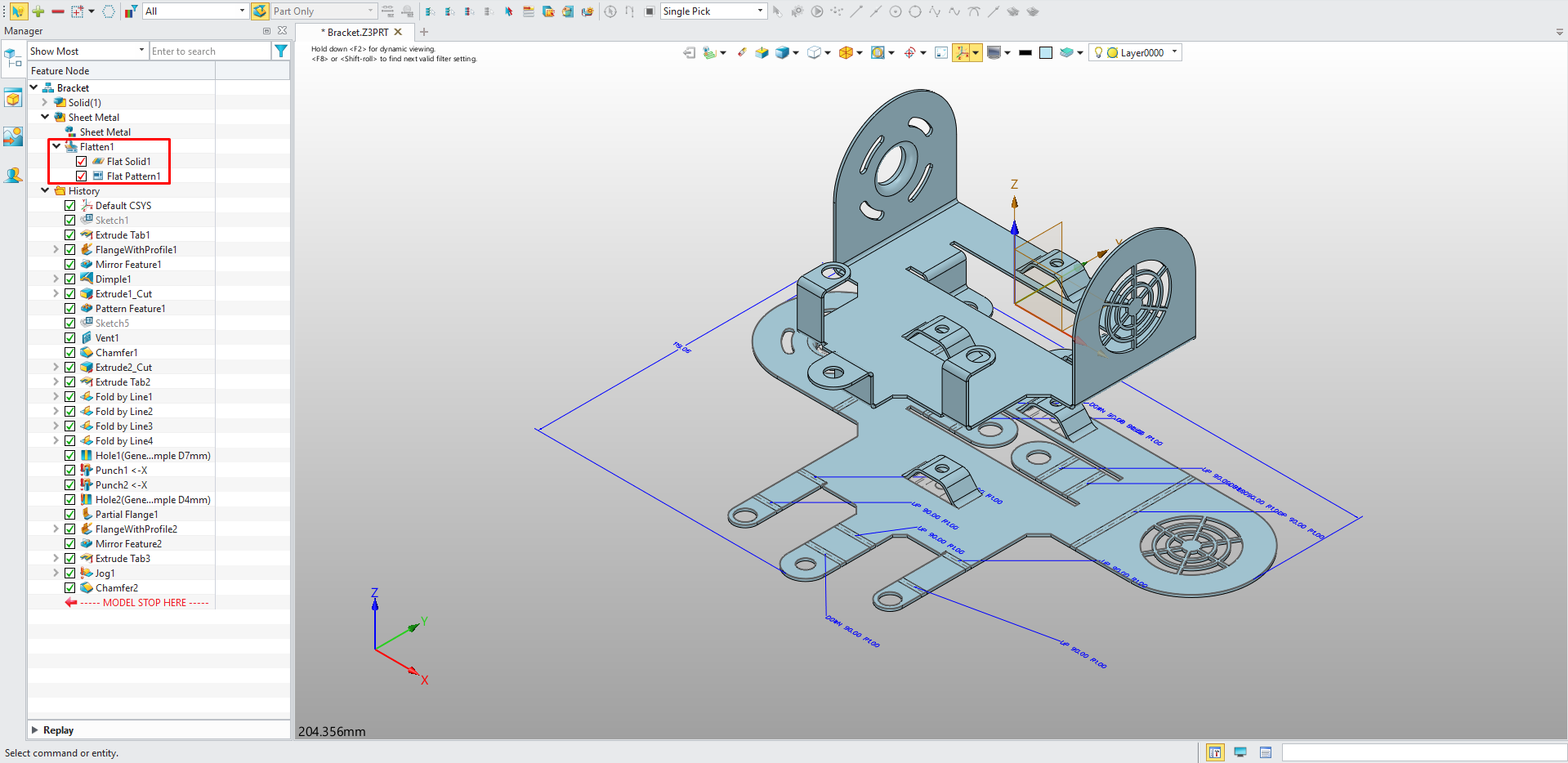
अब आप जान गए हैं कि ZW3D का उपयोग करके शीट मेटल मॉडल को शुरू से कैसे डिज़ाइन किया जाता है । शीट मेटल वर्कफ़्लो को आगे बढ़ाते हुए, लेज़र कटिंग के लिए DWG/DXF आउटपुट के अलावा, हमें एक तकनीकी ड्राइंग फ़ाइल की आवश्यकता होती है। ड्राइंग में लेज़र कटिंग के बाद पार्ट की जांच के लिए उपयोग किए जाने वाले आयामों के साथ-साथ आवश्यक बेंड कोणों और दिशाओं को दर्शाने वाले बेंड नोट्स भी शामिल होने चाहिए।
DXF/DWG फ़ाइल को एक्सपोर्ट करने के लिए, आप हिस्ट्री मैनेजर में स्थित फ़्लैटन फ़ोल्डर के अंदर फ़्लैट पैटर्न विकल्प पर राइट-क्लिक कर सकते हैं और खुलने वाले मेनू से एक्सपोर्ट DWG/DXF विकल्प का चयन कर सकते हैं।.
सेव स्क्रीन से फ़ाइल का नाम और स्थान चुनने और पुष्टि करने के बाद, निम्नलिखित स्क्रीन दिखाई देती है। चूंकि इसका उपयोग विनिर्माण के लिए किया जाएगा, इसलिए हम DXF (ASCII) प्रारूप चुनते हैं।.
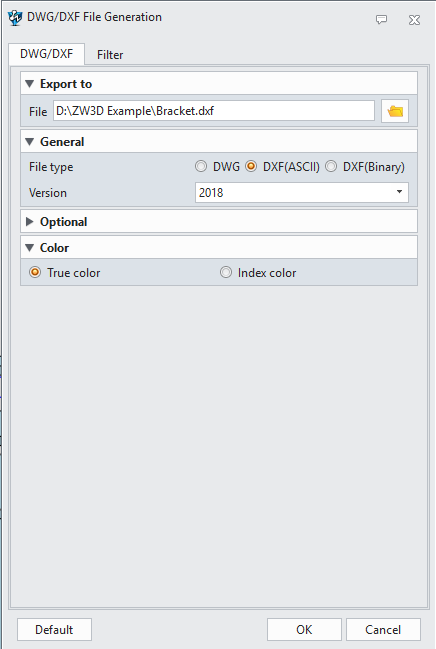
यदि आप नहीं चाहते कि कुछ तत्व DXF आउटपुट में दिखाई दें, तो आप उन्हें फ़िल्टर टैब से हटा सकते हैं। उदाहरण के लिए, चूंकि हम तकनीकी ड्राइंग के रूप में बेंड दिशाएँ और आयाम प्रदान करेंगे, इसलिए हम फ़िल्टर से टेक्स्ट और आयाम विकल्प चुनकर उन्हें DXF आउटपुट से हटा देते हैं।

आप ZWCAD सॉफ्टवेयर के साथ DXF आउटपुट देख सकते हैं, और यदि लेजर कटिंग के लिए भेजने से पहले आप इसमें कोई विवरण जोड़ना या हटाना चाहते हैं, तो आप इसे ZWCAD के साथ संपादित कर सकते हैं।.

ऑटो ड्राफ्टिंग फीचर की बदौलत, ZW3D आपके द्वारा किए गए चयनों के आधार पर स्वचालित रूप से तकनीकी चित्र बना सकता है। ZW3D Wukong 2027 के रिलीज़ के साथ, ऑटो ड्राफ्टिंग फीचर और भी बेहतर हो गया है। चूंकि नया संस्करण इस ब्लॉग पोस्ट को लिखते समय उपलब्ध हुआ, इसलिए मैंने इस प्रदर्शन के लिए ZW3D 2027 का उपयोग करने का निर्णय लिया।.
आप ऑटो ड्राफ्टिंग सुविधा का उपयोग दो अलग-अलग तरीकों से कर सकते हैं। 3डी व्यू स्क्रीन में रहते हुए, आप राइट-क्लिक करके और ऑटो ड्राफ्टिंग कमांड का चयन करके अपनी तकनीकी ड्राइंग को तुरंत बना सकते हैं। अधिक उन्नत विकल्पों तक पहुँचने और चयन करने के लिए, आप रिबन पर टूल्स टैब से भी ऑटो ड्राफ्टिंग कमांड तक पहुँच सकते हैं।.
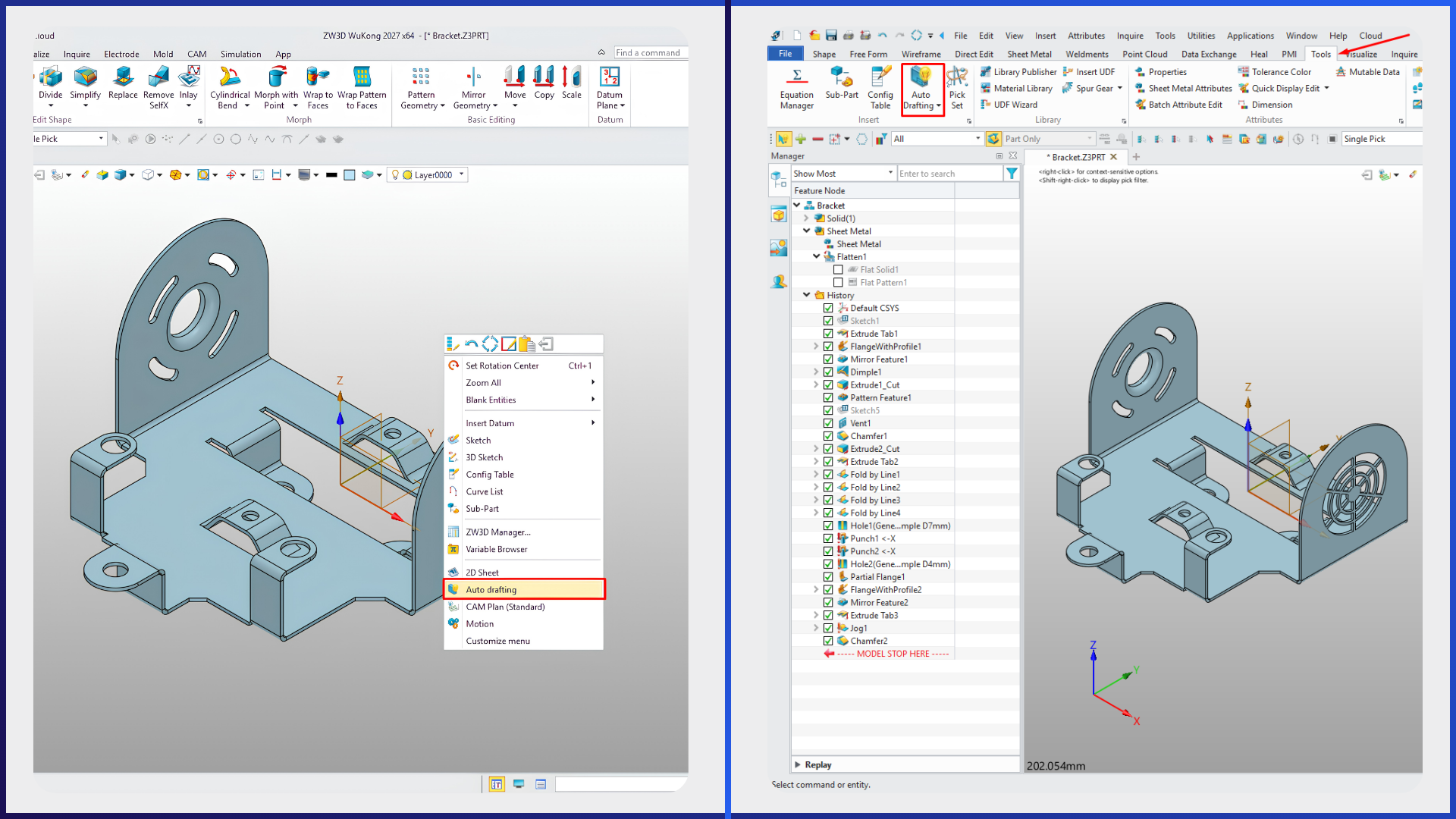
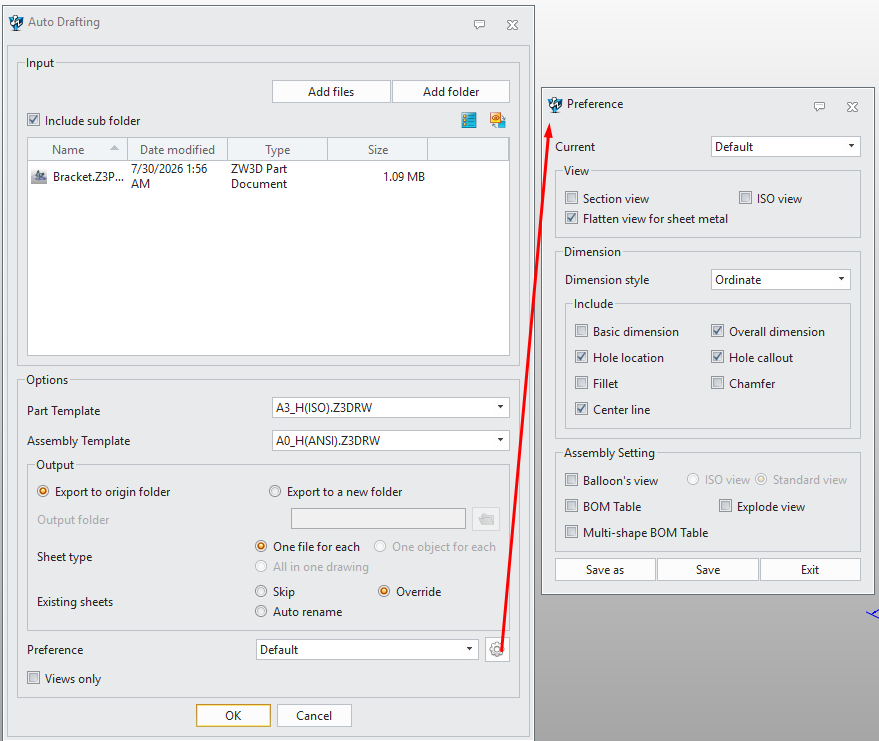
टूल्स टैब पर स्थित ऑटो ड्राफ्टिंग कमांड का चयन करने पर, एक सेटिंग्स विंडो खुलती है। यहां, आप उस फ़ाइल या फ़ोल्डर का चयन कर सकते हैं जिसके लिए आप तकनीकी ड्राइंग बनाना चाहते हैं। फ़ोल्डर का चयन करने पर, उसके अंदर मौजूद सभी फ़ाइलों की तकनीकी ड्राइंग स्वचालित रूप से बन जाती हैं। आप पार्ट या असेंबली से संबंधित तकनीकी ड्राइंग टेम्पलेट सेट कर सकते हैं। प्राथमिकताओं (गियर आइकन) से, आपको अपने शीट मेटल पार्ट्स के फ्लैट पैटर्न व्यू के लिए विशेष रूप से "शीट मेटल के लिए फ्लैट व्यू" विकल्प का चयन करना होगा। आप अपनी आवश्यकतानुसार आयाम शैलियाँ और असेंबली-विशिष्ट सेटिंग्स का चयन कर सकते हैं।.
नीचे दिए गए वीडियो में दिखाया गया है कि ZW3D स्वचालित रूप से ब्रैकेट पार्ट के लिए तकनीकी ड्राइंग कैसे बनाता है। ऊपर दिखाए गए कमांड की पुष्टि करने पर, SOLIDWORKS स्वचालित रूप से छह मानक मॉडल दृश्य तैयार करता है और आपके दस्तावेज़ की प्राथमिकताओं के आधार पर आयाम जोड़ता है। प्रक्रिया पूरी होने पर, आप अपनी आवश्यकतानुसार अनावश्यक दृश्यों को हटाकर और बेहतर दृश्य के लिए आयामों की स्थिति को समायोजित करके अपनी तकनीकी ड्राइंग को अंतिम रूप दे सकते हैं।
इसके अतिरिक्त, हमने लेज़र कटिंग के बाद प्रेस ब्रेक प्रक्रिया के दौरान बेंडिंग अनुक्रम और कोणों के बारे में ऑपरेटर को सूचित करने के लिए एक अलग शीट बनाई और उसमें फ्लैट पैटर्न व्यू जोड़ा। व्यू में बेंड लाइन्स और बेंड नोट्स को सक्षम करके, हमने तकनीकी ड्राइंग प्रक्रिया पूरी की।.
इस ब्लॉग पोस्ट में, हमने एक नमूना मॉडल के माध्यम से ZW3D का उपयोग करके शीट मेटल वर्कफ़्लो का विस्तार से अध्ययन किया है। आप नीचे दिए गए लिंक का उपयोग करके ZW3D के बारे में अधिक जानकारी प्राप्त कर सकते हैं और इसे 30 दिनों के लिए निःशुल्क आज़मा सकते हैं।.
ZW3D को एक्सप्लोर करें और अपना 30-दिन का निःशुल्क ट्रायल शुरू करें

