

आपको लग सकता है कि 3D मॉडलिंग के बढ़ते चलन के साथ 2D डिज़ाइन का महत्व कम हो गया है, लेकिन ऐसा नहीं है। कई कंपनियों के पास लंबे समय से स्थापित 2D कार्यप्रणालियाँ और उनके आधार पर विकसित मानक हैं। 3D मॉडलिंग अपनाने के बाद भी, वे विनिर्माण के लिए 2D ड्राइंग का उपयोग करना जारी रखते हैं। लेआउट-केंद्रित कार्यों, विशेष रूप से फ़ैक्टरी और फ़्लोर प्लान के लिए भी 2D डिज़ाइन महत्वपूर्ण बना हुआ है।.
इस ब्लॉग पोस्ट में, हम ZW3D में शीट मेटल टूल्स का उपयोग करके डिज़ाइन किए गए इलेक्ट्रिकल एनक्लोजर को ZWCAD में DWG फॉर्मेट में फ्लोर प्लान में कैसे रखा जाए, इसका विस्तृत विवरण देखेंगे। साथ ही, हम यह भी जानेंगे कि ZW3D में मॉडल की विशेषताओं में बदलाव होने पर ZWCAD में DWG ड्राइंग को कैसे अपडेट किया जाए।.
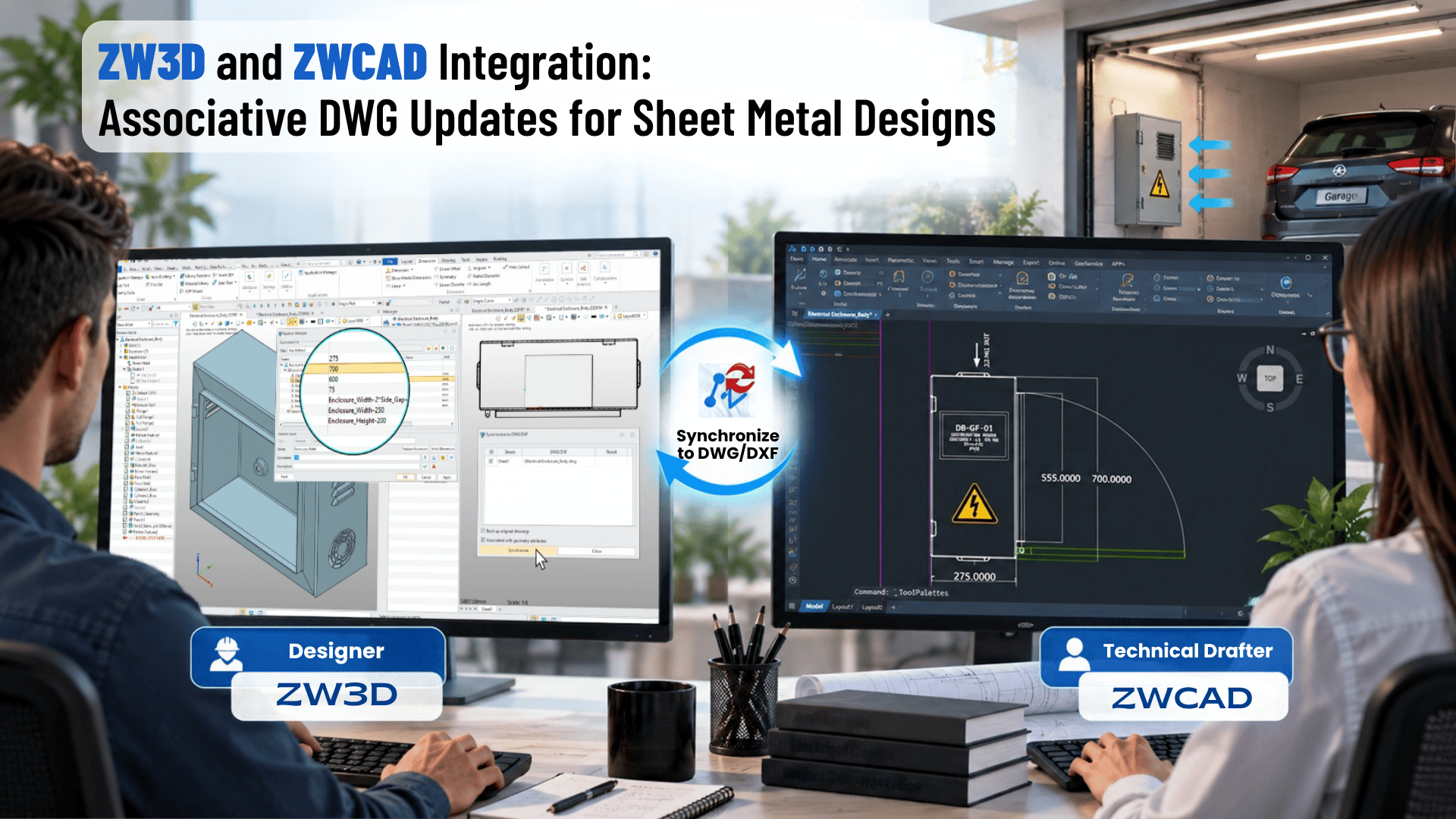
परंपरागत कार्यप्रणाली में, 3D मॉडलिंग पर काम करने वाला डिज़ाइनर या इंजीनियर शीट मेटल मॉडल को DWG फॉर्मेट में सेव करता है और उसे 2D CAD टीम को भेजता है। फिर टीम का एक ड्राफ्ट्समैन फ्लोर प्लान में DWG फ़ाइल का उपयोग करता है, जिसमें प्रासंगिक मानकों के अनुसार आवश्यक व्याख्यात्मक नोट्स, चेतावनी चिह्न और आयाम जोड़ता है।.
इस चरण तक प्रक्रिया सीधी-सादी है। हालाँकि, जब डिज़ाइन में बदलाव का अनुरोध किया जाता है और 3D मॉडल में आवश्यक संशोधन किए जाते हैं, तो एक नई DWG फ़ाइल बनानी पड़ती है। इसके बाद, ड्राफ़्ट्समैन को प्रारंभिक प्रक्रिया के दौरान किए गए काम को दोहराना पड़ता है, विशेष रूप से आयामों का निर्धारण करना। इससे कार्यभार में काफ़ी वृद्धि हो सकती है।.
ZW3D से ZWCAD में DWG डेटा स्थानांतरित करते समय, ZW3D के ड्राफ्टिंग वातावरण के माध्यम से एक लिंक्ड DWG फ़ाइल बनाई जा सकती है। इसके बाद ZWCAD में DWG ड्राइंग में आयाम और एनोटेशन जोड़े जा सकते हैं।.
जब 3D मॉडल में कोई बदलाव करना हो, तो पारंपरिक कार्यप्रणाली की तरह नई DWG फ़ाइल बनाने की आवश्यकता नहीं होती। इसके बजाय, आप सिंक्रोनाइज़ेशन सुविधा का उपयोग करके मौजूदा DWG ड्राइंग को अपडेट कर सकते हैं। ZWCAD में जोड़े गए आयाम भी नए मानों के अनुसार स्वचालित रूप से अपडेट हो जाते हैं।.
इस फीचर का एक और उपयोगी पहलू यह है कि ZW3D ड्राफ्टिंग में किए गए बदलाव, जैसे कि सेक्शन बनाना या एनोटेशन जोड़ना, सिंक्रोनाइज़ेशन कमांड का उपयोग करके ZWCAD में DWG ड्राइंग पर भी लागू किए जा सकते हैं।.
इस फ़ीचर के ज़रिए ZWSOFT लक्ष्य 3D और 2D टीमों के बीच तालमेल स्थापित करना है। नीचे दिए गए वीडियो में आप ZW3D के इस नए फ़ीचर के बारे में और अधिक जानकारी प्राप्त कर सकते हैं। (तुर्की संस्करण देखने के लिए, कृपया भाषा विकल्पों में से तुर्की भाषा चुनें।)
परिदृश्य:
डिजाइनर: ZW3D में एक विला के लिए विद्युत आवरण का डिजाइन तैयार करता है। इसे फ्लोर प्लान में उपयोग करने के लिए, लिंक DXF/DWG सुविधा का उपयोग करके आवरण के शीर्ष दृश्य को ZWCAD में स्थानांतरित करता है।
ड्राफ्टर: विला के फ्लोर प्लान को DWG ड्राइंग में शामिल करता है और आवश्यक समायोजन करता है। विद्युत आवरण के लिए आवश्यक मानक जानकारी जोड़ता है और आवश्यक आयाम शामिल करता है। प्रारंभिक अनुमोदन के लिए ड्राइंग प्रस्तुत करता है।
प्रोजेक्ट मैनेजर: योजना की समीक्षा करता है और देखता है कि वेंट की वायु ग्रहण करने की दिशा गैराज के दरवाजे की ओर है। वह सीधे डिज़ाइनर को प्रतिक्रिया देता है और अनुरोध करता है कि वेंट की दिशा बदली जाए और बाड़े के आयामों को इस प्रकार समायोजित किया जाए कि दरवाजा कम जगह घेरे।
डिजाइनर: ZW3D में आवश्यक बदलाव करता है और फ्लोर प्लान में हुए संशोधनों को दर्शाने के लिए DWG फ़ाइल को अपडेट करता है। DWG अपडेट होने के बाद, संशोधित ड्राइंग ड्राफ्टर द्वारा समीक्षा के लिए तैयार हो जाती है।
ड्राफ्टर: अपडेट किए गए ड्राइंग की समीक्षा करता है, नए वेंट ओरिएंटेशन के अनुसार एयर इनटेक की दिशा को समायोजित करता है, और आवश्यक आयामों के साथ एनक्लोजर का दरवाजा जोड़ता है। संशोधित योजना को अनुमोदन के लिए प्रोजेक्ट मैनेजर को प्रस्तुत करता है।
परियोजना प्रबंधक: संशोधित योजना की समीक्षा करता है और बाड़े के डिजाइन को मंजूरी देता है।
प्रो टिप: अपने मॉडल के ड्राइंग व्यू को स्वचालित रूप से जनरेट करने के लिए, ZW3D पार्ट एनवायरनमेंट में किसी खाली जगह पर राइट-क्लिक करें और ऑटो ड्राफ्टिंग चुनें । वैकल्पिक रूप से, प्रक्रिया पर अधिक नियंत्रण के लिए, आप रिबन पर टूल्स टैब से ऑटो ड्राफ्टिंग कमांड का चयन कर सकते हैं । चूंकि हमें केवल इलेक्ट्रिकल एनक्लोजर का टॉप व्यू चाहिए था, इसलिए हमने ऑटो ड्राफ्टिंग के बजाय पारंपरिक मैनुअल विधि को चुना। ऐसा करने के लिए, हमने राइट-क्लिक मेनू से 2D शीट का चयन किया।
सलाह: ड्राइंग बनाने के दोनों तरीकों में आपको टाइटल ब्लॉक टेम्प्लेट चुनना होगा। हालांकि, चूंकि हम इलेक्ट्रिकल एनक्लोजर के ऊपरी दृश्य को सीधे विला के फ्लोर प्लान में रखना चाहते थे, इसलिए हमने ब्लैंक टेम्प्लेट। इससे ZWCAD में टाइटल ब्लॉक दिखाई नहीं देगा।
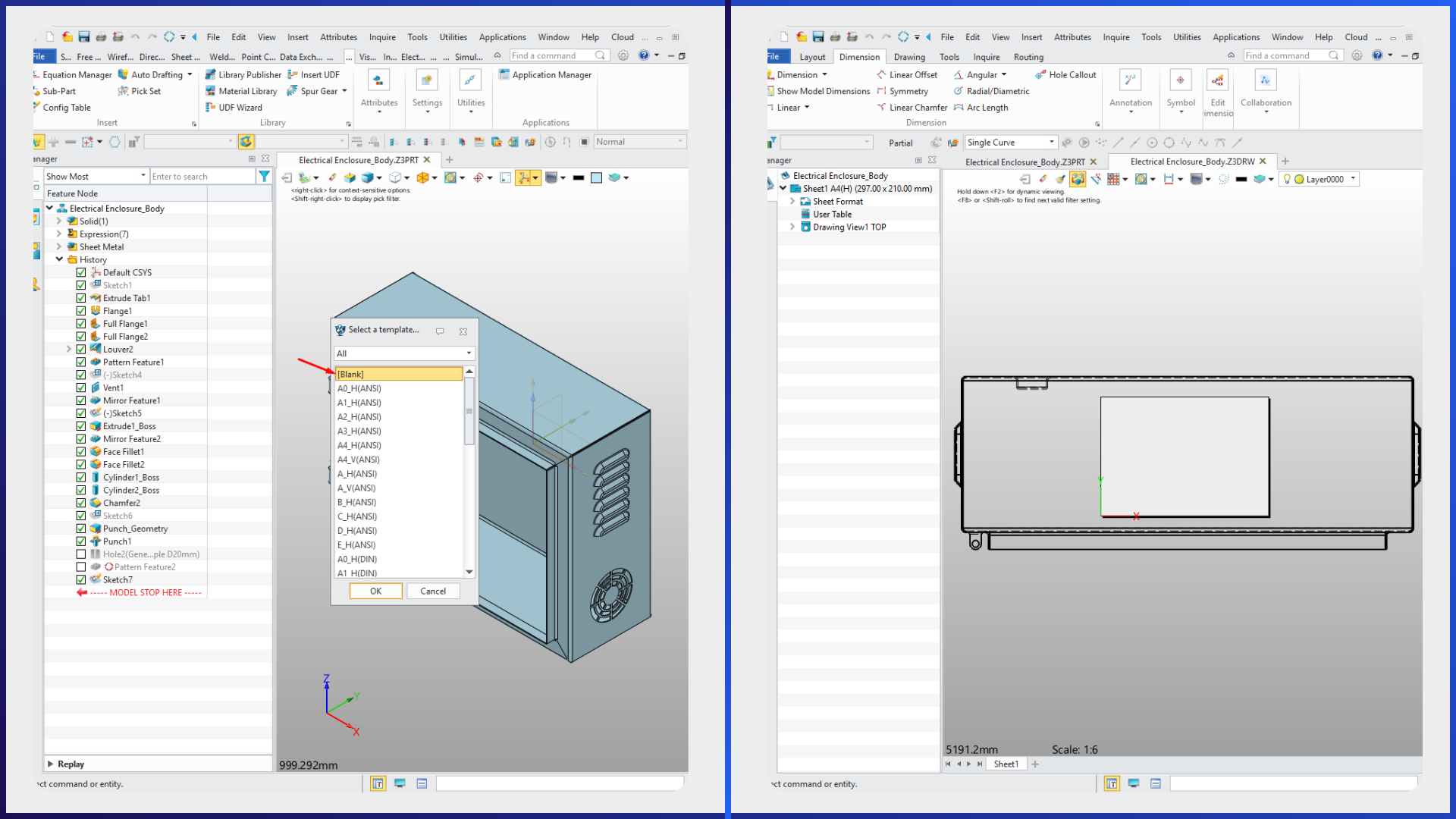
सलाह: चूंकि विद्युत आवरण का उपयोग फ्लोर प्लान में किया जाएगा, इसलिए सुनिश्चित करें कि इसका ड्राइंग व्यू " 1:1" स्केल पर सेट हो। व्यू एट्रीब्यूट्स डायलॉग खोलने के लिए व्यू पर डबल-क्लिक करें , जहां आप स्केल सेट कर सकते हैं और यह चुन सकते हैं कि DWG ड्राइंग में कौन-कौन सी प्रॉपर्टीज़ प्रदर्शित होनी चाहिए, जैसे कि सेंटरलाइन और हिडन लाइन।
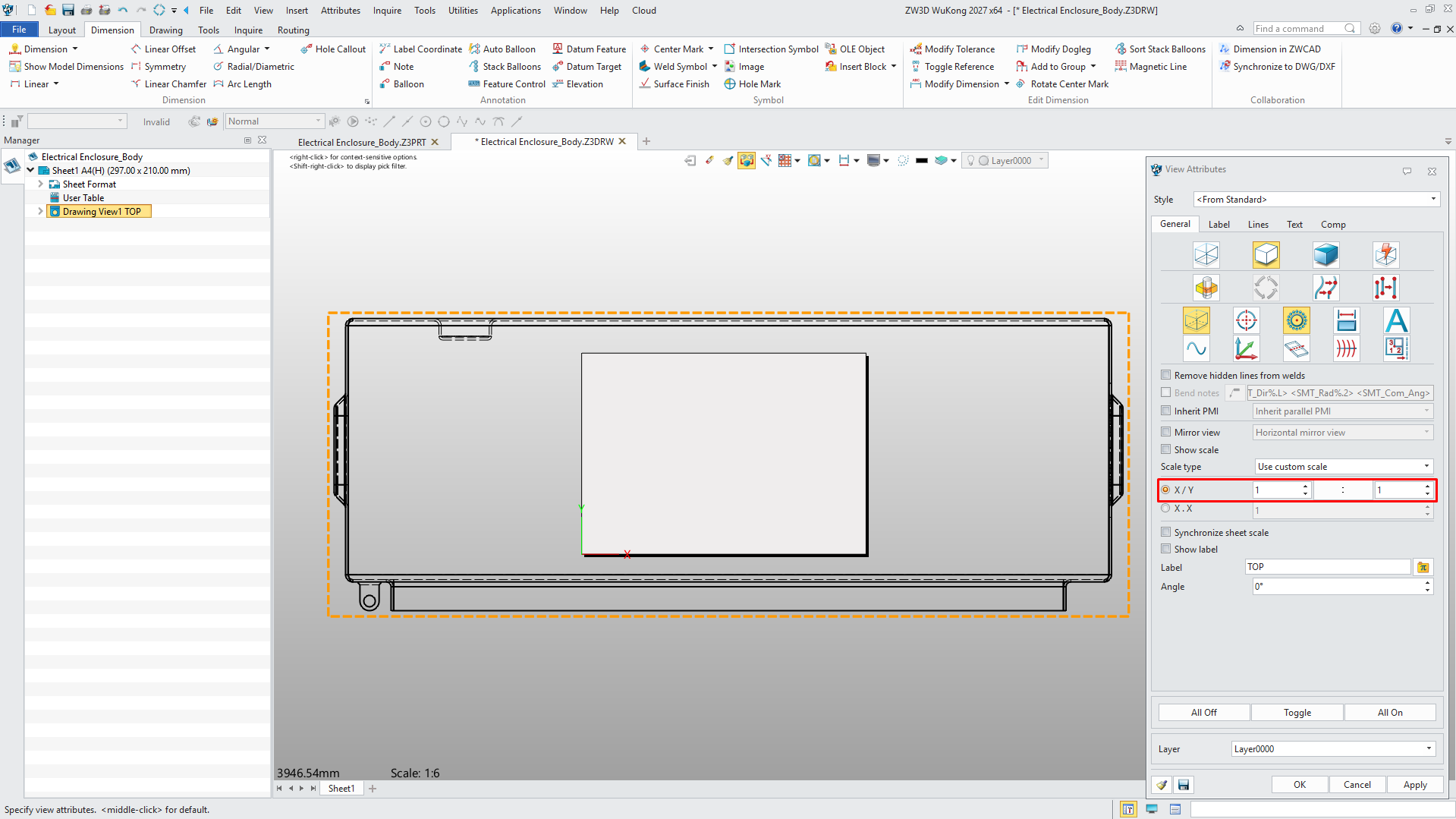
सलाह: ड्राइंग को DWG फ़ाइल के रूप में ZWCAD में स्थानांतरित करते समय, सबसे महत्वपूर्ण बात यह जांचना है कि ' Dosiable with DWG/DXF' विकल्प सक्षम है या नहीं। इस विकल्प को चुनने से, मॉडल में बदलाव होने पर आप ZWCAD में DWG फ़ाइल को अपडेट कर सकते हैं।
सलाह: ZW3D में डिज़ाइन किए गए मॉडल में कोई भी बदलाव करने पर, आप ड्राइंग वातावरण से DWG फ़ाइल को Synchronize to DWG/DXF कमांड का उपयोग करके अपडेट कर सकते हैं। Synchronize to DWG/DXF डायलॉग बॉक्स में, आप उन शीट्स का चयन कर सकते हैं जिन्हें आप अपडेट करना चाहते हैं।
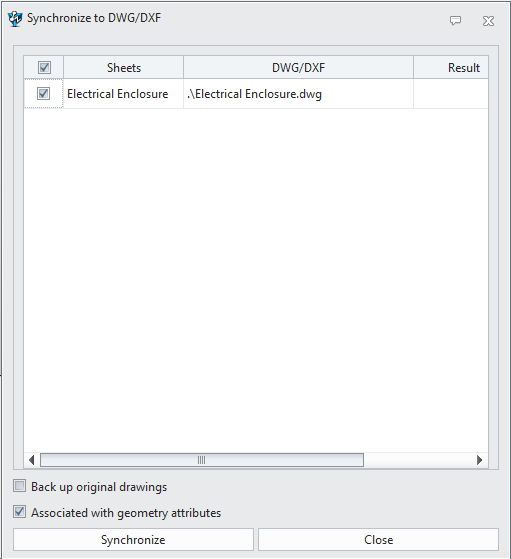
इस डायलॉग बॉक्स में मूल ड्राइंग का बैकअप लेने और ज्यामिति विशेषताओं से संबद्ध करने के विकल्प भी शामिल हैं । ये विकल्प निम्नलिखित कार्यक्षमता प्रदान करते हैं:

जब यह विकल्प अक्षम होता है, तो परिवर्तन सीधे मूल फ़ाइल में लिखे जाते हैं।.
प्रो टिप: DWG फ़ाइल को अपडेट करने के लिए ZWCAD को खुला रखना ज़रूरी नहीं है। अपडेट के बाद, बदलाव देखने के लिए बस DWG फ़ाइल को ZWCAD में खोलें। यह सुविधा उन टीमों के लिए उपयोगी है जो साझा नेटवर्क पर अपना डेटा प्रबंधित करती हैं।
सलाह: ड्राइंग में आयाम जोड़ते समय, पैरामीट्रिक आयाम कमांड के बजाय एनोटेट आयाम कमांड का उपयोग करें । ऐसा इसलिए है क्योंकि ड्राइंग में स्वतंत्र DWG डेटा नहीं होता है। यह एक ब्लॉक की तरह व्यवहार करता है, और आयाम केवल प्रदर्शन के लिए जोड़े जा सकते हैं। इनसे ज्यामिति में कोई बदलाव नहीं किया जा सकता। डिज़ाइन में कोई भी बदलाव ZW3D में ही करना होगा।
प्रो टिप: ZWCAD में टूल पैलेट खोलने के लिए आप Ctrl+3 कीबोर्ड शॉर्टकट का उपयोग कर सकते हैं । फिर आप पैलेट से आइटम को सीधे अपनी ड्राइंग में ड्रैग और ड्रॉप कर सकते हैं।
प्रो टिप: ZW3D में किसी स्केच का संदर्भ तल बदलने के लिए, स्केच पर राइट-क्लिक करें और संदर्भ मेनू से ' स्थानांतरित करें' चुनें। कमांड में एक नया फलक या तल चुनने के बाद, दृश्य स्वचालित रूप से उस तल के लंबवत संरेखित हो जाता है (यदि ' सक्रिय दृश्य को उन्मुख करें' विकल्प सक्षम है)। स्केच ऊपर या नीचे दिखाई देगा, यह निर्धारित करने के लिए ' ऊपर' विकल्प का उपयोग करें, और स्केच को मूल बिंदु पर रखने और उसकी स्थिति को स्थिर करने के लिए ' उत्पत्ति' विकल्प का उपयोग करें। पुष्टि करने के बाद, स्केच चयनित फलक या तल पर स्थानांतरित हो जाएगा।
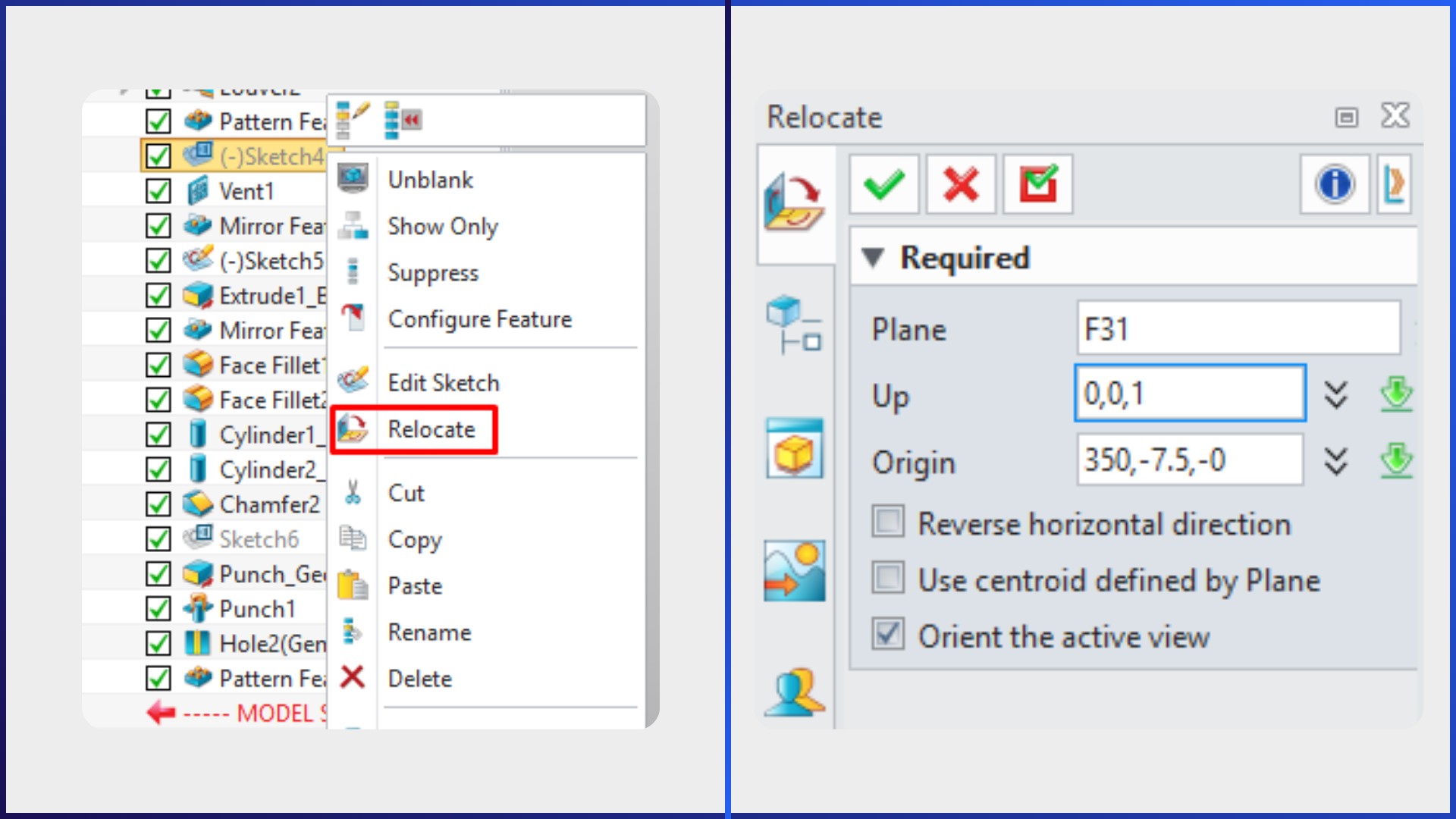
प्रो टिप: वेंट कमांड सीधे स्केच प्लेन से नहीं जुड़ा होता है। यदि आप स्केच से जुड़े प्लेन को बदलते हैं, तो आप वेंट फ़ीचर को एडिट करके और फेस फ़ील्ड में नया फेस चुनकर वेंट की स्थिति को अपडेट कर सकते हैं। एक अतिरिक्त ट्रिक यह है कि चूंकि वेंट स्केच प्लेन से नहीं जुड़ा होता है, इसलिए आप वेंट फ़ीचर को एडिट करके और एक अलग फेस चुनकर उस फेस को बदल सकते हैं जिस पर वेंट स्थित है—इसके लिए स्केच प्लेन को बदलने की आवश्यकता नहीं होती है। महत्वपूर्ण बात यह है कि फेस एक दूसरे के विपरीत और आमने-सामने होने चाहिए।
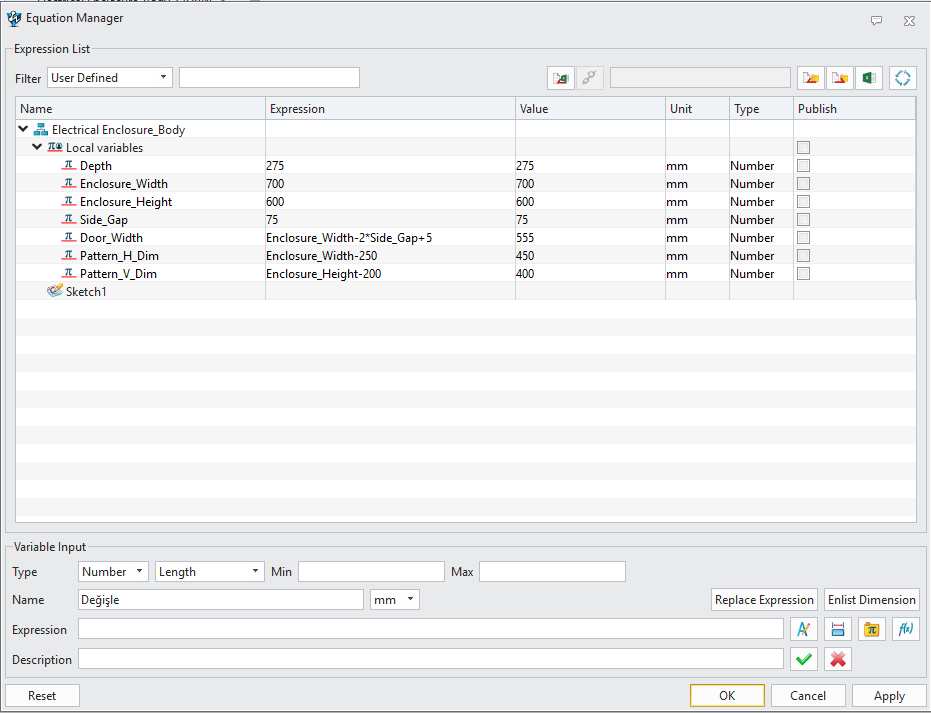
प्रो टिप: ZW3D में डिज़ाइन करते समय, आप उन आयामों को वेरिएबल्स से लिंक कर सकते हैं जो बदल सकते हैं। इससे आप स्केच या फ़ीचर को एडिट किए बिना, एक ही इंटरफ़ेस से उन्हें सीधे मैनेज कर सकते हैं। यदि आपको मानों के बीच संबंध परिभाषित करने की आवश्यकता है, तो आप वेरिएबल्स के बीच फ़ॉर्मूले बनाने के लिए इक्वेशन मैनेजर का उपयोग कर सकते हैं।
इस ब्लॉग पोस्ट में, हमने एक व्यावहारिक उदाहरण के माध्यम से ZW3D और ZWCAD के बीच DWG सिंक्रोनाइज़ेशन की कार्यप्रणाली का विस्तारपूर्वक विश्लेषण किया है। 3D मॉडलिंग और 2D डिज़ाइन, जो वर्षों से एक दूसरे से घनिष्ठ रूप से जुड़े हुए हैं, के बीच सेतु का काम करते हुए, यह सिंक्रोनाइज़ेशन सुविधा टीमों के बीच सहयोग को बेहतर बनाने और समय बचाने में सहायक होती है।.
ZW3D के बारे में अधिक जानने और 30 दिनों के लिए इसे मुफ्त में आज़माने के लिए, नीचे दिए गए लिंक का उपयोग करें।.
ZW3D को एक्सप्लोर करें और अपना 30-दिन का निःशुल्क ट्रायल शुरू करें

