

हम एक नए प्रोजेक्ट की शुरुआत करने के लिए बेहद उत्साहित हैं। इस प्रोजेक्ट में, हम Onshape, पीटीसी के क्लाउड-नेटिव सीएडी और पीडीएम प्लेटफॉर्म का। प्रोजेक्ट के प्रत्येक चरण को एक अलग ब्लॉग पोस्ट के रूप में प्रस्तुत किया जाएगा, जिससे आप चरण दर चरण हमारे साथ जुड़ सकेंगे और देख सकेंगे कि कैसे एक वास्तविक उत्पाद एक विचार से एक निर्माण योग्य वाहन में परिवर्तित होता है।
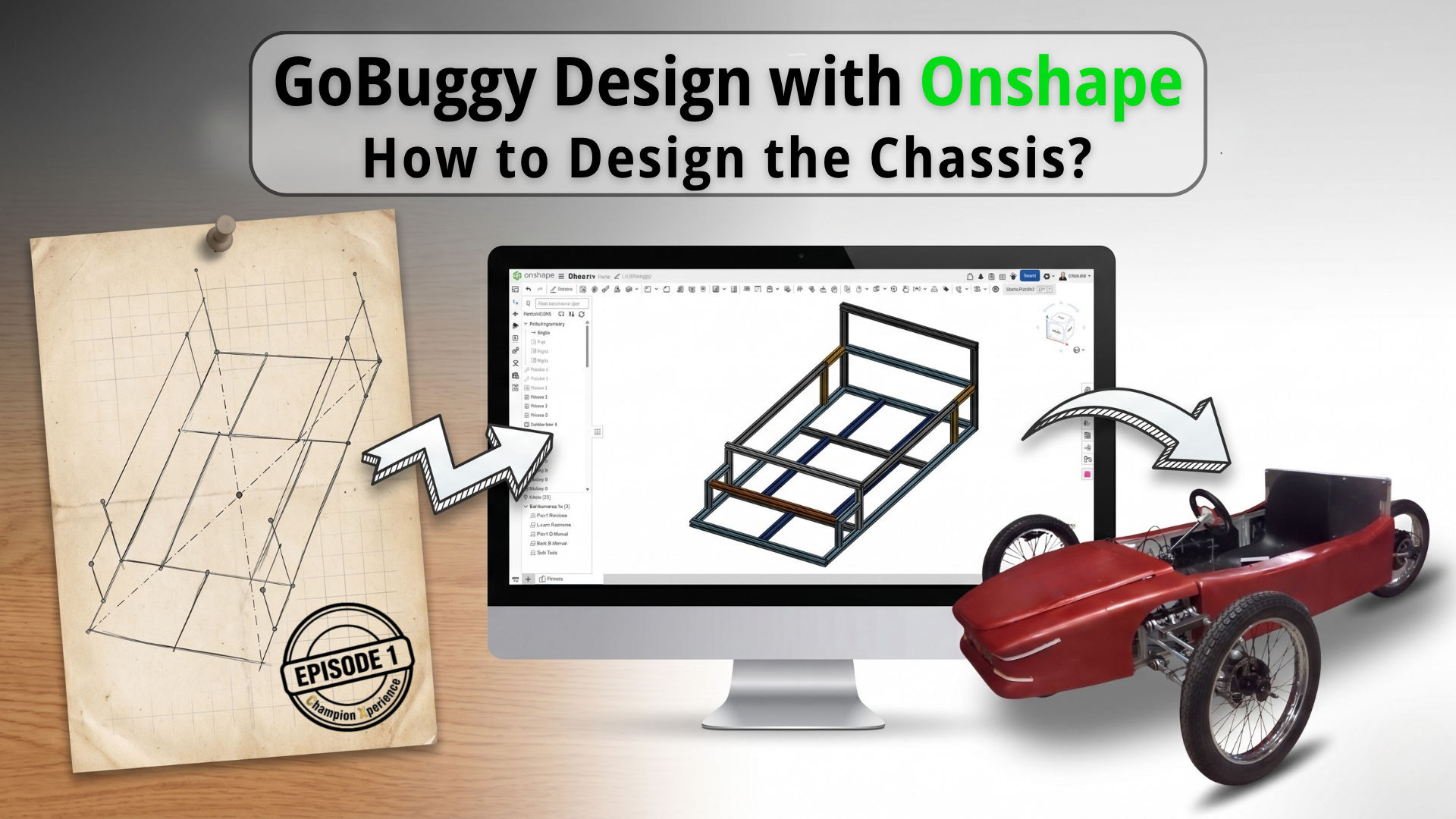
अपना प्रोजेक्ट शुरू करने से पहले, यदि आपने अभी तक Onshapeका उपयोग नहीं किया है, तो आप एक निःशुल्क खाता बना सकते हैं या नीचे दिए गए लिंक का उपयोग करके 6 महीने के लिए Onshape Professional को निःशुल्क आज़मा सकते हैं, जिसमें सिमुलेशन, CAM और रेंडर स्टूडियो जैसे उन्नत उपकरण शामिल हैं।.
Onshape प्रोफेशनल का 6 महीने का निःशुल्क उपयोग
वर्ष 2021
यह प्रोजेक्ट 2021 का है। इसकी शुरुआत एक सवाल से हुई: क्या मैं अपने लिए एक कार बना सकता हूँ? क्या मैं कार का बाहरी ढाँचा 3D प्रिंटर से बना सकता हूँ? और क्या मैं इस कार को घर पर ही, बिना किसी जटिल पुर्जे के, जितना हो सके सरल रखते हुए बना सकता हूँ? क्या मैं इस पूरे प्रोजेक्ट को ओपन सोर्स के रूप में प्रस्तुत कर सकता हूँ, जिसमें मेकर के शौकीनों के लिए पूरी प्रक्रिया शामिल हो?
यह कार गो-कार्ट जितनी ही नीची होने वाली थी, लेकिन इसमें एक ऐसा सस्पेंशन सिस्टम होना ज़रूरी था जो सवार के आराम को प्रभावित न करे। इसी विचार से एक तीन पहियों वाली हाइब्रिड कार का जन्म हुआ, जो गो-कार्ट और बग्गी का मिश्रण थी, और इसी से गोबग्गी नाम पड़ा।.
वर्ष 2022
2022 में, मैंने और मेरे चार दोस्तों ने ढाई महीने की छोटी अवधि में इस प्रोजेक्ट को डिजाइन और निर्मित किया। हालांकि, इसमें कुछ कमियां थीं और मैं उन्हें सुधारना चाहता था। लेकिन उस समय मुझे मौका नहीं मिला।.
वर्ष 2026
मैंने खुद से एक और सवाल पूछा। 😊
क्या मैं हम दोनों के लिए एक कार बना सकता हूँ? क्या मैं एक ऐसी कार बना सकता हूँ जिसे मैं और मेरी पत्नी एक साथ इस्तेमाल कर सकें?
इस सपने को साकार करने के लिए, हमने पूरे प्रोजेक्ट को SOLIDWORKS से Onshape में माइग्रेट कर दिया । (मैं माइग्रेशन प्रक्रिया के बारे में एक अलग ब्लॉग पोस्ट भी लिखूंगा।)
सबसे पहले, मैं इस श्रृंखला के माध्यम से आपको चरण दर चरण यह दिखाना चाहता हूँ कि हमने वर्तमान डिज़ाइन कैसे बनाया। इसके बाद, हम डिज़ाइन में संशोधन करेंगे और मिलकर एक दो सीटों वाली गोबग्गी गाड़ी को साकार करेंगे।
इस पूरी श्रृंखला के दौरान, हम एक वास्तविक परियोजना के माध्यम से आधुनिक उत्पाद विकास कार्यप्रवाह के विभिन्न चरणों की विस्तार से जांच करेंगे, जिसमें डिजाइन, विश्लेषण, संयोजन, उत्पादन तैयारी, डेटा प्रबंधन और संशोधन प्रक्रियाएं शामिल हैं।.
किसी प्रोजेक्ट को शुरू करते समय अक्सर प्रोजेक्ट आर्किटेक्चर को नज़रअंदाज़ कर दिया जाता है। जब आप इस दिखने में सरल चरण को छोड़ देते हैं और प्रोजेक्ट आगे बढ़ता है, तो वर्ज़न, ब्रांच और रिविज़न के साथ काम करते समय चीजें जटिल हो सकती हैं।.
इस जटिलता को दूर करने के लिए, परियोजना की शुरुआत में ही परियोजना संरचना और दस्तावेज़ संरचना को परिभाषित करना लाभकारी होता है।.
इसे परिभाषित करने से पहले, Onshapeकी प्रणाली को समझना सहायक होगा। Onshape मॉडल-केंद्रित आधार पर नहीं, बल्कि दस्तावेज़-केंद्रित आधार पर कार्य करता है। एक दस्तावेज़ में आपके प्रोजेक्ट से संबंधित सभी पार्ट्स, असेंबली, तकनीकी चित्र, सिमुलेशन अध्ययन, CAM डेटा और रेंडर सेटअप शामिल होते हैं। आप अपना पूरा प्रोजेक्ट एक ही दस्तावेज़ में बना सकते हैं।.
हालांकि, आपको यह ध्यान रखना होगा कि वर्शन और ब्रांच निर्माण दस्तावेज़ स्तर पर प्रबंधित किए जाते हैं। यदि आप संपूर्ण प्रोजेक्ट को एक ही दस्तावेज़ में शामिल करते हैं, तो जब आपको नया वर्शन बनाने की आवश्यकता होती है, तो आप उस प्रोजेक्ट के प्रत्येक घटक को फ्रीज़ और वर्शन करते हैं। इससे डेटा नियंत्रण मुश्किल हो जाता है।.
इससे बचने के लिए, आप किसी फ़ोल्डर के अंदर मल्टी-डॉक्यूमेंट संरचना के साथ काम कर सकते हैं।.
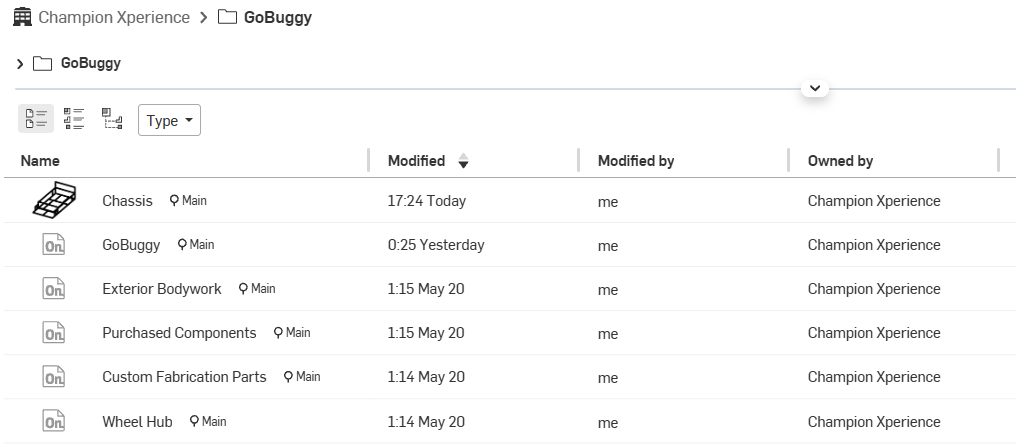
जैसा कि आप चित्र में देख सकते हैं, हमने अपने प्रोजेक्ट को छह अलग-अलग भागों में विभाजित किया है। इस संरचना के कारण, हम किसी भी संस्करण या शाखा को पूरे प्रोजेक्ट को प्रभावित करने से रोकते हैं। हमने केवल परस्पर संबंधित डेटा को ही एक ही दस्तावेज़ में एकत्रित किया है, जहाँ एक भाग में परिवर्तन होने पर बाकी सभी भाग प्रभावित होते हैं।.
इस संरचना का एक और लाभ यह है कि आप तैयार पुर्जों को, जिन्हें आप संशोधित नहीं कर सकते बल्कि केवल अपनी असेंबली में उपयोग कर सकते हैं, अलग-अलग दस्तावेज़ों के माध्यम से सीधे रिलीज़ डेटा के रूप में रख सकते हैं। इस व्यवस्था से हमने वर्ज़न, ब्रांच और रिवीजन प्रबंधन को कहीं अधिक नियंत्रणीय बना दिया है।.
हमें चेसिस के लिए सही प्रोफाइल का चयन करना था। यहाँ सबसे महत्वपूर्ण प्रश्न यह था: वेल्डेड चेसिस या नॉन-वेल्डेड चेसिस? इस प्रश्न का उत्तर उत्पाद के उद्देश्य से संबंधित था। इस परियोजना में हमारा लक्ष्य निर्माता-उन्मुख था, और हमारा उद्देश्य था कि प्रत्येक निर्माता इसे आसानी से घर पर बना सके। इसलिए, हमने नॉन-वेल्डेड प्रोफाइल चुनने का निर्णय लिया।.
हालांकि, हमारे पास अभी भी कई विकल्प थे। चूंकि हम एक ऐसा प्रोजेक्ट बनाना चाहते थे जो विकास के लिए खुला हो, इसलिए हमने सिग्मा प्रोफाइल (टी-स्लॉट एक्सट्रूज़न) का उपयोग करने का निर्णय लिया। इस तरह, हम अपनी इच्छानुसार सब कुछ असेंबल और डिसअसेंबल कर सकेंगे, और भविष्य में जब हम इसे और विकसित करना चाहेंगे, तो सिग्मा प्रोफाइल के स्लॉट की मदद से हम आसानी से पुर्जे लगा सकेंगे।
सिग्मा प्रोफाइल कई आकारों में उपलब्ध हैं। इनमें 20×20, 30×30, 45×45 और 30×60 जैसे कई विकल्प मौजूद हैं। चूंकि इस पर भार ढोया जाएगा, इसलिए हमने 30×30 आकार को चुना। इसमें हल्के और भारी आकार के विकल्प भी उपलब्ध हैं। हमने 30×30 आकार का भारी सिग्मा प्रोफाइल चुना।.
हमने कार के चेसिस के लिए उपयुक्त प्रोफ़ाइल का चयन कर लिया है। अब, हमें चेसिस डिज़ाइन में बिल्कुल उसी प्रोफ़ाइल का उपयोग करना होगा क्योंकि लोड और क्रैश जैसे परीक्षणों के लिए, हमें वास्तविक जीवन में उपयोग की जाने वाली प्रोफ़ाइल की ज्यामिति और सामग्री गुणों का बिल्कुल समान होना आवश्यक है। Onshape फ्रेम लाइब्रेरी में कई विकल्प उपलब्ध हैं। इसमें 30×30 सिग्मा प्रोफ़ाइल का विकल्प है, लेकिन हमारी पसंदीदा हैवी प्रोफ़ाइल उपलब्ध नहीं है। इसलिए, हमने निर्माता से प्राप्त आयामों का उपयोग करके प्रोफ़ाइल का स्केच बनाया है।.
Onshape आपको किसी भी दस्तावेज़ में स्थित स्केच को फ्रेम प्रोफाइल के रूप में उपयोग करने की अनुमति देता है।.
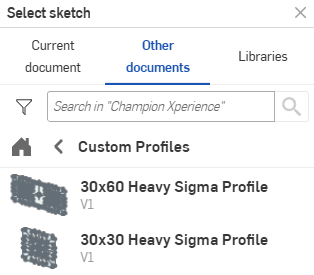
हम इस तरह आगे बढ़ सकते थे, लेकिन चूंकि हम चाहते थे कि परियोजना एक नियंत्रणीय आधार पर निर्मित हो, इसलिए हमने अपनी खुद की कस्टम प्रोफाइल लाइब्रेरी बनाने का फैसला किया।.
प्रो टिप (1:48-4:19): प्रोफ़ाइल लाइब्रेरी बनाने के लिए, आपके दस्तावेज़ में एक वर्ज़न होना ज़रूरी है। इसका कारण यह सुनिश्चित करना है कि डेटा को नियंत्रित तरीके से सुरक्षित रखा जाए। वर्ज़न आपके डेटा को एक तरह से स्थिर अवस्था में ले आता है। पारंपरिक PDM सिस्टम में, इस अवस्था को रीड-ओनली कहा जाता है। इसके कारण, भविष्य में प्रोफ़ाइल स्केच में कोई भी बदलाव होने पर भी, आपका मौजूदा डेटा पहले वर्ज़न का ही उपयोग करता रहेगा। यदि आप नए वर्ज़न का उपयोग करना चाहते हैं, तो आपको दस्तावेज़ में एक दूसरा वर्ज़न बनाना होगा। लेकिन चिंता न करें। दूसरा वर्ज़न बनाने पर भी, Onshape स्वचालित रूप से अपडेट नहीं करता है। हालांकि, यह आपको सूचित करता है कि इसका एक नया वर्ज़न उपलब्ध है। आप अपनी पसंद के अनुसार नए वर्ज़न का उपयोग कर सकते हैं।
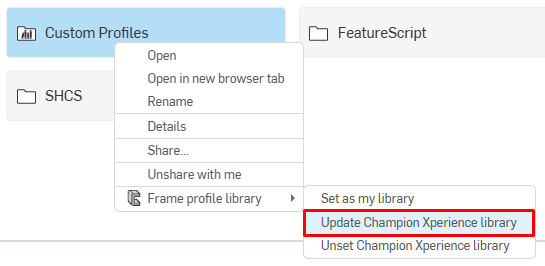
प्रो टिप: आप लाइब्रेरी के रूप में उपयोग किए जाने वाले फ़ोल्डर में एक नई प्रोफ़ाइल ज्यामिति जोड़ सकते हैं। यदि आप चाहते हैं कि जोड़ी गई प्रोफ़ाइल आपकी प्रोफ़ाइल लाइब्रेरी में दिखाई दे, तो आपको अपने लाइब्रेरी फ़ोल्डर के माध्यम से एक अपडेट ऑपरेशन करना होगा।
प्रो टिप (0:32/4:19): टैग फ़ीचर का उपयोग करके, आप प्रोफ़ाइल के अंदर विवरण जोड़ सकते हैं जिन्हें आप कट लिस्ट में दिखाना चाहते हैं, जैसे कि प्रोफ़ाइल के आयाम और उस कंपनी का नाम जो प्रोफ़ाइल बनाएगी।
प्रो टिप: लाइब्रेरी में आपकी प्रोफाइल दो तरीकों से प्रदर्शित की जा सकती हैं। पहला तरीका यह है कि यदि आप प्रत्येक प्रोफाइल से संबंधित स्केच को लाइब्रेरी फोल्डर में एक अलग दस्तावेज़ के रूप में जोड़ते हैं, तो यह लाइब्रेरी में इस प्रकार दिखाई देगा: लाइब्रेरी: Champion Xperience फ्रेम प्रोफाइल, प्रोफाइल: 30×30 हेवी सिग्मा प्रोफाइल और 30×60 हेवी सिग्मा प्रोफाइल।
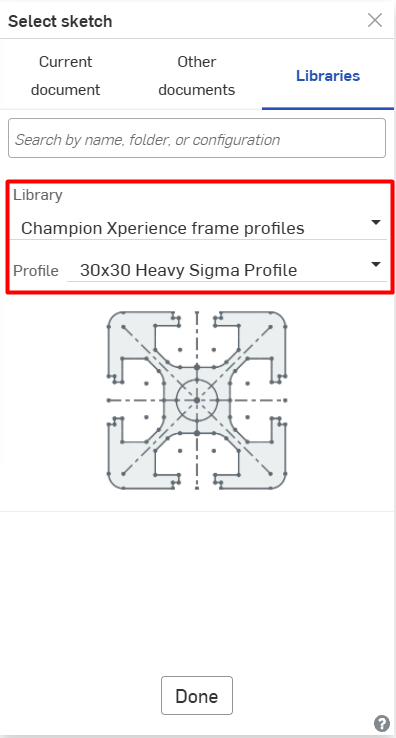
विधि 1
दूसरा तरीका यह है कि यदि आप लाइब्रेरी फ़ोल्डर में एक ही दस्तावेज़ जोड़ते हैं और उस दस्तावेज़ के भीतर अलग-अलग स्केच प्रोफ़ाइल बनाते हैं, तो यह लाइब्रेरी में इस प्रकार दिखाई देगा: लाइब्रेरी: Champion Xperience फ्रेम प्रोफ़ाइल, प्रकार: हैवी सिग्मा प्रोफ़ाइल, प्रोफ़ाइल: 30×30 और 30×60।.
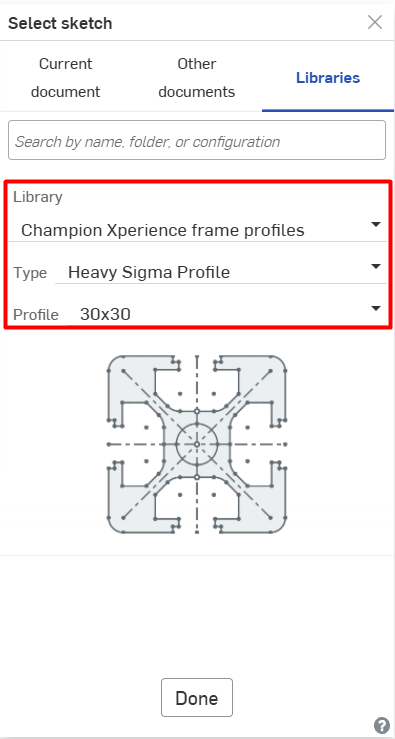
विधि 2
तो, लाइब्रेरी बनाने के लिए आपको कौन सा विकल्प चुनना चाहिए? इस प्रश्न का उत्तर पूरी तरह से आपकी आवश्यकताओं से संबंधित है।.
हमने पहला तरीका (प्रोफाइल को अलग-अलग दस्तावेज़ों के रूप में बनाना)क्योंकि यदि परियोजना के बाद के चरणों में किसी भी विकास चरण के दौरान हमें चेसिस में कोई बदलाव करना पड़े और कोई नई प्रोफाइल जोड़नी पड़े, तो हम चाहते थे कि वर्तमान में उपयोग में आने वाली अन्य प्रोफाइल अप्रभावित रहें। ध्यान रखें, Onshape सभी प्रोफाइल पर संस्करण अपडेट लागू न करने के लिए मौजूद , हमने यह तरीका चुना क्योंकि हम प्रोफाइल को अलग-अलग दस्तावेज़ों के रूप में बनाकर अपने डेटा को एक-दूसरे से स्वतंत्र रूप से प्रबंधित करना चाहते थे। यदि आप जो प्रोफाइल लाइब्रेरी बनाने जा रहे हैं उसमें प्रोफाइल स्केच आपस में जुड़े हुए हैं, या यदि आपके पास एक मानकीकृत लाइब्रेरी है जिसमें आप अब नई प्रोफाइल नहीं जोड़ते हैं, तो होगा इसे एक ही दस्तावेज़ के माध्यम से प्रबंधित करना अधिक उपयुक्त
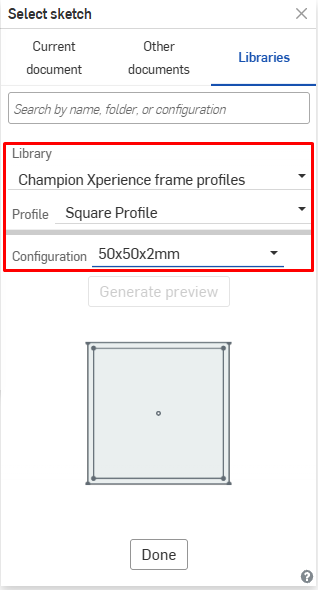
प्रो टिप: यदि आपके पास ऐसे प्रोफाइल हैं जिनकी ज्यामिति है रहती तो समान लेकिन आयाम बदलते रहते हैं, Onshape कॉन्फ़िगरेशन का विकल्प उपलब्ध है। चूंकि हमारे प्रोजेक्ट में उपयोग किए गए प्रोफाइल की ज्यामिति में काफी बदलाव आया, इसलिए हमें कॉन्फ़िगरेशन का उपयोग करने की आवश्यकता नहीं पड़ी।
चेसिस बनाने वाली ज्यामिति चेसिस डिज़ाइन का सबसे महत्वपूर्ण चरण है। फ्रेम डिज़ाइन में सबसे महत्वपूर्ण चरण स्केच बनाना है। स्केच बन जाने के बाद, हम लाइब्रेरी में जोड़े गए सिग्मा प्रोफाइल का उपयोग करके चेसिस को वॉल्यूम दे सकते हैं। चूंकि हमने कार को सिंगल-सीटर बनाने की योजना बनाई है, इसलिए हमने इसके आयामों को इस तरह डिज़ाइन किया है कि जब कोई व्यक्ति अंदर बैठता है, तो उसके पैर घुटने मोड़कर पैडल को छू सकें। चेसिस स्केच में मूल रूप से 3 भाग होते हैं। सामने का भाग जहां सस्पेंशन आर्म सिस्टम होगा, मध्य भाग ड्राइवर का क्षेत्र है, और पीछे का भाग वह है जहां हब मोटर चेसिस से जुड़ेगी। वॉल्यूमाइज़्ड चेसिस में लोअर सबफ्रेम, फ्रंट बल्कहेड, साइड रेल और रियर बल्कहेड भाग शामिल हैं। स्केच बनाते समय, हमने सुनिश्चित किया कि लोअर सबफ्रेम बनाने वाले सभी प्रोफाइल चेसिस के द्रव्यमान केंद्र के सापेक्ष स्थित हों।.
प्रो टिप (1:22/4:48): यदि आपके पास जटिल प्रोफाइल हैं, तो प्रोफाइल बनाने वाली ज्यामितियों में काफी समय लग सकता है। आपस में जुड़ी ज्यामितियों के लिए आपको कई प्लेन बनाने पड़ सकते हैं। Onshape, आप प्लेन की आवश्यकता के बिना किसी भी स्थान से नया स्केच शुरू कर सकते हैं। इसके अलावा, स्केच कमांड में रहते हुए ऐसा करने से आपका समय भी बचता है। Mate Connector आपके माउस कर्सर को ट्रैक करता है और आपके स्केच पर कनेक्शन बिंदुओं से जुड़ जाता है। Mate Connector से मनचाहा बिंदु आसानी से चुनने के लिए, आप अपने कीबोर्ड पर Shift कुंजी दबाकर रख सकते हैं और माउस से चयन कर सकते हैं। आपको बस इस बात का ध्यान रखना है कि Mate Connector का अक्ष सिस्टम, जहाँ आप अपना स्केच बनाएंगे, XY होना चाहिए।
प्रो टिप (1:47-4:48): यदि आपकी स्केच ज्यामिति सममित हैं, तो आप उन्हें 3डी ज्यामिति को मिरर करने की तरह ही मिरर कमांड का उपयोग करके मिरर कर सकते हैं, उन्हें रीडिजाइन करने की आवश्यकता के बिना।
प्रो टिप (2:13-4:48): प्रोफाइल के साथ काम करते समय, कोने का प्रकार निर्धारित करना महत्वपूर्ण है। चूंकि हम इस प्रोजेक्ट में सिग्मा प्रोफाइल को स्क्रू से जोड़ेंगे, इसलिए हमने बट कॉर्नर प्रकार का उपयोग करने का निर्णय लिया। ध्यान देने योग्य एक और बात यह है कि कौन सा प्रोफाइल अंदर की तरफ होगा और कौन सा बाहर की तरफ। चेसिस के कोने के जोड़ों पर, एक ऐसी संरचना को प्राथमिकता दी गई जहां लंबे किनारे वाले प्रोफाइल अंदर से (अंदर की तरफ रहते हुए) छोटे किनारे वाले प्रोफाइल के बीच दबते हैं। प्रोफाइल के कोनों के बीच यह समायोजन करने के लिए, आप कॉर्नर ओवरराइड सुविधा का उपयोग कर सकते हैं।
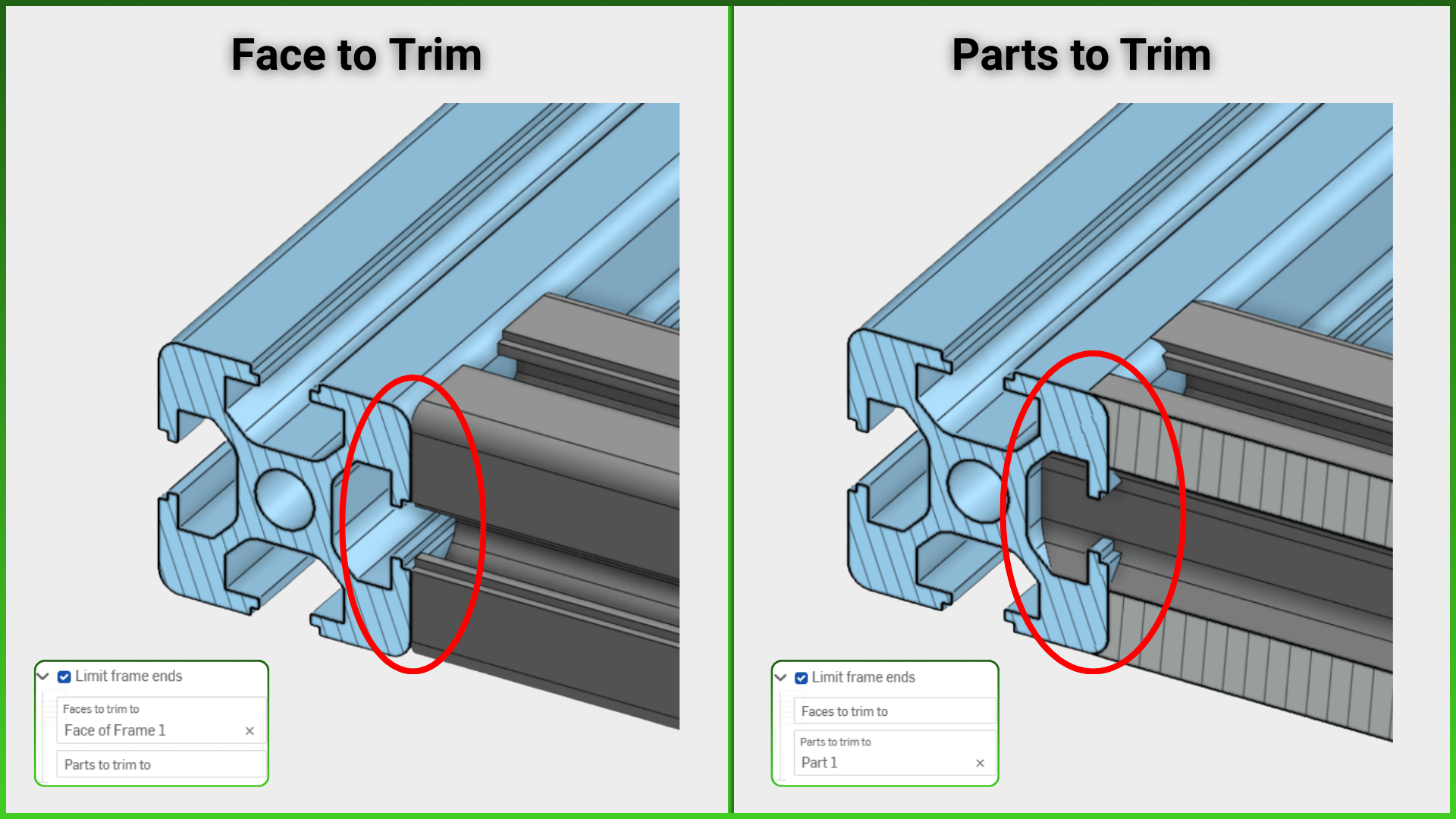
प्रो टिप (2:35-4:48): आप स्पर्श करने वाले प्रोफाइलों के बीच सीमा निर्धारित कर सकते हैं। पार्ट और फेस, इन दो विकल्पों में से चुनते समय सावधानी बरतना फायदेमंद होता है। जब आप पार्ट चुनते हैं, तो दोनों प्रोफाइल सतहों के बीच सभी संपर्क बिंदुओं को संदर्भ मानकर ट्रिमिंग ऑपरेशन लागू किया जाता है। उदाहरण के लिए, यदि आप पाइप प्रोफाइल का उपयोग कर रहे हैं, तो यह विकल्प उपयुक्त होगा। हालांकि, यदि आप प्रोजेक्ट में दिखाए गए सिग्मा प्रोफाइल का उपयोग कर रहे हैं, तो आपको पार्ट के बजाय फेस द्वारा सीमा निर्धारित करनी होगी। फेस सीमा चयनित फेस के आधार पर ट्रिमिंग करती है। आप नीचे दिए गए चित्र से दोनों के बीच का अंतर देख सकते हैं।
प्रो टिप (2:55-4:48): फ्रेम एंड्स को सीमित करने के लिए फेसेस विकल्प की कार्यप्रणाली के कारण कुछ सीमाएँ हैं। उदाहरण के लिए, यदि दो प्रोफाइल एक प्रोफाइल को दोनों तरफ से छू रहे हैं, और सीमा फेस मध्य प्रोफाइल के दाएं और बाएं साइड फेसेस हैं, तो कमांड इसकी अनुमति नहीं देता है और चेतावनी देता है, "चयनित प्लेन एक ही फ्रेम एंड को ट्रिम नहीं कर सकते। इसके बजाय ट्रिम फीचर का उपयोग करें।" इस प्रकार की स्थिति में, आप फ्रेम ट्रिम फीचर का उपयोग करके इच्छित ट्रिमिंग ऑपरेशन कर सकते हैं। इसके अलावा, फ्रेम ट्रिम कमांड के भीतर ऑर्डर्ड ग्रुप्स विकल्प , आप अपने सभी प्रोफाइल पर एक साथ कटिंग ऑपरेशन कर सकते हैं। यह याद रखना महत्वपूर्ण है कि ट्रिमिंग करते समय ऑर्डर्ड ग्रुप्स विकल्प पार्ट्स के अनुसार कटिंग करता है, न कि फेसेस के अनुसार। चूंकि हम द्वारा ट्रिमिंग कर रहे , इसलिए हमने कमांड के भीतर फेस विकल्प का उपयोग करके अपने ऑपरेशन किए।
कट सबसे अनिवार्य होती है। हमने चेसिस का डिज़ाइन पूरा कर लिया है। तो, उत्पादन के लिए भेजने से पहले हम प्रोफाइल के आयाम कैसे निर्धारित करेंगे? ज़ाहिर है, हम प्रत्येक प्रोफाइल को एक-एक करके नहीं मापेंगे। Onshape कट लिस्ट कमांड की मदद से आप सभी प्रोफाइल के आयामों को एक टेबल फॉर्मेट में तुरंत तैयार कर सकते हैं। आप इस टेबल को एक्सेल फाइल में कॉपी करके निर्माता को भेज सकते हैं और उत्पादन से पहले ही कीमत का अनुमान प्राप्त कर सकते हैं।
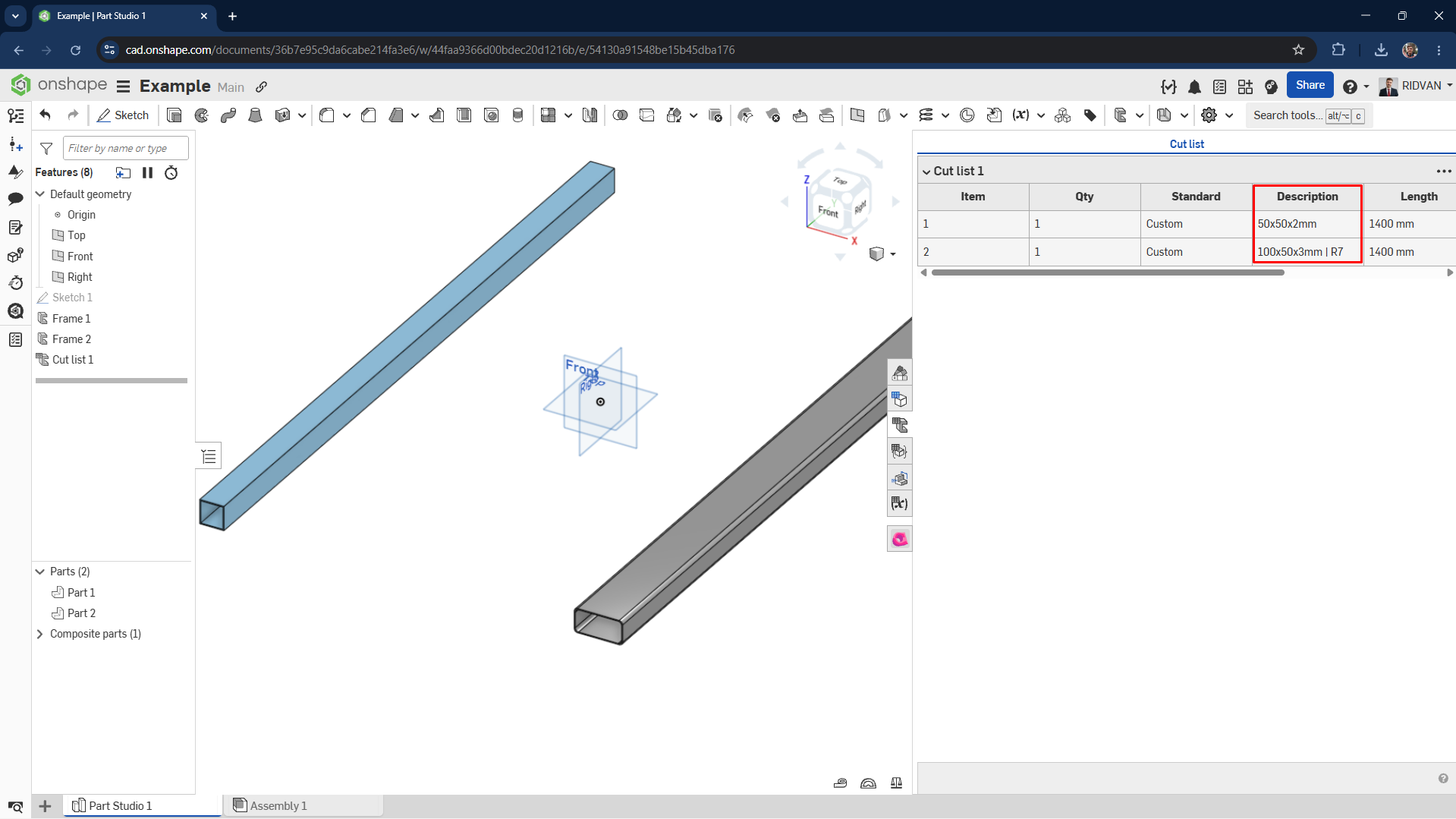
प्रो टिप (0:44-3:22): जब आप कट लिस्ट बनाते हैं, अगर लाइब्रेरी में जोड़े गए प्रोफ़ाइल से संबंधित कोई टैग है, तो टैग के अंदर जोड़ी गई जानकारी सीधे कट लिस्ट टेबल में आ जाती है।
प्रो टिप: कट लिस्ट बनाते समय, आप देखेंगे कि पार्ट्स लिस्ट क्षेत्र में कंपोजिट पार्ट्स नामक एक नया पार्ट जुड़ जाता है। कंपोजिट पार्ट फ़ीचर एक कमांड है जो स्वतंत्र रूप से भी काम करता है। आप अपने कई पार्ट्स वाले मॉडल्स में पार्ट्स को एक ही पार्ट के अंतर्गत समूहित कर सकते हैं। इससे असेंबली वातावरण में BOM प्रबंधन सुविधाजनक हो जाता है। प्रोफाइल्स के लिए, यह एक स्वचालित रूप से चलने वाला कमांड बन जाता है। जब आप एक नई कट लिस्ट बनाते हैं, तो यह आपके चयन के आधार पर सभी पार्ट्स या चयनित पार्ट्स को स्वचालित रूप से कंपोजिट पार्ट्स में एकत्रित कर देता है।
प्रो टिप (1:14-3:22): कट लिस्ट कमांड में पारंपरिक CAD सिस्टम द्वारा प्रदान किए जाने वाले मानक टेबल विकल्प से कहीं अधिक क्षमताएं हैं। उदाहरण के लिए, ऐड कॉलम ओवरराइड विकल्प के साथ, आप प्रोफाइल को अपनी इच्छानुसार विशिष्ट कॉलम के अंतर्गत समूहित कर सकते हैं। नीचे दिए गए चित्र में, आप एक मानक कट लिस्ट और ऐड कॉलम ओवरराइड विकल्प के साथ बनाई गई कट लिस्ट का तुलनात्मक दृश्य देख सकते हैं।
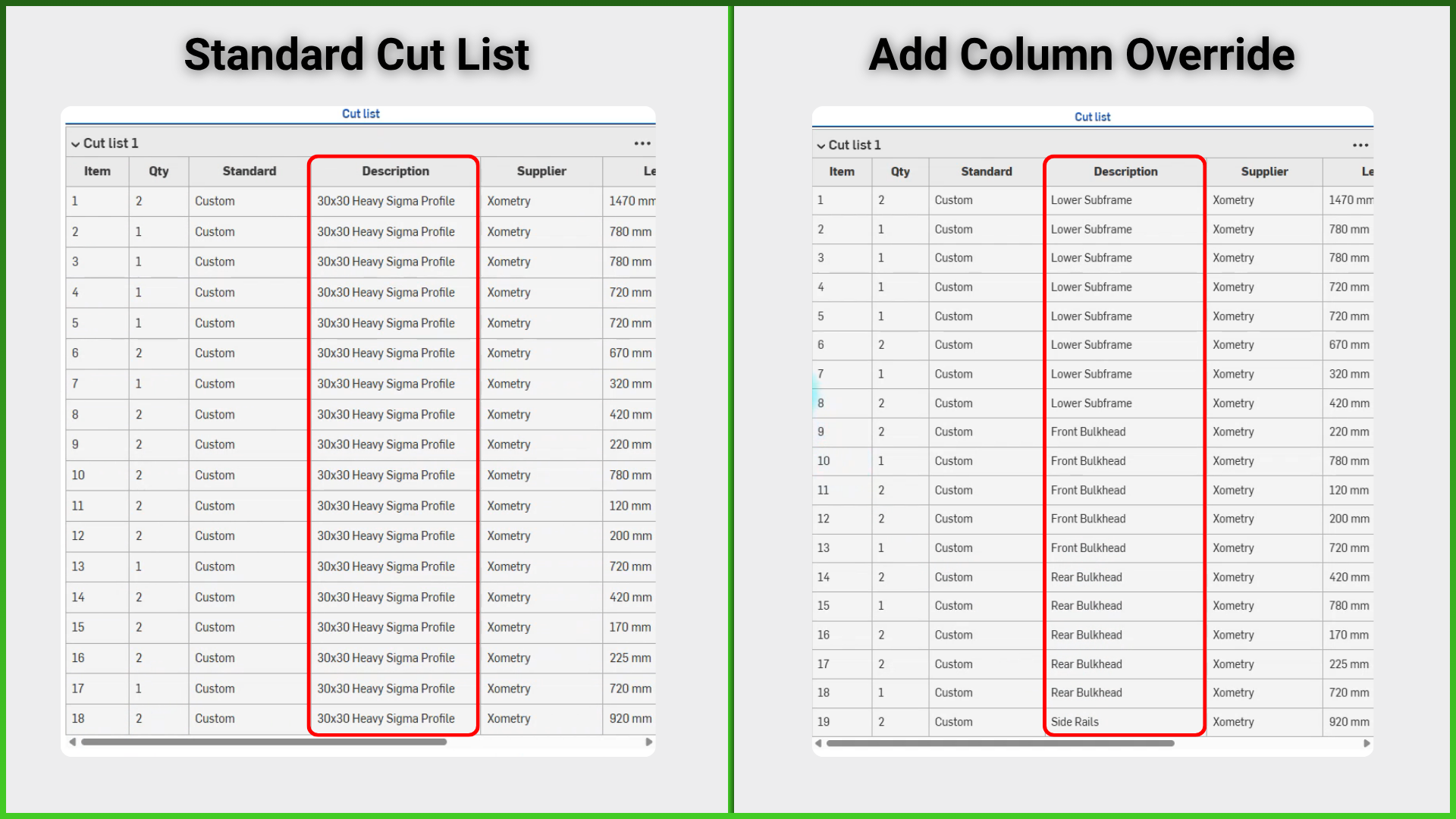
छवि को ध्यान से देखने पर, आप पाएंगे कि मैं चेसिस बनाने वाले क्षेत्रों को कट लिस्ट में नई विशेषताओं के साथ प्रदर्शित कर सकता हूँ, इसके लिए मुझे एक मौजूदा कॉलम (प्रोजेक्ट में, यह कॉलम विवरण है) में उनकी विशेषताओं को ओवरराइड करना होगा। मानक कॉलम नाम का उपयोग करके मौजूदा कॉलम को ओवरराइड करने के बजाय, मैं उस कॉलम को एक नया कॉलम नाम देकर, उन प्रोफाइलों को भी प्रदर्शित कर सकता हूँ जिन्हें मैंने समूहों में विभाजित किया है।.
प्रो टिप: कट लिस्ट की एक और खासियत यह है कि यह आपको कई कस्टम कट लिस्ट बनाने की सुविधा देती है। उदाहरण के लिए, चेसिस बनाने वाले सभी प्रोफाइल को एक ही कट लिस्ट में देखने के बजाय, हम चेसिस बनाने वाले स्ट्रक्चरल ग्रुप्स को अलग-अलग कट लिस्ट में देख सकते हैं। बनाई गई कट लिस्ट को नाम देना फायदेमंद होता है ताकि वे आसानी से समझ में आ सकें।
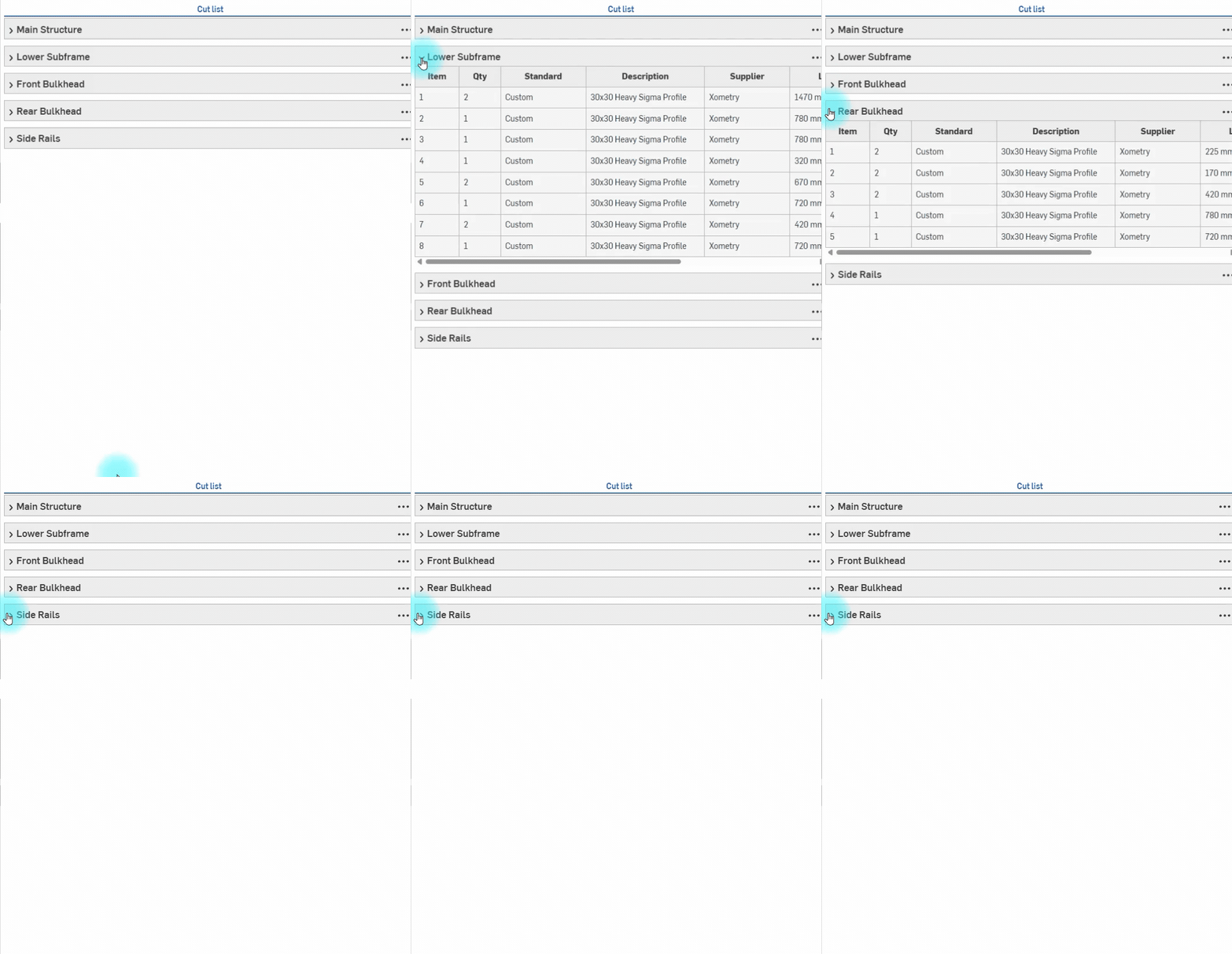
और हर बार जब हम एक नई कट लिस्ट बनाते हैं, तो स्वचालित रूप से एक कम्पोजिट पार्ट बन जाता है जो चयनित प्रोफाइलों को एक समूह के अंतर्गत एकत्रित करता है। इस सुविधा के कारण, हम ड्राइंग वातावरण में चेसिस से संबंधित संरचनात्मक समूहों को अलग-अलग शीट पर दिखा सकते हैं। हम यह सुनिश्चित कर सकते हैं कि प्रत्येक संरचनात्मक समूह के लिए एक अद्वितीय कट लिस्ट टेबल और उससे जुड़े कॉलआउट बनाए जाएं। प्रोजेक्ट के आगामी अनुभागों में, आप ड्राइंग और असेंबली पर कम्पोजिट पार्ट्स के प्रभाव के बारे में विस्तार से जान सकेंगे।.
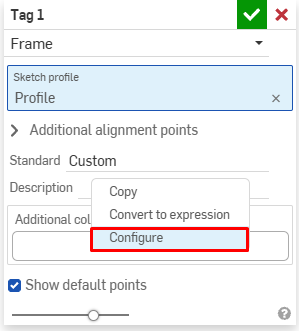
प्रो टिप: यदि आपकी प्रोफ़ाइल में कॉन्फ़िगरेशन हैं, तो आप इन कॉन्फ़िगरेशन से संबंधित जानकारी को कट लिस्ट में ला सकते हैं। ऐसा करने के लिए, आपको टैग कमांड में थोड़ा सा बदलाव करना होगा। टैग कमांड में रहते हुए, आप टेक्स्ट इनपुट बॉक्स पर राइट-क्लिक करके कॉन्फ़िगर विकल्प चुन सकते हैं और यह निर्दिष्ट कर सकते हैं कि कॉन्फ़िगरेशन जानकारी कट लिस्ट टेबल के किस कॉलम में दिखाई दे।
आप देख सकते हैं कि कॉन्फ़िगरेशन चयन के अनुसार विवरण मान स्वचालित रूप से अपडेट हो जाता है।.
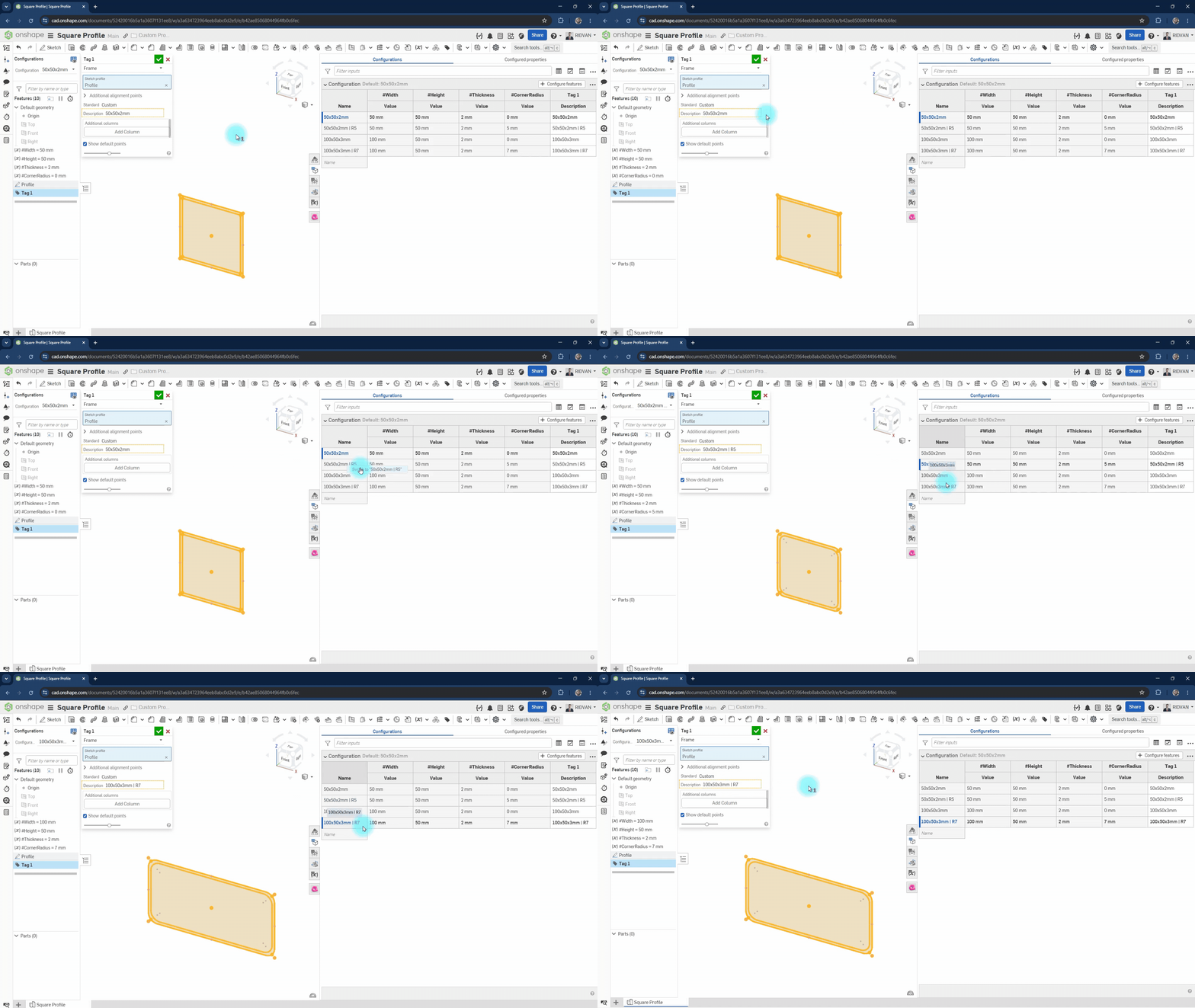
आप यह भी देख सकते हैं कि टैग के भीतर की यह जानकारी कट लिस्ट में भी दिखाई देती है।.
इस पहले भाग में, हमने अपने गोबग्गी प्रोजेक्ट की प्रारंभिक रूपरेखा से लेकर चेसिस डिज़ाइन तक की पूरी जानकारी दी है। अगले भाग में, हम Onshape सिमुलेशन का उपयोग करके 200 किलोग्राम भार के तहत चेसिस का परीक्षण करेंगे । फिर, इन परिणामों के आधार पर हम डिज़ाइन में सुधार करेंगे।


[…] (नोट: हम इस लेख में अपने गोबग्गी वाहन के निर्माण और डिजाइन संबंधी विवरणों को शामिल नहीं करेंगे। जो लोग उत्सुक हैं वे हमारे संबंधित ब्लॉग पोस्ट को देख सकते हैं।) […]