


रिवर्स इंजीनियरिंग की शुरुआत हमेशा किसी भौतिक भाग या 3D स्कैनर से नहीं होती। इस उदाहरण में, मैं एक मल्टी-कैविटी पार्ट की मौजूदा STL फ़ाइल से शुरुआत करता हूँ और यह देखता हूँ कि Solid Edge रिवर्स इंजीनियरिंग टूल आयातित मेश को संपादन योग्य CAD ज्यामिति में कैसे बदल सकते हैं।

इस वर्कफ़्लो में STL फ़ाइल तैयार करने और रीमेशिंग से लेकर रीजन रिकग्निशन, सरफेस एक्सट्रैक्शन और एडिटेबल डिज़ाइन बॉडी बनाने तक के मुख्य चरण शामिल हैं। मैं ऑटोमैटिक और मैनुअल रीजन रिकग्निशन की तुलना भी करता हूँ ताकि यह दिखाया जा सके कि अलग-अलग मेश सेटिंग्स अंतिम परिणाम को कैसे प्रभावित कर सकती हैं।.
इस उदाहरण में उपयोग किए गए मल्टी-कैविटी पार्ट को एसटीएल फाइल।
नेटिव सीएडी मॉडल के विपरीत, एसटीएल में स्केच, एक्सट्रूज़न, होल या फ़िलेट जैसी डिज़ाइन हिस्ट्री नहीं होती है। इसके बजाय, आकृति को त्रिकोणीय फलकों।
इसका मतलब यह है कि जब STL फ़ाइल को Solid Edgeमें खोला जाता है, तो हमारे पास मेश ज्योमेट्री तो होती है, लेकिन मूल संपादन योग्य CAD फ़ीचर या B-rep फ़ेस नहीं होते हैं।.
रिवर्स इंजीनियरिंग वर्कफ़्लो का लक्ष्य इस मेश को शुरुआती बिंदु के रूप में उपयोग करना और इसे धीरे-धीरे प्रयोग करने योग्य सीएडी ज्यामिति में बदलना है जिसे डिजाइन के उद्देश्य के अनुसार संपादित किया जा सकता है।
मेश का काम शुरू करने से पहले, एक महत्वपूर्ण बात को समझना जरूरी है।.
Solid Edge दोनों प्रकार ऑर्डर्ड और सिंक्रोनस के मॉडलिंग वातावरण प्रदान करता है। ऑर्डर्ड मॉडलिंग इतिहास-आधारित होती है, जबकि सिंक्रोनस तकनीक आपको पारंपरिक फीचर-हिस्ट्री अनुक्रम पर पूरी तरह निर्भर हुए बिना ज्यामिति के साथ अधिक सीधे काम करने की अनुमति देती है।
रिवर्स इंजीनियरिंग के लिए, सिंक्रोनस उपयोगी है क्योंकि एक एसटीएल फाइल में मूल सीएडी डिजाइन का इतिहास नहीं होता है।
यदि Solid Edge के साथ खुलता है डिफ़ॉल्ट वातावरण के रूप में Ordered , तो आप इसे Synchronous में बदल सकते हैं :
इसके बाद सिंक्रोनस को नए पुर्जों और असेंबली के लिए डिफ़ॉल्ट मॉडलिंग वातावरण के रूप में उपयोग किया जाएगा।.
एक बार सिंक्रोनस सक्रिय हो जाने पर, आप रिवर्स इंजीनियरिंग वातावरण और उसके समर्पित कमांड तक पहुंच सकते हैं।
STL फ़ाइलों में इकाई की जानकारी नहीं होती है, इसलिए Solid Edgeमें फ़ाइल खोलते समय सही इकाइयों का चयन करना महत्वपूर्ण है। फ़ाइल खोलने वाले डायलॉग बॉक्स में, आयात विकल्प खोलें और उपयुक्त इकाइयों का चयन करें।.
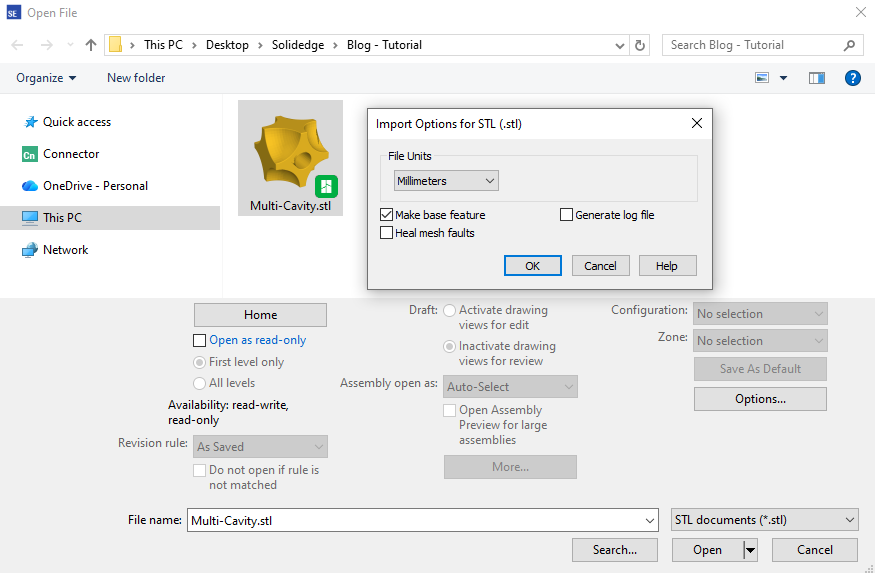 चित्र 1. सही इकाइयों के साथ STL फ़ाइल खोलना
Solid Edge फिर आपको एक मानक टेम्पलेट चुनने के लिए कहता है। इस उदाहरण के लिए, मैं मीट्रिक टेम्पलेट चुनता हूँ, metric part.par फ़ाइल का चयन करता हूँ और STL फ़ाइल खोलने के लिए OK पर क्लिक करता हूँ।.
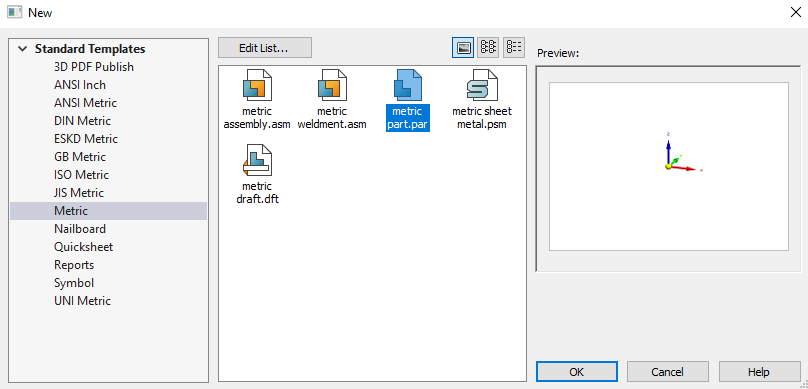 चित्र 2. एसटीएल फ़ाइल के लिए मानक टेम्पलेट का चयन करना
यह रीमेशिंग से पहले का मूल STL मेश है। यह स्कैन किए गए भाग की कच्ची त्रिकोणीय संरचना को दर्शाता है। इसे देखने के लिए, व्यू पर जाएं और वायर फ्रेम चुनें ।
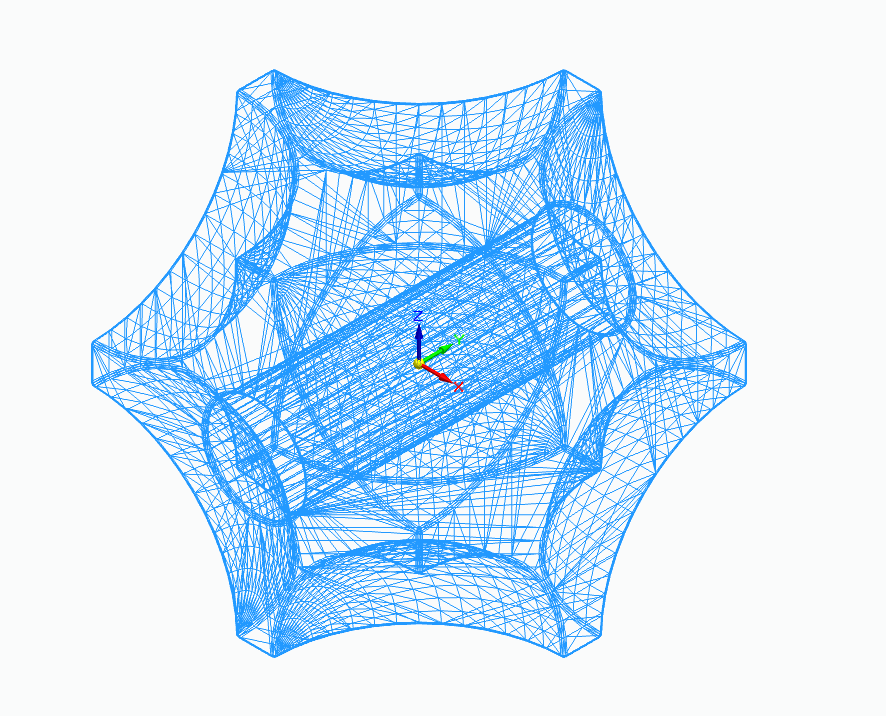 चित्र 3. रीमेशिंग से पहले मूल STL मेश
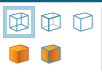 चित्र 4. व्यू रिबन – वायरफ्रेम विकल्प
रीमेश , पार्ट के समग्र आकार को संरक्षित रखते हुए, त्रिभुजों के आकार और वितरण को समायोजित करके एसटीएल मेश की गुणवत्ता और स्थिरता में सुधार करता है।
रीमेशिंग प्रक्रिया तीन मुख्य मापदंडों द्वारा नियंत्रित होती है: लक्ष्य आकार, न्यूनतम आकार और कॉर्डल सहनशीलता।
इस भाग के लिए, हमने निम्नलिखित निर्धारित किया:
फिर, रीमेशिंग सेटिंग्स लागू करने के लिए 'स्वीकार करें ' पर क्लिक करें।
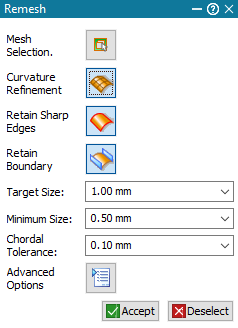 चित्र 5. रीमेशिंग विकल्प संवाद बॉक्स
रीमेशिंग के बाद, अगला चरण रीजन रिकग्निशन। यह प्रक्रिया मेश के विभिन्न ज्यामितीय क्षेत्रों की पहचान करती है और प्रत्येक ज्यामिति प्रकार को एक विशिष्ट रंग प्रदान करती है।
Solid Edge निम्नलिखित मानक रंगों का उपयोग करता है:
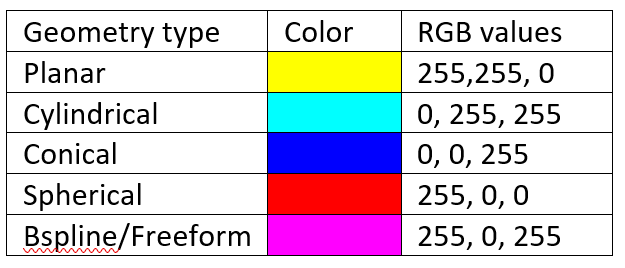 चित्र 6. क्षेत्र पहचान के लिए मानक रंग
इन रंगों का उपयोग ऑटोमैटिक और मैनुअल रीजन कमांड दोनों में किया जाता है। ऑटोमैटिक रीजन रिकग्निशन में, Solid Edge रंगों को स्वचालित रूप से असाइन करता है, जबकि मैनुअल रीजन रिकग्निशन में, उपयोगकर्ता कलर पैलेट से उपयुक्त रंग का चयन करता है।
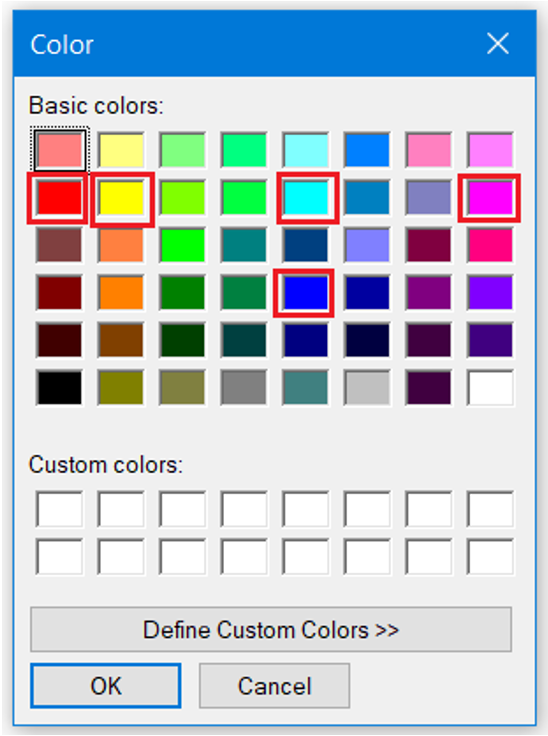 चित्र 7. क्षेत्र पहचान के लिए पैलेट रंग
अब हम रीमेशिंग के बाद अपने पहले उदाहरण पर वापस आते हैं। हम ऑटोमैटिक पर और इसके क्षेत्रों की पहचान करने के लिए STL पार्ट का चयन करते हैं।
स्वचालित क्षेत्र पहचान कार्यप्रणाली देखें:
फिर स्क्रीनशॉट और स्पष्टीकरण के साथ आगे बढ़ें।.
जैसा कि नीचे दिखाया गया है, Solid Edge स्वचालित रूप से पता लगाए गए ज्यामिति के आधार पर रंग निर्धारित करता है। मेश पर अलग-अलग रंग के क्षेत्र देखे जा सकते हैं, जो सॉफ़्टवेयर द्वारा पहचाने गए विभिन्न ज्यामितीय विशेषताओं को दर्शाते हैं।.
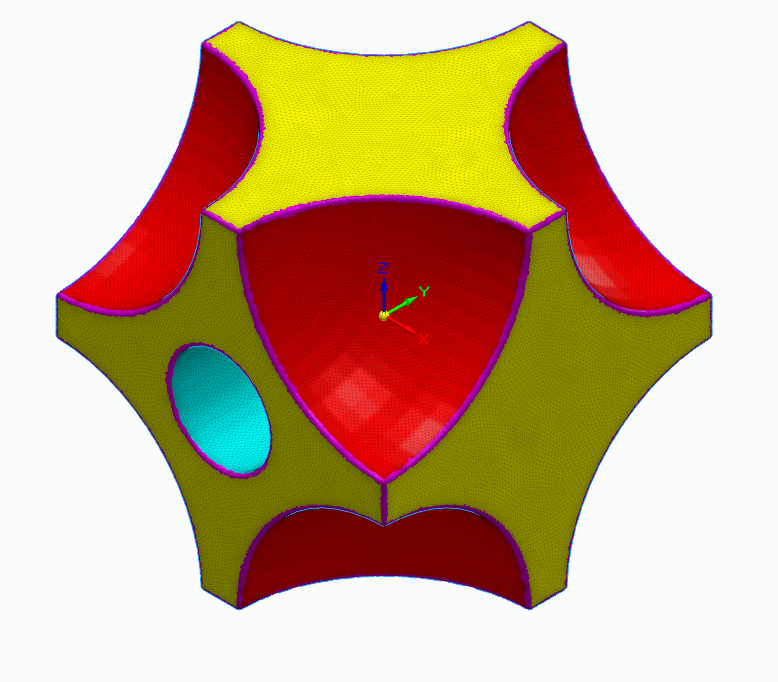 चित्र 8. स्वचालित क्षेत्र पहचान
एक्यूरेसी वैल्यू ज्यामितीय क्षेत्रों की पहचान करने के लिए उपयोग की जाने वाली टॉलरेंस को नियंत्रित करती है। इस उदाहरण के लिए, हम एक्यूरेसी वैल्यू 5 का उपयोग करते हैं और सेटिंग्स लागू करने के लिए एक्सेप्ट पर क्लिक करते हैं।.
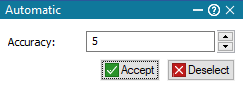 चित्र 9. स्वचालित क्षेत्र पहचान संवाद बॉक्स
मेश क्षेत्रों की पहचान करने के बाद, अगला चरण सरफेस एक्सट्रैक्ट। यह प्रक्रिया निर्दिष्ट ज्यामिति प्रकारों और रंगों के आधार पर पहचाने गए मेश क्षेत्रों से सीएडी सरफेस बनाती है।
सतहों को एक साथ या अलग-अलग निकाला जा सकता है । इस अनुभाग में, मैं सभी पहचाने गए क्षेत्रों को एक साथ निकालने के लिए ' सभी निकालें ' कमांड का उपयोग करता हूँ।
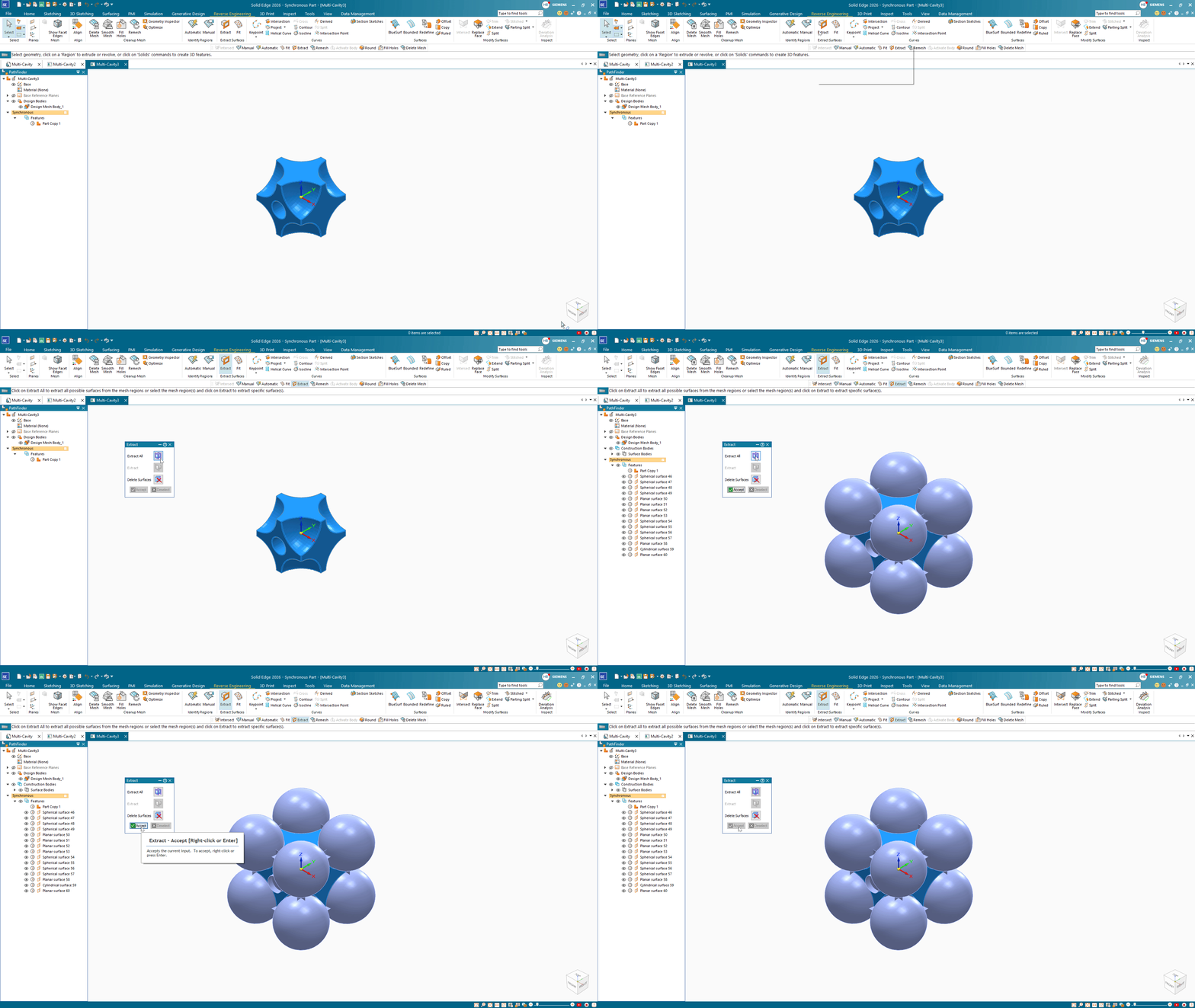 चित्र 10. मेश क्षेत्रों से सतहों को निकालना
इसके बाद, हम पाथफाइंडर में डिज़ाइन मेश बॉडी को छिपा देते हैं क्योंकि इंटरसेक्ट ऑपरेशन में मेश को शामिल करने से गलत इंटरसेक्शन उत्पन्न होगा।
इसके बाद हम इंटरसेक्ट कमांड पर जाते हैं, ऑप्शंस में क्रिएट डिज़ाइन बॉडीज़ का चयन करते हैं और पार्ट की सभी एक्सट्रैक्टेड सतहों को सेलेक्ट करते हैं। फिर, हम वैलिडेट पर क्लिक करते हैं ।
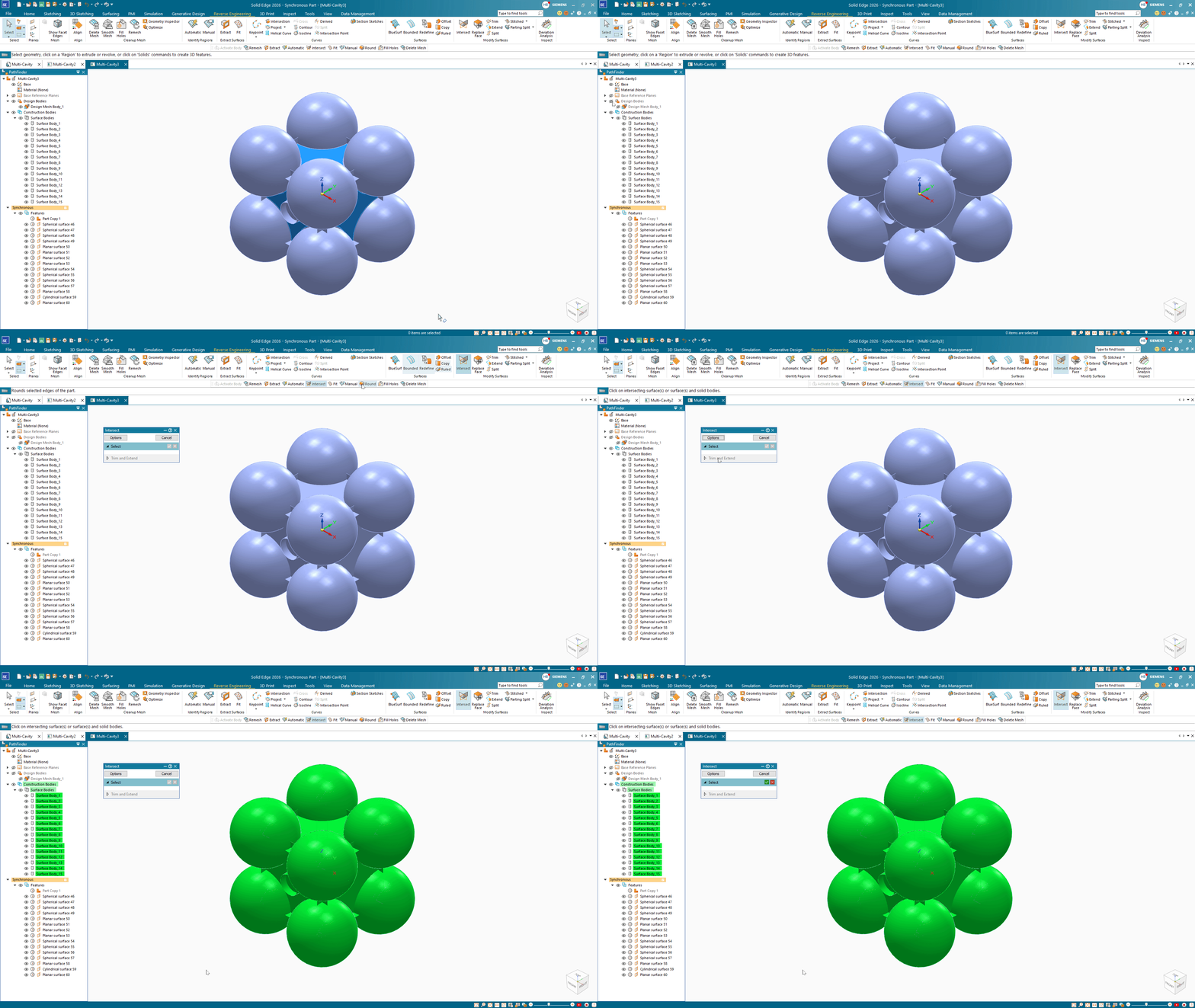 चित्र 11. इंटरसेक्ट कमांड – डिज़ाइन बॉडी बनाना
एक पॉप-अप विंडो खुलती है जिसमें क्षेत्रों की सूची होतीहै, जहाँ हम उन क्षेत्रों को अनचेक कर सकते हैं जिन्हें हम रखना नहीं चाहते। मैं अवांछित क्षेत्रों को अनचेक कर देता हूँ और केवल वही क्षेत्र रहने देता हूँ जिसे मैं रखना चाहता हूँ।
इसके बाद, मैं यूनिट रीजन्स और कंज्यूम सरफेस का, फिर क्लोज पर। इसके परिणामस्वरूप वांछित ज्यामिति वाला मॉडल तैयार हो जाता है।
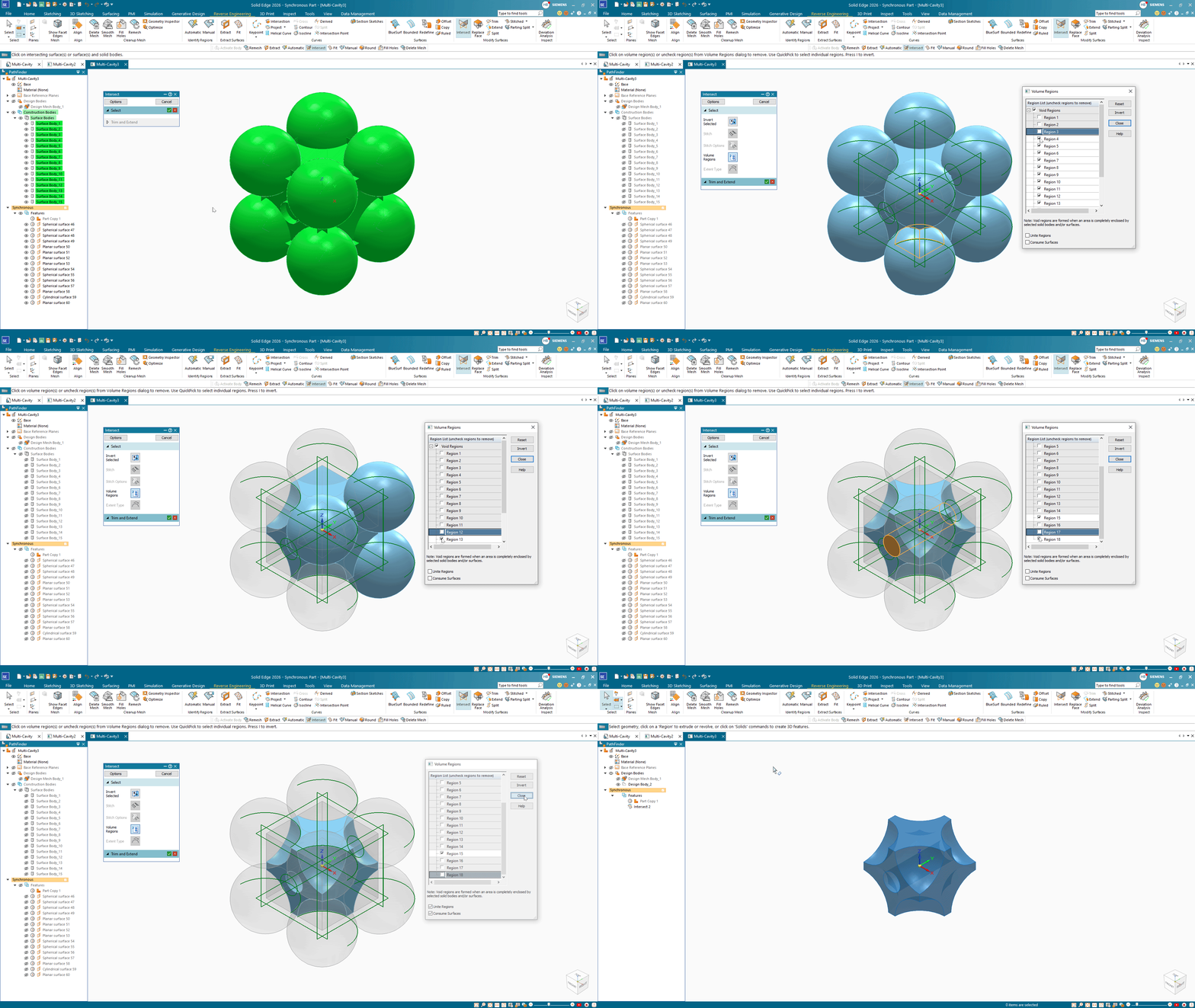 चित्र 12. क्षेत्र चयन
अंत में, हम पाथफाइंडर में डिज़ाइन बॉडी 2 पर राइट-क्लिक करके और एक्टिवेट बॉडी का चयन करके बॉडी को सक्रिय करते हैं ।
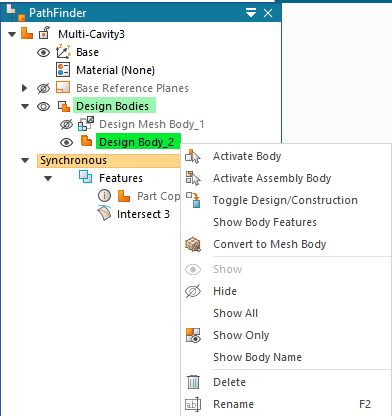 चित्र 13. डिज़ाइन बॉडी को सक्रिय करना
डिजाइन बॉडी अब तैयार है और डिजाइन के उद्देश्य के अनुसार आगे संपादन के लिए तैयार है।.
पहले उदाहरण में, हमने उपयुक्त क्षेत्रों को उत्पन्न करने वाले मापदंडों के साथ STL को रीमेश करने के बाद स्वचालित क्षेत्र पहचान का उपयोग किया। इस दूसरे उदाहरण में, हम उसी भाग का उपयोग करते हैं लेकिन रीमेशिंग मापदंडों को बदलते हैं और मैन्युअल क्षेत्र पहचान का उपयोग करके देखते हैं कि ये परिवर्तन पहचाने गए क्षेत्रों को कैसे प्रभावित करते हैं।.
इस उदाहरण का उद्देश्य यह दर्शाना है कि रीमेशिंग पैरामीटर का क्षेत्र पहचान पर सीधा प्रभाव पड़ता है। अलग-अलग मेश सेटिंग्स के साथ, कुछ ज्यामितीय क्षेत्रों की सही पहचान नहीं हो पाती है, जिसके लिए सतहों को निकालने से पहले मैन्युअल समायोजन की आवश्यकता होती है।
इस उदाहरण के लिए, हम निम्नलिखित के लिए अलग-अलग मानों का उपयोग करते हैं:
इन सेटिंग्स से उदाहरण 1 की तुलना में एक अलग मेश बनता है। रीमेशिंग के बाद, कुछ क्षेत्रों को अपेक्षा के अनुसार पहचाना नहीं जा पाता है।.
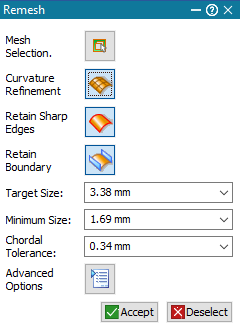 चित्र 14. उदाहरण 2 के लिए रीमेशिंग पैरामीटर
हमने सबसे पहले नए रीमेशिंग मापदंडों के साथ स्वचालित क्षेत्र पहचान का प्रयास किया। जैसा कि नीचे दिखाया गया है, कुछ क्षेत्रों की सही पहचान नहीं हो पाई है। गोलाकार क्षेत्र सामान्यतः लाल रंग का होना चाहिए, लेकिन इसे गलती से मैजेंटा रंग के रूप में पहचाना गया है , जो कि बी-स्प्लाइन/फ्रीफॉर्म क्षेत्रों के लिए उपयोग किया जाने वाला रंग है । हालांकि, समतल क्षेत्रों को पीले रंग में सही ढंग से पहचाना गया है ।
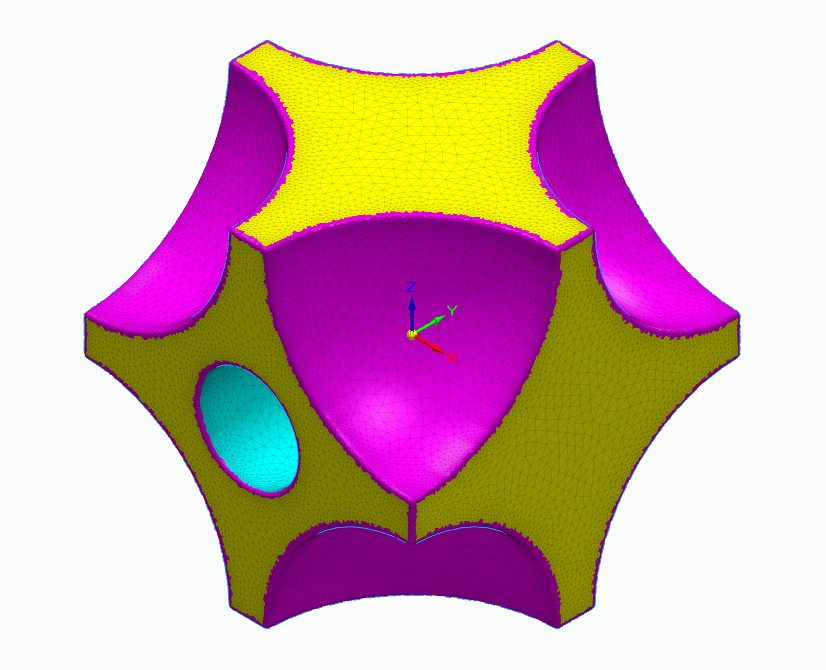 चित्र 15. गलत स्वचालित क्षेत्र पहचान
लापता क्षेत्र को ठीक करने से पहले, हम एक्सट्रैक्ट सरफेस का उपयोग करके पहचाने गए क्षेत्रों को वास्तविक CAD सतहों के रूप में निकालते हैं। इस उदाहरण में, हमें छह समतल सतहें और एक बेलनाकार सतह प्राप्त होती हैं।.
हालांकि, गोलाकार सतह गायब है क्योंकि इसे गलती से बी-स्प्लाइन/फ्रीफॉर्म क्षेत्र के रूप में पहचाना गया था। इसलिए, हम गायब गोलाकार क्षेत्र की पहचान करने और उसे सही लाल रंग देने के लिए मैनुअल रीजन कमांड का उपयोग करते हैं।.
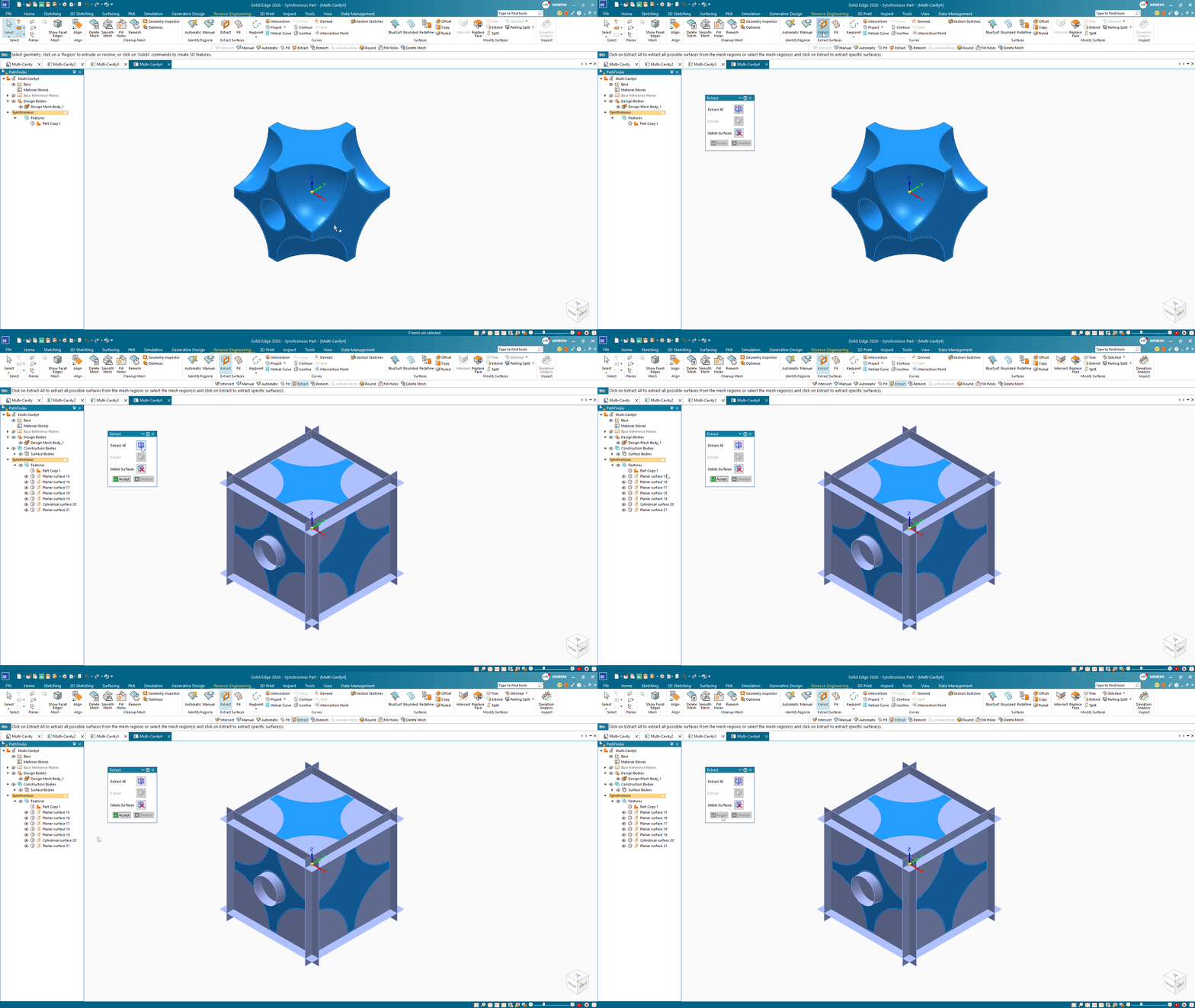 चित्र 16. मान्यता प्राप्त सतहों को निकालना
मैनुअल रीजन रिकग्निशन वर्कफ़्लो देखें:
पाथफाइंडर से , हम सरफेस बॉडीज़ को छिपाते हैं और मैनुअल का चयन करते हैं । मैनुअल रीजन कमांड में, हम कलर का चयन करते हैं और कलर पैलेट से लाल रंग चुनते हैं , क्योंकि लाल रंग गोलाकार क्षेत्रों के लिए मानक रंग है। फिर हम इस रंग को आठों गोलाकार क्षेत्रों पर लागू करते हैं ।
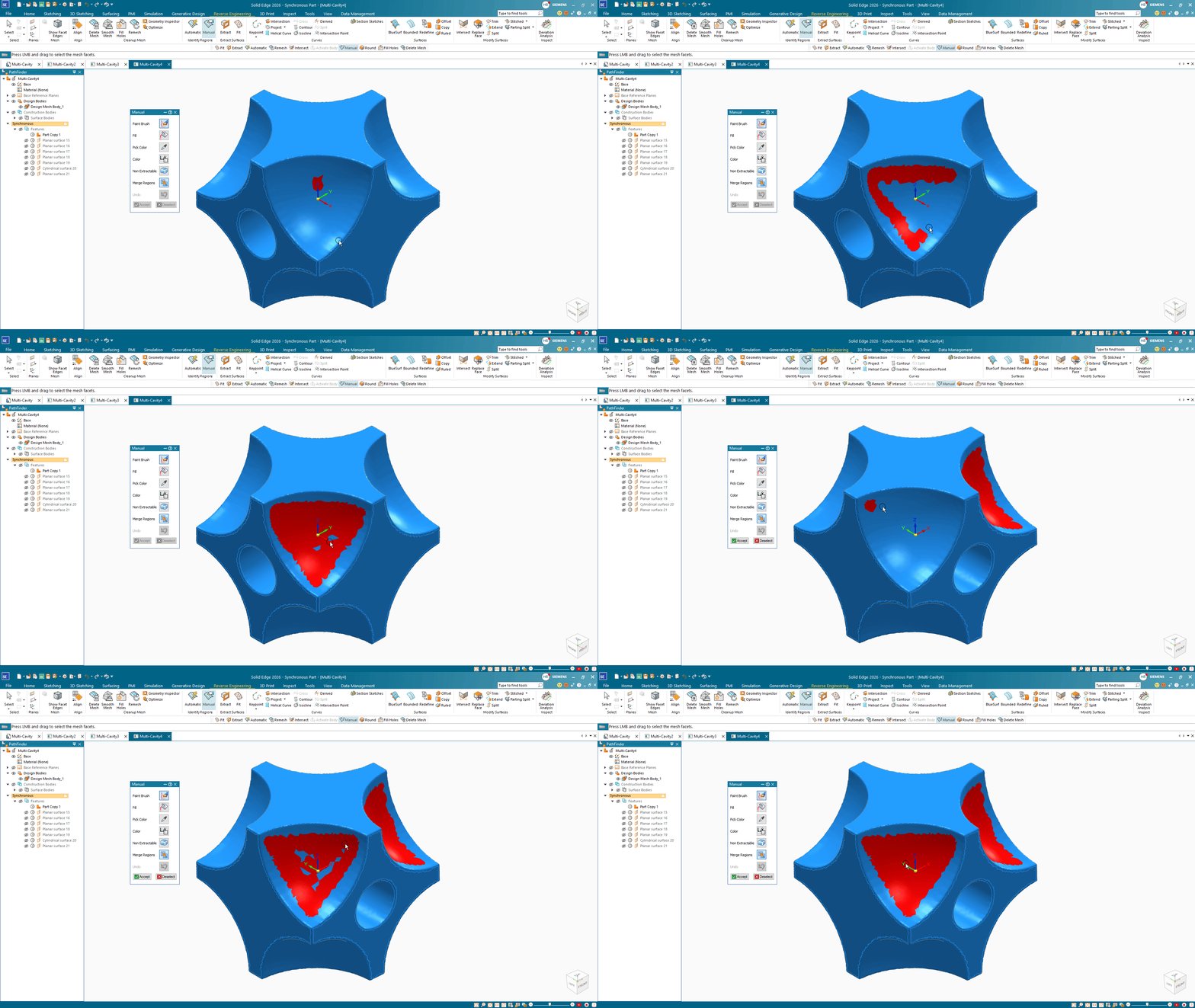 चित्र 17. मैन्युअल पहचान के लिए गोलाकार क्षेत्रों को रंगना
इसके बाद, हम फिट सरफेस कमांड का उपयोग करके प्रत्येक चयनित क्षेत्र के लिए उपयुक्त ज्यामितीय सतह बनाते हैं। चयनित क्षेत्र को एक ही निरंतर रंग द्वारा परिभाषित किया जाता है।
हम 'फिट', विकल्प चुनते हैं 'फिट एज़ स्फीयर' का चयन करते हैं, और फिर प्रत्येक गोलाकार क्षेत्र को एक-एक करके चुनते हैं। चयन के बाद फिट किया गया गोला हरे रंग में दिखाई देता है। हम इस प्रक्रिया को सभी आठ गोलाकार क्षेत्रों के लिए दोहराते हैं , फिर कमांड बंद कर देते हैं।
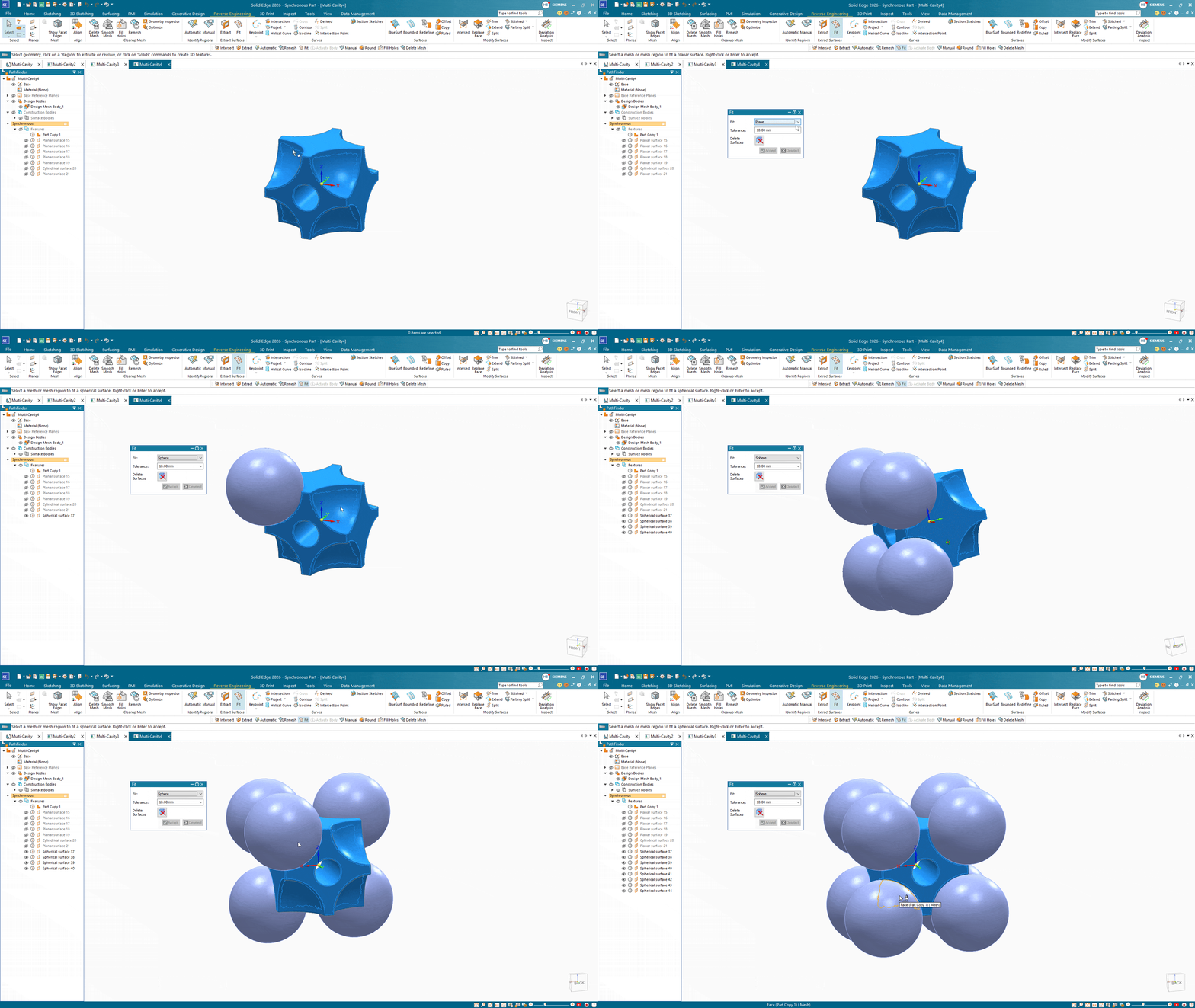 चित्र 18. गोलाकार सतहों को फिट करना
इसके बाद, उदाहरण 1 में वर्णित इंटरसेक्ट वर्कफ़्लो का पालन करें। निकाले गए सतहों का चयन करें, विकल्पों में 'डिज़ाइन बॉडी बनाएं' को सक्षम करें, और इंटरसेक्शन प्रक्रिया के साथ आगे बढ़ें।
इनवर्ट विकल्प हमें रीजन लिस्ट में चेक किए गए और अनचेक किए गए क्षेत्रों को उलट कर चयन को तुरंत बदलने की सुविधा देता है । यह तब उपयोगी होता है जब हम क्षेत्रों के विपरीत सेट को रखना चाहते हैं।
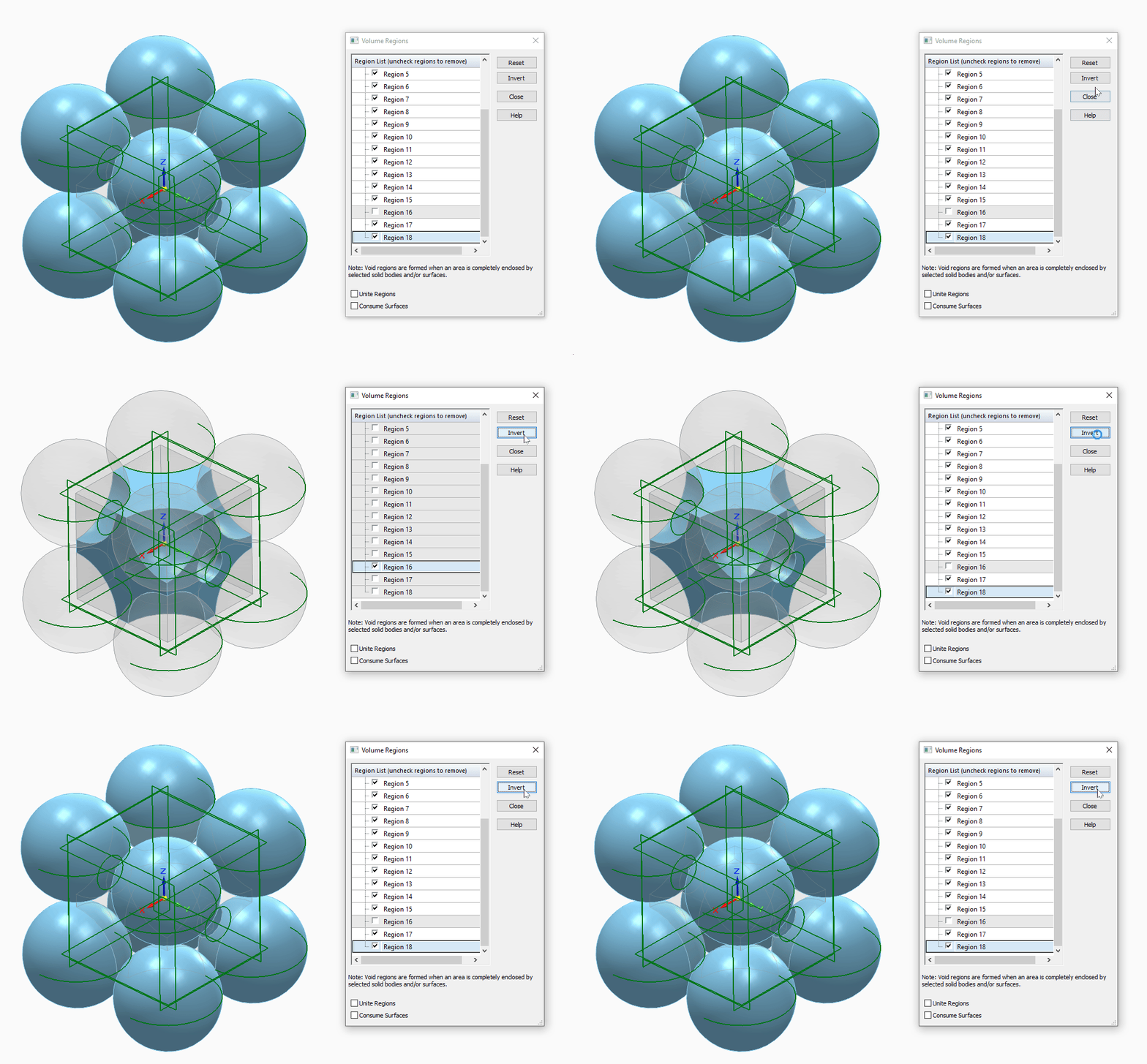 चित्र 19. क्षेत्र चयन और उलटने के विकल्प के साथ प्रतिच्छेदन कमांड
एक बार डिज़ाइन बॉडी बन जाने के बाद, हम डिज़ाइन के उद्देश्य के अनुसार ज्यामिति को संपादित कर सकते हैं। इस उदाहरण में, हम राउंड कमांड का उपयोग करके चयनित राउंड को 2 मिमी पर सेट करते हैं , बेलनाकार फीचर की त्रिज्या को 10 मिमी में बदलते हैं , और गोलाकार सतह के व्यास को 50 मिमी पर सेट करके उसे संशोधित करते हैं ।
यह दर्शाता है कि मूल STL मेश को संपादन योग्य डिज़ाइन ज्यामिति में परिवर्तित करने के बाद रिवर्स-इंजीनियरिंग मॉडल को नियमित CAD मॉडल की तरह कैसे संपादित किया जा सकता है।.
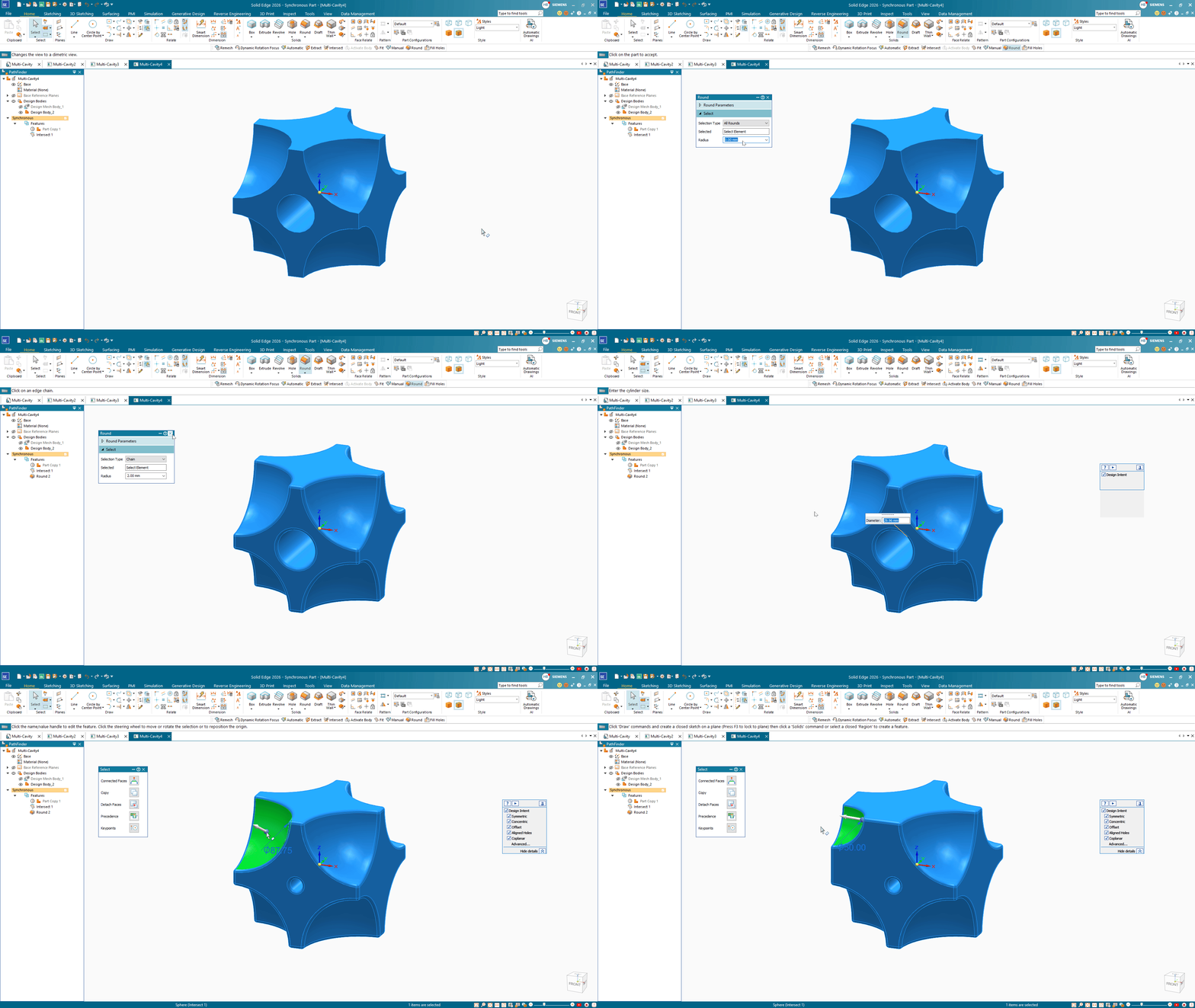 चित्र 20. रिवर्स-इंजीनियर्ड एसटीएल पार्ट का संपादन
यह कार्यप्रणाली दर्शाती है कि Solid Edgeमें एक STL मेश को संपादन योग्य CAD मॉडल में कैसे परिवर्तित किया जा सकता है। दोनों उदाहरण यह भी दिखाते हैं कि रीमेशिंग पैरामीटर क्षेत्र पहचान को प्रभावित करते हैं, और जब स्वचालित पहचान सटीक नहीं होती है, तो ज्यामिति को ठीक करने के लिए मैन्युअल टूल का उपयोग किया जा सकता है।.
अंत में, रिवर्स-इंजीनियरिंग द्वारा तैयार किए गए मॉडल को एक नियमित सीएडी मॉडल की तरह संपादित किया जा सकता है और डिजाइन के उद्देश्य के अनुसार समायोजित किया जा सकता है।.
