परिचय
क्या आपने कभी अपने डिज़ाइन को देखकर सोचा है, "काश मैं इस मॉडल को अपने हाथों में पकड़कर घुमा पाता"? SOLIDWORKSकी बदौलत आप वास्तव में ऐसा कर सकते हैं फ्लेक्स फीचर
ऐसा लगता है मानो आप अपने डिज़ाइन को स्क्रीन से बाहर निकाल कर मिट्टी की तरह आकार दे रहे हों। बस कुछ क्लिक्स में, फ्लेक्स आपको मिट्टी के मॉडल जैसी स्वतंत्रता देता है, साथ ही SOLIDWORKS की पैरामीट्रिक मॉडलिंग सुविधा की सटीकता और नियंत्रण भी बनाए रखता है।.
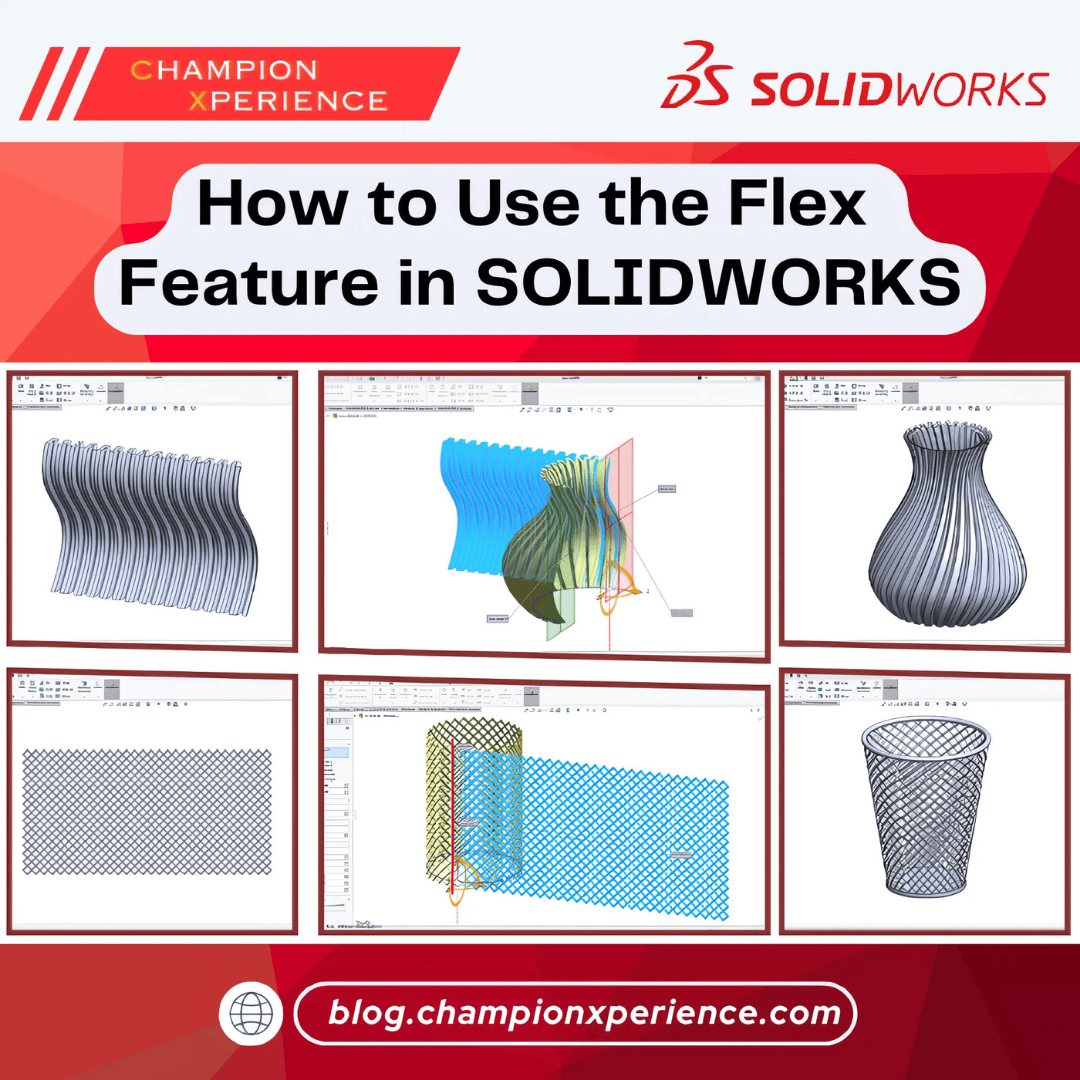
चाहे आप पाइप, स्प्रिंग, खिलौना या यहां तक कि कस्टम हैंडल पर काम कर रहे हों, फ्लेक्स आपके मॉडलों में यथार्थता और कार्यक्षमता जोड़ने में आपकी मदद करता है।.

चित्र 1: SOLIDWORKS में फ्लेक्स प्रकारों का अवलोकन
फ्लेक्स फीचर क्या है?
में SOLIDWORKS एक डायरेक्ट मॉडलिंग टूल है जो आपको ठोस या सतह निकायों को चार तरीकों से विकृत करने की अनुमति देता है: फ्लेक्स फीचर
- बेंडिंग – आपके मॉडल को एक अक्ष के चारों ओर घुमाता है (पाइप या शीट मेटल अवधारणाओं के लिए बढ़िया)।
- घुमाना – आपके मॉडल को एक अक्ष के अनुदिश घुमाता है (चप्पूनुमा संरचनाओं के लिए एकदम सही)।
- टेपरिंग – आपके मॉडल को संकरा या चौड़ा करता है (हैंडल या पैकेजिंग डिजाइन में उपयोगी)।
- स्ट्रेचिंग – यह मॉडल की लंबाई को बिना उसका आकार बदले बढ़ा देता है (रबर जैसे हिस्सों के लिए आदर्श)।
स्केच-आधारित या फीचर-आधारित मॉडलिंग के विपरीत, फ्लेक्स में आपको स्केच को फिर से परिभाषित करने की आवश्यकता नहीं होती है - यह सीधे ज्यामिति को संशोधित करता है।.
SOLIDWORKSमें फ्लेक्स का उपयोग कैसे करें?
आप इसे इस तरह आजमा सकते हैं:
1. SOLIDWORKSमें अपना पार्ट खोलें।.
2. इन्सर्ट > फीचर्स > फ्लेक्स पर जाएं।.
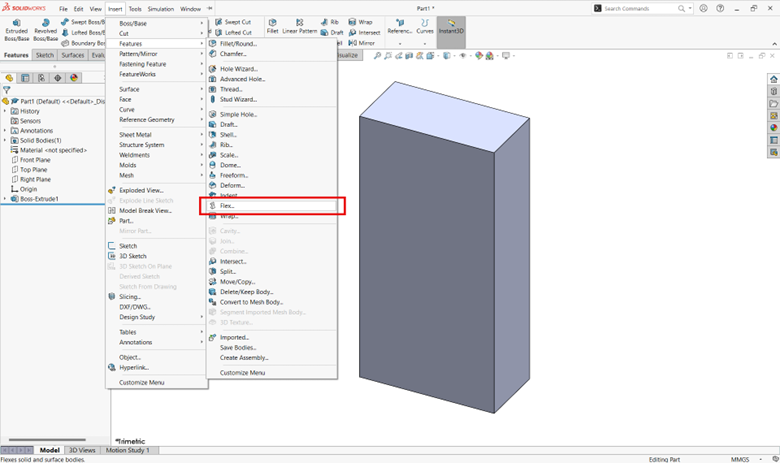
चित्र 2: फ्लेक्स कमांड कैसे खोजें
3. जिस भाग को आप संशोधित करना चाहते हैं, उसे चुनें।.
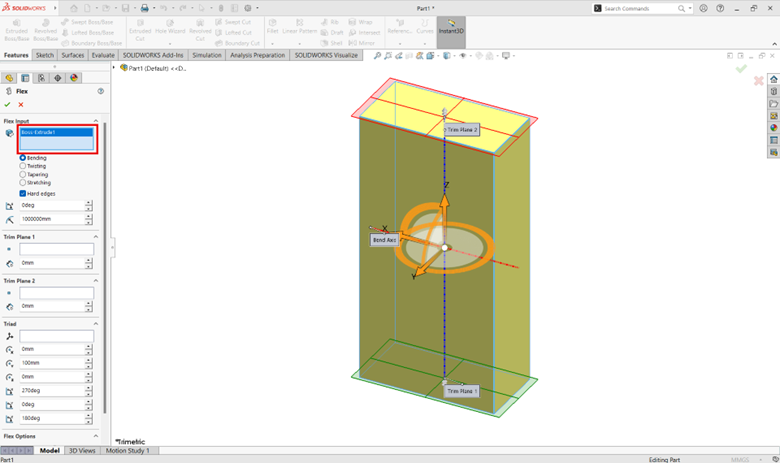
चित्र 3: फ्लेक्स के लिए बॉडी का चयन करना
4. विरूपण का प्रकार चुनें (झुकना, मरोड़ना, पतला करना या खींचना)।.
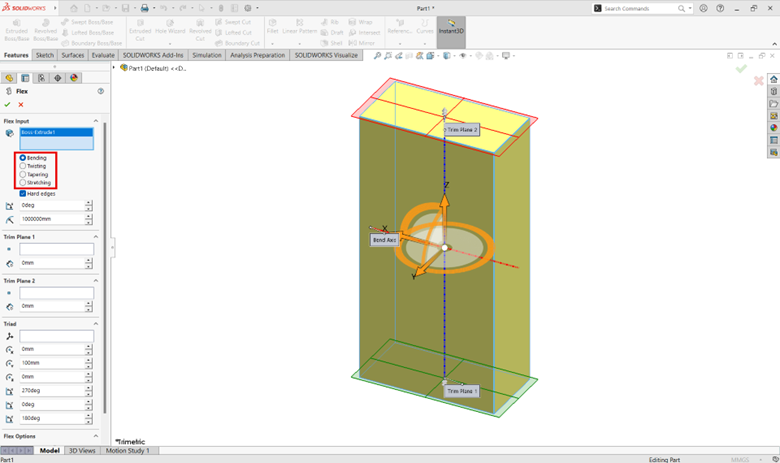
चित्र 4: फ्लेक्स विरूपण प्रकार का चयन
5. कोण, त्रिज्या, ट्रिम प्लेन, ट्रायड स्थिति जैसे मापदंडों को समायोजित करें।.
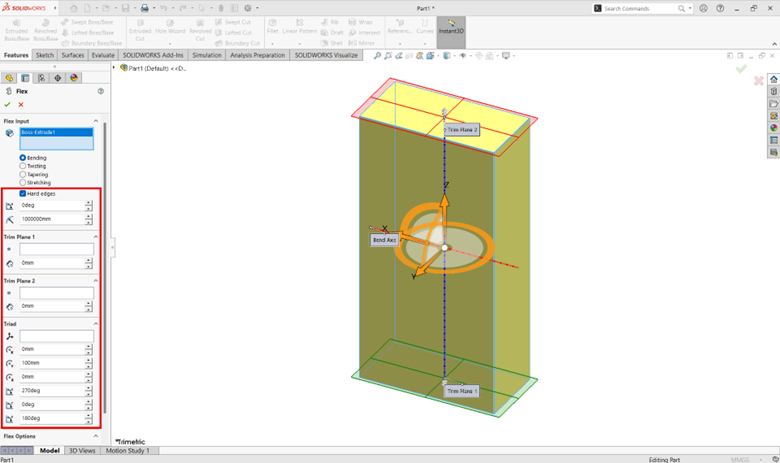
चित्र 5: फ्लेक्स पैरामीटर को समायोजित करना
6. ओके पर क्लिक करें और अपने रिजिड मॉडल को रूपांतरित होते हुए देखें।.
उदाहरण 1: एक कूड़ेदान का डिज़ाइन तैयार करें
इस उदाहरण में, हम एक सपाट मेश को 3D बेलनाकार आकार में बदलकर एक साधारण कूड़ेदान बनाएंगे। यह कार्यप्रणाली दर्शाती है कि SOLIDWORKSके फ्लेक्स फ़ीचर का उपयोग करके किसी पार्ट को मोड़ने, पतला करने और आधार व किनारे के साथ अंतिम रूप देने का तरीका क्या है।.
चरण 1: दीवार का जाल बनाएं

चित्र 6: कूड़ेदान की दीवार की जाली बनाएं
चरण 2: सिलेंडर बनाने के लिए जाली को मोड़ें।.
-
-
- फ्लेक्स फीचर को सक्रिय करें।.
- फ्लेक्स के लिए बॉडीज़ का चयन करने के लिए, ग्राफ़िक्स क्षेत्र से मेश का चयन करें।.
- फ्लेक्स प्रकार के लिए, बेंडिंग चुनें।.
- कोण को 360° पर सेट करें (त्रिज्या स्वचालित रूप से 48.2 मिमी में अपडेट हो जाएगी)।.
- ट्रिम प्लेन 1 = 0 और ट्रिम प्लेन 2 = 0 सेट करें, जिससे पूरा भाग मुड़ जाए।.
- मूल बिंदु से झुकना शुरू करने के लिए ट्रायड स्थान = (0, 0, 0) सेट करें।.
- सिलेंडर के आकार में मोड़ने के लिए ट्रायड रोटेशन = (90, 90, 0) सेट करें।.
- ओके पर क्लिक करें।.
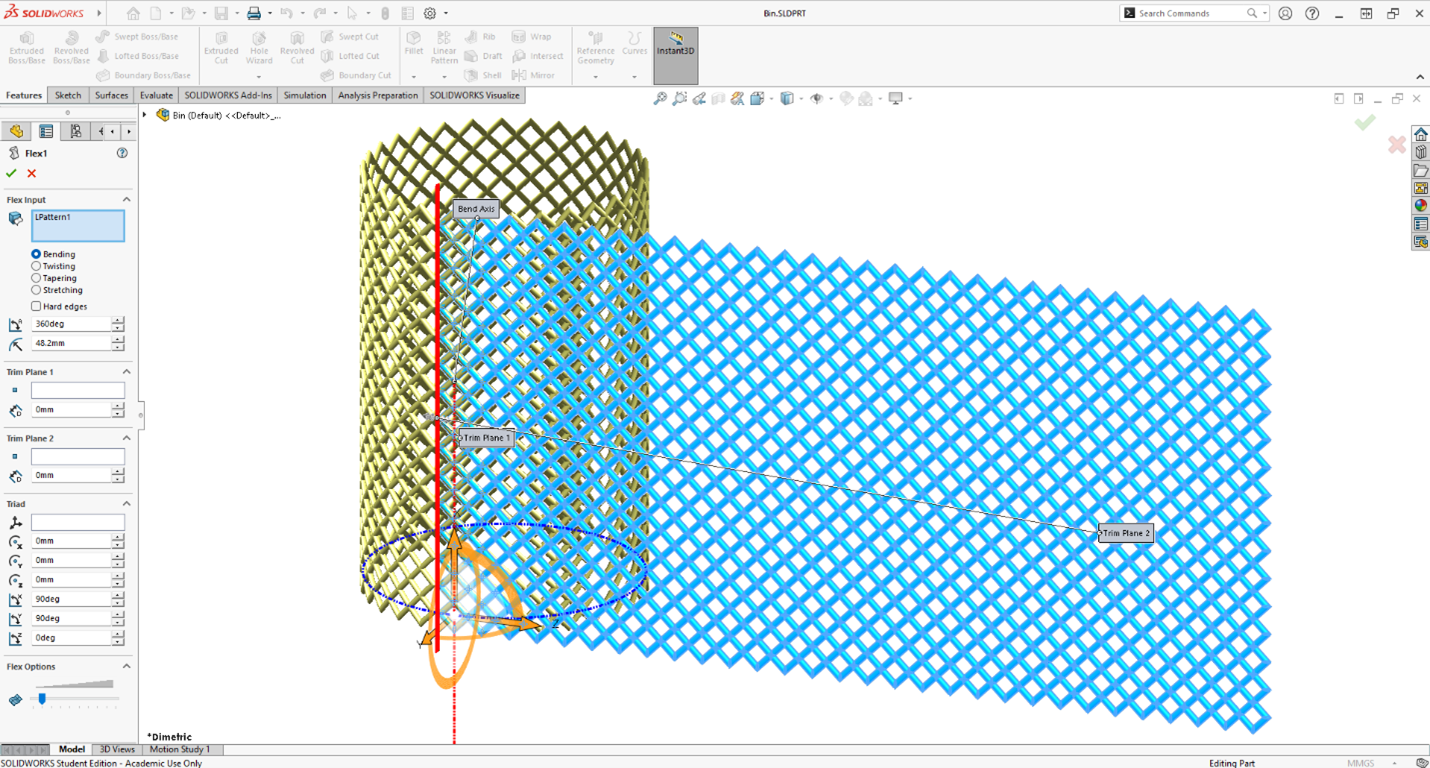
चित्र 7: जाली को बेलनाकार आकार में मोड़ें
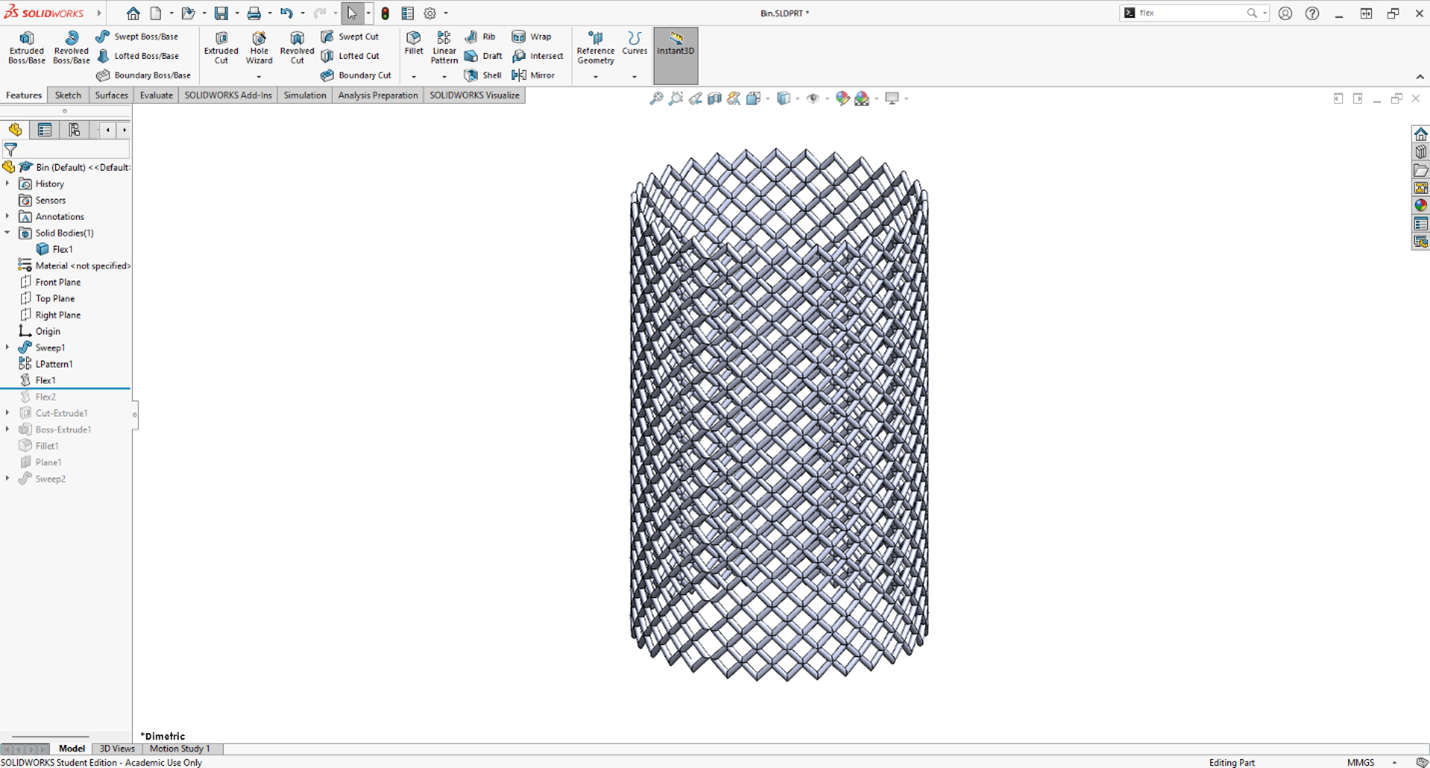
चित्र 8: परिणाम- बेलनाकार आकृति बनाने वाली मुड़ी हुई जाली
चरण 3: कूड़ेदान का आकार देने के लिए सिलेंडर को पतला करें।.
-
- फ्लेक्स फीचर को सक्रिय करें।.
- फ्लेक्स के लिए बॉडीज़ चुनते समय, सिलेंडर का चयन करें।.
- फ्लेक्स प्रकार के लिए, टेपरिंग चुनें।.
- टेपर फैक्टर के लिए 0.5 दर्ज करें।.
- ट्रिम प्लेन 1 = 0 और ट्रिम प्लेन 2 = 0 सेट करें, ताकि पूरा भाग टेपर हो जाए।.
- ट्रायड को सिलेंडर के केंद्र में ले जाने के लिए ट्रायड लोकेशन = (0, 70, -48.2) सेट करें।.
- आकृति को डिब्बे के आकार में पतला करने के लिए ट्रायड रोटेशन = (270, 0, 0) सेट करें। (अन्य रोटेशन संयोजन भी काम कर सकते हैं।)
- ओके पर क्लिक करें।.

चित्र 9: बेलन को पतला करके कूड़ेदान का आकार दें

चित्र 10: परिणाम – सिलेंडर को कूड़ेदान में परिवर्तित किया गया
चरण 4: मॉडल को पूरा करने के लिए आधार और ऊपर एक रिम जोड़ें।.

चित्र 11: अंतिम डिब्बे के आकार के लिए आधार और किनारा जोड़ें
उदाहरण 2: एक फूलदान डिज़ाइन करें
इस उदाहरण में, हम पैटर्न, बेंडिंग, स्ट्रेचिंग और ट्विस्टिंग तकनीकों का उपयोग करके एक सजावटी फूलदान बनाएंगे। यह प्रक्रिया दर्शाती है कि SOLIDWORKS में फ्लेक्स और मिरर फीचर्स का उपयोग करके एक साधारण पैटर्न को जटिल 3डी आकार में कैसे बदला जा सकता है।.
चरण 1: दीवार का पैटर्न बनाएं

चित्र 12: फूलदान की दीवार का पैटर्न
चरण 2: फूलदान की आधी दीवार बनाने के लिए पैटर्न को मोड़ें।.
-
- फ्लेक्स फीचर को सक्रिय करें।.
- फ्लेक्स के लिए बॉडीज़ के लिए, ग्राफ़िक्स क्षेत्र से पैटर्न का चयन करें।.
- फ्लेक्स प्रकार के लिए, बेंडिंग चुनें।.
- कोण को -180° पर सेट करें (त्रिज्या स्वचालित रूप से -40.58 मिमी में अपडेट हो जाती है)।.
- ट्रिम प्लेन 1 = 0 और ट्रिम प्लेन 2 = 0 सेट करें, जिससे पूरा भाग मुड़ जाए।.
- मूल बिंदु से मोड़ने के लिए ट्रायड स्थान = (0, 0, 0) सेट करें।.
- फूलदान की आधी दीवार बनाने के लिए ट्रायड रोटेशन = (90, 90, 0) सेट करें।.
- ओके पर क्लिक करें।.

चित्र 13: मोड़ने से निर्मित आधा फूलदान की दीवार
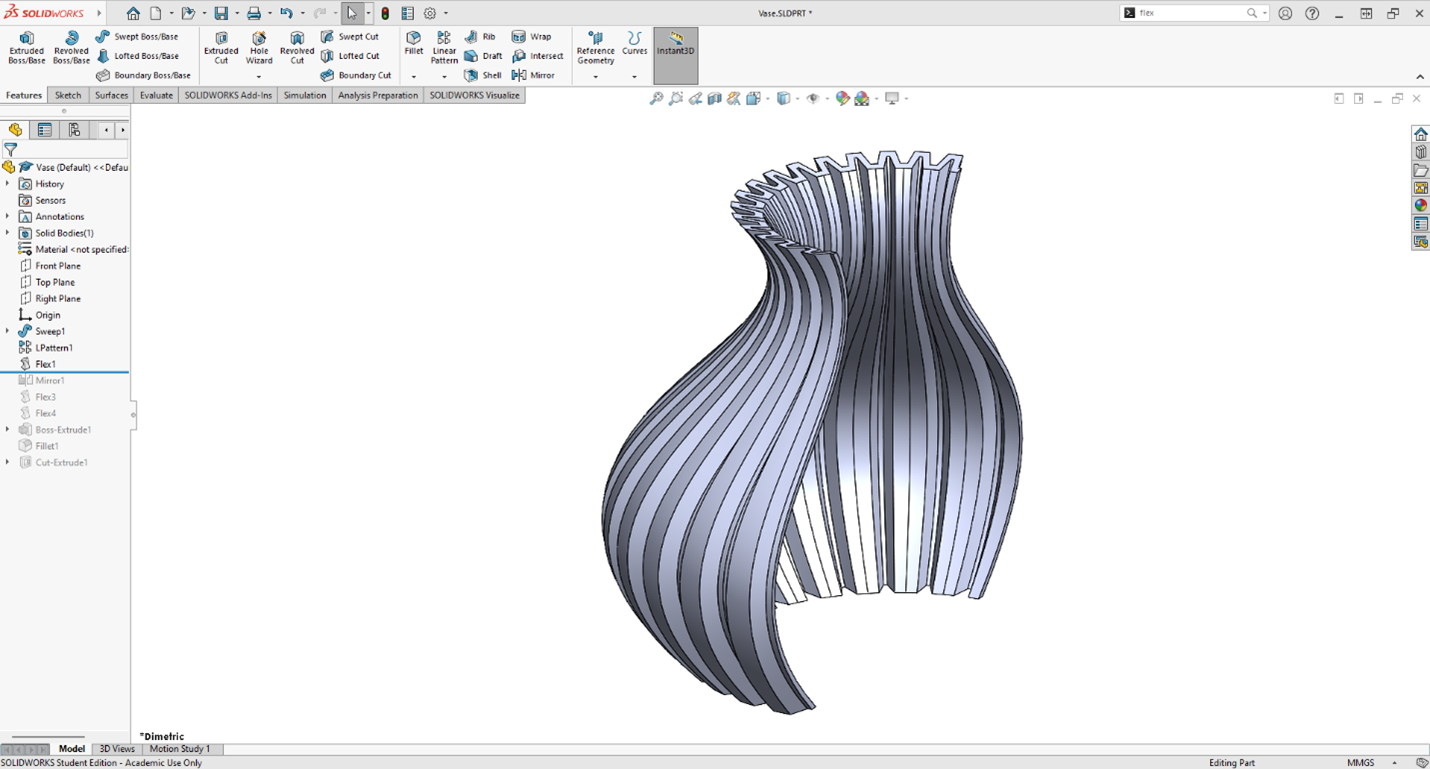
चित्र 14: परिणाम: पैटर्न आधे फूलदान की दीवार में परिवर्तित हो गया
चरण 3: दूसरे आधे भाग को बनाने के लिए दर्पण का उपयोग करें

चित्र 15: दर्पण में प्रतिबिंबित करने के बाद फूलदान की दीवार
चरण 4: फूलदान की दीवार को खींचें।.
-
- फ्लेक्स फीचर को सक्रिय करें।.
- फ्लेक्स के लिए बॉडीज़ के लिए, फूलदान की दीवार का चयन करें।.
- फ्लेक्स प्रकार के लिए, स्ट्रेचिंग चुनें।.
- खिंचाव की दूरी 45 मिमी निर्धारित करें।.
- ट्रिम प्लेन 1 को 0 और ट्रिम प्लेन 2 को 40 मिमी पर सेट करें, ताकि केवल ऊपरी भाग ही फैले।.
- ट्रायड की स्थिति को फूलदान की केंद्र रेखा और फैलाव की ऊंचाई पर रखने के लिए (0, 40, 40.58) पर सेट करें।.
- ट्रायड रोटेशन को (90, 0, 0) पर सेट करें। (अन्य रोटेशन संयोजनों से भी यही परिणाम प्राप्त किया जा सकता है।)
- ओके पर क्लिक करें।.

चित्र 16: फूलदान की दीवार को फैलाएँ

चित्र 17: परिणामस्वरूप फैली हुई फूलदान की दीवार
चरण 5: फूलदान की दीवार को घुमाएँ।.
-
- फ्लेक्स फीचर को सक्रिय करें।.
- फ्लेक्स के लिए बॉडीज़ के लिए, फूलदान की दीवार का चयन करें।.
- फ्लेक्स प्रकार के लिए, ट्विस्टिंग चुनें।.
- कोण को 45° पर सेट करें।.
- ट्रिम प्लेन 1 = 0 और ट्रिम प्लेन 2 = 0 सेट करें, जिससे पूरा भाग मुड़ जाए।.
- ट्रायड की स्थिति को (0, 0, 40.58) पर सेट करें ताकि इसे फूलदान के केंद्र में ले जाया जा सके।.
- ट्रायड रोटेशन को (90, 0, 0) पर सेट करें। (अन्य रोटेशन संयोजन भी काम कर सकते हैं।)
- ओके पर क्लिक करें।.

चित्र 18: फूलदान की दीवार को घुमाएँ

चित्र 19: परिणामस्वरूप मुड़ी हुई फूलदान की दीवार
चरण 6: फूलदान को पूरा करने के लिए एक आधार जोड़ें।.

चित्र 20: परिणाम – आधार सहित फूलदान तैयार
फ्लेक्स के कुछ और वास्तविक जीवन अनुप्रयोग:
- यांत्रिक डिजाइन: मुड़े हुए शाफ्ट, झुकी हुई पाइपें या टेपर वाले घटक।.
- औद्योगिक डिजाइन: बोतलें, उपभोक्ता उत्पाद या पैकेजिंग अवधारणाएं।.
- वास्तुकला: जटिल वक्रता वाले पैनल, अग्रभाग या छायांकन उपकरणों का डिजाइन तैयार करना।.
- टूलिंग: मोल्ड, डाई और स्टैम्प्ड पार्ट्स को समायोजित करना।.
निष्कर्ष:
SOLIDWORKS में फ्लेक्स फीचर सिर्फ मॉडलिंग को आसान बनाने वाला टूल नहीं है, बल्कि यह डिज़ाइन को और भी बेहतर बनाता है। त्वरित कॉन्सेप्ट मॉडल से लेकर वास्तविक उत्पाद डिज़ाइन तक, फ्लेक्स रचनात्मक संभावनाओं के द्वार खोलता है, जिन्हें बनाने में अन्यथा कहीं अधिक समय लगता।.
तो, अगली बार जब आपके डिज़ाइन को (सचमुच) एक नया मोड़ देने की ज़रूरत हो, तो Flex का उपयोग करना न भूलें। कौन जाने, शायद आप डिज़ाइन के नियमों को अपने फ़ायदे के लिए मोड़ने में कामयाब हो जाएँ?
Rahul Rai पुणे, भारत में डसॉल्ट सिस्टम्स में 3DEXPERIENCE Edu इंडस्ट्री प्रोसेस एक्सपर्ट हैं। वे लर्निंग एक्सपीरियंस एक्सपर्ट के रूप में भी कार्यरत हैं और उन्होंने 3DEXPERIENCE EDU कम्युनिटी का नेतृत्व किया है। उन्हें कैम्टासिया, CMS और कंटेंट क्रिएशन में विशेषज्ञता हासिल है।.