इंजीनियरिंग और मशीनरी निर्माण क्षेत्रों में, 3D CAD सॉफ्टवेयर मानक डिजाइन उपकरण बन गया है। कंपनियां अपने बजट, क्षेत्रों और कार्यप्रवाह के आधार पर विभिन्न CAD समाधानों को प्राथमिकता देती हैं।.
हालांकि, विनिर्माण प्रक्रियाएं केवल डिजाइन तक ही सीमित नहीं हैं। आज, सीएडी सॉफ्टवेयर के साथ-साथ, कंपनियों को इंजीनियरिंग विश्लेषण के लिए सीएई समाधान और विनिर्माण तैयारी और सीएनसी प्रोग्रामिंग के लिए सीएएम सॉफ्टवेयर की भी आवश्यकता होती है। इससे व्यापक कार्यप्रवाह संभव हो पाता है, लेकिन इसके चलते लाइसेंसिंग और रखरखाव की लागत भी बढ़ जाती है।.
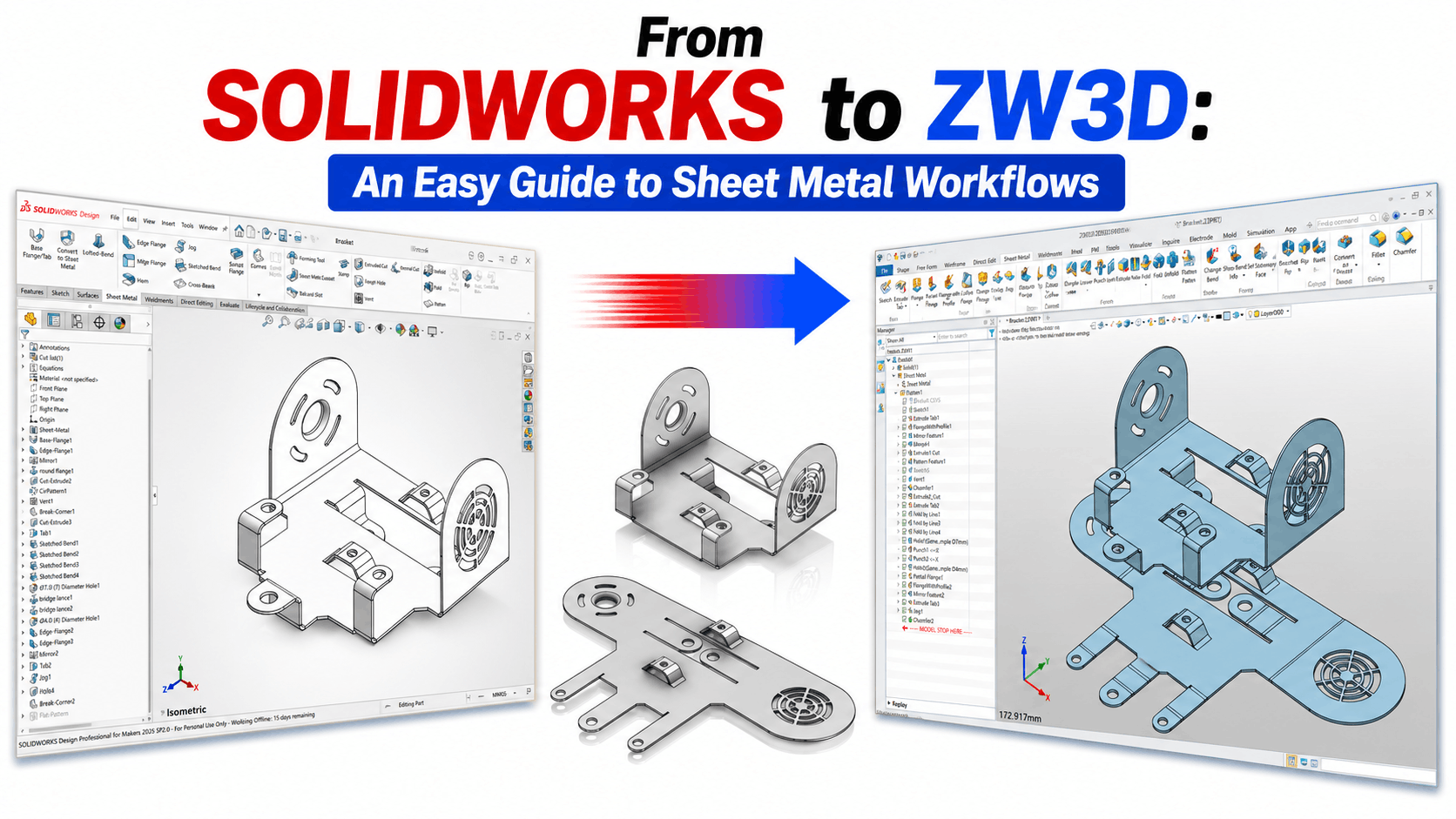
सीएडी बाजार के विकास के साथ, उपयोगकर्ताओं के लिए उपलब्ध वैकल्पिक सॉफ्टवेयर विकल्पों की संख्या में उल्लेखनीय वृद्धि हुई है। यह प्रतिस्पर्धी माहौल कंपनियों को अपनी आवश्यकताओं के अनुरूप बेहतर समाधान चुनने में अधिक लचीलापन प्रदान करता है।.
इस लेख में, हम ZWSOFT द्वारा "ऑल-इन-वन" दृष्टिकोण के साथ विकसित ZW3D की क्षमताओं का विशेष रूप से शीट मेटल डिज़ाइन प्रक्रियाओं में विश्लेषण करेंगे। मूल्यांकन को और अधिक ठोस बनाने के लिए, हम उद्योग के लोकप्रिय समाधानों में से एक SOLIDWORKSके साथ विभिन्न वर्कफ़्लो की तुलना भी करेंगे।.
हमारा उद्देश्य यह दावा करना नहीं है कि एक सॉफ्टवेयर दूसरे से बेहतर है; बल्कि, उदाहरणों के माध्यम से उन विभिन्न दृष्टिकोणों और उपकरणों को दर्शाना है जिनका सामना शीट मेटल डिजाइन के साथ काम करने वाले उपयोगकर्ता अपने दैनिक कार्यों में कर सकते हैं।.
यदि आप किसी अन्य CAD प्रोग्राम का उपयोग कर रहे हैं और ZW3D, तो इस अनुभाग में आपको अपने अधिकांश प्रश्नों के विस्तृत उत्तर मिल जाएंगे, कम से कम शीट मेटल से संबंधित प्रश्नों के। ZW3D शीट मेटल कमांड में क्या अंतर है, यह समझाने के लिए हमने एक अन्य CAD प्रोग्राम के साथ तुलना की है। इस तुलना के लिए हमने SOLIDWORKSका संदर्भ लिया है, जो बाजार में अपनी लोकप्रियता के लिए जाना जाता है। तुलना करने के लिए, हमने दोनों सॉफ्टवेयरों के सभी कमांड और उनके बीच के अंतरों का निष्पक्ष रूप से विश्लेषण किया और उन्हें एक तालिका में संकलित किया। तालिका पर आगे बढ़ने से पहले, मैं कुछ मूलभूत अंतरों पर प्रकाश डालना चाहूंगा।
ZW3D स्टार्टअप स्क्रीन पर फ़ाइल प्रकार निर्धारित करते समय, शीट मेटल डिज़ाइन के लिए एक विशिष्ट विकल्प होता है।.
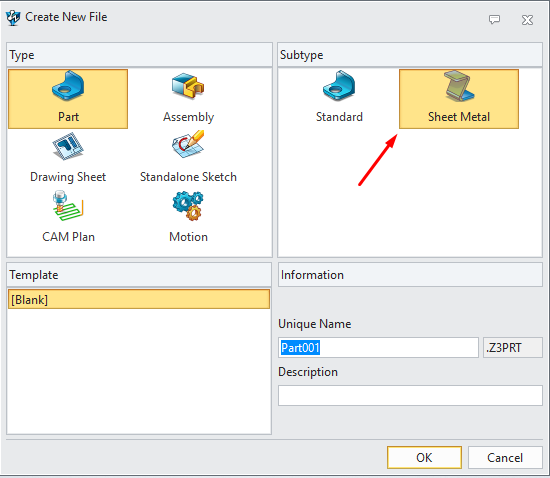
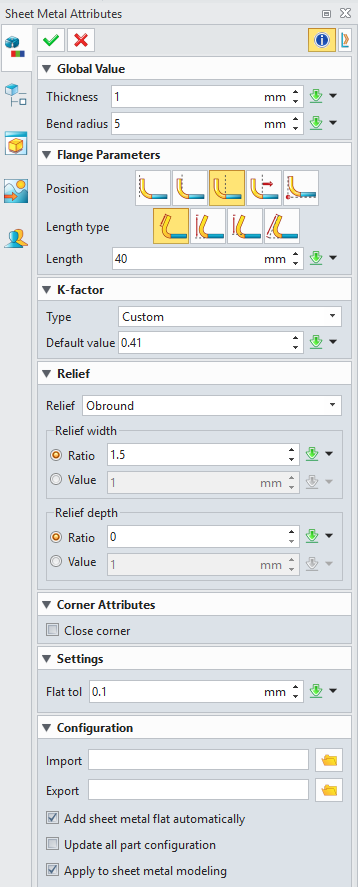
यदि यह विकल्प चुना जाता है, तो हिस्ट्री मैनेजर क्षेत्र के प्रारंभ में एक फ़ीचर जुड़ जाता है जहाँ आप शीट मेटल के गुणों को विस्तार से निर्दिष्ट कर सकते हैं। इस तरह, आपको प्रत्येक नए शीट मेटल कमांड के लिए पैरामीटर सेट करने की आवश्यकता नहीं होगी। इसके विपरीत, यदि आप शीट मेटल फ़ाइल प्रकार के बजाय पार्ट प्रकार चुनते हैं, तो एट्रिब्यूट्स को नियंत्रित करने का विकल्प हिस्ट्री क्षेत्र में नहीं जुड़ता है।.
SOLIDWORKSमें, स्टार्टअप स्क्रीन पर ऐसा कोई अंतर नहीं होता है। शीट मेटल से संबंधित गुणधर्म आपको तभी दिखाई देंगे जब आप पहला शीट मेटल पार्ट बनाएंगे या बना चुके होंगे।.
ZW3D में, जब आप हिस्ट्री मैनेजर क्षेत्र में फ़्लैटन विकल्प का उपयोग करके या शीट मेटल रिबन में स्थित फ़्लैटन कमांड का उपयोग करके शीट मेटल को फ़्लैट करते हैं, तो यह आपके द्वारा डिज़ाइन किए गए मॉडल के स्वरूप को नहीं बदलता है। इसके बजाय, यह एक फ़्लैट किया हुआ दृश्य आपकी पसंद के स्थान पर लाता है। यह दृश्य एक ग्राफ़िकल घटक है। इस पर कोई ऑपरेशन नहीं किया जा सकता है।.
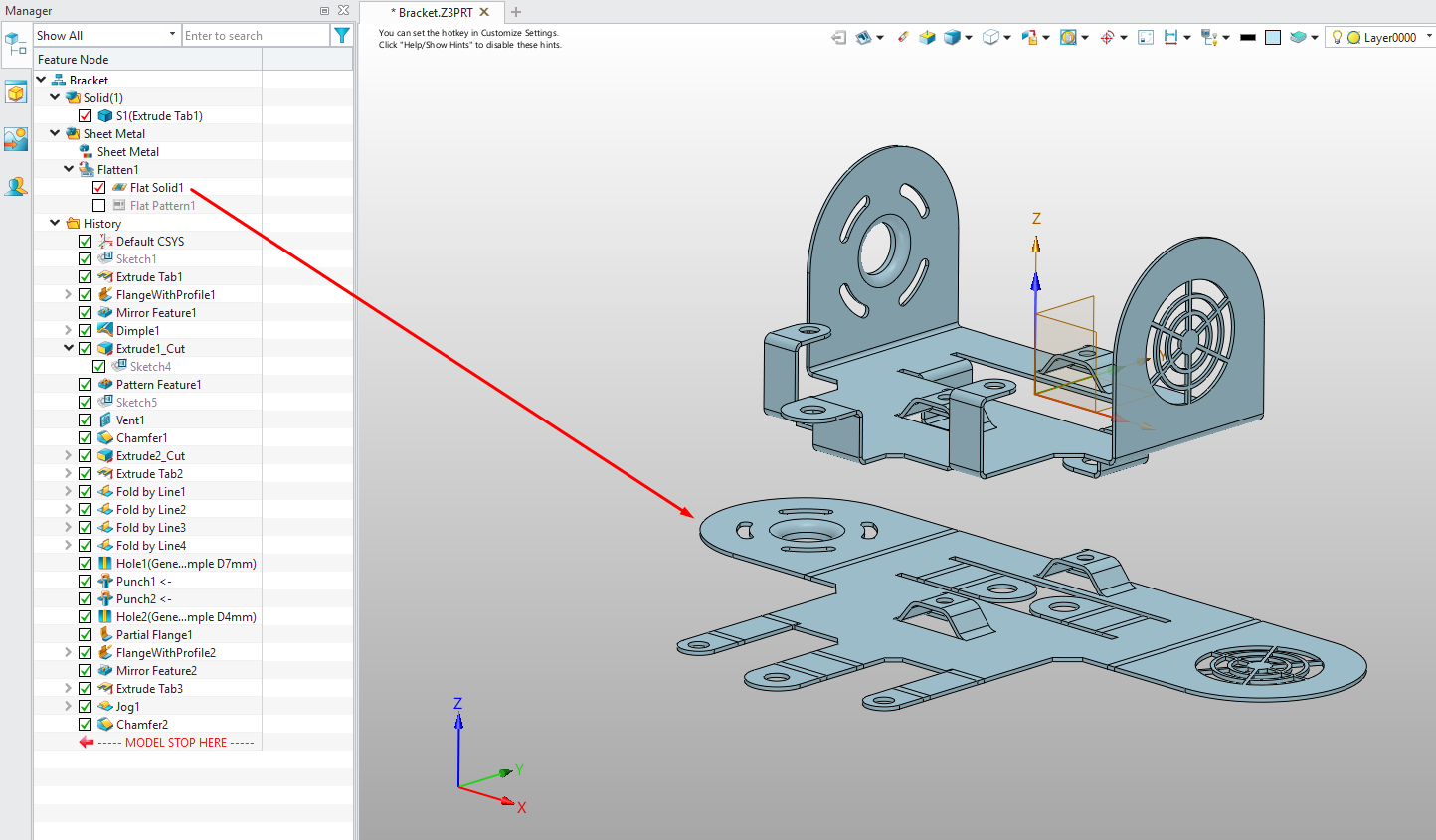
इसके अलावा, जब आप हिस्ट्री में मौजूद फ्लैटन फोल्डर के अंदर स्थित फ्लैट पैटर्न विकल्प को सक्रिय करते हैं, तो यह फ्लैट किए गए ग्राफिकल मॉडल पर फ्लैट पैटर्न की बेंड दिशाओं, कोणों और बाउंडिंग बॉक्स आयामों को प्रदर्शित करता है।.
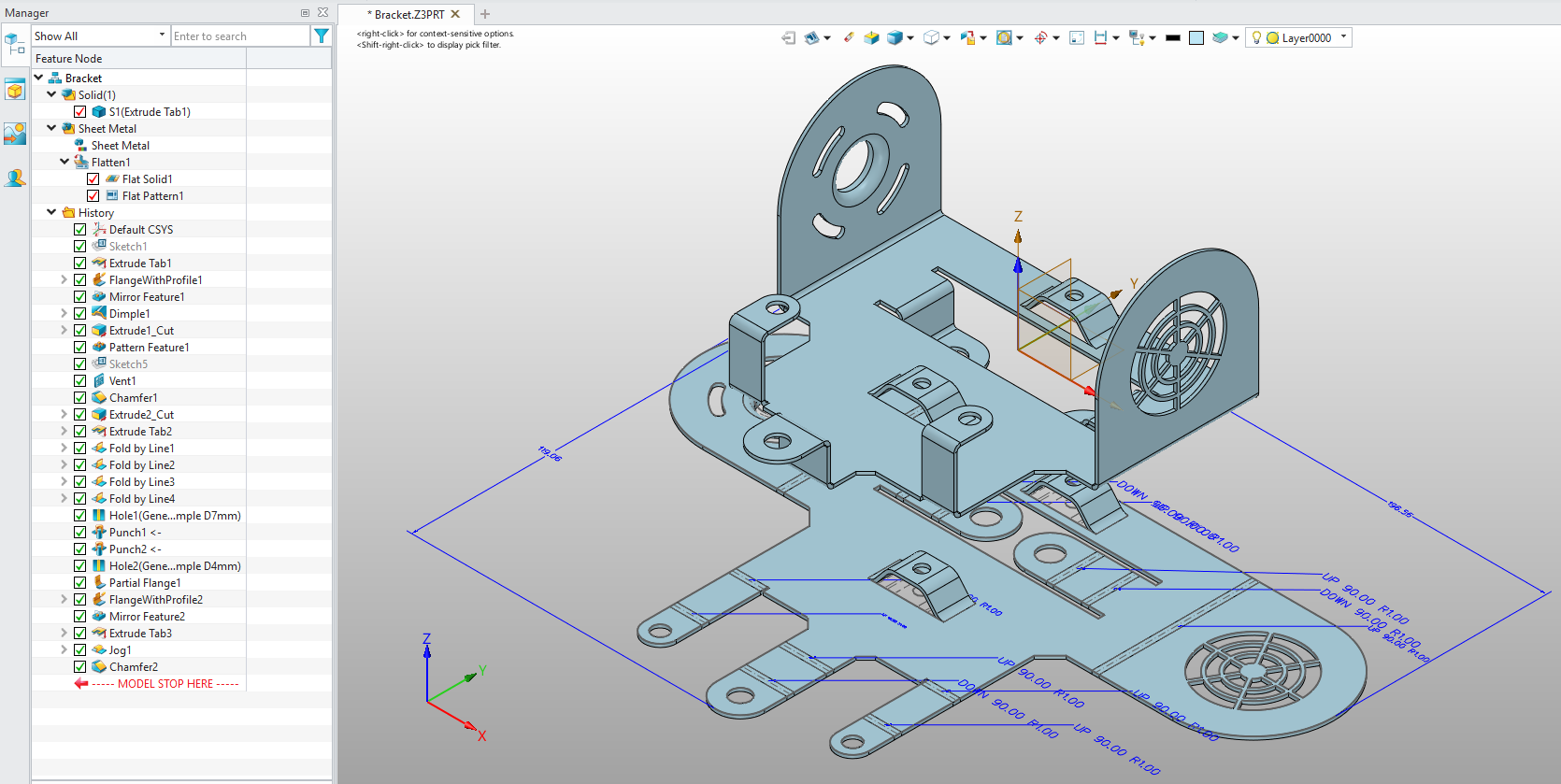
यदि आप चाहते हैं कि ZW3D में शीट मेटल को समतल करने की प्रक्रिया आपके द्वारा डिज़ाइन किए गए मॉडल पर हो, तो आपको अनफोल्ड कमांड का उपयोग करना होगा।.
SOLIDWORKSमें, जब हम फ़ीचर ट्री में फ़्लैट पैटर्न को सक्रिय करते हैं या शीट मेटल कमांड से फ़्लैटन का चयन करते हैं, तो यह मौजूदा 3D मॉडल पर एक फ़्लैटेड दृश्य बनाता है। यह जनरेट किया गया मॉडल एक ग्राफ़िकल कंपोनेंट नहीं है। फ़्लैट पैटर्न प्राप्त होने पर, आप निर्माण रेखाओं के साथ बाउंडिंग बॉक्स की सीमाएँ देख सकते हैं। आयामों से संबंधित मान देखने के लिए, आपको फ़ीचर ट्री में स्थित कट लिस्ट फ़ोल्डर से शीट मेटल फ़ीचर का चयन करके इसकी प्रॉपर्टीज़ देखनी होंगी।.
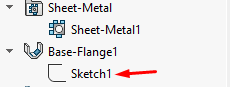
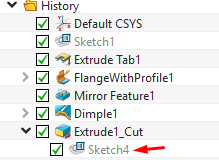
जब आप SOLIDWORKS में एक स्केच बनाते हैं और बाद में उसे किसी फीचर के अंदर उपयोग करते हैं, उदाहरण के लिए एक्सट्रूड कमांड में, तो फीचर स्केच को अपने अंदर समाहित कर लेता है, जिसका अर्थ है कि आप स्केच को सीधे फीचर ट्री में नहीं देख सकते। आप इसे केवल एक्सट्रूड कमांड के अंदर ही देख सकते हैं।.
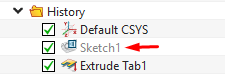
ZW3D में दो विकल्प हैं। आप चाहें तो SOLIDWORKSकी तरह काम कर सकते हैं, या फिर स्केच को सीधे ट्री या हिस्ट्री में दिखा सकते हैं। स्केच कमांड चुनने पर रिबन पर सिर्फ़ स्केच से संबंधित कमांड ही दिखाई देते हैं। कमांड को कन्फर्म करने और बाकी कमांड देखने के लिए आपको एग्जिट विकल्प चुनना होगा। स्केच बनाने और उसे कन्फर्म करने पर वह सीधे हिस्ट्री एरिया में फ़ीचर के रूप में आ जाता है। बाद में एक्सट्रूज़न कमांड इस्तेमाल करने पर भी आपको स्केच से संबंधित फ़ीचर (यानी नोड) और उस स्केच का इस्तेमाल करने वाला फ़ीचर (जैसे एक्सट्रूड टैब) दोनों दिखाई देंगे।.
यदि आप चाहते हैं कि आपका स्केच फीचर में समाहित हो जाए, तो आपको स्केच को फीचर के अंदर रहते हुए बनाना होगा।.
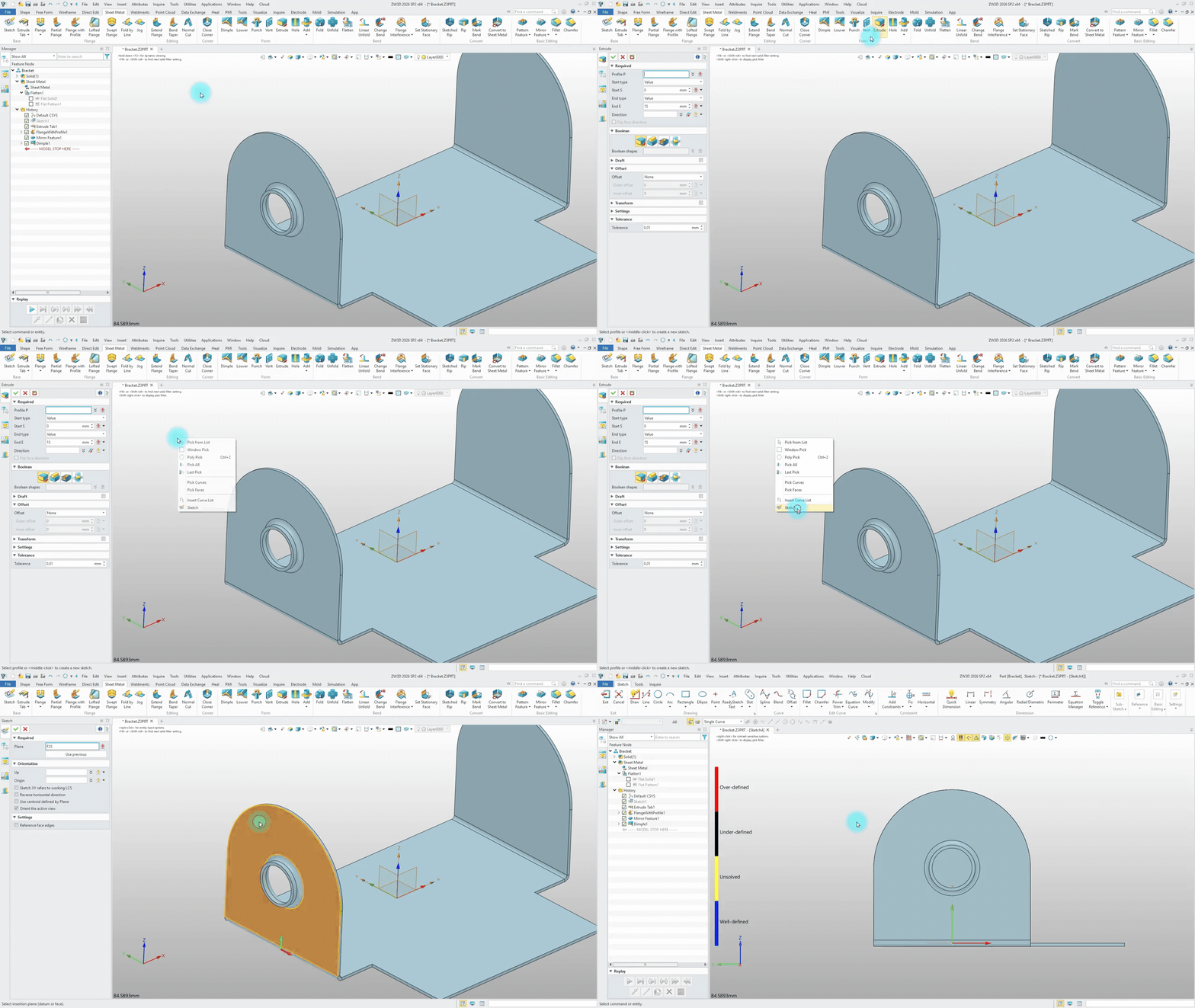
जैसा कि GIF में दिखाया गया है, प्रोसेसिंग पूरी होने के बाद, स्केच से एक्सट्रूड कमांड पर वापस जाने के लिए आपको स्केच की पुष्टि करनी होगी। इसके बाद, जब आप एक्सट्रूड कमांड के भीतर अपनी इच्छित चयन करके कमांड की पुष्टि करते हैं, तो आप हिस्ट्री क्षेत्र में देख सकते हैं कि स्केच को एक्सट्रूड कमांड ने समाहित कर लिया है।.
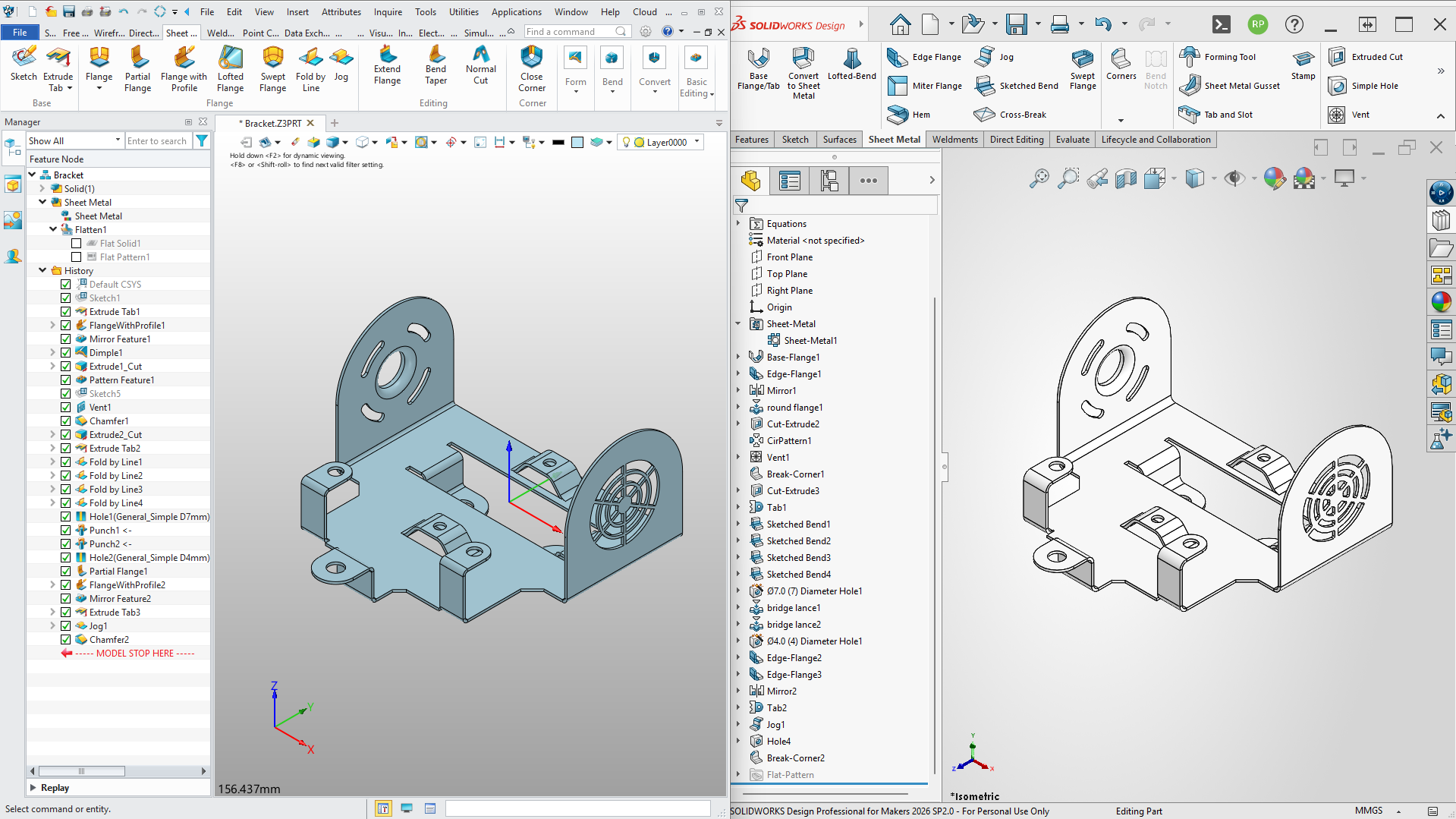
नीचे दिए गए चित्र में ZW3D और SOLIDWORKS दोनों का उपयोग करके शीट मेटल पार्ट की मॉडलिंग और उसमें शामिल कमांड्स को दिखाया गया है।.
यह जानने के लिए कि SOLIDWORKS में कौन सा शीट मेटल कमांड ZW3D में किस शीट मेटल कमांड के अनुरूप है और इन कमांडों के बीच क्या अंतर हैं, आप नीचे दिए गए लिंक पर क्लिक करके हमारी 12 खंडों वाली तुलना तालिका देख सकते हैं।.
शीट मेटल — संपूर्ण कमांड तुलना
जैसा कि हमने पिछले अनुभाग में कमांड तुलनाओं में देखा है, जब आप डिज़ाइन प्रक्रिया को शुरू से प्रबंधित करते हैं, तो प्रत्येक सॉफ़्टवेयर की अपनी-अपनी खूबियाँ और अलग-अलग दृष्टिकोण होते हैं। हालाँकि, विनिर्माण जगत में, कार्यप्रवाह हमेशा शुरू से अपने स्वयं के डिज़ाइन बनाकर आगे नहीं बढ़ता है।.
यदि आप न केवल अपने स्वयं के डिज़ाइन का निर्माण करते हैं, बल्कि अपने ग्राहकों से प्राप्त डेटा को भी उत्पादन के लिए तैयार करते हैं, तो आपने निश्चित रूप से ऐसे "डंब सॉलिड" (STEP, IGES, आदि) फ़ाइलों का सामना किया होगा जिनमें फ़ीचर ट्री नहीं होता है। कंपनियाँ आमतौर पर अपने intelसंपदा अधिकार और डिज़ाइन विवरणों की सुरक्षा के लिए डेटा साझा करते समय इन फ़ॉर्मेट को प्राथमिकता देती हैं। लेकिन STEP या IGES फ़ाइल में डिज़ाइन इतिहास (फ़ीचर ट्री) नहीं होता है, यह केवल मॉडल की 3D स्थिर ज्यामिति प्रस्तुत करती है। आपने शायद अनुभव किया होगा कि ऐसे "निष्क्रिय" डेटा को संपादित करना कितना समय लेने वाला और भ्रामक होता है।.
जब बात शीट मेटल की हो, तो स्थिति और भी जटिल हो जाती है। भले ही आपको प्राप्त डेटा शीट मेटल नियमों के अनुसार ही डिज़ाइन किया गया हो, आप सीधे फ्लैट पैटर्न प्राप्त नहीं कर सकते क्योंकि इसका फॉर्मेट STEP है। इसका दूसरा पहलू भी है, कभी-कभी मानक सॉलिड मॉडलिंग कमांड से बनाए गए 3D मॉडल को सीधे उत्पादन के लिए उपयुक्त शीट मेटल में परिवर्तित करना आवश्यक होता है।.
ठीक इसी तरह के गतिरोध बिंदुओं पर, हम एक केस स्टडी के माध्यम से विस्तार से जांच करेंगे कि फीचर ट्री (डंब सॉलिड) के बिना डेटा में हस्तक्षेप करते समय ZW3D किस प्रकार का वर्कफ़्लो प्रदान करता है।.
परिस्थिति: आपके ग्राहक ने आपको शीट मेटल से निर्मित होने वाले एक विद्युत आवरण का डिज़ाइन भेजा है। वे आपसे इस डिज़ाइन में कुछ आयामों में बदलाव करने और फिर उत्पादन शुरू करने का अनुरोध करते हैं। हालांकि, गोपनीयता संबंधी चिंताओं के कारण वे मूल CAD फ़ाइल साझा नहीं करना चाहते थे, इसलिए उन्होंने डेटा आपको केवल STEP प्रारूप में भेजा है। अब, आइए चरण दर चरण देखें कि इस ग्राहक के अनुरोध का जवाब देते समय ZW3D के 'डायरेक्ट एडिट' और 'कन्वर्ट टू शीट मेटल' कमांड का व्यावहारिक रूप से कैसे उपयोग किया जाता है।
सलाह: STEP डेटा में बदलाव करने से पहले, मॉडल पर कुछ आयामी माप लेना उपयोगी होता है। उदाहरण के लिए, जैसा कि वीडियो में दिखाया गया है, छेदों की स्थिति बदलने से पहले, आपको यह जानना होगा कि प्रत्येक छेद समान दूरी पर है या अलग-अलग दूरी पर। इसके लिए, संदर्भ सतहों और छेद के केंद्र के बीच की दूरी मापें।
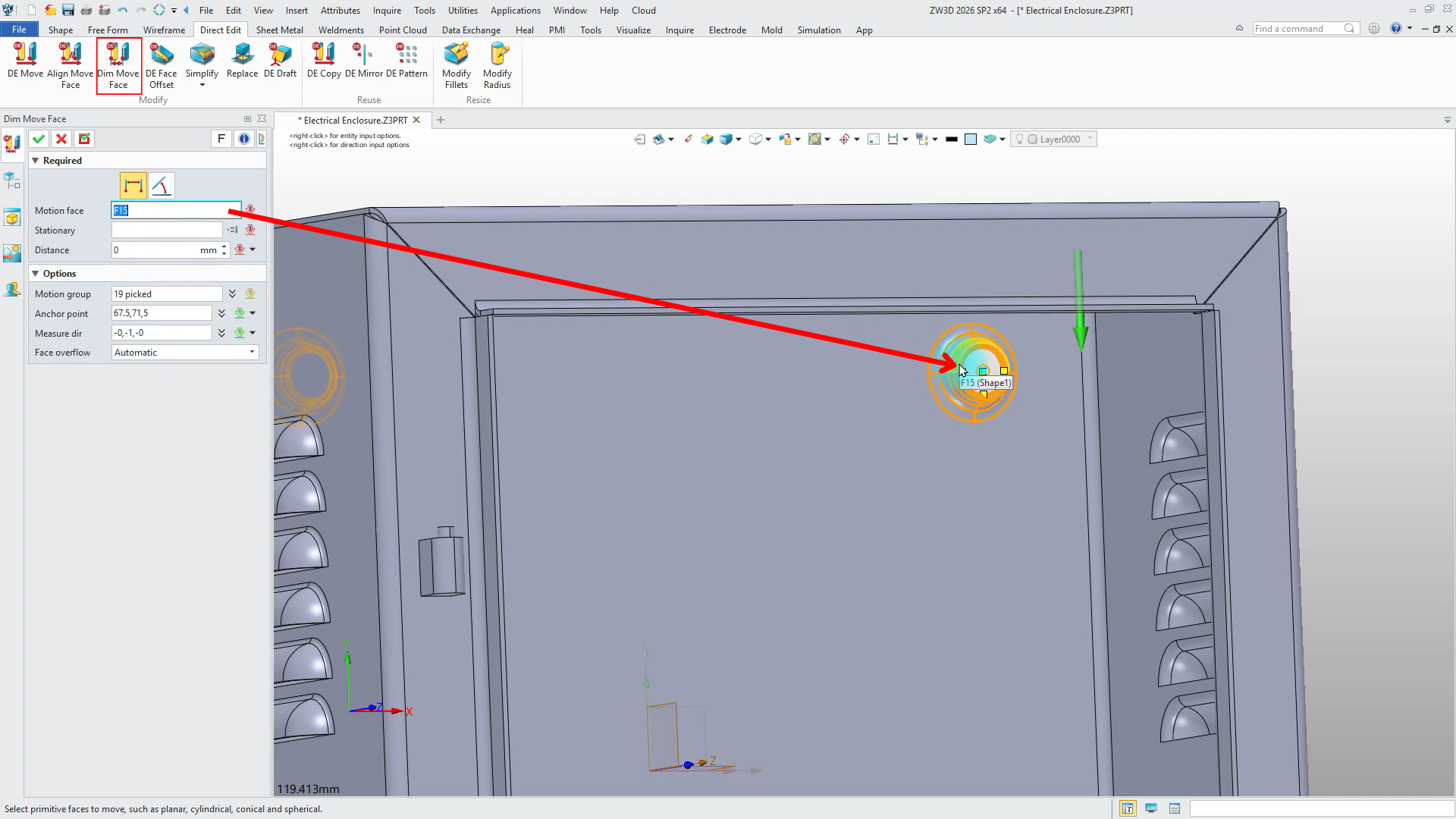
प्रो टिप: यदि आप छेद को स्थानांतरित करना चाहते हैं, तो आप DE Move कमांड का उपयोग कर सकते हैं। हालांकि, यदि आप किसी विशिष्ट सतह को संदर्भ मानकर छेद को स्थानांतरित करना चाहते हैं, तो आपको Dim Move Face कमांड का उपयोग करना चाहिए। जब आपको पंच जैसे छेद को स्थानांतरित करने की आवश्यकता हो, तो पंच से संबंधित सभी सतहों का चयन करना आवश्यक है। आप Dim Move Face कमांड के भीतर स्थित Motion समूह क्षेत्र में स्थानांतरित करने के लिए कई सतहों का चयन कर सकते हैं।
इस कमांड का उपयोग करते समय सबसे महत्वपूर्ण बात जिस पर आपको ध्यान देना चाहिए वह यह है कि कमांड के काम करने के लिए, यानी चेहरों को गति देने के लिए, समूह के रूप में चयनित चेहरों के अलावा एक अन्य चेहरा भी मोशन फेस क्षेत्र में चयनित होना चाहिए। यदि आपको वीडियो में दिखाए गए ऑपरेशन जैसा कोई ऑपरेशन करना है, तो आपको समूह के रूप में चयनित चेहरों में से एक को अचयनित छोड़ना होगा। आपको मोशन फेस क्षेत्र के माध्यम से अचयनित चेहरे का चयन करना होगा।.
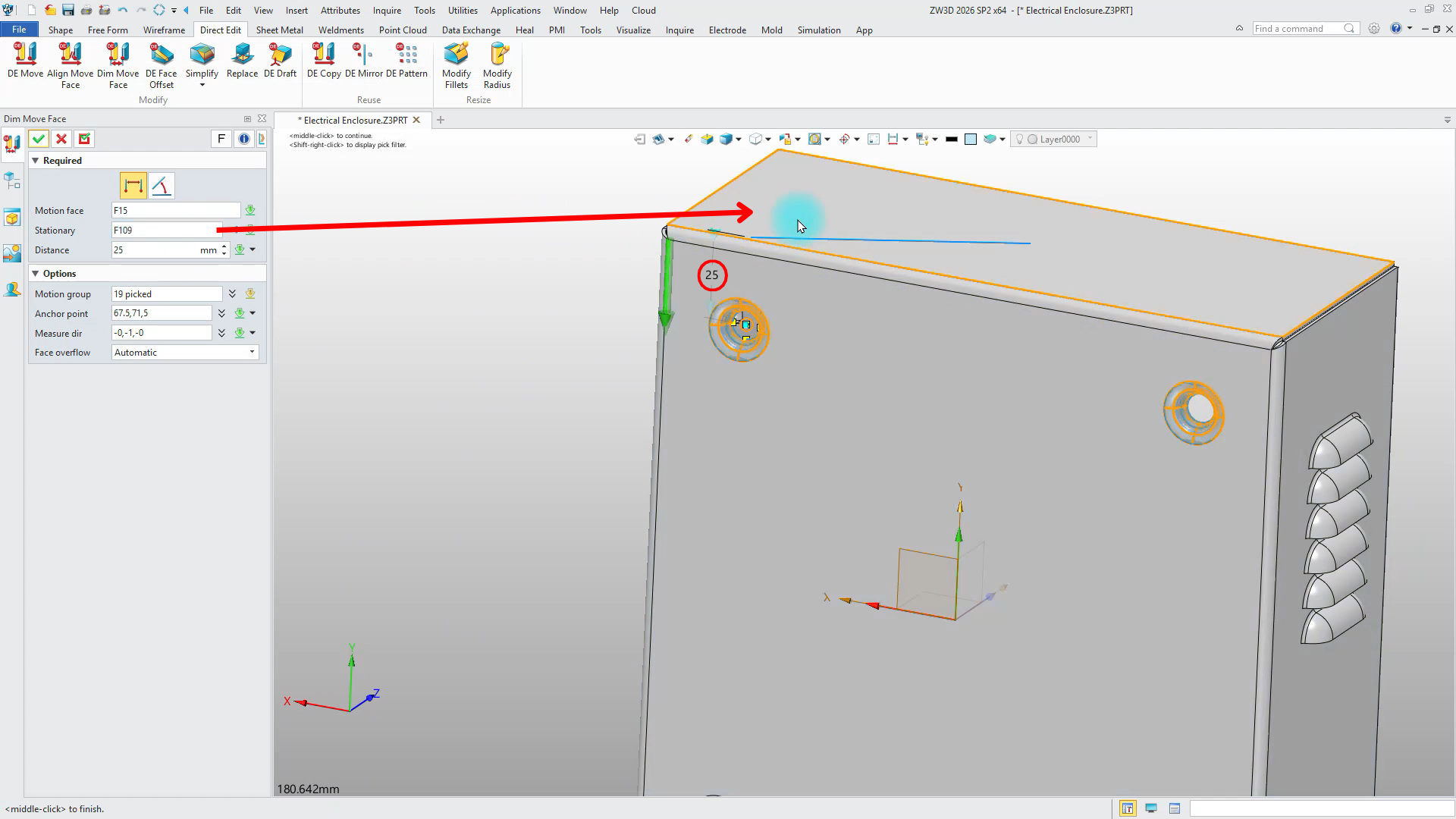
अंत में, जब आप स्थिर क्षेत्र के माध्यम से गति करते समय संदर्भ के लिए चेहरे का चयन करते हैं, तो आप वर्तमान दूरी भी देख सकते हैं।.
प्रो टिप: जब आप अपने डेटा पर रैखिक पैटर्न बनाना चाहते हैं, तो आप DE पैटर्न कमांड का उपयोग कर सकते हैं। इस कमांड का उपयोग करते समय आपको जिस सबसे महत्वपूर्ण बात पर ध्यान देना चाहिए, वह यह है कि यदि आप किसी फीचर, जैसे कि छेद, उदाहरण के लिए एक लूवर का पैटर्न बनाना चाहते हैं, तो लूवर से संबंधित सभी सतहों का चयन करने के अलावा, आपको लूवर के खुले प्रोफाइल क्षेत्र का निर्माण करने वाली सतहों का भी चयन करना होगा।
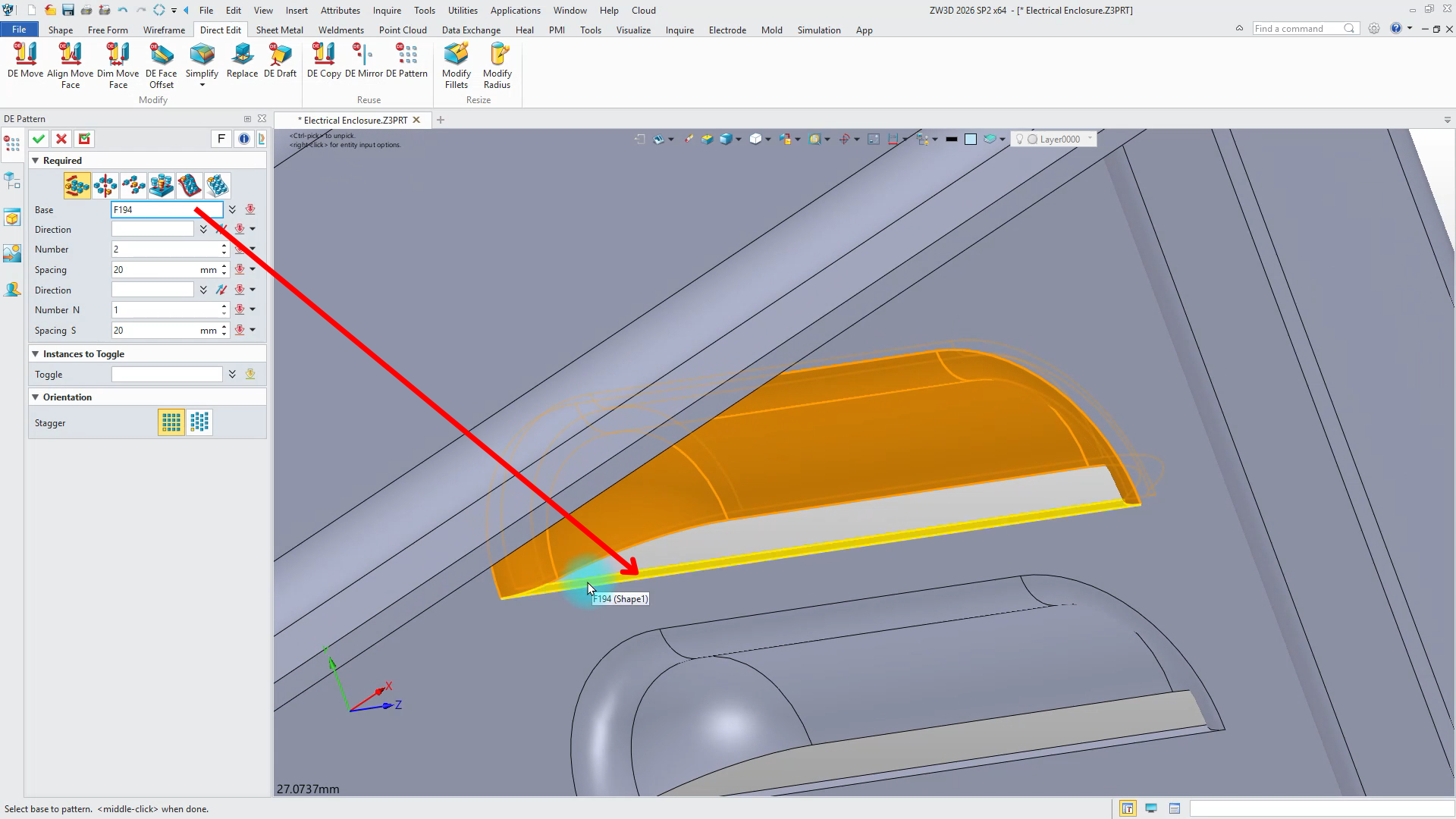
यदि हम उन मामलों पर विचार करें जहां ऊपर दी गई छवि में दर्शाया गया क्षेत्र चयनित है और जहां चयनित नहीं है:
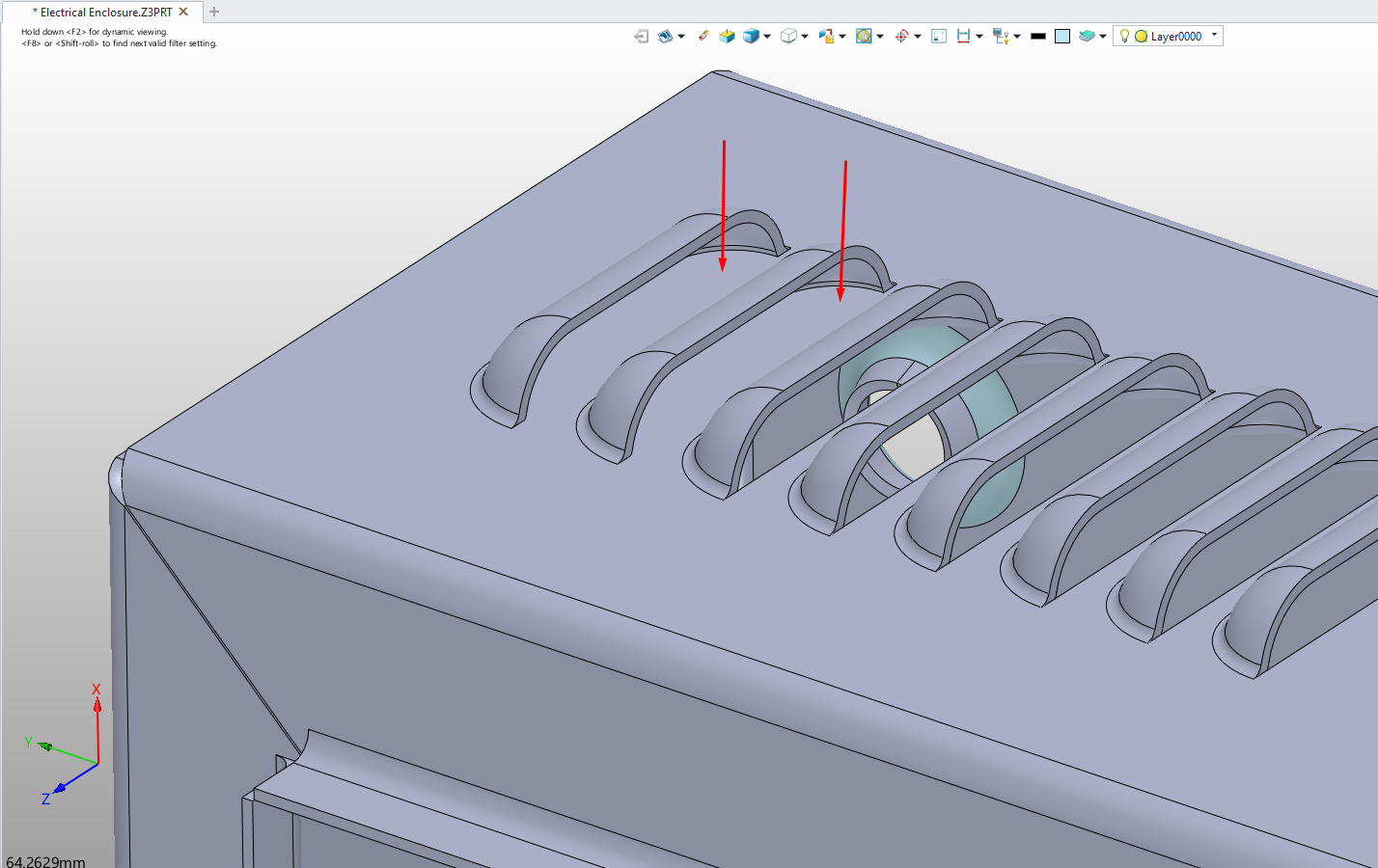
अस्वीकृत स्थिति: नीचे दिए गए चित्र को देखने पर, आप पाएंगे कि तीरों द्वारा दर्शाई गई सतहें बंद ज्यामिति हैं। यह एक लूवर के लिए अवांछनीय स्थिति है।
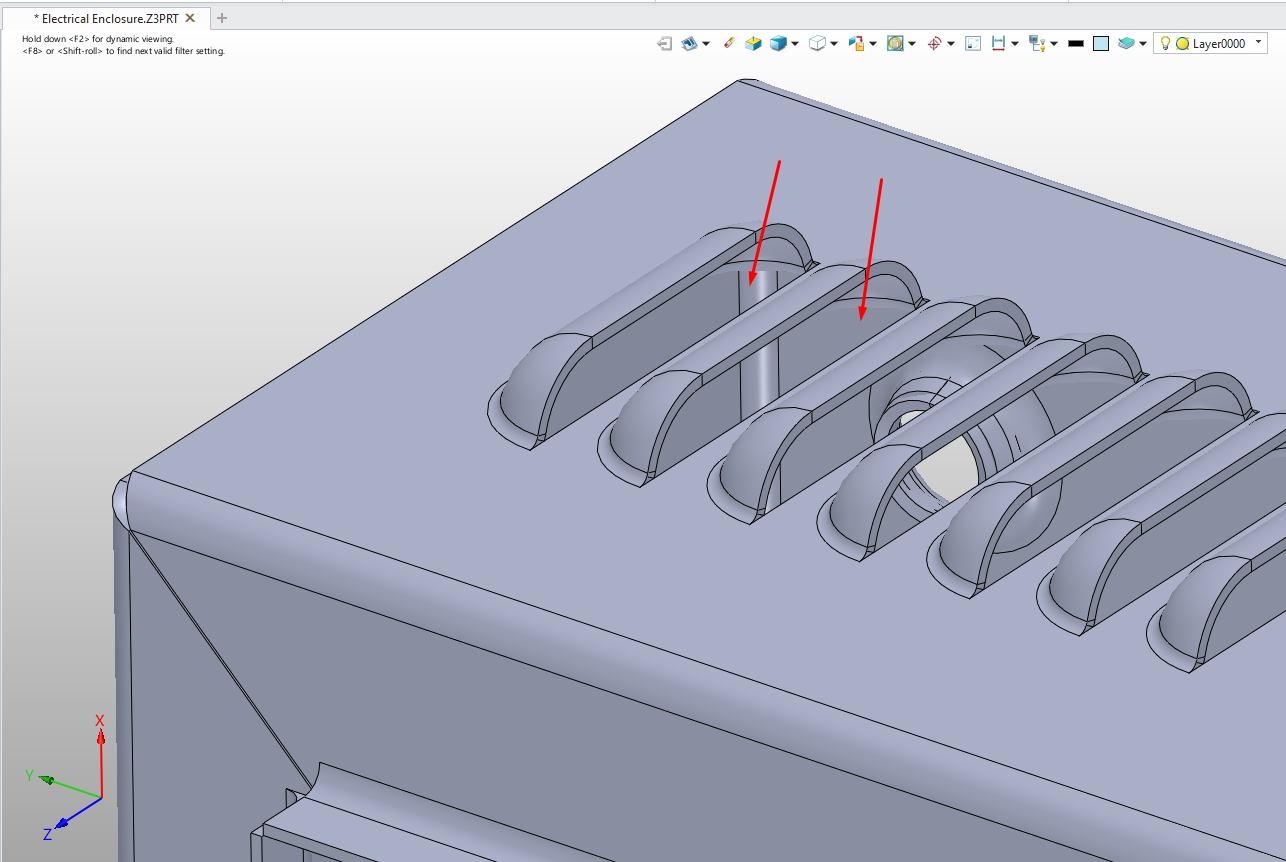
चयनित मामला: जब आप दृश्य का निरीक्षण करते हैं, तो आप देख सकते हैं कि लूवर अपनी सही स्थिति में है।
प्रो टिप: आवश्यक समायोजन करने के बाद, आप 'कन्वर्ट टू शीट मेटल' कमांड का उपयोग करके अपने मॉडल को शीट मेटल में बदल सकते हैं। कमांड के भीतर स्थिर सतह का चयन करने के बाद, 'कलेक्ट ऑल बेंड' विकल्प का चयन करना पर्याप्त होगा ताकि मोड़ों वाली सभी सतहें स्वचालित रूप से मिल जाएं। शीट मेटल के संबंध में ZW3D को इसके प्रतिस्पर्धियों से अलग करने वाली महत्वपूर्ण विशेषताओं में से एक यह है कि यह शीट मेटल में रूपांतरण के दौरान पंच आकृतियों को समझता है। यदि आपके मॉडल में पंच आकृतियाँ (एम्बॉस, लूवर, लैंस आदि) हैं, तो आप 'कीप पंच शेप' विकल्प को सक्रिय करके यह सुनिश्चित कर सकते हैं कि ये आकृतियाँ आपके शीट मेटल मॉडल में भी शामिल हों।
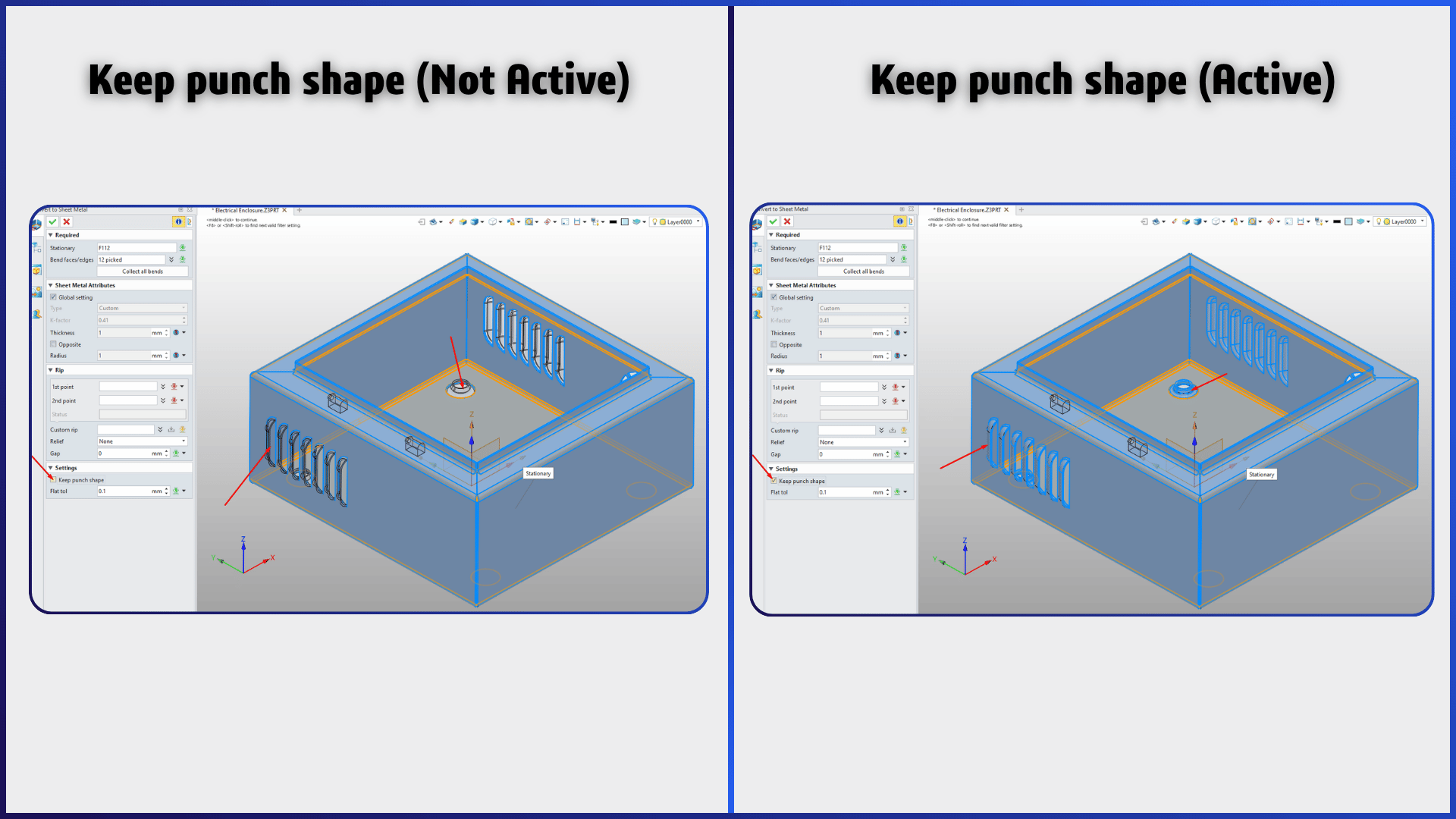
ऊपर दिए गए चित्र में, बाईं ओर आप देख सकते हैं कि जब "पंच शेप रखें" विकल्प सक्रिय नहीं होता है, तो लूवर और डिंपल (एम्बॉस) आकृतियाँ पारदर्शी रंग (अचयनित वस्तुओं का रंग) में होती हैं, नीले रंग (चयनित वस्तुओं का रंग) में नहीं। दाईं ओर दिए गए चित्र में आप देख सकते हैं कि "पंच शेप रखें" विकल्प चुने जाने पर, लूवर और डिंपल आकृतियाँ नीले रंग में होती हैं, जिसका अर्थ है कि वे चयनित हैं और सिस्टम इन विशेषताओं को पहचान सकता है।.
प्रो टिप: ZW3D शीट मेटल कमांड्स के अंदर, कुछ ऐसे कमांड्स भी हैं जिनका उपयोग आप विशेष रूप से इस तरह से परिवर्तित डेटा पर कर सकते हैं। एक्सटेंडेड फ्लेंज, बेंड टेपर और चेंज बेंड कमांड्स की मदद से आप शीट मेटल पार्ट्स में बदलाव कर सकते हैं, जिनमें फीचर ट्री हिस्ट्री नहीं होती है।
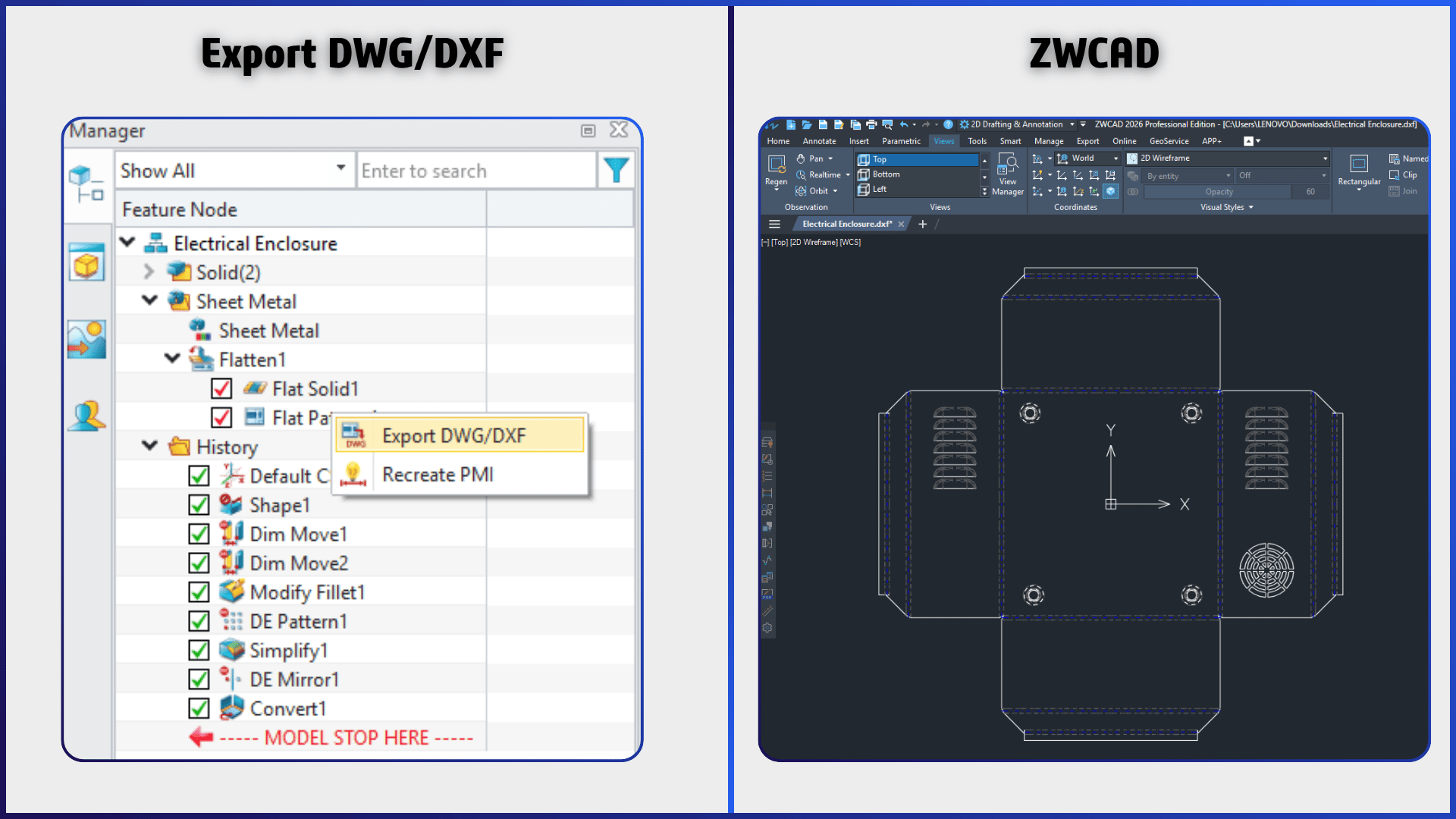
प्रो टिप: अब आप शीट मेटल मॉडल में परिवर्तित किए गए मॉडल का फ्लैट पैटर्न प्राप्त कर सकते हैं और लेजर कटिंग के लिए DXF/DWG फाइलें बना सकते हैं। DXF/DWG फाइल निर्यात करने के लिए, हिस्ट्री में स्थित फ्लैटन फोल्डर के अंदर फ्लैट पैटर्न विकल्प पर राइट-क्लिक करें और खुलने वाले मेनू से एक्सपोर्ट DWG/DXF विकल्प चुनें।
जैसा कि पिछले अनुभाग में दिखाया गया है, STEP डेटा छोटा नहीं हो सकता है। हालांकि इस ब्लॉग का मुख्य फोकस शीट मेटल कमांड्स पर है, लेकिन ब्लॉग पोस्ट को पढ़ने वाले पाठक के मन में निम्नलिखित प्रश्न आ सकता है: बड़े STEP डेटा के साथ काम करते समय इसका प्रदर्शन कैसा है? प्रतिस्पर्धियों की तुलना में यह बड़ी STEP डेटा फ़ाइल को कितनी तेज़ी से या कितनी धीमी गति से खोलता है?
इस प्रश्न का उत्तर देने के लिए हमने एक छोटा सा परीक्षण किया। ऐसे परीक्षणों में, परीक्षण की स्थितियों का समान होना अत्यंत महत्वपूर्ण है। दोनों सॉफ़्टवेयर को निम्नलिखित विशिष्टताओं वाले कंप्यूटर पर बिना किसी पृष्ठभूमि प्रोग्राम के चलाया गया।.
Lenovo थिंकपैड पी15 जेन 1 मोबाइल वर्कस्टेशन (Intel ज़ेनॉन डब्ल्यू-10885एम 8 कोर/16 थ्रेड्स, NVIDIA क्वाड्रो आरटीएक्स 4000 मैक्स-क्यू 8 जीबी वीआरएएम, 64 जीबी रैम, 1.5 टीबी एसएसडी)
परीक्षण के लिए उपयोग किए गए डेटा का आकार 287 एमबी है।.
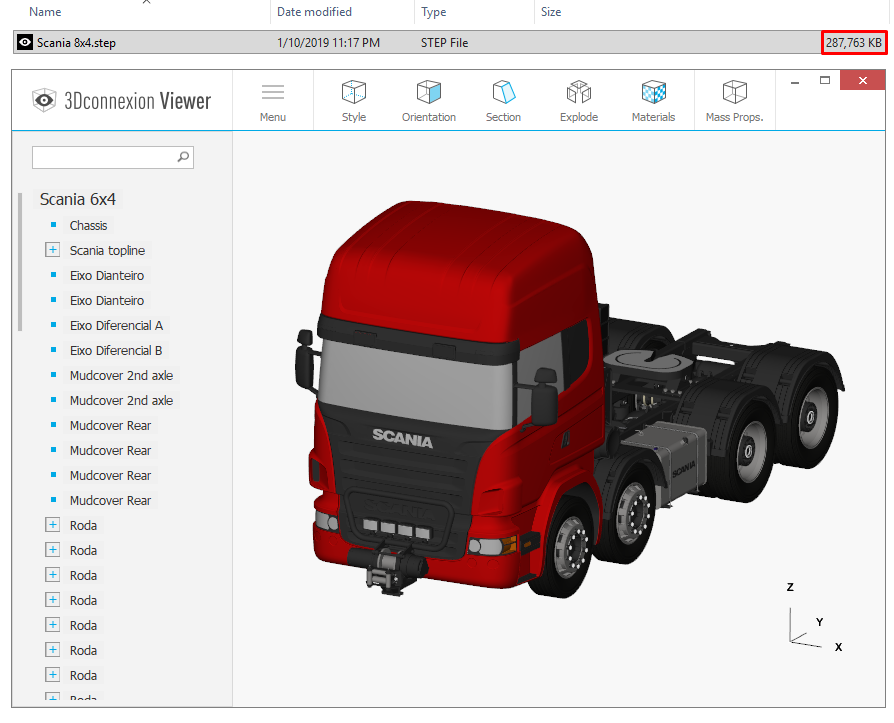
दोनों सॉफ़्टवेयर का परीक्षण 2026 SP2 संस्करण का उपयोग करके किया गया। परिणामी मानों में कोई अंतर है या नहीं, यह जांचने के लिए परीक्षण कई बार दोहराया गया। लोडिंग के बाद मॉडल द्वारा पहली माउस गतिविधि की अनुमति मिलने पर स्टॉपवॉच को रोक दिया गया।.
SOLIDWORKS स्टेप डेटा खोलने का समय: 4 मिनट 45 सेकंड
ZW3D STEP डेटा खोलने का समय: 1 मिनट 30 सेकंड
परीक्षण के लिए प्रयुक्त डेटा: Scania R620 V8 8×4
परीक्षणों में सामने आए इस गति अंतर का एक मुख्य कारण सॉफ़्टवेयर के कर्नेल आर्किटेक्चर में प्रोसेसिंग की कार्यप्रणाली है। SOLIDWORKS द्वारा उपयोग किए जाने वाले Parasolid कर्नेल में सॉलिड मॉडलिंग के संबंध में काफी सख्त टोपोलॉजिकल नियम हैं। STEP डेटा आयात करते समय, यह पृष्ठभूमि में गहन ज्यामिति सत्यापन और सतह निटिंग/हीलिंग ऑपरेशन करता है ताकि यह सुनिश्चित हो सके कि मॉडल पूरी तरह से बंद (वॉटरटाइट) वॉल्यूम बनाता है। ZW3D द्वारा विकसित 'Overdrive' कर्नेल में सॉलिड-सरफेस हाइब्रिड मॉडलिंग की क्षमता है।.
इस लचीली संरचना के कारण, मॉडल आयात करते समय सिस्टम भारी सत्यापन परीक्षणों और अनिवार्य सतह निटिंग प्रक्रियाओं में समय बर्बाद नहीं करता है; यह ज्यामितियों को यथावत मेमोरी में लोड करता है और आपको 'डंब सॉलिड' डेटा पर बहुत तेज़ी से काम शुरू करने की अनुमति देता है। पिछले अनुभाग में हमने जिन डायरेक्ट एडिट टूल्स की जाँच की थी, उनके कार्य सिद्धांत में आप ZW3D की इस हाइब्रिड कर्नेल संरचना द्वारा प्रदान की गई लचीलता को स्पष्ट रूप से देख सकते हैं।.
अब तक, हमने ZW3D की शीट मेटल क्षमताओं की जांच की है, यह उत्पादन के लिए बाहरी STEP डेटा कैसे तैयार करता है, और प्रतिस्पर्धी सॉफ़्टवेयर के साथ तुलना करके कमांड के बीच के अंतरों का विस्तार से अध्ययन किया है।.
“ठीक है, ZW3D हमारी कंपनी की तकनीकी आवश्यकताओं को पूरा करता है, हम सॉफ्टवेयर खरीद सकते हैं, लेकिन वर्षों से जमा हुए हमारे मौजूदा CAD डेटा (पुराने डेटा) का क्या करेंगे? भले ही डायरेक्ट एडिट टूल बाहरी STEP डेटा पर शानदार काम करते हों, हमें अपने डिज़ाइनों में फ़ीचर ट्री हिस्ट्री देखने और ज़रूरत पड़ने पर उसे प्रबंधित करने में सक्षम होना चाहिए। इसके अलावा, हमारे कुछ डिज़ाइनों में कॉन्फ़िगरेशन हैं, और कुछ में जटिल समीकरण हैं। अगर हम किसी तरह पार्ट डिज़ाइन की समस्या हल कर भी लें, तो इतने सारे असेंबली और असेंबली मेट्स को बिना किसी नुकसान के कैसे स्थानांतरित करेंगे? हम इन समस्याओं का समाधान कैसे कर सकते हैं?”
यदि आपको परिवर्तन प्रक्रिया के संबंध में ऐसी कोई चिंता है, तो आपको इस अनुभाग में वह समाधान मिल जाएगा जिसकी आप तलाश कर रहे हैं।.
यहीं पर IPX ऐड-इन काम आता है। यह ऐड-इन आपको अपने SOLIDWORKS डेटा को सीधे ZW3D फॉर्मेट में बदलने की सुविधा देता है। पार्ट, असेंबली और ड्राइंग सपोर्ट देने वाले इस सॉफ्टवेयर के साथ, आप अपने डिज़ाइन इतिहास को ZW3D में ट्रांसफर कर सकते हैं। सॉफ्टवेयर के काम करने के लिए, आपके कंप्यूटर पर SOLIDWORKS (वर्तमान में, अधिकतम 2024 संस्करण समर्थित है) और ZW3D 2026 SP2 संस्करण दोनों एक साथ इंस्टॉल होने चाहिए।.
हमने पिछले अनुभागों में उपयोग किए गए इलेक्ट्रिकल एनक्लोजर मॉडल पर IPX की कार्यप्रणाली को दर्शाने वाला एक केस स्टडी किया। चूंकि हम भविष्य में इस ऐड-इन की क्षमताओं के बारे में एक अलग, अधिक विस्तृत ब्लॉग पोस्ट प्रकाशित करेंगे, इसलिए अभी हम यहां केवल बुनियादी कार्यप्रणाली और चरणों को ही दिखा रहे हैं:
प्रो टिप: SOLIDWORKS और ZW3D को इंस्टॉल और एक्टिवेट करना आवश्यक है।
सलाह: के अंदर से SOLIDWORKS या सीधे IPX एप्लिकेशन से लॉन्च कर सकते हैं। यदि आप SOLIDWORKS, तो सुनिश्चित करें कि SOLIDWORKS विंडो में कोई भी दस्तावेज़ खुला न हो।
प्रो टिप: IPX सॉफ़्टवेयर चयनित मॉडल को सॉफ़्टवेयर के माध्यम से खोलता है और मॉडल बनाने वाले प्रत्येक फ़ीचर की चरण-दर-चरण जाँच करता है। फ़ीचर पहचान पूरी होने के बाद, यह स्वचालित रूप से ZW3D सॉफ़्टवेयर लॉन्च करता है और ZW3D पर चरण-दर-चरण मॉडल बनाकर उसे सहेज लेता है।
प्रो टिप: IPX सॉफ़्टवेयर आपके मॉडल में उपयोग किए गए फ़ॉर्मिंग टूल लाइब्रेरी के डेटा को वैकल्पिक रूप से अनुवादित करता है और उसे ZW3D लाइब्रेरी में सहेजता है। इस प्रक्रिया के कारण, यदि आपके शीट मेटल मॉडल पर कोई फ़ॉर्मिंग ऑपरेशन होता है, तो यह लाइब्रेरी में मौजूद डेटा का उपयोग करके फ़ॉर्मिंग ऑपरेशन को निष्पादित करता है।
प्रो टिप: ऑपरेशन पूरा होने पर ZW3D सॉफ़्टवेयर अपने आप बंद हो जाता है। IPX सॉफ़्टवेयर आपको इसकी सूचना देता है। साथ ही, यह सॉफ़्टवेयर स्क्रीन पर रूपांतरित भागों की रूपांतरण गुणवत्ता (जैसे उत्कृष्ट, औसत) के बारे में भी जानकारी देता है।
सलाह: इस सॉफ़्टवेयर की कुछ सीमाएँ भी हैं। यह सभी कमांड्स का अनुवाद नहीं कर सकता है। यह किन-किन कमांड्स का अनुवाद कर सकता है, इसकी जानकारी के लिए आप ZW3D टीम से दस्तावेज़ मांग सकते हैं।
अब आपको ZW3D की अच्छी समझ हो गई है। ZW3D केवल एक CAD सॉफ्टवेयर नहीं है, बल्कि यह CAM और सिमुलेशन सपोर्ट भी प्रदान करता है। इसके अलावा, यह इन सभी सुविधाओं को एक ही प्लेटफॉर्म पर उपलब्ध कराकर लागत बचाने में भी मदद करता है। ZW3D दो प्रकार के लाइसेंस प्रदान करता है: स्टैंडअलोन और नेटवर्क। दोनों प्रकार के लाइसेंस में स्थायी लाइसेंस और सदस्यता विकल्प उपलब्ध हैं।.
ZW3D के बारे में अधिक जानकारी के लिए, कृपया नीचे दिए गए लिंक का उपयोग करें।.
ZW3D को एक्सप्लोर करें और अपना 30-दिन का निःशुल्क ट्रायल शुरू करें