एक सीएडी सॉफ्टवेयर से दूसरे सीएडी सॉफ्टवेयर पर जाना आमतौर पर एक मुश्किल प्रक्रिया होती है। कंपनियों के लिए, डिज़ाइन के फ़ीचर ट्री इतिहास तक पहुंच पाना और ज़रूरत पड़ने पर उसमें बदलाव करना बेहद महत्वपूर्ण होता है। इन चुनौतियों के बावजूद, प्लेटफ़ॉर्म बदलने के मुख्य कारण आमतौर पर लागत, प्रदर्शन और सुलभता की ज़रूरतें होती हैं।.
कंटेंट क्रिएटर के रूप में, हम कई प्रोफेशनल CAD प्रोग्राम का सक्रिय रूप से उपयोग करते हैं। इस ब्लॉग पोस्ट में, हम चरण-दर-चरण साझा करते हैं कि हमने अपने तीन पहियों वाली कार (GoBuggy) प्रोजेक्ट को, जिसे हमने "मेकर" फिलॉसफी के साथ साकार किया, SOLIDWORKS xDesign (पूर्व में SolidWorks Cloud) इकोसिस्टम से Onshapeमें कैसे माइग्रेट किया।.
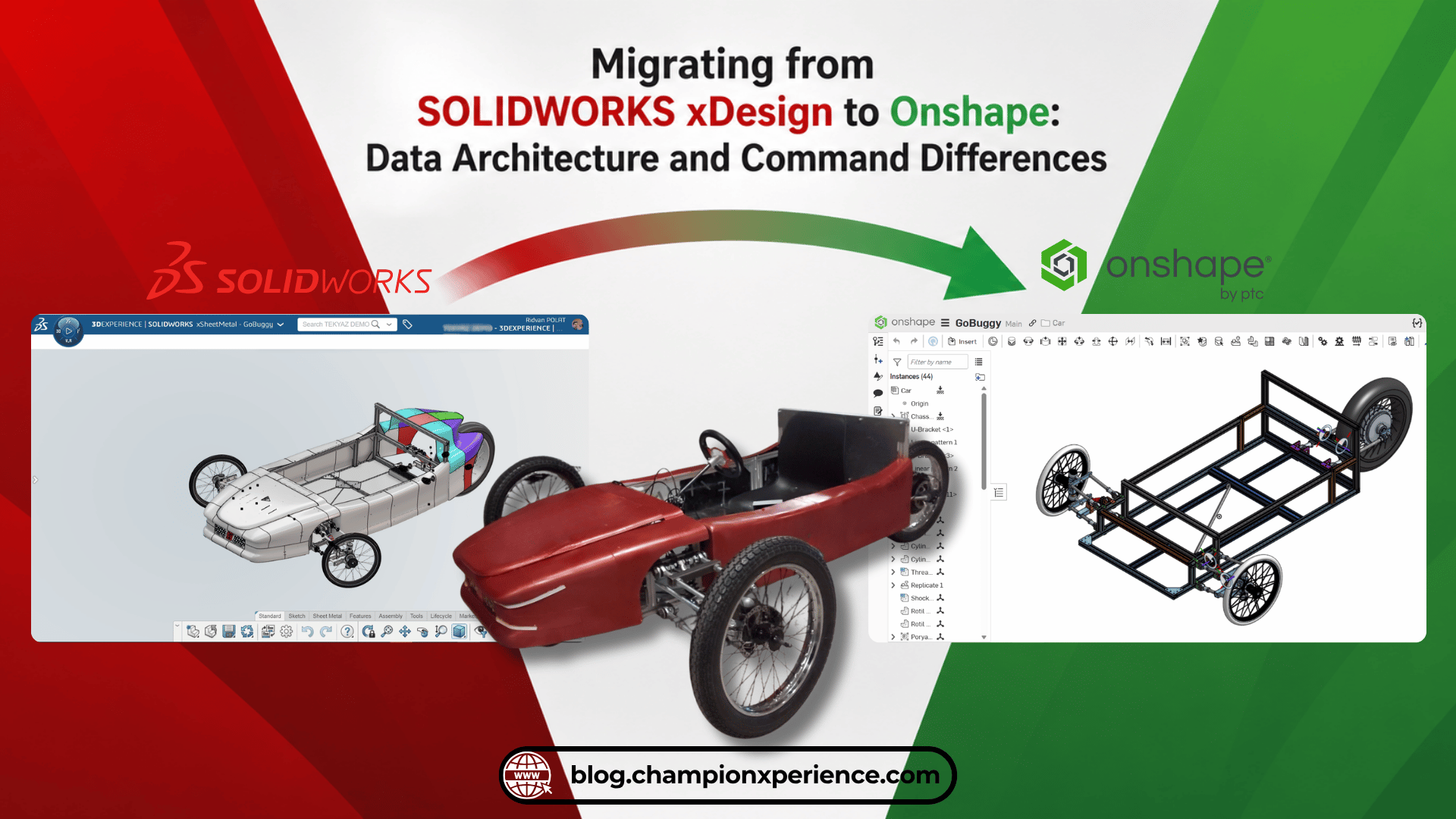
चार साल बाद, हमने 2022 में निर्मित अपने वाहन 'गो बग्गी' को फिर से विकसित करने का निर्णय लिया। इस पुनर्निर्माण प्रक्रिया के साथ-साथ, हमारा उद्देश्य इसके डिज़ाइन को एक अलग CAD वातावरण में स्थानांतरित करना भी था। हमारे इस लेख में, आपको गो बग्गी को Onshape प्लेटफॉर्म पर स्थानांतरित करने का हमारा अनुभव मिलेगा। हमने गो बग्गी का मॉडल पहले xDesign, xFrame, xSheetMetal और xShape जैसे ब्राउज़र-आधारित क्लाउड एप्लिकेशन (xApps) का उपयोग करके बनाया था।.
(नोट: हम इस लेख में अपने गोबग्गी वाहन के निर्माण और डिजाइन संबंधी विवरणों को शामिल नहीं करेंगे। जो लोग उत्सुक हैं वे हमारे संबंधित ब्लॉग पोस्ट को देख सकते हैं ।)
हम इस प्रवास प्रक्रिया का विश्लेषण निम्नलिखित 5 मुख्य विषयों के अंतर्गत करेंगे:
- डेटा आर्किटेक्चर
- कमान में अंतर
- असेंबली लॉजिक
- डेटा प्रबंधन
- प्रदर्शन
क्योंकि यह एक विस्तृत प्रक्रिया है, इसलिए हमने ब्लॉग पोस्ट को दो भागों में प्रस्तुत करने का निर्णय लिया है। इस भाग में, हम फ़ाइल संरचना और कमांड के अंतरों का विश्लेषण करेंगे।.
इस तुलना को करते समय, मैंने एक सॉफ्टवेयर की दूसरे पर श्रेष्ठता साबित करने के बजाय, व्यावहारिक और वस्तुनिष्ठ जानकारी पर ध्यान केंद्रित किया जो आपकी परिवर्तन प्रक्रिया को सुगम बनाएगी।.
डेटा आर्किटेक्चर और इंफ्रास्ट्रक्चर में अंतर
दोनों प्लेटफॉर्मों के बीच सबसे प्रमुख अंतर उनके क्लाउड डेटा स्टोरेज और फ़ाइल आर्किटेक्चर लॉजिक में उभरता है। हालांकि दोनों इकोसिस्टम पूरी तरह से ब्राउज़र-आधारित (क्लाउड) संरचनाएं हैं, लेकिन डेटा को संभालने के तरीके काफी अलग हैं।.
SOLIDWORKS एक्सडिज़ाइन (3DEXPERIENCE) डेटा संरचना
SOLIDWORKS xDesign और अन्य xApps में आपके द्वारा बनाया गया प्रत्येक पार्ट या असेंबली एक क्लाउड स्टोरेज एरिया में सेव हो जाता है जिसे कोलैबोरेटिव स्पेस कहा जाता है। सिस्टम प्रत्येक डिज़ाइन को एक यूनिक ID असाइन करता है और उसे फिजिकल प्रोडक्ट ऑब्जेक्ट के रूप में स्टोर करता है।.
- बुकमार्क एडिटर: एक सहयोगी स्थान पारंपरिक फ़ोल्डर प्रणाली पर काम नहीं करता है। अपने डिज़ाइनों को व्यवस्थित करने और एक्सेस अनुमतियों को प्रबंधित करने के लिए, आप बुकमार्क एडिटर का उपयोग करते हैं।
- 3DXML प्रारूप: पृष्ठभूमि में, सभी xApps डेटा .3dxml प्रारूप में संग्रहीत होता है। पारंपरिक CAD प्रारूपों के विपरीत, जब आप सैकड़ों भागों से युक्त एक बड़े असेंबली को निर्यात करना चाहते हैं, तो सिस्टम सभी घटकों को एक ही कॉम्पैक्ट फ़ाइल में संयोजित करके वितरित करता है।
- विजेट (एप्लिकेशन) आधारित इकोसिस्टम: सॉलिडवर्क्स SOLIDWORKS डिज़ाइन के लिए xDesign, शीट मेटल के लिए xSheetMetal, संरचनात्मक फ्रेम डिज़ाइन के लिए xFrame, तकनीकी ड्राइंग के लिए xDrawing, मोल्ड डिज़ाइन के लिए xMold और ऑर्गेनिक सतह मॉडलिंग के लिए xShape का उपयोग किया जाता है। इन मॉड्यूल के बीच स्विच करना संभव है, और डिज़ाइन और असेंबली एक ही वातावरण में की जाती है।
Onshape दस्तावेज़ संरचना
दूसरी ओर, Onshapeएक पारंपरिक फ़ाइल- या ऑब्जेक्ट-आधारित संरचना के बजाय दस्तावेज़-केंद्रित प्रणाली प्रदान करता है। जब आप Onshapeमें एक नया प्रोजेक्ट शुरू करते हैं, तो एक सॉलिड मॉडलिंग वर्कस्पेस (पार्ट स्टूडियो) और एक असेंबली वर्कस्पेस (असेंबली) स्वचालित रूप से एक ही दस्तावेज़ के भीतर टैब के रूप में उत्पन्न हो जाते हैं।.
- एकीकृत कार्यक्षेत्र: आप डिजाइन, असेंबली, तकनीकी चित्र, रेंडरिंग और सीएएम जैसी सभी इंजीनियरिंग प्रक्रियाओं को एक ही दस्तावेज़ के अंतर्गत विभिन्न टैब में प्रबंधित कर सकते हैं।
- फ़ोल्डर: स्टोरेज इंटरफ़ेस के भीतर फ़ोल्डर बनाकर दस्तावेज़ों को व्यवस्थित किया जाता है।
- अनुमतियाँ: उपयोगकर्ता अनुमति स्तर दस्तावेज़ या परियोजना के आधार पर गतिशील रूप से परिभाषित किए जाते हैं। भूमिका-आधारित अनुमति स्तरों जैसे कि देखना, टिप्पणी करना, संपादित करना और साझा करना, की बदौलत टीम के सदस्य और बाहरी आपूर्तिकर्ता अलग-अलग पहुँच अधिकारों के साथ एक ही क्लाउड वातावरण में सुरक्षित रूप से सहयोग कर सकते हैं।
आदेशों के बीच अंतर
इस परियोजना के दौरान हमने जिन उपकरणों का सबसे अधिक उपयोग किया, वे थे फ्रेम और शीट मेटल कमांड। विषय की गहराई को देखते हुए, इस लेख में हम संक्रमण प्रक्रिया के सभी विवरणों को संक्षेप में बताने के बजाय केवल फ्रेम कमांड के अंतरों पर ही ध्यान केंद्रित करेंगे।.
संरचनात्मक सदस्य कमांड
वाहन के चेसिस को डिजाइन करते समय, हमने टी-स्लॉट एल्युमिनियम प्रोफाइल (सिग्मा प्रोफाइल) का उपयोग करने का निर्णय लिया। इस चुनाव के पीछे के कारणों और हमारे निर्णय के विवरण के लिए आप हमारा संबंधित ब्लॉग पोस्ट देख सकते हैं।
लाइब्रेरी में कस्टम प्रोफाइल जोड़ना
डिजाइन में हम जिन टी-स्लॉट प्रोफाइल का उपयोग करने वाले थे, वे मानक आयामों से बाहर थे। इसलिए, हमें फ्रेम प्रोफाइल वाले सिस्टम लाइब्रेरी में "30×30 हैवी टी-स्लॉट प्रोफाइल" को मैन्युअल रूप से जोड़ना पड़ा।.
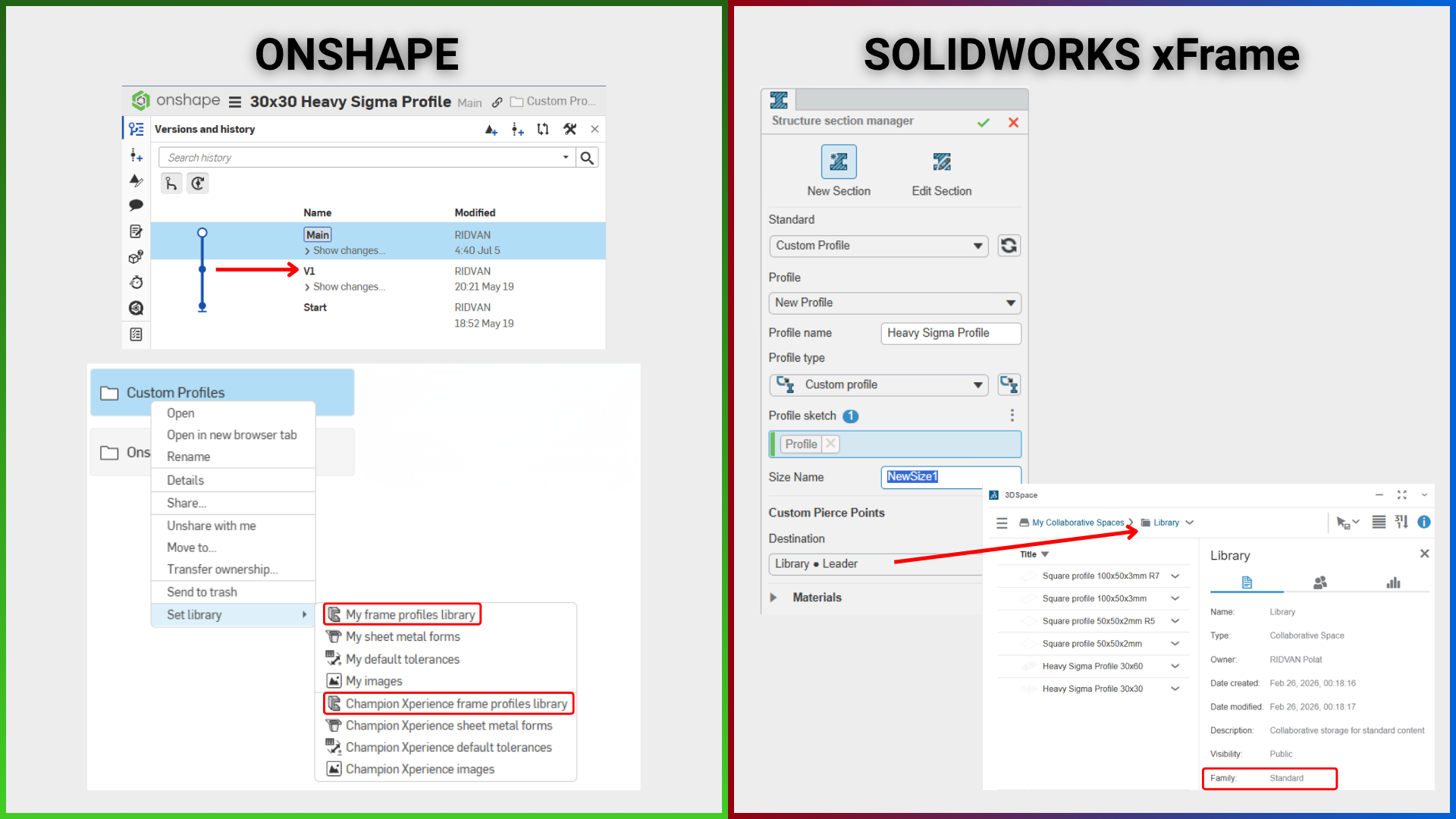
SOLIDWORKS xFrame और Onshapeदोनों पर कस्टम प्रोफाइल लाइब्रेरी बनाना संभव है। मैंने नीचे दोनों प्लेटफॉर्मों के बीच मुख्य समानताओं और अंतरों का विस्तार से वर्णन किया है।.
आंतरिक साझा पुस्तकालय प्रबंधन
दोनों सॉफ्टवेयरों में लाइब्रेरी प्रबंधन और डेटा स्टोरेज लॉजिक में निम्नलिखित अंतर हैं:
- SOLIDWORKS xFrame: सामग्री, ड्राइंग टेम्प्लेट और संरचनात्मक सदस्य प्रोफ़ाइल रेखाचित्र 3DEXPERIENCE प्लेटफ़ॉर्म पर अलग-अलग "स्पेस" (सहयोगी कार्यक्षेत्र) में संग्रहीत होते हैं। नया प्रोफ़ाइल जोड़ने के लिए, आपके पास इन क्षेत्रों के लिए पहुँच अनुमति और संपादन अधिकार होना आवश्यक है। सिस्टम इन अनुकूलित डेटा क्षेत्रों (स्पेस) के माध्यम से पूर्णतः नियंत्रण प्रदान करता है।
- Onshape: आप या तो अपनी निजी लाइब्रेरी बना सकते हैं या एक साझा लाइब्रेरी स्थापित कर सकते हैं जिसे आप अपने टीम के साथियों के साथ साझा कर सकते हैं। कंपनी-व्यापी साझा लाइब्रेरी खोलने के लिए आपके पास प्रशासक (admin) विशेषाधिकार होने चाहिए।
डेटा सुरक्षा और लचीलापन
प्रोफाइल डिजाइन की सुरक्षा और उपयोग में आसानी के संदर्भ में दोनों प्रोग्रामों में अंतर निम्नलिखित बिंदुओं पर है:
- वर्ज़निंग और सुरक्षा: में Onshape, लाइब्रेरी फ़ोल्डर में परिवर्तित और प्रोफ़ाइल स्केच वाले दस्तावेज़ों को फ़्रेम मेनू में सूचीबद्ध होने के लिए "नए वर्ज़न" के रूप में सहेजना आवश्यक है। यह प्रक्रिया पारंपरिक पीडीएम (उत्पाद डेटा प्रबंधन) प्रणालियों में "केवल पढ़ने योग्य" स्थिति के अनुरूप है और लाइब्रेरी में प्रोफ़ाइल स्केच को गलती से संशोधित होने से रोकती है। SOLIDWORKS एक्सफ़्रेम में, लाइब्रेरी में जोड़े गए स्केच को स्पेस क्षेत्र में स्ट्रक्चर सेक्शन प्रकार के रूप में जोड़ा जाता है, इसलिए स्केच में किया गया कोई भी परिवर्तन केवल भौतिक उत्पाद ऑब्जेक्ट प्रकार को प्रभावित करता है।
- लचीलापन: दोनों में SOLIDWORKS xFrame और Onshape मानक प्रोफ़ाइल लाइब्रेरी शामिल हैं। SOLIDWORKS xFrame में, आप केवल उन्हीं प्रोफ़ाइलों का उपयोग कर सकते हैं जो पहले से लाइब्रेरी में आधिकारिक रूप से पंजीकृत हों। Onshape , भले ही आप इसे लाइब्रेरी में न जोड़ें, आप किसी भी दस्तावेज़ में बनाए गए स्केच को सीधे प्रोफ़ाइल के रूप में उपयोग कर सकते हैं।
मेटाडाटा
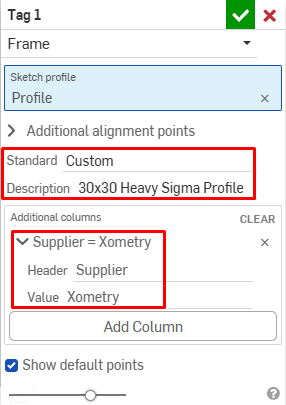
Onshape: लाइब्रेरी में जोड़ने के लिए प्रोफ़ाइल में मेटाडेटा जोड़ने के लिए आप Tag कमांड का उपयोग कर सकते हैं। कट लिस्ट बनाते समय आपको यह जानकारी दिखाई देगी। उदाहरण के लिए, हमने 30×30 हैवी टी-स्लॉट प्रोफ़ाइल के लिए "आपूर्तिकर्ता" जानकारी जोड़ी है। इसके अलावा, यदि आपके पास बदलती हुई विमाओं वाली प्रोफ़ाइल है, तो आप इसे Tag कमांड में जोड़ सकते हैं ताकि यह सुनिश्चित हो सके कि प्रोफ़ाइल में चयनित विमा या कॉन्फ़िगरेशन जानकारी कट लिस्ट में गतिशील रूप से दिखाई दे (चयनित कॉन्फ़िगरेशन के अनुसार बदलती रहे)।
SOLIDWORKS xFrame: इसके लिए कोई संबंधित कमांड नहीं है।
विन्यास
दोनों सॉफ्टवेयर में अलग-अलग आकार के प्रोफाइल जोड़ने की सुविधा है।.
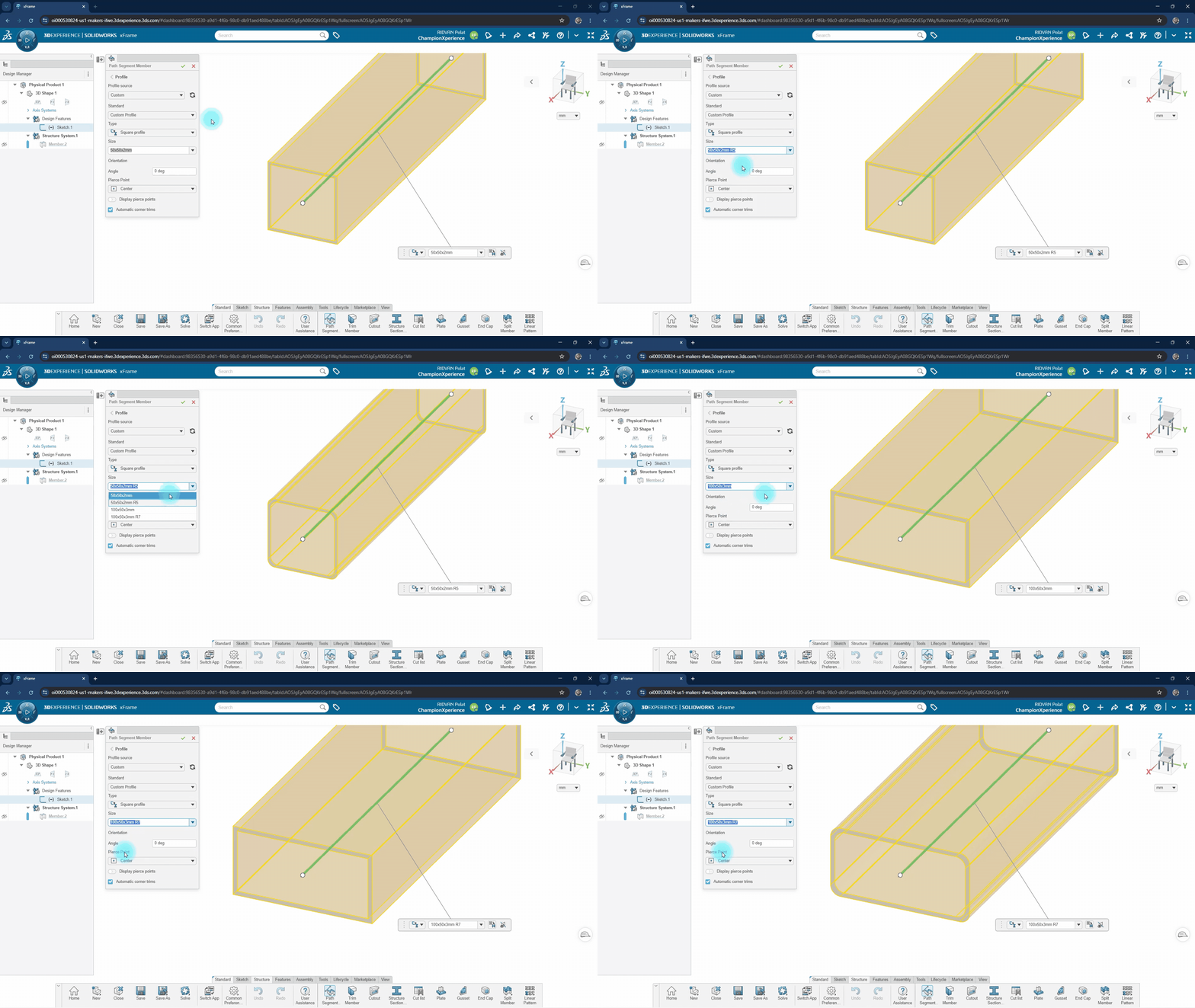
- SOLIDWORKS xFrame: इस सुविधा का उपयोग करने के लिए, कंपोनेंट के भीतर एक से अधिक स्केच होने चाहिए, या आपको अलग-अलग कंपोनेंट बनाकर उसी लाइब्रेरी में नए आकार जोड़ने होंगे। हालांकि, लाइब्रेरी में जोड़े गए स्केच में बाद में किए गए संशोधन लाइब्रेरी में मौजूद प्रोफ़ाइल को प्रभावित नहीं करते हैं। इसका कारण यह है कि, जैसा कि मैंने पहले बताया, लाइब्रेरी में प्रोफ़ाइल ऑब्जेक्ट प्रकार एक फिजिकल प्रोडक्ट नहीं बल्कि एक स्ट्रक्चर सेक्शन है, और इस परिवर्तन को सीधे लाइब्रेरी में सिंक्रनाइज़ करने का कोई तरीका नहीं है।
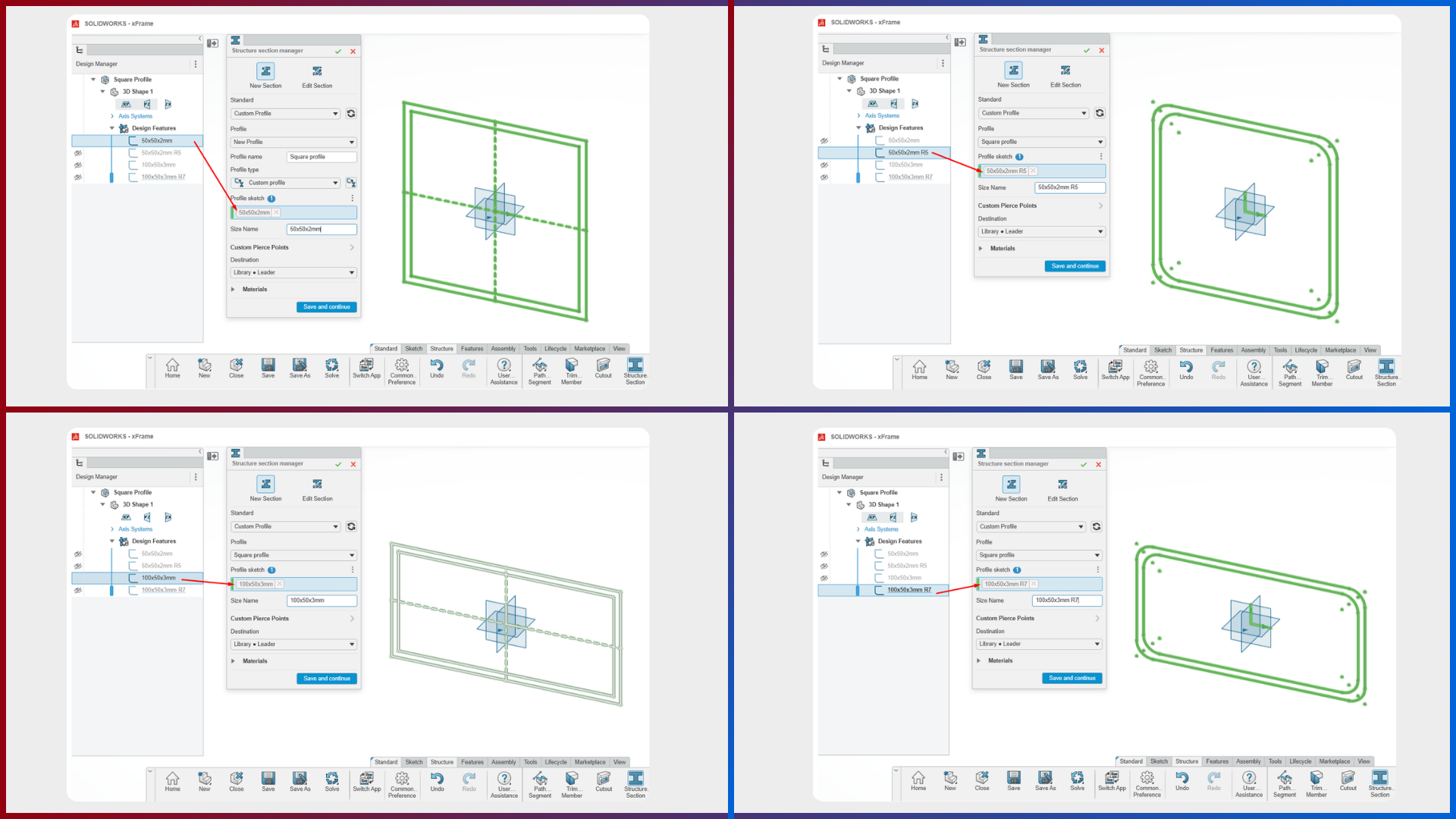
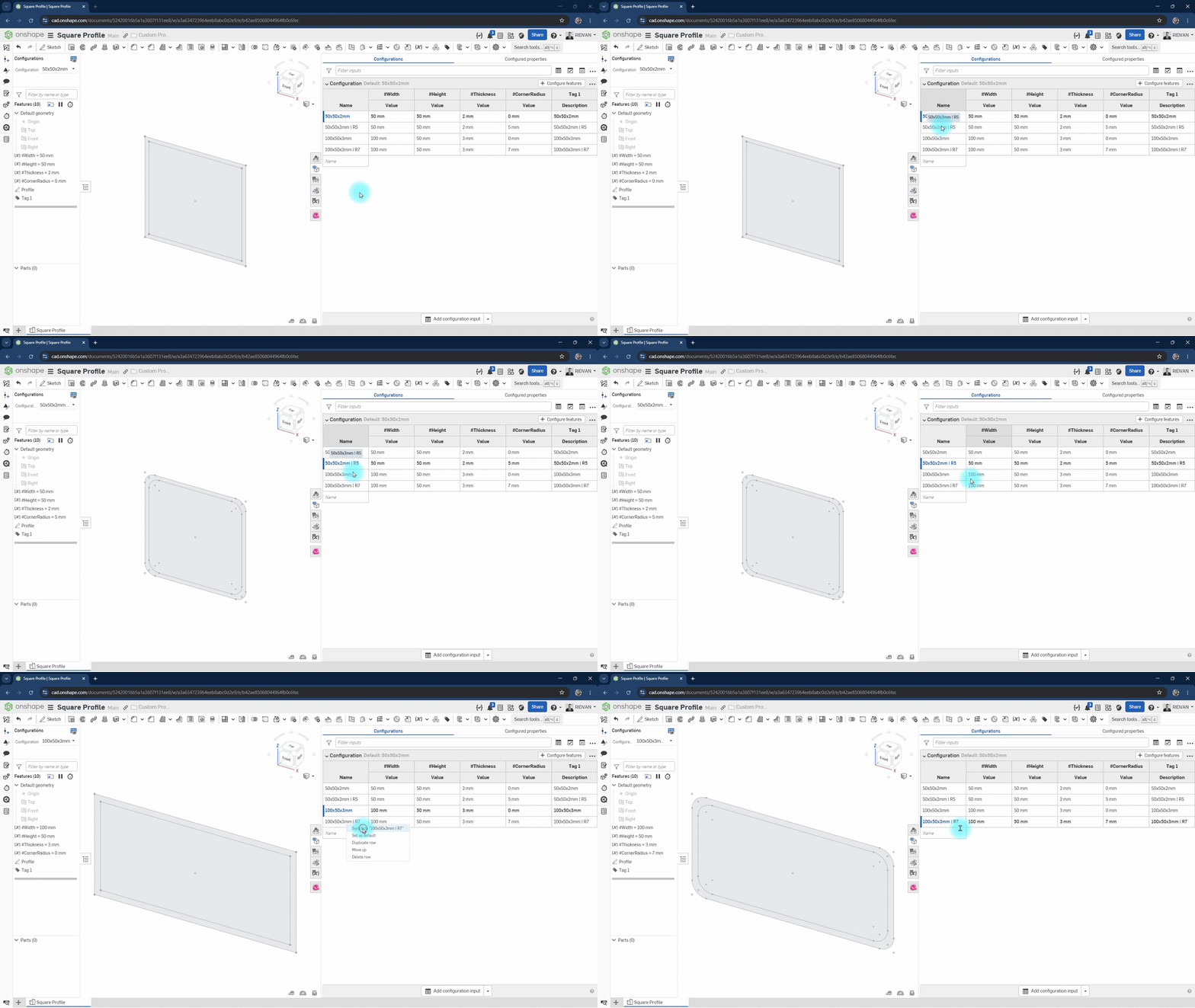
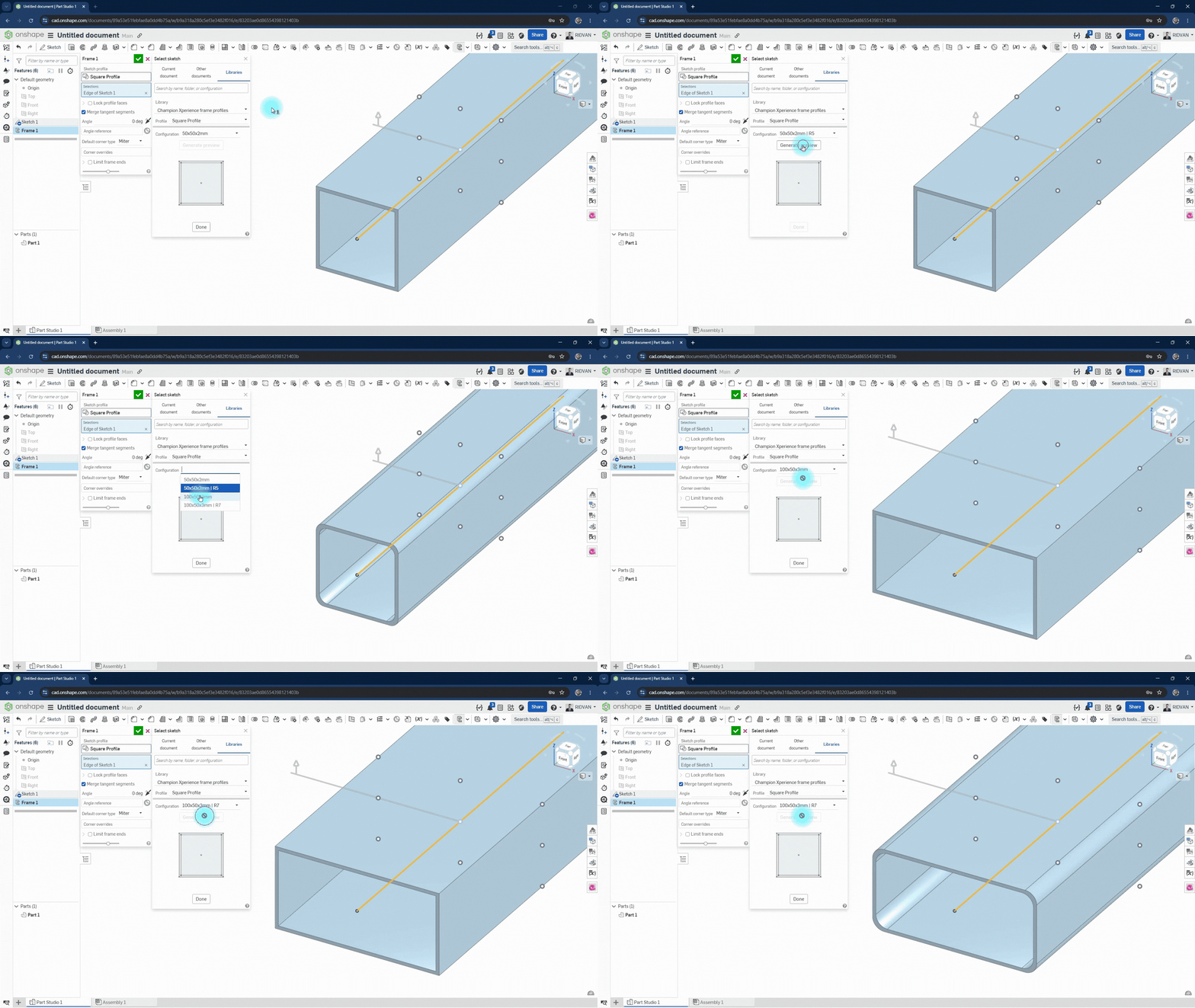
- Onshape: कॉन्फ़िगरेशन का उपयोग करके आप एक ही स्केच को कई प्रोफ़ाइल आकारों को दर्शाने के लिए कॉन्फ़िगर कर सकते हैं, जिससे प्रत्येक आकार के लिए अलग-अलग स्केच या कंपोनेंट बनाने की आवश्यकता समाप्त हो जाती है। स्केच को अपडेट करने और नया संस्करण बनाने पर, मौजूदा मॉडल स्वचालित रूप से प्रभावित नहीं होते हैं। इसके बजाय, आप संदर्भित संस्करण को अपडेट करने का समय चुन सकते हैं, जिससे आप जब चाहें अपने मॉडल में नवीनतम प्रोफ़ाइल परिवर्तन ला सकते हैं।
स्केचिंग कमांड
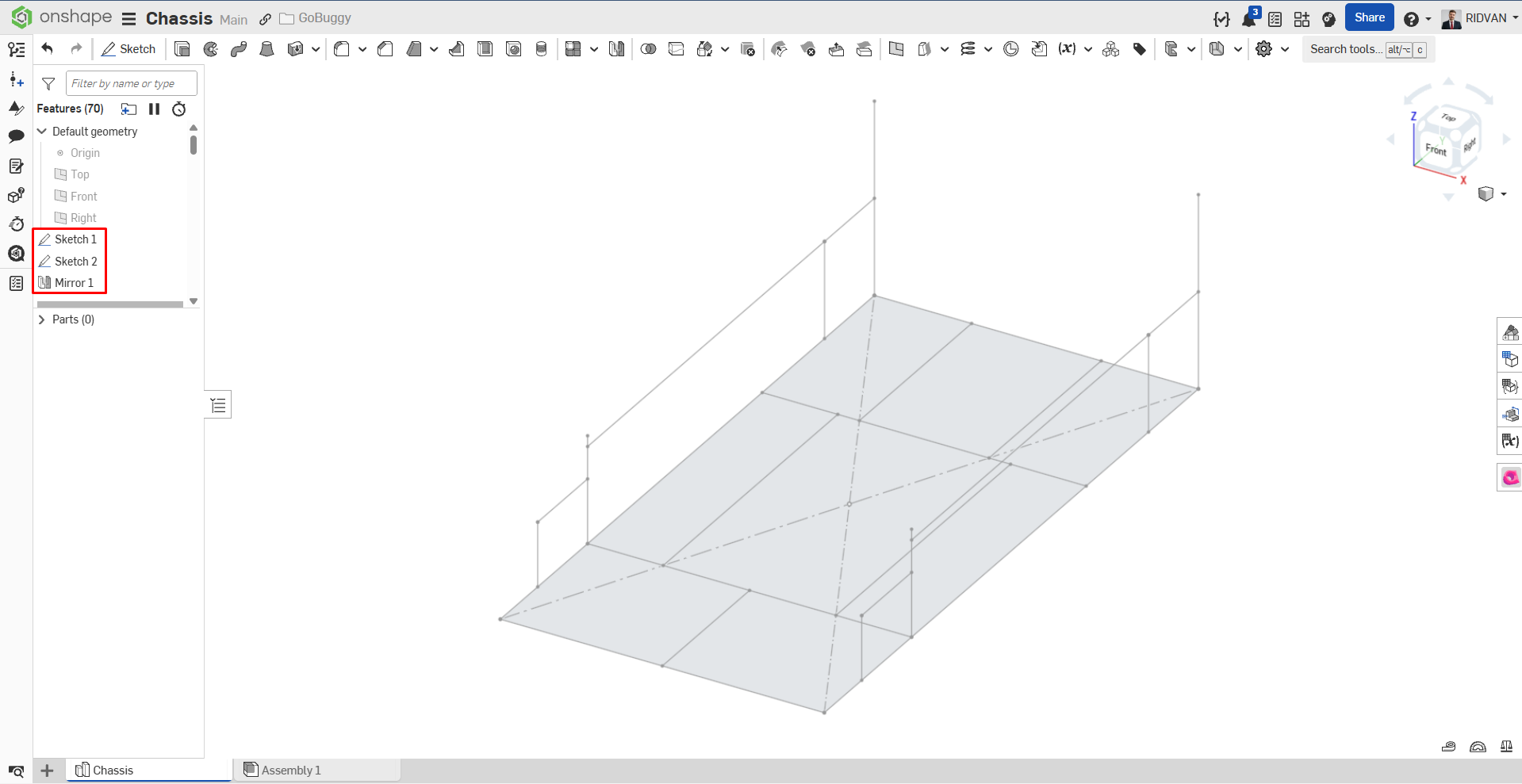
कार का चेसिस बनाते समय, हमें 2D ज्यामिति बनाने की आवश्यकता थी। इसके अतिरिक्त, चेसिस पर फ्रंट बल्कहेड, साइड रेल और रियर बल्कहेड सेक्शन बनाने के लिए, स्केच ज्यामिति दोनों दिशाओं में होनी चाहिए।.
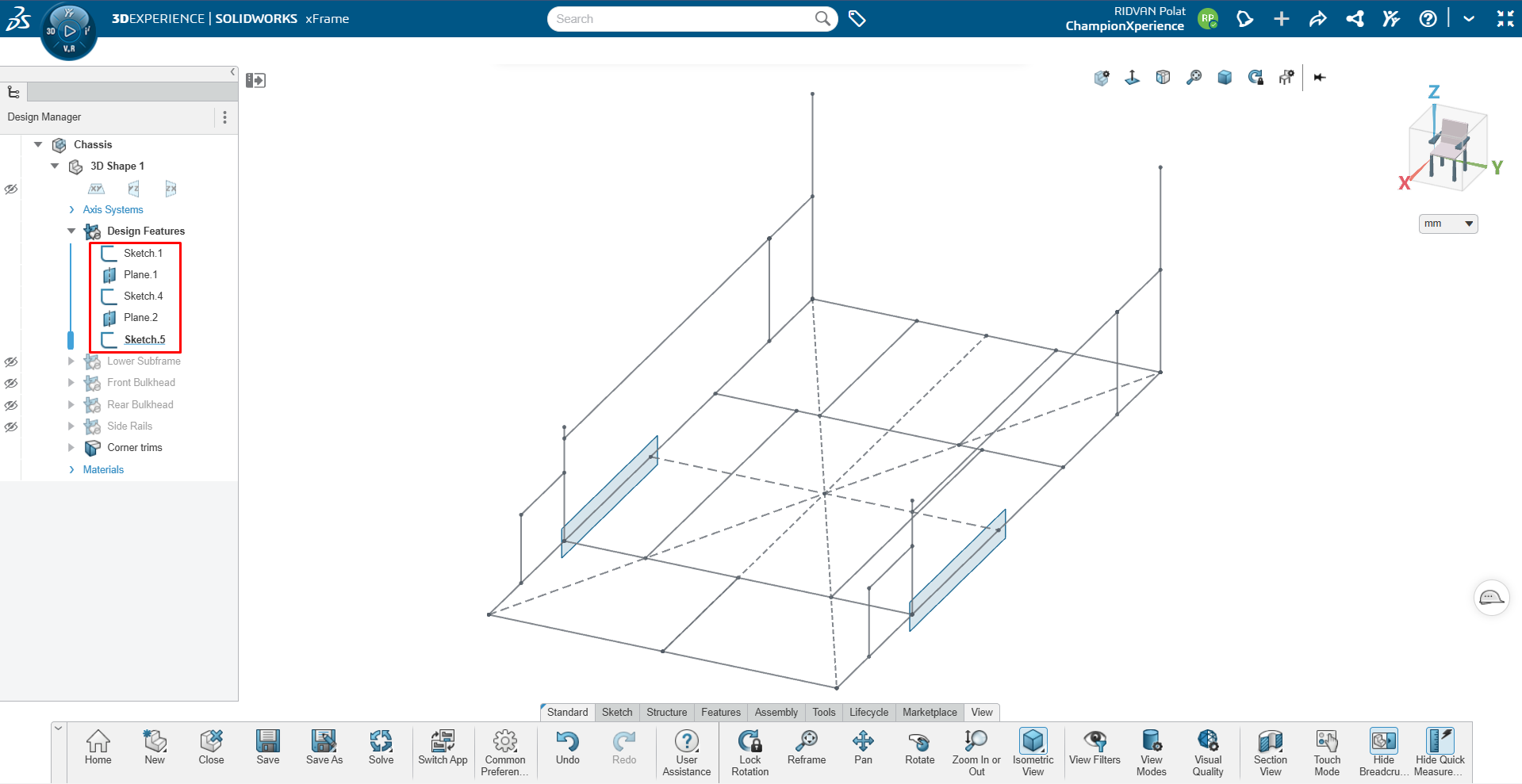
- SOLIDWORKS xFrame: हमने प्लेन की सहायता से चेसिस की ज्यामिति बनाई। बनाई गई स्केच ज्यामिति को सममित रूप से दूसरी दिशा में स्थानांतरित करने का तरीका यह है कि एक प्लेन बनाएं और मौजूदा ज्यामिति को 'कन्वर्ट एंटिटीज' कमांड से परिवर्तित करें।
- Onshape: इसमें भी लगभग समान कार्यप्रणाली है, लेकिन एक अंतर यह है कि इसमें मेट कनेक्टर कमांड है, जो आपको प्लेन कमांड का उपयोग किए बिना, आपके द्वारा चयनित रेखा पर स्थित निर्देशांक बिंदुओं पर सीधे रेखाचित्र बनाने की अनुमति देता है। Onshape, आप मिरर कमांड का उपयोग करके किसी प्लेन का चयन करके रेखाचित्र ज्यामिति को सीधे दूसरी दिशा में प्रतिबिंबित कर सकते हैं, ठीक उसी तरह जैसे 3डी ज्यामिति में करते हैं।
फ्रेम कमांड
यद्यपि दोनों सॉफ्टवेयरों में स्ट्रक्चरल मेंबर्स (फ्रेम्स) का सामान्य संचालन तर्क समान है, फिर भी उनमें वर्कफ़्लो में अंतर हैं।.
- SOLIDWORKS एक्सफ्रेम: संरचनात्मक सदस्य बनाने के लिए कई विकल्प मौजूद हैं। उदाहरण के लिए, आप सतहों और संदर्भ तलों के प्रतिच्छेदन बिंदुओं से गुजरने वाली रेखा द्वारा, पहले से बनाए गए दो संरचनात्मक सदस्यों के बीच की जगह को संदर्भ के रूप में लेकर, या सीधे बिंदु-आधारित चयन द्वारा प्रोफ़ाइल बना सकते हैं।
- Onshape: संरचनात्मक सदस्य बनाने के लिए एक ही कमांड है। यह कमांड आपके द्वारा किए गए चयनों का पता लगाता है, जिससे आप एक रेखा या बिंदु-से-बिंदु बंद ज्यामिति चयन के साथ संरचनात्मक सदस्य बना सकते हैं।
- सामान्य और भिन्न कमांड: दोनों सॉफ़्टवेयर में फ्रेम-विशिष्ट विकल्प जैसे ट्रिम, गसेट, एंड कैप और कट लिस्ट शामिल हैं। इनके अतिरिक्त, SOLIDWORKS xFrame में फ्रेम कटआउट, प्लेट, स्प्लिट और मर्ज मेंबर विकल्प भी हैं। Onshape, सॉलिड मॉडलिंग कमांड के भीतर विकल्प इन कमांड के अनुरूप समान कार्य प्रदान करते हैं।
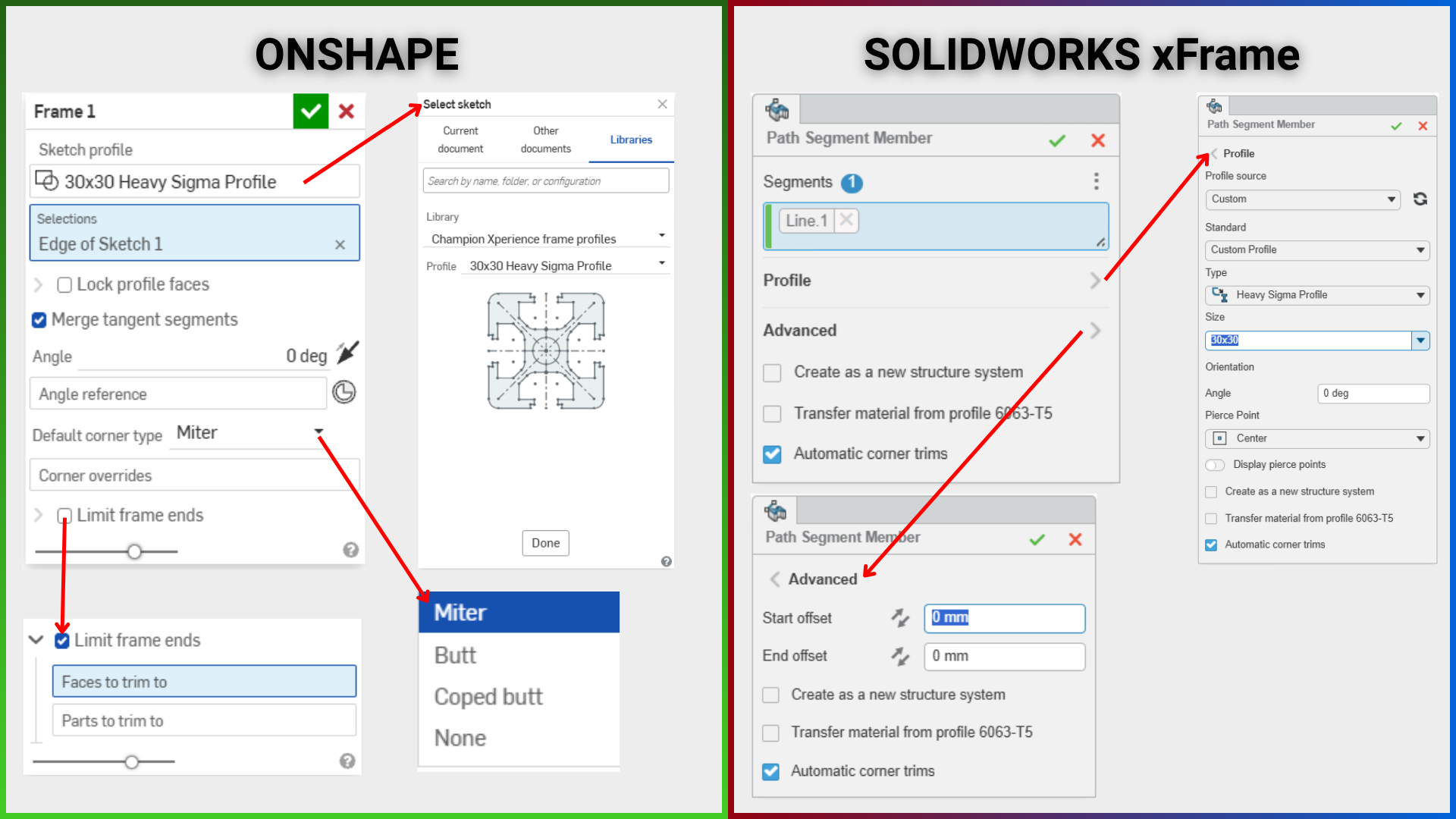
- SOLIDWORKS एक्सफ्रेम कमांड विंडो: जब पाथ सेगमेंट मेंबर कमांड (एक संरचनात्मक सदस्य बनाने का कमांड) का चयन किया जाता है, तो एक क्षेत्र होता है जहां आप स्केच ज्यामिति का चयन कर सकते हैं, एक क्षेत्र होता है जहां आप प्रोफ़ाइल आकार, आकार और अभिविन्यास का चयन कर सकते हैं, एक क्षेत्र होता है जहां आप प्रारंभ और अंत ऑफ़सेट को समायोजित कर सकते हैं, और एक क्षेत्र होता है जो स्वचालित कॉर्नर ट्रिम करता है।
- Onshape फ्रेम कमांड विंडो: इसमें एक ऐसा क्षेत्र शामिल है जहां आप प्रोफाइल का आकार और साइज चुन सकते हैं, ओरिएंटेशन के लिए एक क्षेत्र, कॉर्नर टाइप विकल्प, कॉर्नर ओवरराइड विकल्प और लिमिट एंड फ्रेम विकल्प शामिल हैं।
फ़ीचर ट्री और कंपोनेंट प्रबंधन
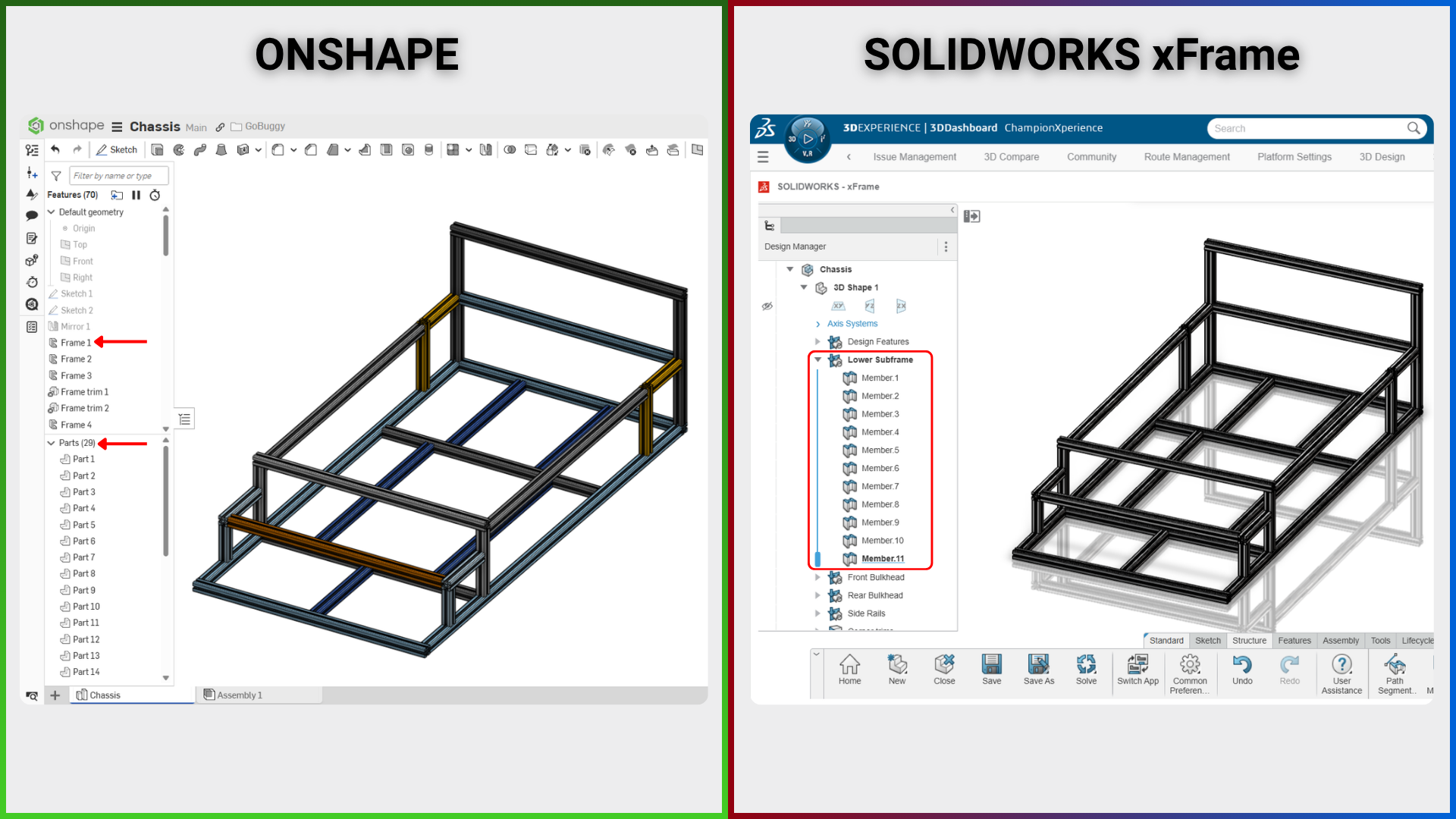
- SOLIDWORKS एक्सफ्रेम फ़ीचर प्रबंधन: ज्यामिति चयन के बाद कमांड स्वीकृत होने पर, डिज़ाइन मैनेजर क्षेत्र में ऑर्डर्ड ज्योमेट्रिकल सेट (स्ट्रक्चर सिस्टम) प्रकार का एक फ़ीचर जुड़ जाता है। यह स्ट्रक्चर सिस्टम अपने अंतर्गत सभी संरचनात्मक सदस्यों को एकत्रित करता है। यदि आप कोई परिवर्तन करना चाहते हैं और वह परिवर्तन सभी सदस्यों को प्रभावित करता है, तो आप स्ट्रक्चर सिस्टम को संपादित कर सकते हैं, या यदि परिवर्तन केवल एक संरचनात्मक सदस्य से संबंधित है, तो आप उस सदस्य को संपादित कर सकते हैं।
- Onshape फ़ीचर प्रबंधन: ज्योमेट्री चयन के बाद कमांड स्वीकृत होने पर, फ़ीचर सूची क्षेत्र में फ़्रेम नामक एक फ़ीचर जोड़ा जाता है। फ़्रेम फ़ीचर के भीतर जितने भी संरचनात्मक सदस्य बनाए गए हैं, उतने ही सदस्य पार्ट सूची क्षेत्र में जोड़ दिए जाते हैं। संपादन फ़्रेम फ़ीचर के माध्यम से किया जाता है।
कॉर्नर ट्रिम लॉजिक
- SOLIDWORKS xFrame कॉर्नर ट्रिम्स: पाथ सेगमेंट मेंबर कमांड में रहते हुए, यदि आप ऑटोमैटिक कॉर्नर ट्रिम्स विकल्प का चयन करके कमांड को अप्रूव करते हैं, तो ट्रिमिंग ऑपरेशन स्वचालित रूप से हो जाता है, और आप डिज़ाइन मैनेजर में कॉर्नर ट्रिम नामक फ़ीचर के अंतर्गत ट्रिम किए गए आइटम देख सकते हैं। ऑटो कॉर्नर ट्रिम्स विकल्प स्वचालित रूप से कॉर्नर टाइप का चयन भी कर देता है। आप कॉर्नर ट्रिम्स फ़ीचर को एडिट करके कॉर्नर टाइप का चयन बदल सकते हैं।
- Onshape कॉर्नर ट्रिम्स: जब आप एक सिरे से दूसरे सिरे तक जुड़े स्केच ज्योमेट्री का चयन करते हैं और कमांड को अप्रूव करते हैं, तो कोनों के बीच कटिंग ऑपरेशन स्वचालित रूप से हो जाता है। इसके अलावा, Onshape आपको फ्रेम कमांड में रहते हुए कॉर्नर टाइप चुनने की सुविधा देता है। यदि आप दो विपरीत प्रोफाइल के बीच एक स्ट्रक्चरल मेंबर जोड़ना चाहते हैं, तो कटिंग ऑपरेशन स्वचालित रूप से नहीं होता है। कमांड में मौजूद लिमिट फ्रेम एंड विकल्प के साथ, आप किसी सरफेस या बॉडी का चयन करके स्ट्रक्चरल मेंबर के आयामों को सीमित कर सकते हैं।
कोने का प्रकार और दिशा
- SOLIDWORKS xFrame में कोने का प्रकार और दिशा: पाथ सेगमेंट मेंबर कमांड में कोने का प्रकार (जैसे कि माइटर, बट) चुनने का कोई विकल्प नहीं है। इसके लिए, आपको डिज़ाइन मैनेजर में जोड़े गए कॉर्नर ट्रिम विकल्प को संपादित करना होगा। संपादन प्रक्रिया के दौरान आप संरचनात्मक सदस्य की दिशा को समायोजित कर सकते हैं।
- Onshape कॉर्नर टाइप और दिशा: फ्रेम कमांड में रहते हुए, आप कॉर्नर ओवरराइड विकल्प के साथ एक कॉर्नर बिंदु का चयन करके कॉर्नर प्रकार निर्धारित कर सकते हैं और संरचनात्मक सदस्य की दिशा को समायोजित कर सकते हैं।
कट लिस्ट
दोनों सॉफ्टवेयर में कट लिस्ट बनाने की सुविधा है, जो विनिर्माण के लिए अत्यंत महत्वपूर्ण है।.
- SOLIDWORKS एक्सफ्रेम: कट लिस्ट टेबल में उपयोग किए गए प्रोफाइल का नाम, मात्रा, लंबाई और कोण मान, साथ ही यदि प्रोफाइल को कोई सामग्री सौंपी गई है तो सामग्री का नाम शामिल होता है। आवश्यकता पड़ने पर आप इस प्राप्त टेबल को सीधे CSV फॉर्मेट में एक्सपोर्ट कर सकते हैं।
- Onshape: की तुलना में कट लिस्ट कमांड का वर्कफ़्लो अलग है SOLIDWORKS । कमांड विंडो में, आप चाहें तो डिज़ाइन के सभी प्रोफ़ाइल चुनकर एक कट लिस्ट बना सकते हैं। इस टेबल में, मात्रा, लंबाई और कोण के मानों के अलावा, आप फ्रेम लाइब्रेरी में शामिल और टैग कमांड से परिभाषित मेटाडेटा भी देख सकते हैं। उदाहरण के लिए, हमने अपने प्रोजेक्ट में उपयोग किए गए 30×30 हैवी टी-स्लॉट प्रोफ़ाइल के "टैग" पैरामीटर में आपूर्तिकर्ता की जानकारी जोड़ी है, इसलिए कट लिस्ट टेबल में आपूर्तिकर्ता कॉलम के नीचे "Xometry" टेक्स्ट स्वतः ही दिखाई देता है। साथ ही, आप "कॉपी टेबल" विकल्प का उपयोग करके जेनरेट की गई कट लिस्ट टेबल को सीधे अपनी एक्सेल स्प्रेडशीट में कॉपी कर सकते हैं।
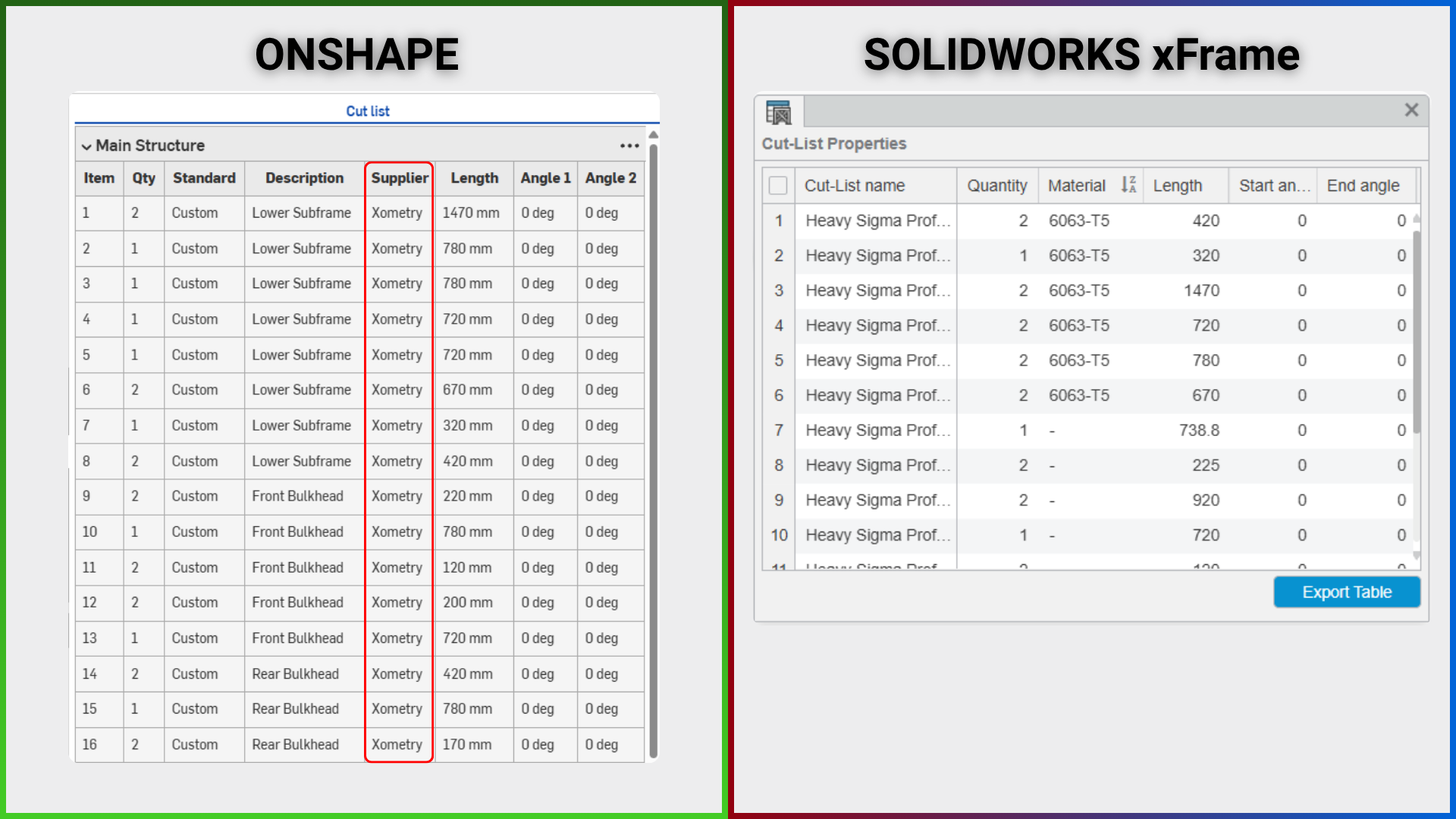
- Onshape अनुकूलन और समूहीकरण विकल्प: एक अन्य अनुकूलन विकल्प के रूप में, कट लिस्ट कमांड में रहते हुए, हम चेसिस बनाने वाले संरचनात्मक सदस्यों को आपस में समूहित कर सकते हैं। उदाहरण के लिए, हम कार चेसिस को लोअर सबफ्रेम, फ्रंट बल्कहेड, रियर बल्कहेड और साइड रेल्स जैसे 4 अलग-अलग समूहों में विभाजित कर सकते हैं और कट लिस्ट में यह अंतर दिखा सकते हैं। इसके अलावा, समूहों में विभाजित करके बनाई गई प्रत्येक कट लिस्ट स्वचालित रूप से मॉडल ट्री में कम्पोजिट पार्ट्स क्षेत्र में जुड़ जाती है (कम्पोजिट पार्ट Onshape जो कई बॉडी को एक सिंगल पार्ट के रूप में जोड़ता है)।
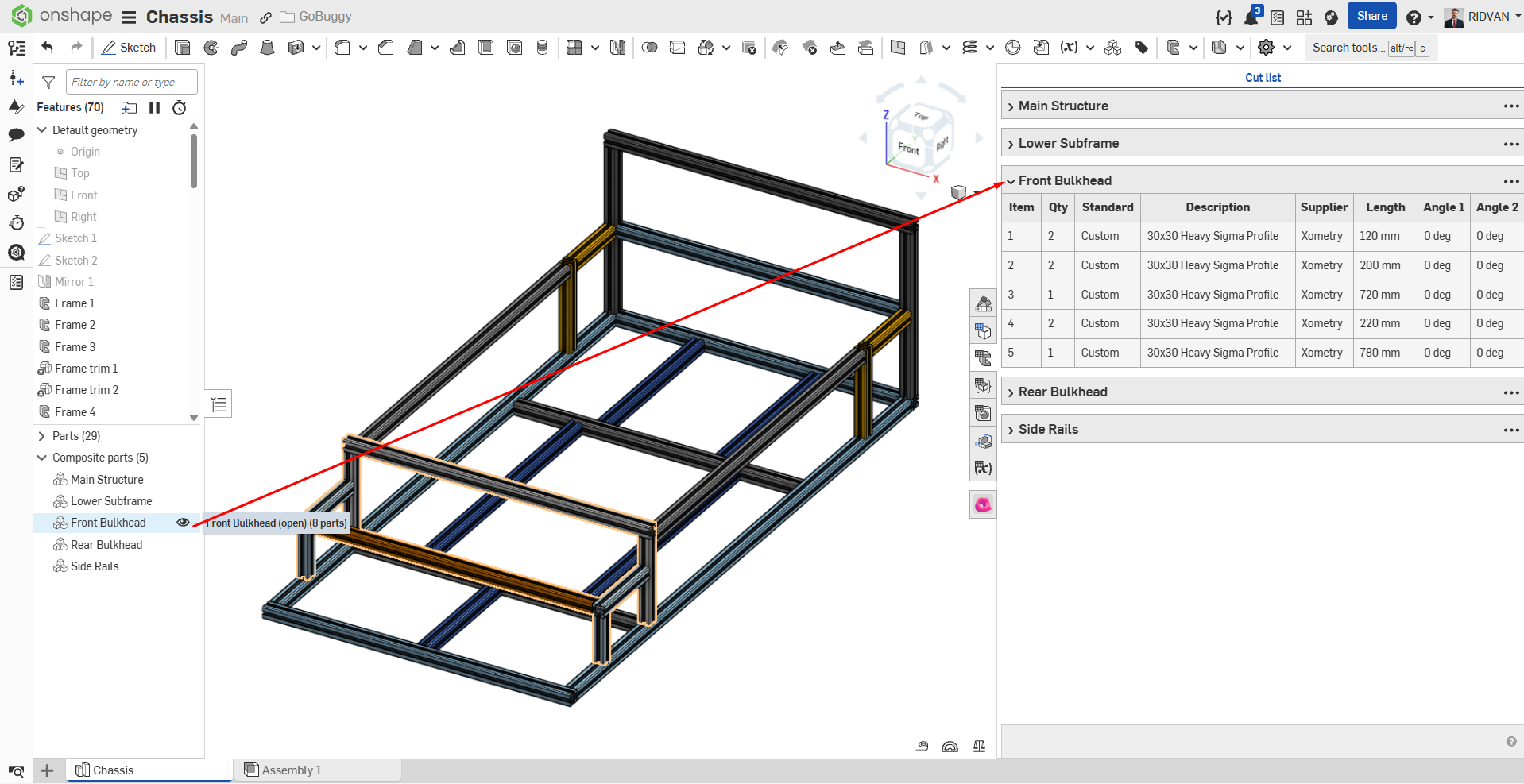
- Onshape मटेरियल मैनेजमेंट: में Onshape, मटेरियल की जानकारी सीधे बीओएम टेबल (बिल ऑफ मैटेरियल्स) इंटरफेस के माध्यम से प्राप्त की जाती है, न कि कट लिस्ट के माध्यम से।
आगे क्या होगा?
इस श्रृंखला के दूसरे भाग में, हम दोनों सॉफ़्टवेयर प्लेटफ़ॉर्मों के बीच असेंबली लॉजिक, डेटा प्रबंधन और प्रदर्शन में अंतरों का बारीकी से विश्लेषण करेंगे। यदि आप Onshapeआज़मा सकते हैं पर स्विच करने का विचार कर रहे हैं, तो आप नीचे दिए गए लिंक का उपयोग करके Onshape Pro को छह महीने के लिए निःशुल्क ।
Onshape प्रोफेशनल का 6 महीने का निःशुल्क उपयोग
Ridvan Polat एक SOLIDWORKS एलीट एप्लीकेशन इंजीनियर, ChampionXperienceके संस्थापक और SOLIDWORKS, ENOVIAऔर 3DEXPERIENCE एक मान्यता प्राप्त चैंपियन हैं। वे CATIA और ENOVIA तकनीकी सहायता और 3DEXPERIENCE प्रारंभिक अनुकूलन में विशेषज्ञता रखते हैं, और संगठनों को पीएलएम वर्कफ़्लो को अनुकूलित करने में मदद करते हैं।.


[…] इस श्रृंखला के इस भाग में, हम GoBuggy प्रोजेक्ट पर ध्यान केंद्रित करते हैं, जिसे हमने SOLIDWORKS xDesign से Onshapeमें माइग्रेट किया है। इस […]