


कैसे जोड़ें SOLIDWORKS अपने xShape डिज़ाइनों में कई डिज़ाइनर पहले xShape में चिकने, मुक्त आकार बनाते हैं, फिर अपने मॉडल को SOLIDWORKS छेद, कट या सपोर्ट जैसे बारीक फ़ीचर्स जोड़ते हैं। यह तरीका सबडिवीजन मॉडलिंग की रचनात्मकता को CAD की सटीकता के साथ जोड़ता है — कुर्सियों, प्लास्टिक के पुर्जों या एर्गोनॉमिक उत्पादों को डिज़ाइन करने के लिए आदर्श।
इस उदाहरण में, हम xShape का उपयोग करके एक आधुनिक कुर्सी डिजाइन करेंगे , फिर SOLIDWORKS ऐसी विशेषताएं जोड़कर इसे बेहतर बनाएंगे जो इसे उत्पादन के लिए तैयार करती हैं। में इसमें
हम xShape का उपयोग करके कुर्सी का मूल आकार बनाकर शुरुआत करते हैं । xShape आपको सतहों को खींचकर और धकेलकर मॉडल को आसानी से आकार देने की सुविधा देता है।
जब आप डिज़ाइन से संतुष्ट हो जाएं, तो इसे 3DEXPERIENCE प्लेटफॉर्म। सिस्टम स्वचालित रूप से मॉडल को सटीक ज्यामिति में बदल देगा जिसका उपयोग SOLIDWORKS।

में कुर्सी मॉडल खोलने के लिए SOLIDWORKS, आप पारंपरिक ओपन कमांड का उपयोग नहीं करते हैं । xApp कंपोनेंट्स को निम्न प्रकार से खोला जाता है:

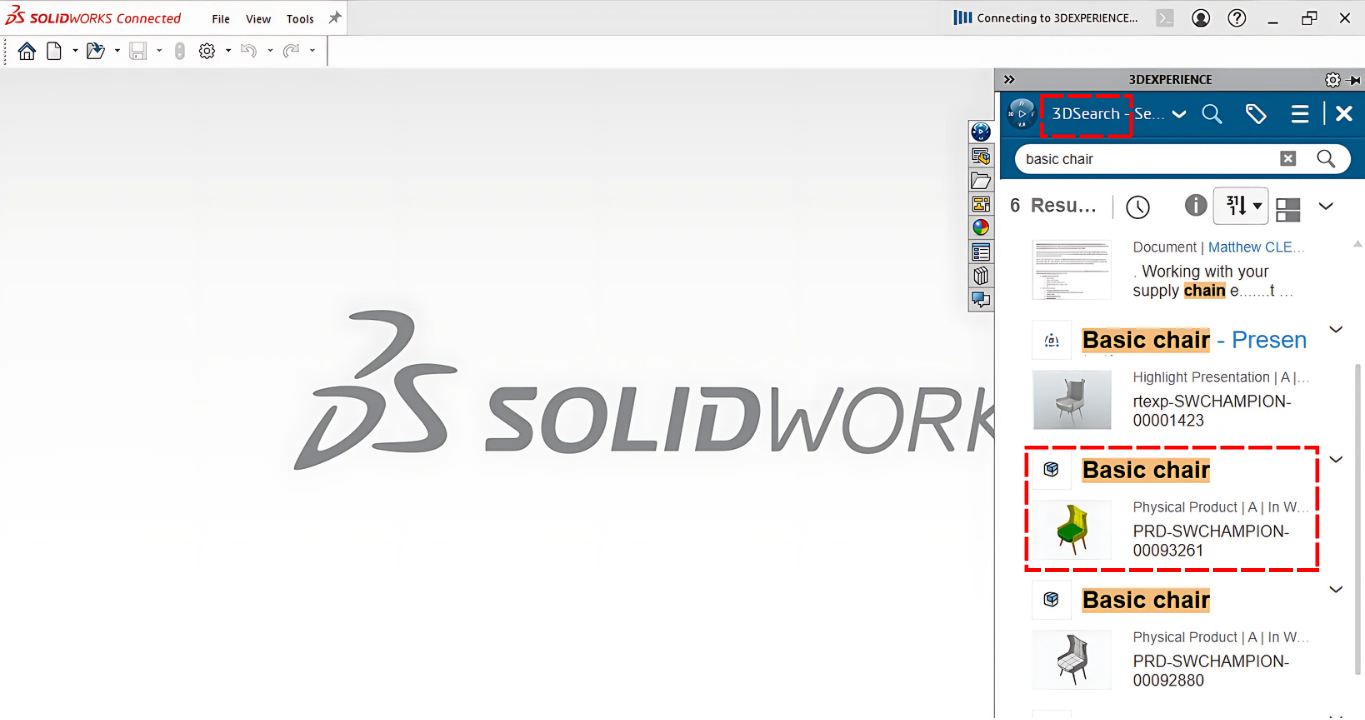
इस प्रक्रिया के दौरान, एक अस्थायी CATPart फ़ाइल में परिवर्तित किया जाता है SOLIDWORKS , और xShape के ओरिएंटेशन से मेल खाने के लिए Z-अप के साथ स्वचालित रूप से ओरिएंट किया जाता है।
अपने द्वारा किए गए सुधारों को सुरक्षित रखने और 3DEXPERIENCE, में वापस सेव करने की सुविधा के लिए नेटिव xShape चेयर मॉडल से एक डिराइव्ड पार्ट बनाएं ।
तुम कर सकते हो:
मूल मॉडल को नए SOLIDWORKS पार्ट में डालने के लिए इंसर्ट पार्ट सुविधा का उपयोग करें।
एकसमान अभिविन्यास के लिए Z-अप पार्ट टेम्प्लेट का उपयोग करना सुनिश्चित करें।
एक बार डालने के बाद, नए हिस्से को स्थानीय रूप से और 3DEXPERIENCE प्लेटफ़ॉर्म पर सहेजें। FeatureManager ट्री में मूल xShape कुर्सी एक Physical Product, जो इसके मूल स्रोत की पुष्टि करेगी।
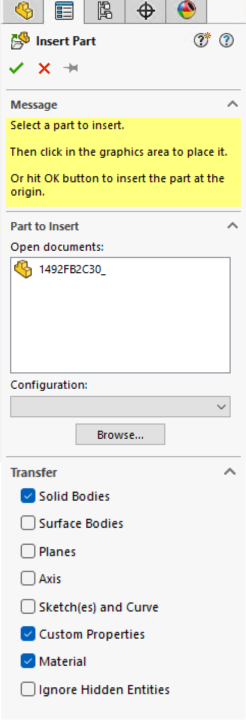
सुझाव: मूल xShape फ़ाइल के साथ भ्रम से बचने के लिए, नई पार्ट फ़ाइल का नाम स्पष्ट रूप से रखें, जैसे कि "चेयर - SW"।
आप उपयोग किए गए पार्ट टेम्प्लेट के आधार पर डिस्प्ले मैनेजर का उपयोग करके रंग या बनावट जैसे दृश्य गुणों को अनुकूलित कर सकते हैं ।
अब जबकि कुर्सी का डिज़ाइन SOLIDWORKSमूल प्रारूप में है, आप इसमें सटीक इंजीनियरिंग विवरण जोड़कर इसे और बेहतर बना सकते हैं।.
उदाहरण के लिए, इस वर्कफ़्लो में, हमने होल विज़ार्ड का उपयोग करके कुर्सी के पैरों में टैप्ड होल जोड़े । यह सुविधा xShape में उपलब्ध नहीं है , लेकिन SOLIDWORKS अधिक तकनीकी गहराई और नियंत्रण प्रदान करता है। यह इसे होल प्लेसमेंट, थ्रेड स्टैंडर्ड और फिट स्पेसिफिकेशन के मामले में निर्माण या असेंबली के लिए पुर्जों को तैयार करने के लिए आदर्श बनाता है ।


इस चरण में आप निम्नलिखित अन्य सुधार भी कर सकते हैं:
संरचनात्मक समर्थन पसलियाँ
निर्माण में सुगमता के लिए स्लॉट कट, चैम्फर या फिललेट।
उभरे हुए या उत्कीर्ण लोगो
कनेक्टिंग पार्ट्स के लिए माउंटिंग संदर्भ
परिवर्तन लागू करने से पहले, MySession टैब में कंपोनेंट को लॉक करना न भूलें । इससे यह सुनिश्चित होता है कि क्लाउड के सहयोगी वातावरण में काम करते समय आपके पास संपादन का विशेष अधिकार हो।
यह उदाहरण दिखाता है कि xShape में डिज़ाइन कैसे शुरू करें और फिर SOLIDWORKS का उपयोग करके उसमें और अधिक विवरण कैसे जोड़ें । हमने एक कुर्सी मॉडल का उपयोग किया है, लेकिन यही प्रक्रिया xDesign या xSheetMetal जैसे अन्य ब्राउज़र-आधारित टूल के साथ भी काम करती है ।
वास्तविक परियोजनाओं में, आपको अपने पहले डिज़ाइन में बदलाव करने की आवश्यकता पड़ सकती है। आप ऐसा कर सकते हैं, और सही चरणों का पालन करने पर SOLIDWORKS में परिवर्तन अपडेट हो जाएंगे। लेकिन यदि आकार में बहुत अधिक परिवर्तन होता है, तो SOLIDWORKS की कुछ विशेषताएं खराब हो सकती हैं या ठीक से काम नहीं कर सकती हैं।.
समस्याओं से बचने के लिए, SOLIDWORKSमें अतिरिक्त सुविधाएँ जोड़ने से पहले अपने xShape मॉडल के लगभग पूरा हो जाने तक प्रतीक्षा करना सबसे अच्छा है। इससे सब कुछ सुचारू रूप से चलता रहता है और बाद में समय की बचत होती है।.

