


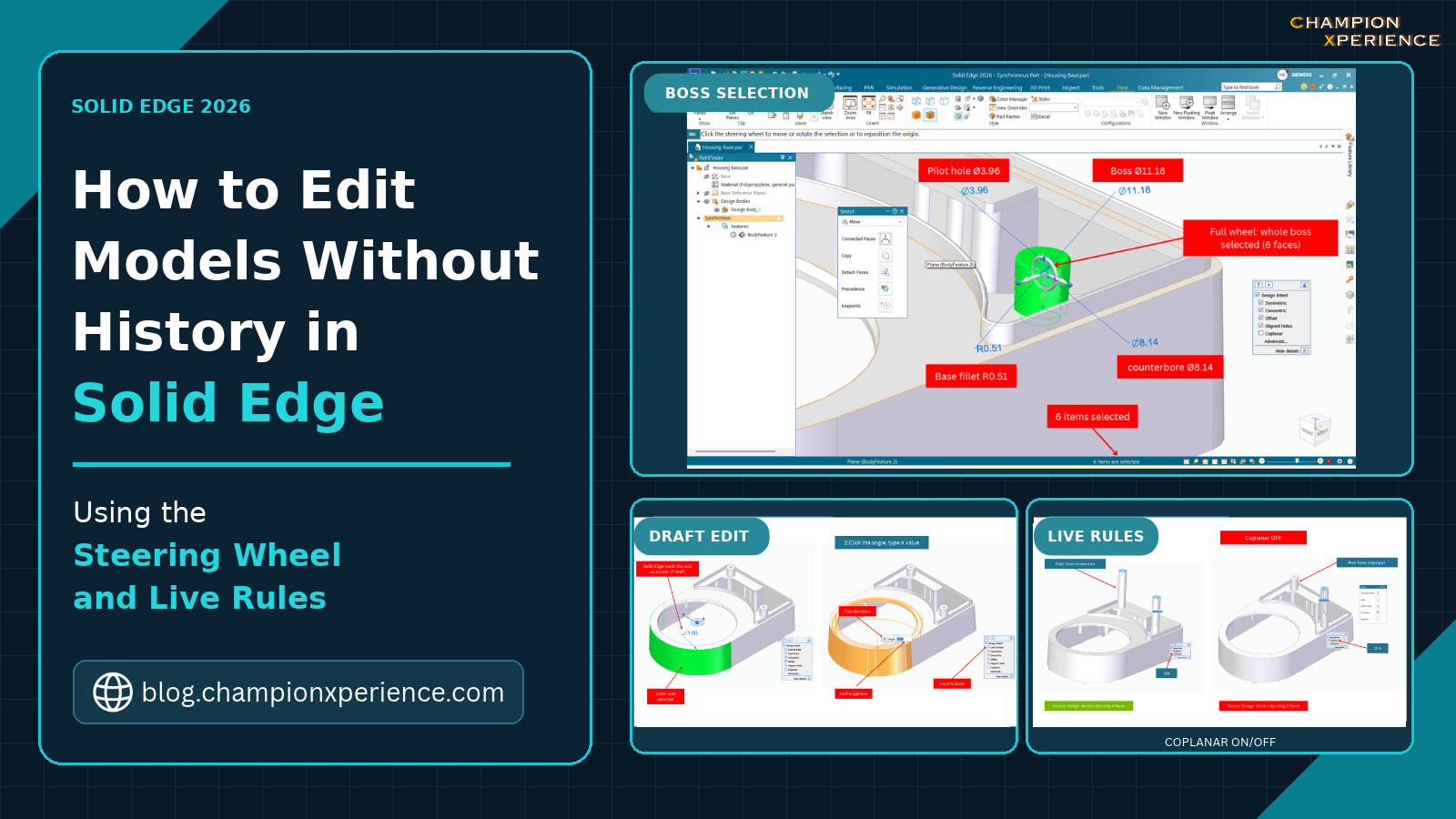
में आप बिना फीचर ट्री वाले मॉडल को भी उतनी ही तेज़ी से बदल सकते हैं Solid Edge जैसे टूल इसकी सुविधा देते हैं स्टीयरिंग व्हील और लाइव रूल्स, जिन्हें Solid Edge 2026 डिज़ाइन इंटेंट पैनल में दिखाता है।
हर इंजीनियर को कभी न कभी यह फाइल मिल ही जाती है। कभी कोई सप्लायर STEP फाइल भेजता है, कभी कोई सहकर्मी कंपनी छोड़ देता है, या कभी कोई पुराना प्रोजेक्ट एक साधारण सॉलिड फॉर्मेट में वापस आ जाता है। ग्राहक फिर वही मामूली बदलाव करने को कहते हैं: ऊंचे बॉस, अधिक ड्राफ्ट, या किसी छेद को कुछ मिलीमीटर खिसकाना। पहले इसका समाधान पार्ट को दोबारा बनाना होता था। लेकिन अब बेहतर तरीका यह है कि सीधे फेसेस को एडिट किया जाए और सॉफ्टवेयर को ज्योमेट्री को स्थिर रखने दिया जाए।.
इस पोस्ट में मैं बिना किसी पूर्व अनुभव वाले एक वास्तविक मोल्डेड हाउसिंग को लेता हूं और उसमें उत्पादन-शैली के पांच बदलाव करता हूं।.
परीक्षण के लिए इस्तेमाल किया गया भाग par है, जो पॉलीप्रोपाइलीन से बना एक आधार Solid Edge । यह एक सही ढंग से ढाला गया भाग है: इसमें एक तैयार की गई बाहरी दीवार, एक बड़ा छेद, पसलियां, ढक्कन के लिए एक किनारा और Ø3.96 पायलट होल वाले दो स्क्रू बॉस शामिल हैं। ट्रेनिंग सेट का हाउसिंग बेस . है
महत्वपूर्ण यह है कि पाथफाइंडर क्या दिखाता है। सिंक्रोनस → फीचर्स एक आइटम है, बॉडीफीचर 2।इसमें कोई स्केच, एक्सट्रूड या राउंड नहीं है। STEP या पैरासॉलिड फ़ाइल आयात करने के बाद आपको ठीक यही मिलता है, इसलिए नीचे दी गई सभी चीज़ें आपूर्तिकर्ता डेटा पर समान रूप से काम करती हैं।
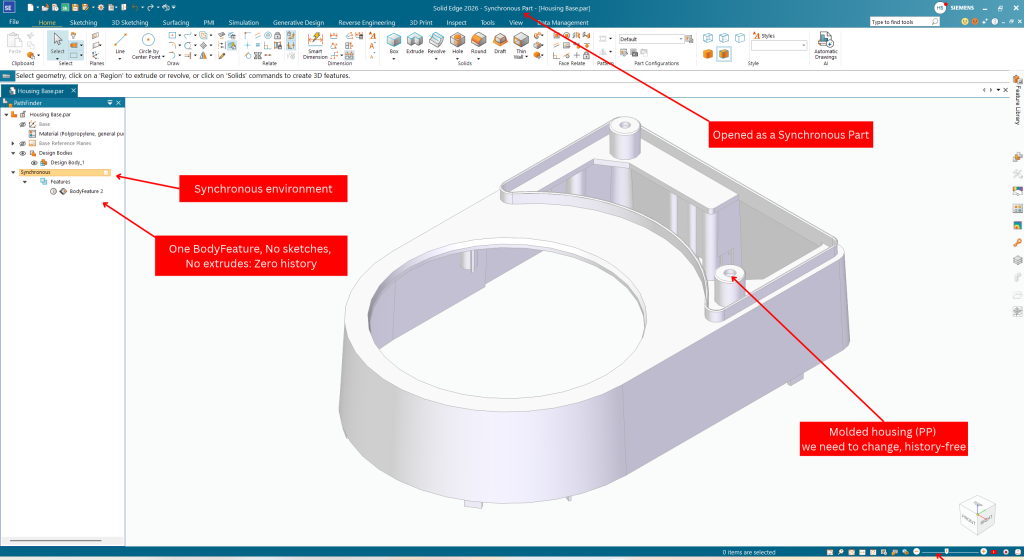
चित्र 1. आयातित आवास। पाथफाइंडर में केवल एक ही बॉडी फीचर होता है: इसमें वापस जाने या संपादित करने के लिए कोई इतिहास नहीं होता है।.
शुरू करने से पहले दो चीजें जांच लें:
स्टीयरिंग व्हील वह 3D हैंडल है जो आपके द्वारा चुने गए ऑब्जेक्ट पर दिखाई देता है। इस पोस्ट में बताई गई हर गतिविधि और घुमाव इसी से शुरू होता है, इसलिए इसके हिस्सों को एक बार अच्छी तरह समझ लें।
किसी एक समतल सतह का चयन करने पर आपको एक सरलीकृत पहिया दिखाई देगा: केवल मुख्य अक्ष। किसी संरचना की सतहों का चयन करने पर (यहाँ, बॉस सिलेंडर और उसका शीर्ष भाग) पूरा पहिया दिखाई देगा।.
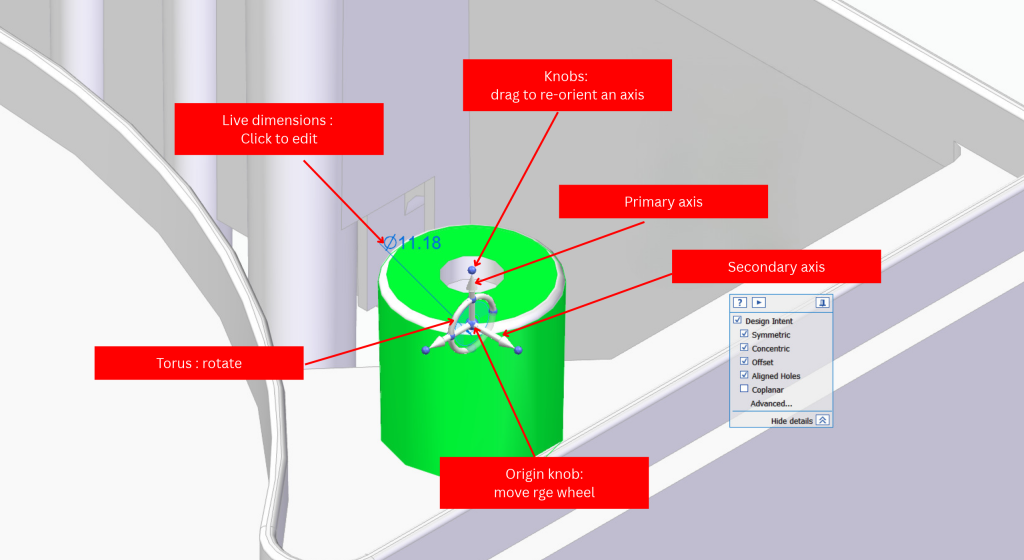
चित्र 2. बॉस पर लगा पूरा स्टीयरिंग व्हील। लाइव Ø11.18 आयाम भी क्लिक करने योग्य है।.
| # | भाग | यह क्या करता है |
| 1 | प्राथमिक अक्ष | इस पर क्लिक करें, खींचें या दूरी टाइप करें: यह चयन को उस तीर के साथ स्थानांतरित कर देगा।. |
| 2 | द्वितीयक अक्ष | दूसरी दिशा में भी यही स्थिति है।. |
| 3 | टोरस्र्स | किसी कोण को खींचें या टाइप करें: यह चयनित वस्तु को प्राथमिक अक्ष के चारों ओर घुमाता है।. |
| 4 | टूल प्लेन | उस समतल में स्वतंत्र रूप से घूमने के लिए उस पर क्लिक करें।. |
| 5 | उत्पत्ति घुंडी | पूरे पहिये को पुनः स्थापित करने के लिए उसे खींचें, उदाहरण के लिए किसी छेद के केंद्र या किनारे के मध्य बिंदु पर।. |
| 6 | घुंडी (नीले गोले) | किसी अक्ष की दिशा बदलने के लिए उसे खींचें, उदाहरण के लिए उसे किसी किनारे के साथ संरेखित करने के लिए।. |
| 7 | लाइव आयाम | Solid Edge चयनित सतह का आकार (Ø, R, कोण) पढ़ता है। इसे संपादित करने के लिए मान पर क्लिक करें।. |
सबसे ज्यादा समय बचाने वाली आदत: किसी अक्ष पर क्लिक करें, फिर मान टाइप करें । खींचने से केवल दिशा निर्धारित होती है।
अनुरोध यह है कि ढक्कन आपूर्तिकर्ता ने पेंच बदल दिए हैं, और दोनों उभारों को 8 मिमी अधिक जुड़ाव की आवश्यकता है।
निर्णय लेने से पहले पूर्वावलोकन देखें। मैंने एक सतह का चयन किया, लेकिन पिछला हिस्सा भी बढ़ रहा है, और स्टेटस बार में लिखा है " डिज़ाइन इंटेंट 4 सतहों को समायोजित कर रहा है"।
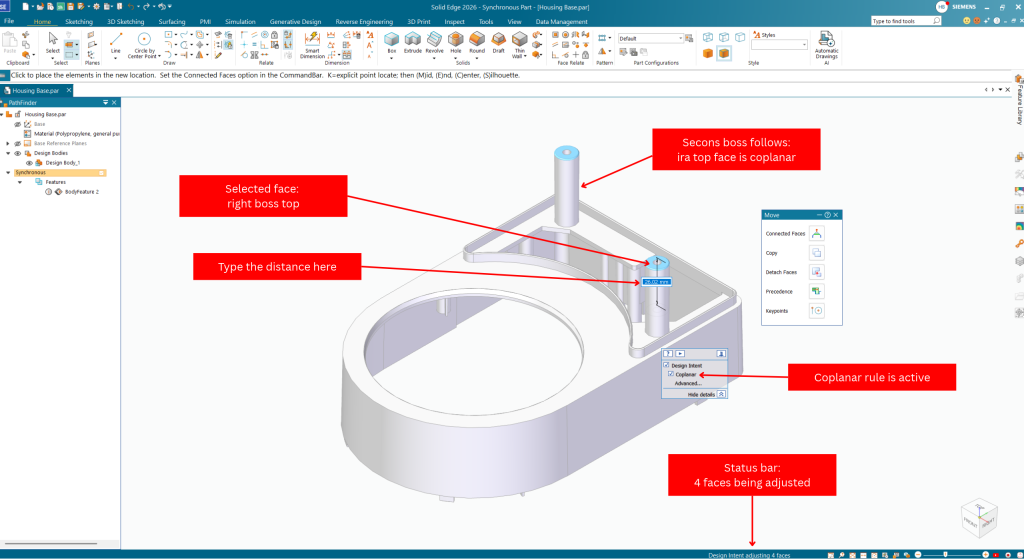
चित्र 3. चाल का लाइव पूर्वावलोकन। कोप्लानर ने रियर बॉस को उठा लिया क्योंकि दोनों टॉप एक ही समतल पर स्थित हैं।.
यह लाइव रूल्स का कमाल है। Solid Edge देखा कि दोनों बॉस टॉप एक ही तल में हैं और मान लिया कि मैं उन्हें वैसे ही रखना चाहता हूँ। यहाँ यह बिल्कुल सही था: स्क्रू की लंबाई बराबर है, इसलिए दोनों बॉस एक साथ जुड़ने चाहिए। एक ही सेलेक्शन, एक ही वैल्यू, और दोनों बॉस फिक्स हो गए।.
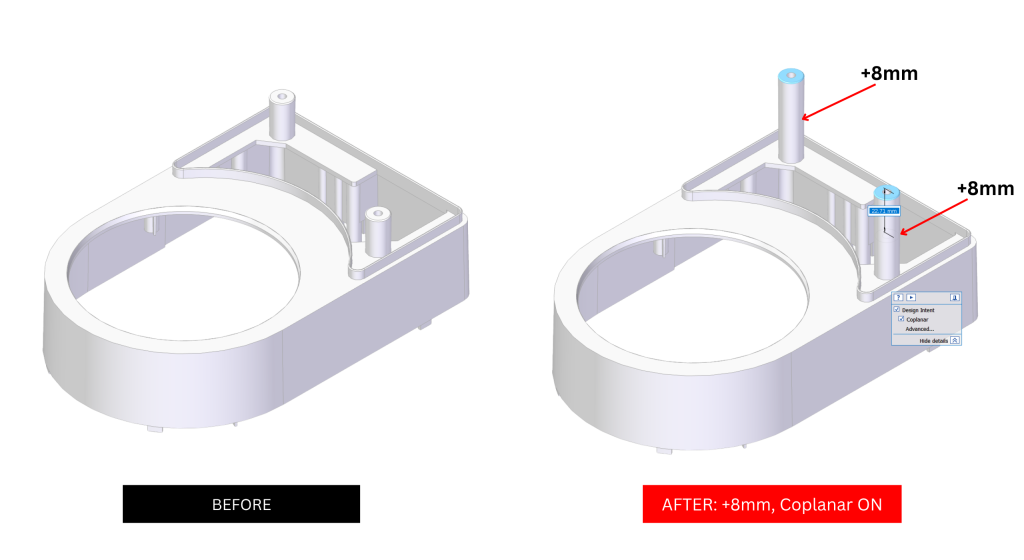
चित्र 4. पहले और बाद में। दोनों उभार 8 मिमी ऊंचे हो गए हैं; भाग पर और कुछ भी नहीं हिला।.
लाइव नियम इरादे के बारे में अनुमान होते हैं। आमतौर पर अच्छे अनुमान, लेकिन हमेशा आपकी इच्छा के अनुरूप नहीं। मान लीजिए कि केवल दाहिने हाथ के बॉस को लंबे पेंच की आवश्यकता है। वही चयन, वही कमांड, बस एक अंतर: स्थानांतरण के दौरान, डिज़ाइन इंटेंट पैनल में कोप्लानर को अनटिक करें ।
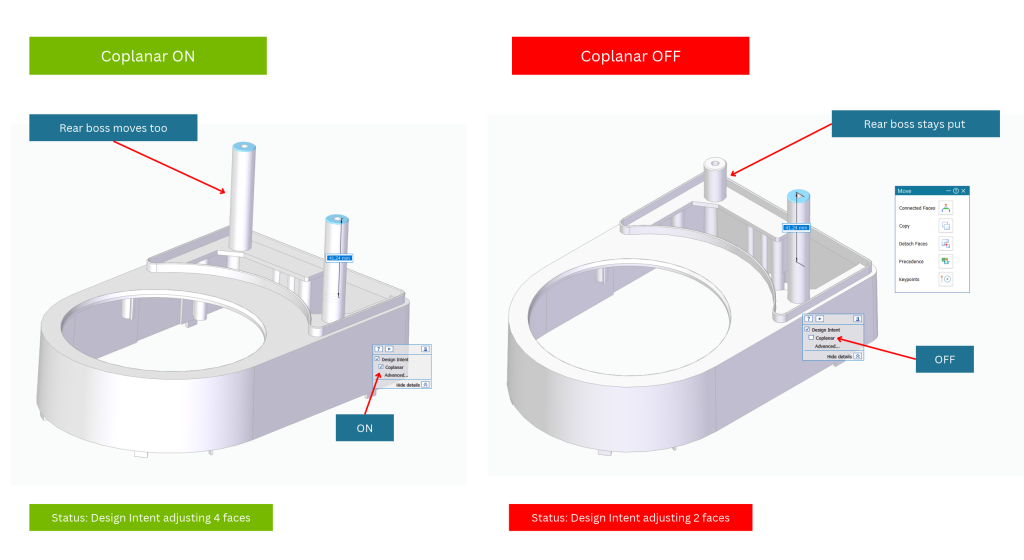
चित्र 5. समान चाल, बाएँ: समतलीय चालू, दोनों बॉस चलते हैं। दाएँ: समतलीय बंद, केवल चयनित बॉस चलता है।.
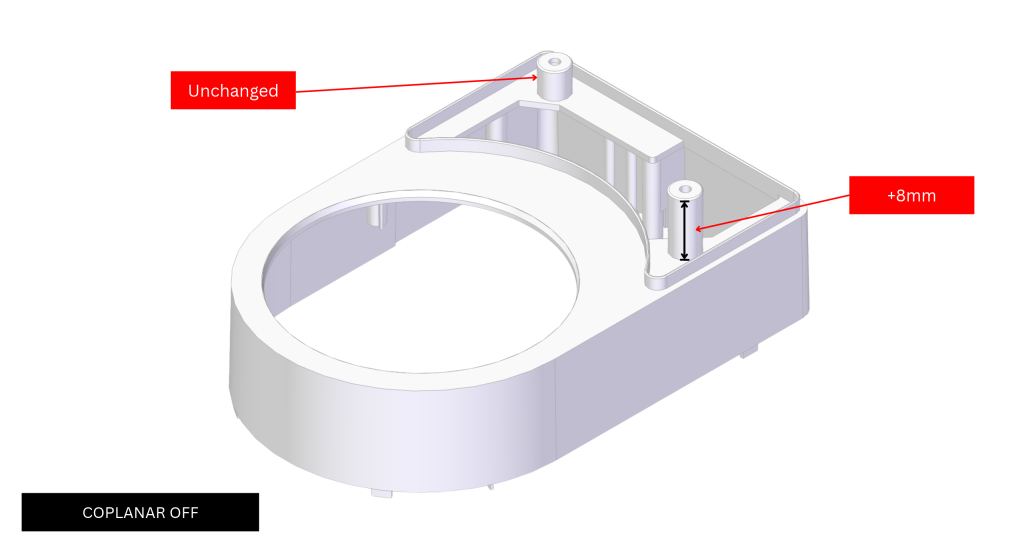
चित्र 6. समतलीय प्रणाली बंद होने पर परिणाम। पिछला उभार अपनी मूल ऊंचाई बनाए रखता है।.
यहां दो आदतें विकसित करना फायदेमंद होगा:
अनुरोध यह है कि सांचे से धातु को आसानी से निकालने के लिए औजार निर्माता बाहरी दीवार पर अधिक खिंचाव चाहता है।
यहीं पर सिंक्रोनस एडिटिंग का महत्व सामने आता है। एडिटिंग के लिए ट्री में कोई ड्राफ्ट फीचर नहीं है, लेकिन Solid Edge के रूप में पहचाना जाता है इसकी आवश्यकता भी नहीं है। घुमावदार बाहरी दीवार पर क्लिक करें और इसे 1.00° हाफ-एंगल वाले शंकु । ड्राफ्ट सीधे ज्योमेट्री से पढ़ा जाता है।
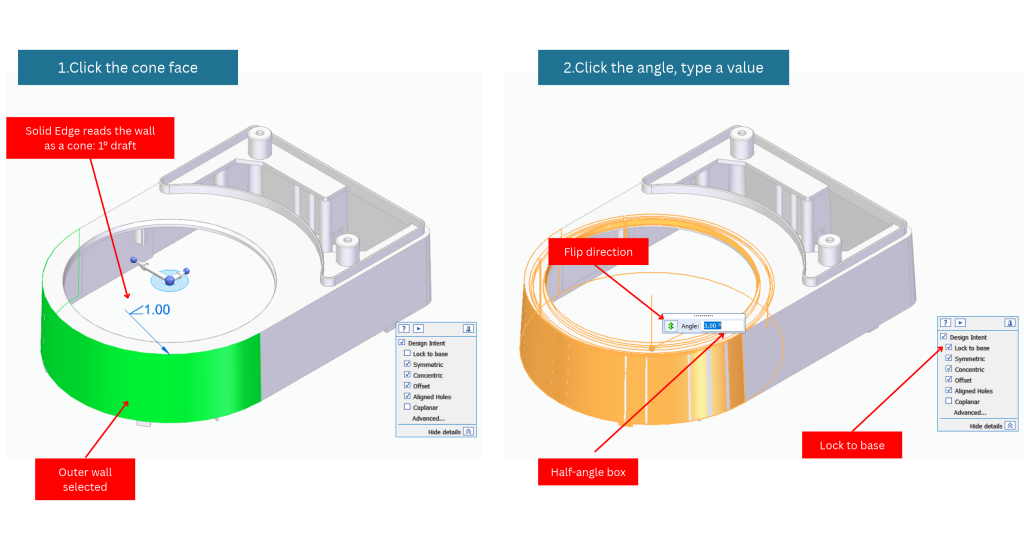
चित्र 7. बाएँ: दीवार को 1° शंकु के रूप में पहचाना जाता है। दाएँ: आधा कोण बॉक्स, जिसमें दिशा टॉगल और आधार से लॉक करने का विकल्प है।.
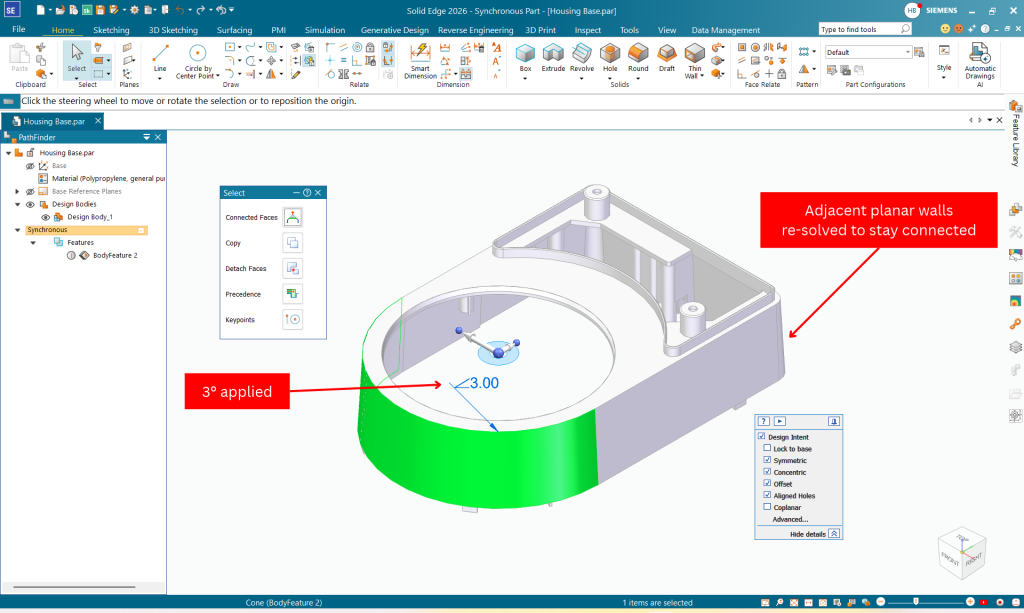
चित्र 8. अब 3.00° का ड्राफ्ट। सपाट पार्श्व दीवारें इस प्रकार से समायोजित की गईं कि शरीर बंद रहे।.
इस एडिट के लिए डिज़ाइन इंटेंट पैनल में दिखाई देने वाले लॉक टू बेस विकल्प पर ध्यान दें । जैसा कि नाम से पता चलता है, यह कोण बदलने पर भी शंकु के आधार किनारे को स्थिर रखता है। जब ड्राफ्ट को विभाजन रेखा पर मोड़ना हो और फुटप्रिंट का आकार न बढ़ सके, तो यही विकल्प उपयोगी होता है। मेरा फुटप्रिंट उतना महत्वपूर्ण नहीं था, इसलिए मैंने इसे खाली छोड़ दिया; आप दोनों विकल्पों को आज़माकर देखें और तुलना करें।
मैंने भीतरी दीवार के एक हिस्से पर भी यही जाँच की: Solid Edge उसे भी 1° शंकु के रूप में पढ़ा। एक समान ड्राफ्ट से निर्मित भाग से आपको एक समान हैंडल मिलते हैं।.
अनुरोध: दाहिनी ओर का स्क्रू पीसीबी के एक घटक से टकरा रहा है। बॉस को दीवार के साथ 6 मिमी खिसकाएँ और दूसरे स्क्रू के लिए पायलट होल का व्यास Ø3.96 से बढ़ाकर Ø4.50 कर दें।
किसी बॉस को हिलाने के लिए आपको उसका पूरा हिस्सा लेना होगा: सिलेंडर, ऊपरी सतह, छेद और आधार फ़िलेट। सबसे तेज़ तरीका है फ़ेंस (विंडो) सेलेक्ट: एक बॉक्स खींचें जो बॉस को पूरी तरह से घेर ले। बॉक्स के किनारे से बाहर निकलने वाली सतहें, जैसे फ़र्श, छूट जाती हैं।
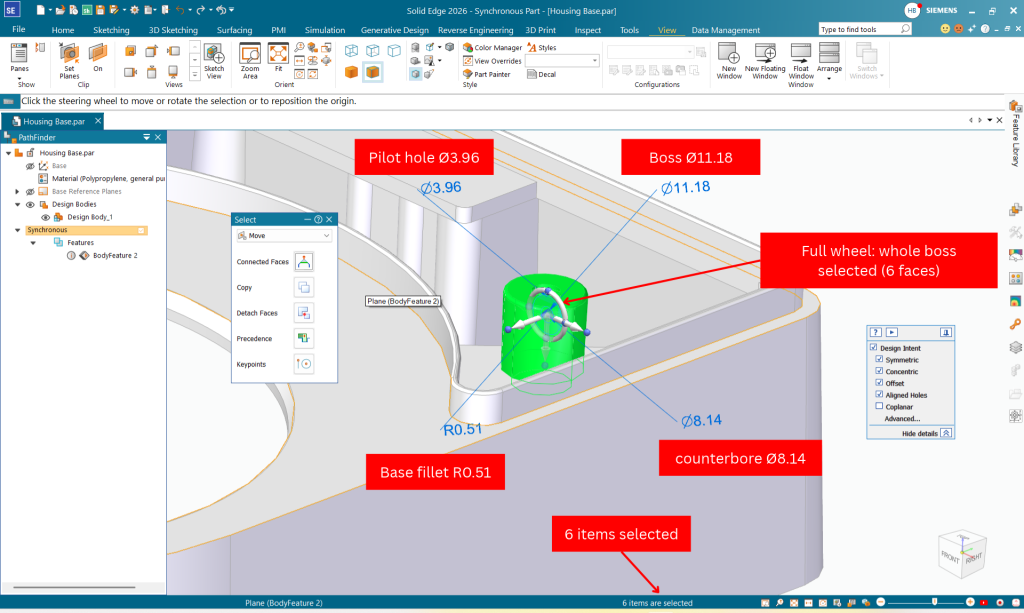
चित्र 9. फेंस चयन ने 6 फलकों को पकड़ा। Solid Edge बॉस Ø11.18, छेद Ø3.96 और बेस फिललेट R0.51 को लाइव आयामों के रूप में दिखाता है।.
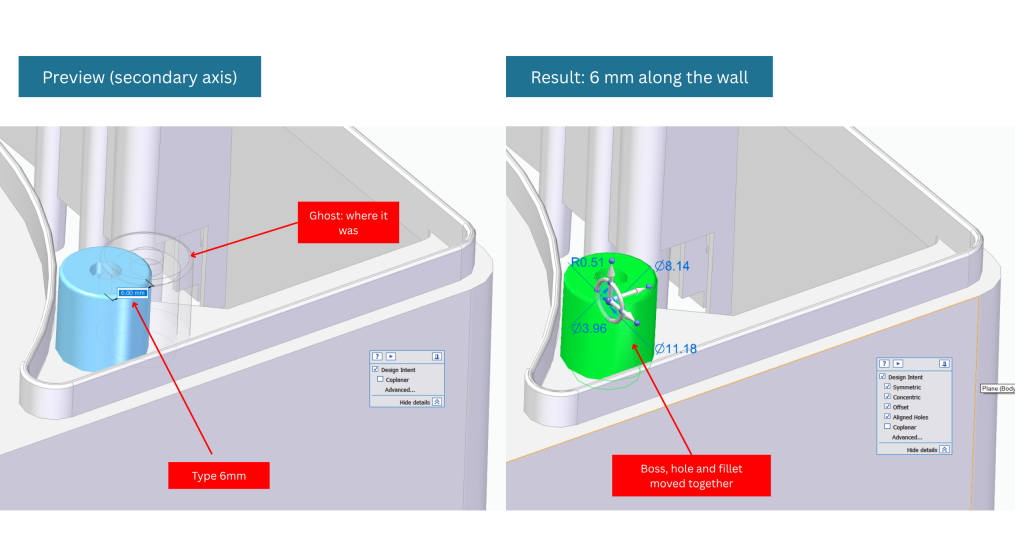
चित्र 10. बाएँ: पूर्वावलोकन, जिसमें मूल स्थिति का एक धुंधला सा प्रतिबिंब दिखाई दे रहा है। दाएँ: उभरा हुआ भाग, उसका छेद और उसका कटा हुआ हिस्सा एक साथ स्थानांतरित हो गए हैं। जिस तल पर वह खड़ा था, उसे भर दिया गया है।.
वह आखिरी बात सिंक्रोनसdellका मुख्य बिंदु है। Solid Edge ने बॉस को उसकी पुरानी जगह से हटाया, फर्श को ठीक किया और उसे नई जगह पर फिर से बनाया। कोई स्केच नहीं, कोई पैटर्न नहीं, कोई डिलीट-एंड-रीडू नहीं।.
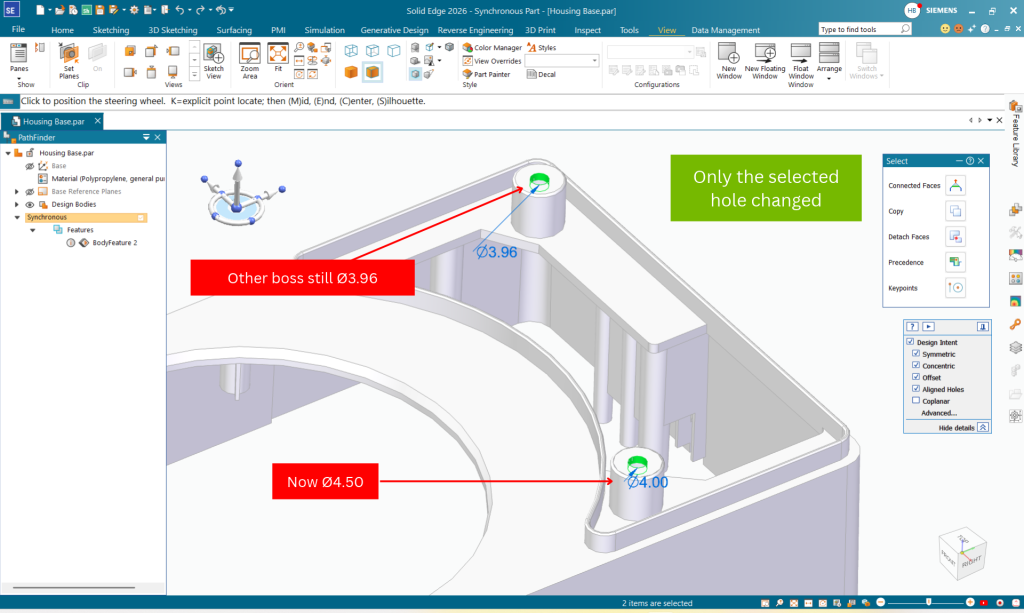
चित्र 11. बाएँ: व्यास को यथास्थान संपादित करना। दाएँ: स्थानांतरित बॉस का व्यास अब Ø4.50 है जबकि पीछे वाले बॉस का व्यास Ø3.96 ही रहता है।.
छोटा डिज़ाइन इंटेंट पैनल केवल वर्तमान संपादन पर लागू होने वाले नियमों को दिखाता है। "एडवांस्ड..." । इस मोड में मॉडल पारदर्शी हो जाता है और प्रत्येक नियम से प्रभावित सतहों को रंग-कोडित किया जाता है, साथ ही दाईं ओर एक विवरण भी दिया जाता है।
प्रत्येक बटन का एक सिंगल-की शॉर्टकट होता है जिसे आप कमांड के दौरान दबा सकते हैं। Solid Edge 2026 में टूलटिप्स से मैंने इन शॉर्टकट्स की पुष्टि की है :
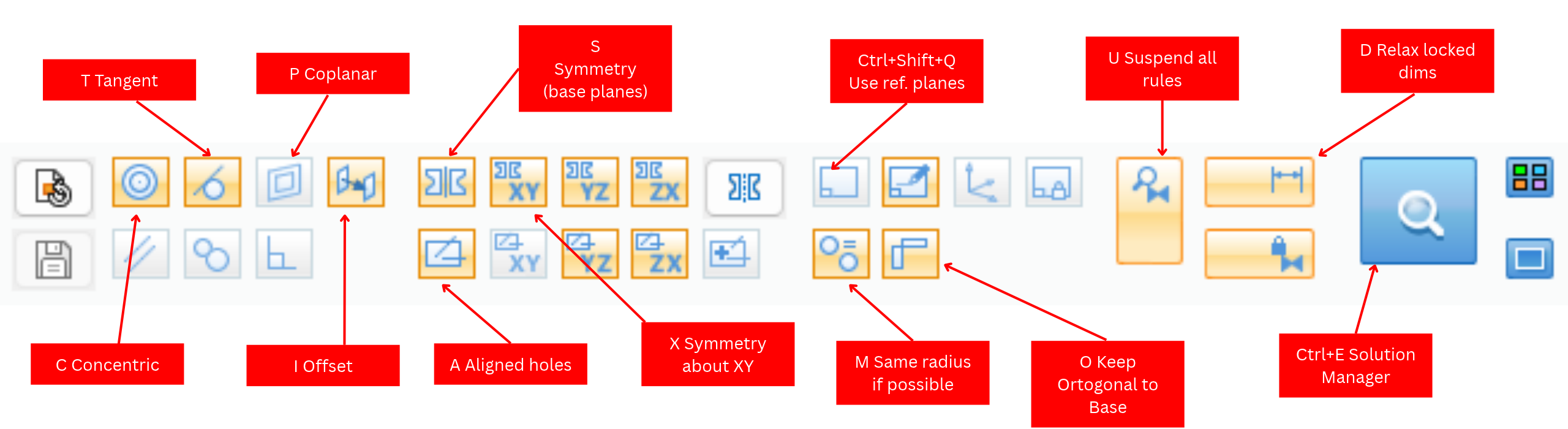
चित्र 12. प्रत्येक नियम के लिए शॉर्टकट के साथ उन्नत डिज़ाइन इंटेंट टूलबार।.
| चाबी | नियम | इसमें क्या है |
| सी | संकेंद्रित सतहों को बनाए रखें | छेद अपने बॉस के केंद्र में ही रहता है |
| टी | स्पर्शरेखाओं को बनाए रखें | फ़िलेट अपनी दीवारों के स्पर्शरेखा पर रहते हैं |
| पी | समतलीय फलकों को बनाए रखें | एक ही तल पर स्थित फलक एक साथ गति करते हैं। |
| मैं | ऑफसेट सतहों को बनाए रखें | दीवार की मोटाई स्थिर रहती है |
| एस | आधार तलों के बारे में समरूपता | दर्पण-छवि वाली विशेषताएं दर्पण में ही रहती हैं। |
| एक्स | आधार XY तल के सापेक्ष समरूपता | केवल एक समतल के बारे में समरूपता |
| ए | संरेखित छेदों को बनाए रखें | छेद, सिलेंडर और एक साझा अक्ष पर घूमने वाली वस्तुएं संरेखित रहती हैं। |
| एम | यदि संभव हो तो समान त्रिज्या | फ़िलेट संपादन के दौरान अपनी त्रिज्या बनाए रखते हैं। |
| डी | आराम के आयाम | इस संपादन के लिए ही आयामों को लॉक किया गया है। |
| यू | डिजाइन के उद्देश्य को निलंबित करें | सभी नियम बंद कर देता है: केवल चयनित फलक ही गति करते हैं |
| Ctrl+Shift+Q | संदर्भ तलों पर विचार करें | नियमों को लागू करते समय संदर्भ तलों को शामिल करता है |
मेरा सामान्य नियम यह है: सब कुछ चालू रहने दें, चेहरों की संख्या पर नज़र रखें, और जब आपको अपने द्वारा चुने गए रंग में सटीक बदलाव की आवश्यकता हो, तो U बटन दबाएं।
लाइव नियम इरादे का अनुमान लगाते हैं; 3डी (पीएमआई) आयाम आपको इसे स्पष्ट रूप से बताने की अनुमति देते हैं। इतिहास-मुक्त भाग पर, ड्राइंग से महत्वपूर्ण संख्याओं को वापस डालने का यही तरीका है, और फिर उनसे मॉडल को संचालित करना है।.
अनुरोध: ढक्कन के पेंच का पैटर्न छेद से छेद तक 90.00 मिमी का है। आयातित भाग की माप 88.91 मिमी है।
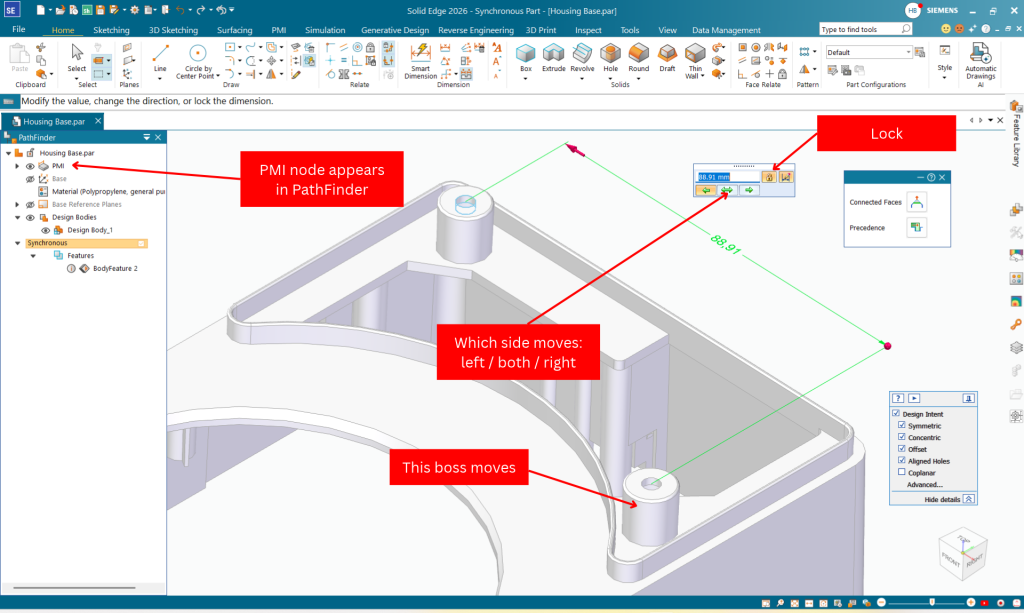
चित्र 13. एक 3डी आयाम को संपादित करना। तीर यह चुनते हैं कि कौन सा पक्ष गति करेगा; लॉक बाद में किए जाने वाले संपादनों के लिए मान को स्थिर कर देता है।.
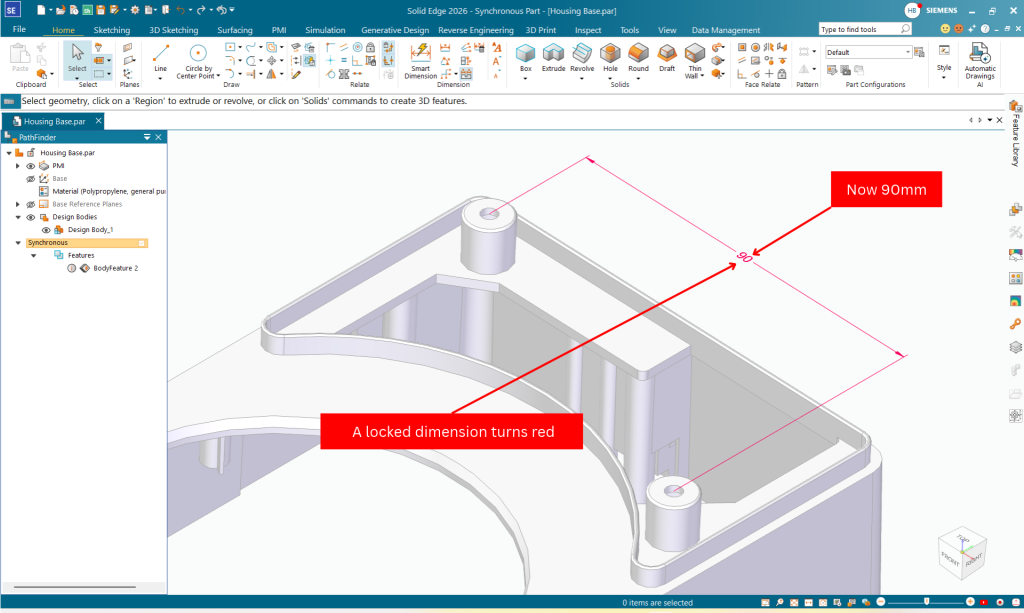
चित्र 14. पैटर्न अब 90 मिमी का है। दाहिना उभार 1.09 मिमी खिसक गया और अपने छेद को भी साथ ले गया।.
अब लॉक । लॉक किया गया आयाम लाल हो जाता है, और उसके बाद Solid Edge अन्य संपादन करते समय उस स्पेसिंग को बनाए रखता है। जब आपको वास्तव में इसे तोड़ना हो, तो D (आयाम शिथिल करें) बटन दबाएं।
यही वह आदत है जो सिंक्रोनस भागों को साझा करने के लिए सुरक्षित बनाती है: कार्यात्मक विशेषताओं पर कुछ ही आयाम लॉक किए गए हैं, बाकी सब कुछ बदलने के लिए स्वतंत्र है।.
Solid Edge 2026 इतिहास-रहित मॉडलों को संपादित करना तेज़ और आसान बनाता है। स्टीयरिंग व्हील, लाइव रूल्स और 3D आयामों की सहायता से, आप आयातित ज्यामिति को संशोधित कर सकते हैं, डिज़ाइन विवरण समायोजित कर सकते हैं और मॉडल को शुरू से पुनर्निर्माण किए बिना महत्वपूर्ण आयामों को बनाए रख सकते हैं। यह सिंक्रोनसdellको STEP फ़ाइलों और पुराने CAD डेटा के साथ काम करने के लिए एक व्यावहारिक समाधान बनाता है।.
