

विभिन्न विभागों के बीच सबसे बड़ी चुनौती संचार है। टीमें अपना काम करने के लिए अलग-अलग एप्लिकेशन पर निर्भर करती हैं, लेकिन जब ये टूल आपस में कनेक्ट नहीं होते, तो सहयोग प्रभावित होता है। यह बात विशेष रूप से डिज़ाइन, विश्लेषण और विनिर्माण विभागों में लागू होती है, जहाँ टीमों को उत्पाद विकास प्रक्रिया के दौरान जानकारी साझा करने और एकमत रहने की आवश्यकता होती है।.
जब टीमों को यह नहीं पता होता कि डिज़ाइन पर कौन काम कर रहा है, क्या बदल रहा है, क्यों बदल रहा है, या कौन सा संस्करण वर्तमान में चल रहा है, तो भ्रम और महंगी गलतियाँ हो सकती हैं। डिज़ाइन, विश्लेषण और विनिर्माण टीमों के बीच तकनीकी संचार को प्रबंधित करने के लिए मानक संदेश और सहयोग उपकरण पर्याप्त नहीं हैं। यही कारण है कि कंपनियां वर्षों से डिज़ाइन डेटा को प्रबंधित करने, संशोधनों को ट्रैक करने और सभी को एक समान दिशा में रखने के लिए PDM और PLM सॉफ़्टवेयर पर निर्भर रही हैं।.
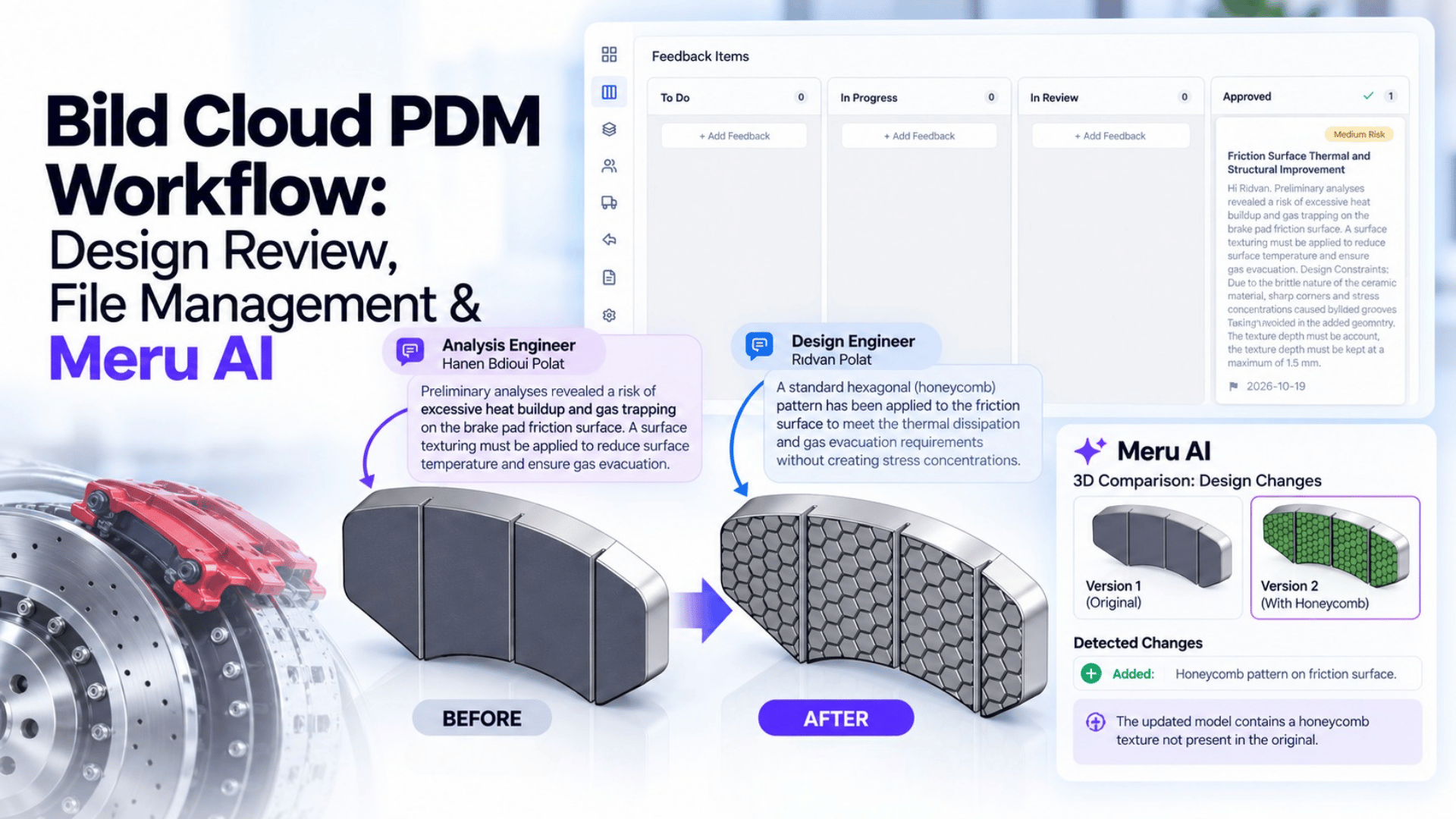
आज, केवल फाइलों का प्रबंधन करना ही पर्याप्त नहीं है; डिजाइनों पर मिलने वाली प्रतिक्रियाओं का प्रबंधन करना और टीमों को किए गए परिवर्तनों के बारे में शीघ्रता और स्पष्ट रूप से सूचित करना भी एक महत्वपूर्ण आवश्यकता बन गई है।.
इस ब्लॉग पोस्ट में, हम Bild के PDM/PLM समाधान का उपयोग करके विभिन्न विभागों के बीच तकनीकी संचार कैसे स्थापित किया जाता है, इस पर व्यावहारिक रूप से चर्चा करेंगे, और अंत में, Meru Delta टूल की समीक्षा करेंगे। व्यावहारिक अनुप्रयोग पर आगे बढ़ने से पहले, यह समझना उपयोगी होगा कि Bild PDM/PLM समाधानों के साथ अंतर-विभागीय संचार कैसे स्थापित किया जाता है और CAD डेटा का प्रबंधन कैसे किया जाता है।
Bild एक क्लाउड-आधारित PDM सॉफ़्टवेयर है। यह आपके डेटा को एक सुरक्षित, कंपनी-विशिष्ट क्लाउड स्टोरेज स्पेस (सेंट्रल वॉल्ट) में संग्रहीत करता है। यह संरचना आपको वेब ब्राउज़र के माध्यम से सीधे प्लेटफ़ॉर्म का उपयोग करने की अनुमति देती है और इसे कहीं से भी एक्सेस करने की सुविधा प्रदान करती है।.
वेब इंटरफ़ेस के अलावा, Bild का एक डेस्कटॉप एप्लिकेशन (डेस्कटॉप ऐप) भी है जो विंडोज़ पर चलता है। इस एप्लिकेशन की मदद से आप अपने कंप्यूटर पर मौजूद CAD सॉफ़्टवेयर (जैसे SOLIDWORKS) की स्थानीय फ़ाइलों पर सीधे काम कर सकते हैं। स्थानीय फ़ाइलों पर डिज़ाइन कार्य पूरा होने के बाद, डेस्कटॉप एप्लिकेशन के ज़रिए आपका डेटा क्लाउड स्टोरेज में सिंक्रोनाइज़ हो जाता है।.
इस प्लेटफॉर्म द्वारा प्रदान की जाने वाली मुख्य डेटा प्रबंधन और सहयोग क्षमताएं निम्नलिखित हैं:
इस लेख का मुख्य उद्देश्य यह दिखाना है कि आप Bild के माध्यम से टीमों के बीच तकनीकी संचार को कैसे प्रबंधित कर सकते हैं और फ़ाइल प्रबंधन को कैसे नियंत्रित कर सकते हैं, इसलिए हम इस लेख में Bild की PLM प्रक्रियाओं को शामिल नहीं करेंगे। चिंता न करें, एक अन्य ब्लॉग पोस्ट में, हम Bild PLM का उपयोग करके इंजीनियरिंग चेंज ऑर्डर (ECO) प्रक्रियाओं को कैसे प्रबंधित किया जा सकता है, इस पर विस्तार से चर्चा करेंगे।.
व्यावहारिक सामग्री को समझने में आसानी के लिए, हम एक परिदृश्य का अनुसरण करेंगे।.
परिदृश्य: यह परिदृश्य ब्रेक डिस्क निर्माता कंपनी में ब्रेक डिस्क के उत्पादन-पूर्व विश्लेषण और इन विश्लेषणों के आधार पर डिज़ाइन में सुधार की प्रक्रिया को दर्शाता है, जब तक कि वह अपने अंतिम रूप तक नहीं पहुँच जाता। इस परिदृश्य का उद्देश्य विभिन्न विभागों के बीच तकनीकी संचार को प्रबंधित करने का तरीका प्रदर्शित करना है। पूरे परिदृश्य में, मैं एक डिज़ाइन इंजीनियर और एक विश्लेषण इंजीनियर की भूमिकाओं के माध्यम से प्रक्रिया को समझाऊँगा।
चूंकि हमने पूरे एप्लिकेशन में मौजूद वीडियो में पूरी प्रक्रिया को विस्तार से दिखाया है, इसलिए मैंने एक ही सामग्री को दोहराने से बचने के लिए वीडियो के पीछे के इंजीनियरिंग तर्क को प्रो टिप्स के रूप में प्रदान किया है।
प्रो टिप: अपने द्वारा किए गए परीक्षणों से प्राप्त जानकारी के आधार पर, विश्लेषण इंजीनियर ने ऐड फीडबैक सुविधा का उपयोग करके आवश्यक प्रतिक्रिया को सीधे 3डी मॉडल पर यथासंभव सरल तरीके से समझाया।
प्रो टिप: बिल्ड प्लेटफ़ॉर्म मार्कअप के माध्यम से दृश्य रूप से और कानबन बोर्ड के माध्यम से ट्रैक करने योग्य तरीके से अंतर-विभागीय संचार प्रदान करता है । इससे टीमों के बीच संचार सीधे संबंधित 3डी मॉडल के माध्यम से हो पाता है, जिससे जानकारी खो नहीं जाती।
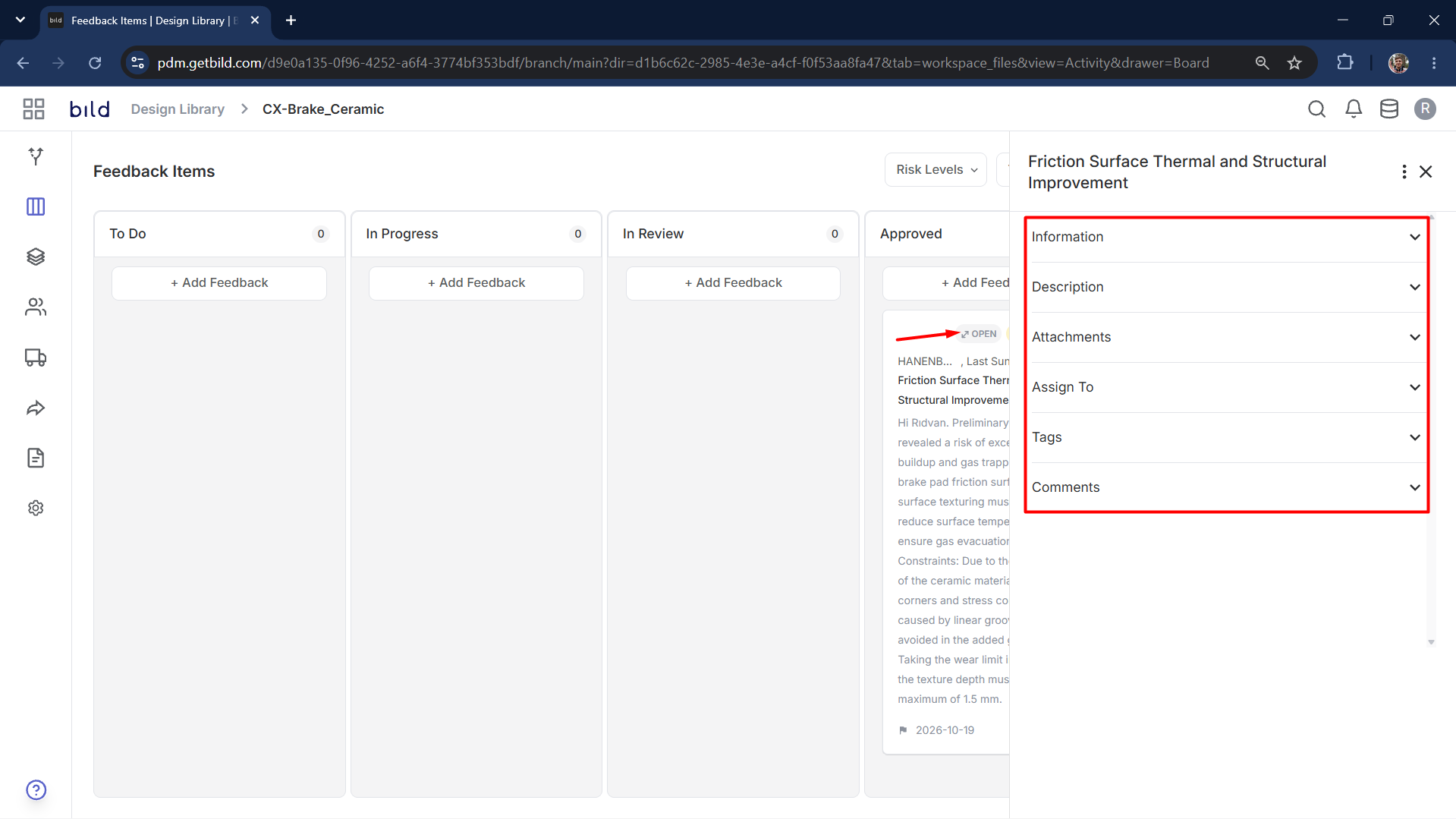
प्रो टिप: कानबन बोर्ड संरचना एक पूरी तरह से अनुकूलन योग्य वर्कफ़्लो प्रदान करती है जिसे आपकी कंपनी की आवश्यकताओं के अनुसार ढाला जा सकता है। उदाहरण के लिए, इस परिदृश्य में, हमने मानक कार्य वर्कफ़्लो चरणों को ' करने के लिए', 'प्रगति में' और 'पूरा हो गया' के लिए', 'प्रगति में', 'समीक्षा में' और 'अनुमोदित' कर दिया है। इससे एक ऐसी संरचना मिलती है जो कार्य सौंपने वाले व्यक्ति को कार्य पूरा होने से पहले उसकी समीक्षा करने की अनुमति देती है। वर्कफ़्लो को अनुकूलित करने के लिए, आप ' कॉलम जोड़ें' बटन का चयन करके एक नया कॉलम जोड़ सकते हैं, या अपनी आवश्यकताओं के अनुसार वर्कफ़्लो को अनुकूलित करने के लिए किसी मौजूदा कॉलम को हटा या उसका नाम बदल सकते हैं।
सुझाव: अपने कार्यों में अधिक जानकारी जोड़ने के लिए, बोर्ड स्क्रीन पर रहते हुए कार्य विवरण में मौजूद " खोलें " बटन का चयन करें । इससे आप अपने कार्यों में अधिक विवरण जोड़ सकते हैं और उन्हें समझना आसान बना सकते हैं।
प्रो टिप: जब SOLIDWORKS में दिखाई देते हैं Bild के साथ इस्तेमाल करते हैं, तो कंपोनेंट्स को खोलने पर वे SOLIDWORKS कर सकते हैं रीड ओनली मोड । यह शब्द पारंपरिक PDM उपयोगकर्ताओं के लिए जाना-पहचाना है, जिसका अर्थ है कि आप केवल फ़ाइल देख सकते हैं, लेकिन उसमें अपने बदलाव नहीं कर सकते। Bild ऐड-इन की मदद से, आप के अंदर से ही SOLIDWORKS। डेटा में बदलाव करने के लिए, आपको बस चेक आउट और चेक आउट रद्द करने की प्रक्रिया चेक आउट बटन पर क्लिक करना होगा। फ़ाइल को चेक आउट किए बिना बदलाव करने की कोशिश करने पर, सिस्टम एक चेतावनी संदेश दिखाएगा।
प्रो टिप: आवश्यक बदलाव करने के बाद, आपको मॉडल का चयन करना होगा और चेक इन करना होगा ताकि यह सुनिश्चित हो सके कि डेटा का नवीनतम संस्करण क्लाउड में उपलब्ध है और आपकी टीम के सदस्य अपडेटेड डेटा तक पहुंच सकते हैं।
प्रो टिप: चेक इन करने पर कंपोनेंट का एक नया वर्जन बन जाएगा। जरूरत पड़ने पर आप इन वर्जन पर वापस जा सकते हैं।
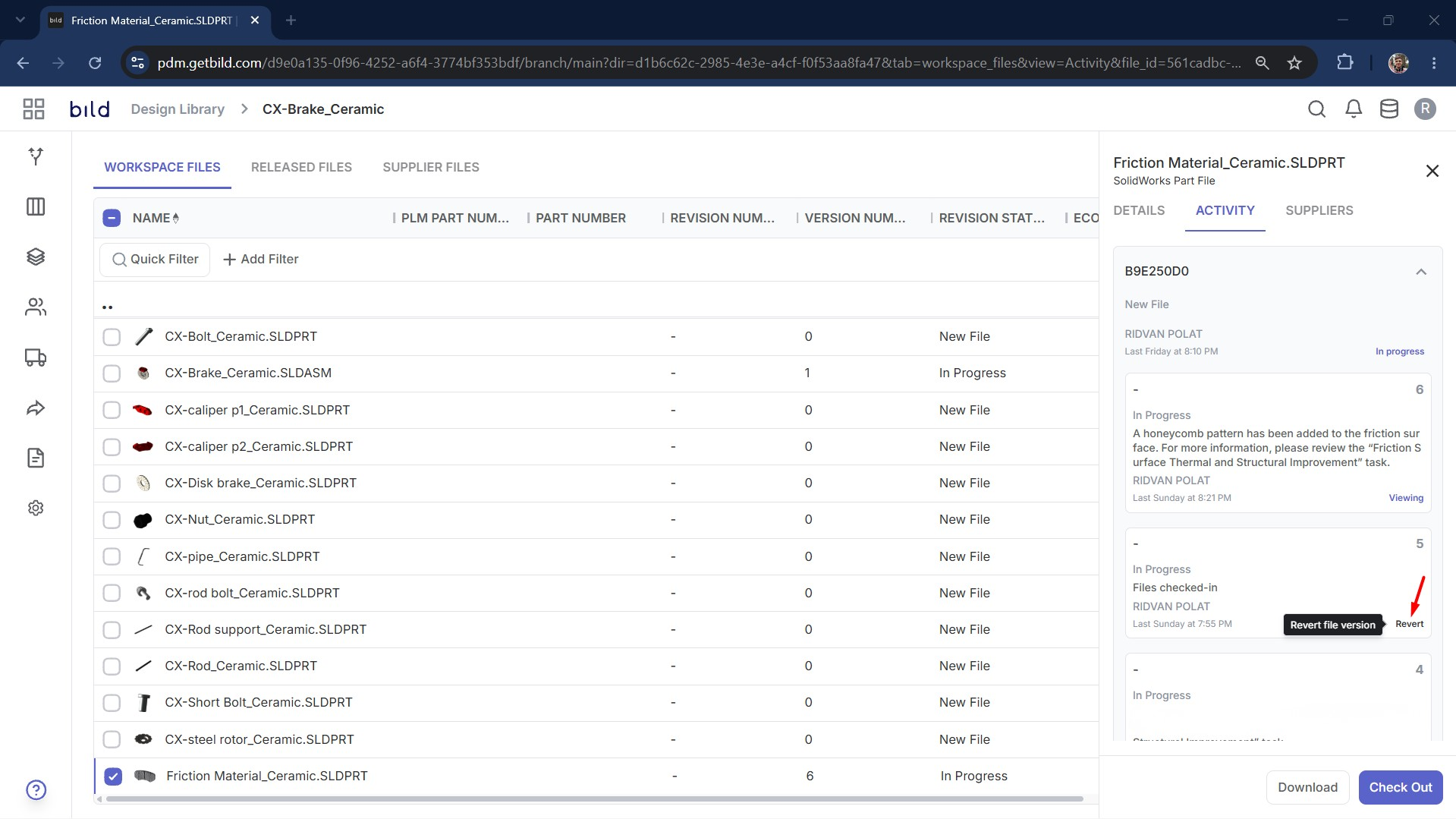
सलाह: यदि आपने जो बदलाव किया है वह महत्वपूर्ण है और आप उस बदलाव के बाद भी डिज़ाइन पर काम करना जारी रखना चाहते हैं, तो "फ़ाइल को चेक आउट रखें" विकल्प का उपयोग करें। यह विकल्प आपके द्वारा किए गए बदलाव को एक वर्ज़न के रूप में सहेज लेता है और साथ ही आपको कंपोनेंट को चेक आउट रखते हुए उस पर काम जारी रखने की अनुमति भी देता है।
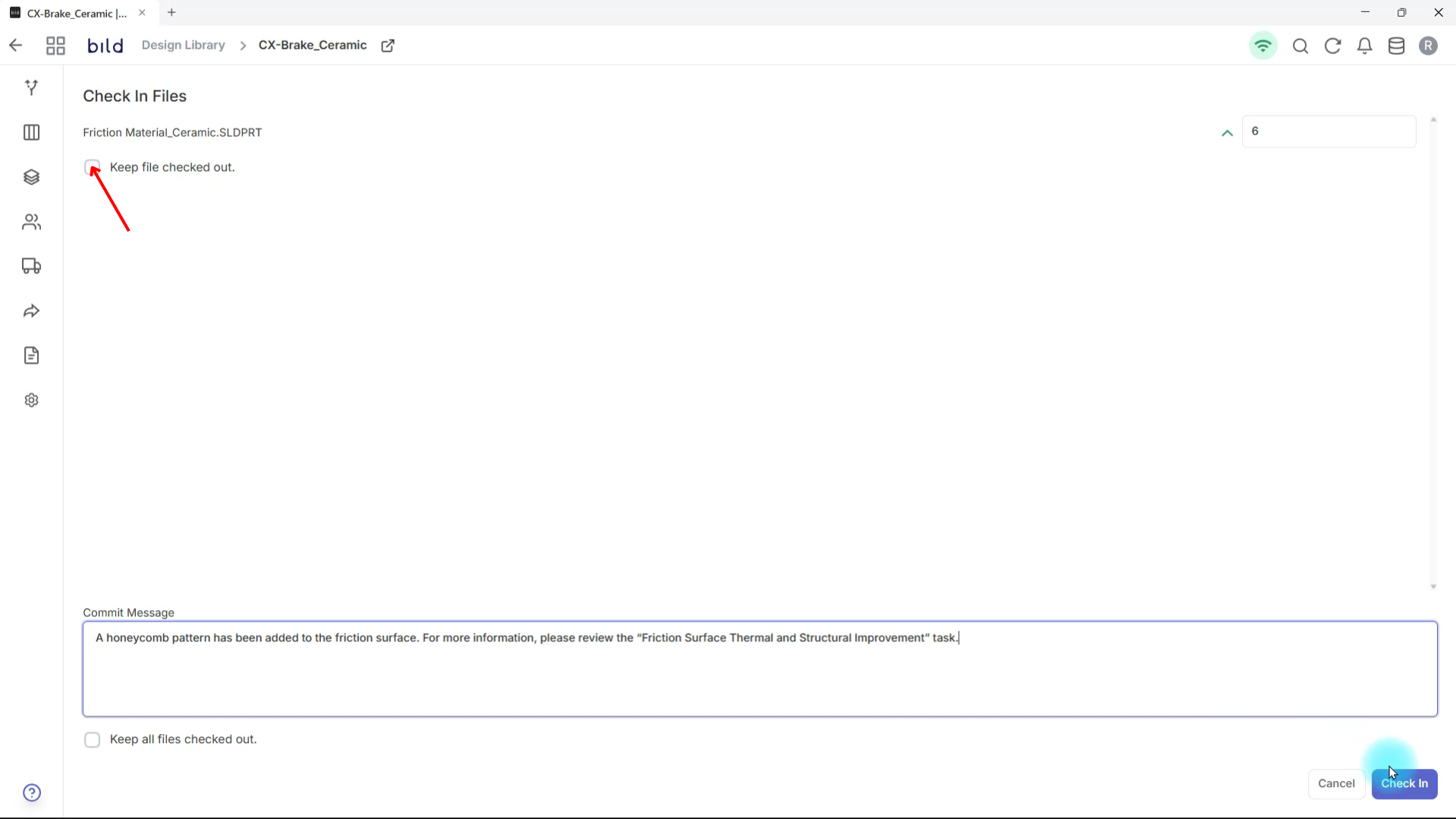
सुझाव: चेक-इन प्रक्रिया पूरी करने से पहले, कमिट मैसेज फ़ील्ड में किए गए बदलावों का विवरण जोड़ना उपयोगी होता है । यह आपके और आपकी टीम के सदस्यों दोनों के लिए मददगार साबित हो सकता है।
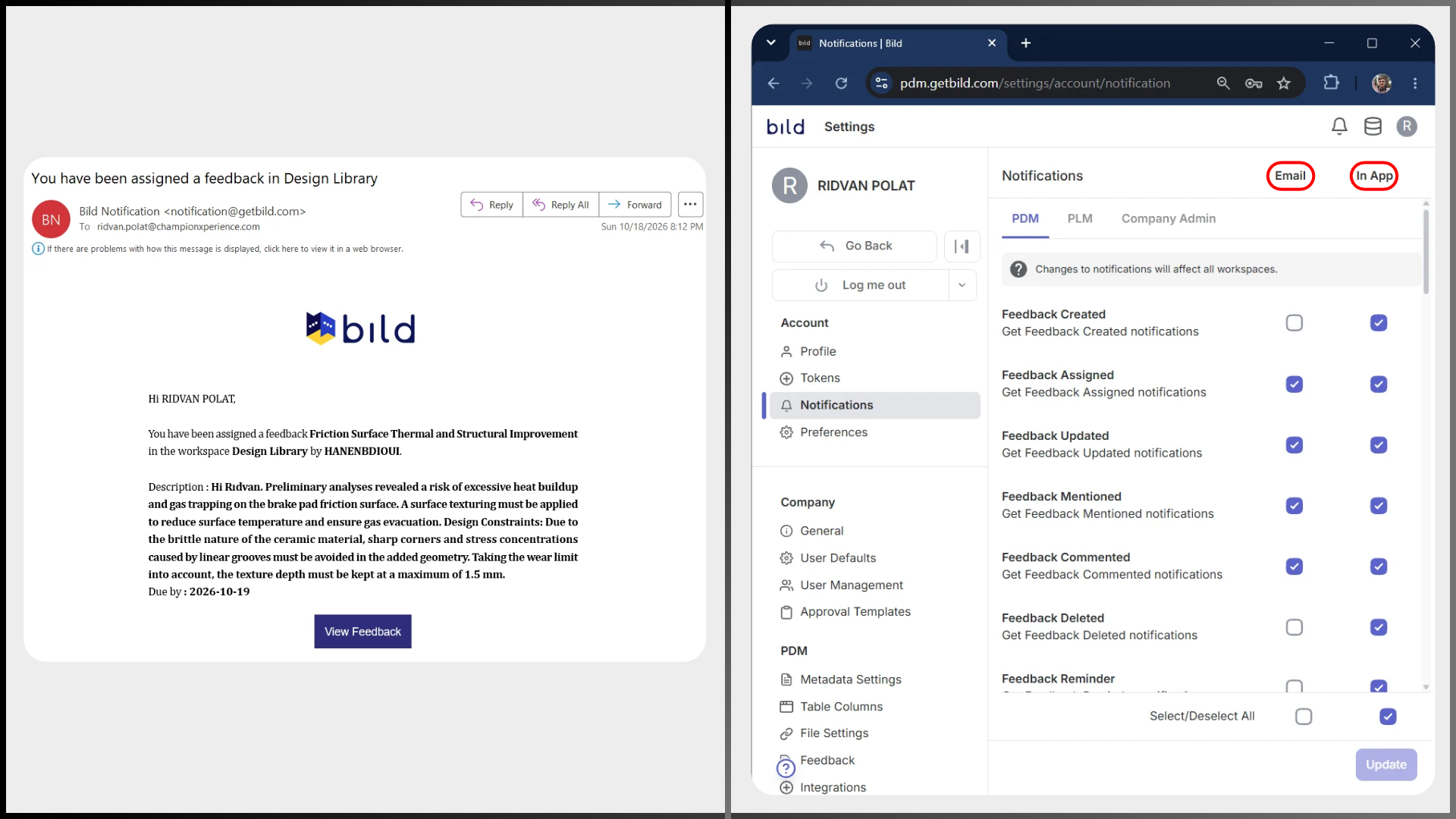
प्रो टिप: बिल्ड प्लेटफॉर्म पर, आप न केवल एप्लिकेशन के माध्यम से बल्कि ईमेल द्वारा भी सूचनाएं प्राप्त कर सकते हैं। आप यह तय कर सकते हैं कि कौन सी सूचनाएं एप्लिकेशन के माध्यम से भेजी जाएं और कौन सी ईमेल द्वारा।
प्रो टिप: 3डी व्यूअर में दिए गए माप, सेक्शन और एक्सप्लोड टूल का उपयोग करने का मतलब है कि केवल डिजाइन की समीक्षा के लिए जिम्मेदार विभागों को सीएडी सॉफ्टवेयर का उपयोग करने की आवश्यकता नहीं है।
तो, अगर कोई यह समझना चाहता है कि किसी मॉडल में क्या बदलाव हुआ है, तो क्या उनसे यह अपेक्षा की जाती है कि वे दोनों मॉडलों को अगल-बगल रखें और मैन्युअल रूप से जांचें कि क्या बदलाव हुआ है, या क्या बिल्ड तुलना के लिए विशेष रूप से डिज़ाइन किया गया कोई समाधान प्रदान करता है?
Bild, Delta टूल प्रदान करता है, जिसका उपयोग CAD संस्करणों की तुलना करने के लिए किया जाता है। यह टूल उन मानक 3D मॉडल तुलना टूल से कहीं आगे है जो मॉडलों को ओवरले करते हैं और अंतरों को रंग-कोडित करते हैं। यह AI का उपयोग करके किए गए प्रत्येक परिवर्तन की व्याख्या करता है। इससे उन लोगों के लिए भी डिज़ाइन में हुए बदलावों को समझना आसान हो जाता है जो सीधे CAD के साथ काम नहीं करते हैं।
डेल्टा टूल फिलहाल बिल्ड प्लेटफॉर्म पर उपलब्ध है, लेकिन यह अभी सभी उपयोगकर्ताओं के लिए सार्वजनिक रूप से उपलब्ध नहीं है। यदि आप इस टूल को आज़माना चाहते हैं, तो आप नीचे दिए गए लिंक का उपयोग करके इसे निःशुल्क उपयोग कर सकते हैं।.
जब आप कोई परीक्षण चलाएंगे, तो परिणाम आपके ईमेल पते पर भेज दिए जाएंगे।.
इस ब्लॉग पोस्ट में, हमने एक विस्तृत उदाहरण के माध्यम से बिल्ड प्लेटफॉर्म द्वारा दी जाने वाली कई विशेषताओं को समझाया है। आप विभागों या टीमों के बीच तकनीकी संचार को प्रबंधित करने और अपने डेटा को अधिक व्यवस्थित तरीके से नियंत्रित करने के लिए भी बिल्ड का उपयोग कर सकते हैं।.
यदि आपको बिल्ड के बारे में अधिक जानकारी चाहिए, तो आप नीचे दिए गए लिंक का उपयोग करके बिल्ड टीम के साथ एक मीटिंग शेड्यूल कर सकते हैं।.
अपनी कॉल का समय निर्धारित करें

