

परिचय
हममें से अधिकांश लोग आदतों के गुलाम होते हैं, खासकर वे लोग जो SOLIDWORKS । हम अक्सर उन्हीं सुविधाओं और मॉडलिंग तकनीकों पर निर्भर रहते हैंdellयह स्वाभाविक है, चाहे हम समान घटकों को डिजाइन कर रहे हों या केवल उन उपकरणों का उपयोग कर रहे हों जिन्हें हम सबसे अच्छी तरह जानते हैं।

इससे यह भी पता चलता है कि हमने प्रोग्राम कैसे सीखा। चाहे आपने खुद से सीखा हो या औपचारिक प्रशिक्षण लिया हो, SOLIDWORKS सीखते समय आप स्केच से शुरुआत करते हैं और स्केच टूलबार के टूल्स का इस्तेमाल करते हैं। फिर फीचर टूलबार के टूल्स का इस्तेमाल करके सॉलिड मॉडल बनाते हैं।.
कई लोगों के लिए प्रक्रिया इसी तरह चलती रहती है। आपको कभी भी अलग-अलग टूल्स खोजने की ज़रूरत नहीं पड़ती, और निश्चित रूप से आपको कभी भी सरफेसेज़ टूलबार देखने की ज़रूरत नहीं होती। अगर आप Google पर “SOLIDWORKS surfacing” खोजेंगे, तो आपको पता चलेगा कि यह ऐसे मॉडल बनाता है जो सॉलिड मॉडलिंग टूल्स से असंभव हैंdellअधिकांश उदाहरणों में ऑर्गेनिक आकार और चिकने वक्र दिखाई देते हैं।
हालांकि, ऐसी कई सतही विशेषताएं छिपी हुई हैं जो आपके रोजमर्रा के ठोसdellमें बहुत सहायता कर सकती हैं।.
हम इनमें से कुछ सतही विशेषताओं पर चर्चा करेंगे और देखेंगे कि इन्हें हमारे दैनिक ठोसdellमें कैसे शामिल किया जा सकता है।.
 सतह से काटें
यह थोड़ा विडंबनापूर्ण है कि 'कट विद सरफेस' फीचर सरफेस टूलबार पर मौजूद है। हालांकि, अगर आप अपने टूलबार को कस्टमाइज़ करके 'कट विद सरफेस' खोजेंगे, तो पाएंगे कि यह 'फीचर्स' के अंतर्गत सूचीबद्ध है, न कि 'सरफेसेस' के अंतर्गत। दोनों ही स्थिति में, यह एक सरल और कारगर टूल है। यह नाम के अनुरूप ही काम करता है और ठोस वस्तु को काटने के लिए सरफेस का उपयोग करता है।.
कट विद सरफेस का सबसे सरल उपयोग यह समझना है कि SOLIDWORKS प्लेन को सरफेस के रूप में वर्गीकृत करता है और आमतौर पर, स्केच की तुलना में फीचर्स का उपयोग करना बेहतर होता है।.
एक उदाहरण के तौर पर, एक असममित भाग को लेकर, 'कट विद सरफेस' तकनीक का उपयोग करके, फिर भाग को मिरर करके एक सममित घटक तैयार करना।.
 चित्र 1.
हालांकि, अक्सर कट विद सरफेस टूल का उपयोग ऑफसेट सरफेस फीचर के साथ संयोजन में करने की आवश्यकता होती है।.
 चित्र 2.
 ऑफसेट सतह
ऑफसेट सरफेस टूल शून्य दूरी के ऑफसेट के साथ एक सतह को पुनः बनाता है या चयनित सतह से एक निर्दिष्ट दूरी पर एक और सतह उत्पन्न करता है।.
 चित्र तीन।.
उस सतह का उपयोग कई अलग-अलग तरीकों से किया जा सकता है। एक सामान्य उपयोग तब होता है जब आपको किसी भाग को दूसरे भाग के आकार में ढालना होता है। इस उदाहरण में, हमारे पास एक अंडाकार आकार का सिंक है जो काउंटरटॉप पर लगा है। हम काउंटरटॉप से ही इस आकार को काटेंगे।.
क्योंकि यह एक असेंबली में है, हम काउंटरटॉप पर एडिट पार्ट का उपयोग कर सकते हैं और ऑफसेट सरफेस का उपयोग करके सिंक की चयनित सतह को उससे आवश्यक दूरी पर पुनः बना सकते हैं। यह दूरी शून्य ऑफसेट हो सकती है। यदि आप आयाम को शून्य में बदलते हैं, तो आप देखेंगे कि कमांड ऑफसेट सरफेस से कॉपी सरफेस में बदल जाता है।.
अब हम कट बनाने के लिए 'कट विद सरफेस' का उपयोग कर सकते हैं।.
 चित्र 4.
अब जब हमें सरफेस की आवश्यकता नहीं है, तो हम इसका क्या करें? हम इसे छिपा सकते हैं, लेकिन इसे हटा देना बेहतर होगा। सॉलिड और सरफेस बॉडी के इस संयोजन का उपयोग करते समय, SOLIDWORKS फीचर ट्री में सरफेस और सॉलिड बॉडी दोनों के लिए अलग-अलग फोल्डर बनाकर सहायता करेगा।.

शवों को हटाएं/रखें
इसमें एक डिलीट/कीप बॉडीज़ टूल है, जो डिफ़ॉल्ट रूप से किसी अन्य टूलबार, जैसे कि डायरेक्ट एडिट टूलबार, में छिपा रहता है। इसका उपयोग भी सतह को हटाने के लिए किया जा सकता है। हालाँकि, आप सरफेस बॉडीज़ फ़ोल्डर के अंदर से बॉडी का चयन करके और कीबोर्ड पर डिलीट कुंजी का उपयोग करके इस टूल तक पहुँचना पसंद कर सकते हैं। इससे स्वचालित रूप से डिलीट/कीप बॉडीज़ कमांड लॉन्च हो जाएगा और बॉडी चयनित दिखाई देगी। पुष्टि करने के लिए एंटर कुंजी दबाएँ।.
 चित्र 5.
ऑफ़सेट सरफेस का उपयोग केवल आपकी अपरिचितता तक ही सीमित है। एक बार जब आप इसका उपयोग करना शुरू कर देते हैं, तो यह आपके लिए अत्यंत उपयोगी कमांड बन जाता है। बड़े असेंबली और कई सब-असेंबली के साथ काम करते समय, पार्ट के भीतर सीधे काम करना मददगार होता है।.
जैसा कि ऊपर दिखाया गया है, एक भाग से सतह को पुनः बनाकर आप उसी संदर्भ में दूसरा भाग बना सकते हैं। फिर उस सतह का उपयोग स्केच या नया भाग बनाने के लिए संदर्भ के रूप में किया जा सकता है।.

चेहरा हटाएं
डिलीट फेस एक बहुमुखी टूल है क्योंकि इसके विकल्प इसके द्वारा आप जो कुछ भी हासिल कर सकते हैं, उसे विस्तारित करते हैं।.
डिलीट विकल्प के साथ फेस डिलीट करने की सुविधा एक ठोस बॉडी को सरफेस बॉडी में बदलने का तरीका है। ठोस बॉडी के किसी फेस को डिलीट करने से ठोस बॉडी नष्ट हो जाती है और सरफेस बॉडी बच जाती है, जिससे आप सरफेसdellके क्षेत्र में प्रवेश कर जाते हैं। लेकिन यह किसी और लेख का विषय है। आइए अब इस बात पर ध्यान दें कि हम इस टूल का उपयोग ठोस बॉडी के साथ कैसे कर सकते हैं।.
पैच विकल्प के साथ डिलीट फेस कमांड एक चमत्कारी कमांड है। एक ही कमांड से आप वही परिणाम प्राप्त करने के लिए तीन या चार अन्य कमांड का उपयोग करने की आवश्यकता को समाप्त कर सकते हैं। यह विशेष रूप से तब उपयोगी होता है जब आप आयातित डेटा या ऐसे निकायों के साथ काम कर रहे हों जिनमें कोई विशेषताएँ न हों।.
उदाहरण के लिए, कंपोनेंट सप्लायर द्वारा प्रदान किया गया ड्रॉर स्लाइड सही पार्ट नहीं है। आपको एक साधारण ड्रॉर स्लाइड चाहिए थी, न कि सेल्फ-क्लोजिंग वाली। आप सही पार्ट के लिए सप्लायर से संपर्क कर सकते हैं—या फिर आपको मिनटों में आवश्यक पार्ट मिल सकता है।.
Delete Face > Delete and Patch का उपयोग करके, आप उन सभी चेहरों का चयन कर सकते हैं जिनकी आवश्यकता नहीं है, और यह उन चेहरों को हटा देगा और सतहों को पैच करके भाग को एक ठोस निकाय के रूप में बनाए रखेगा।.

चित्र 6.

चित्र 7.
गलत त्रिज्या वाले या अनावश्यक छेदों वाले शीट मेटल पार्ट के बारे में क्या ख्याल है?
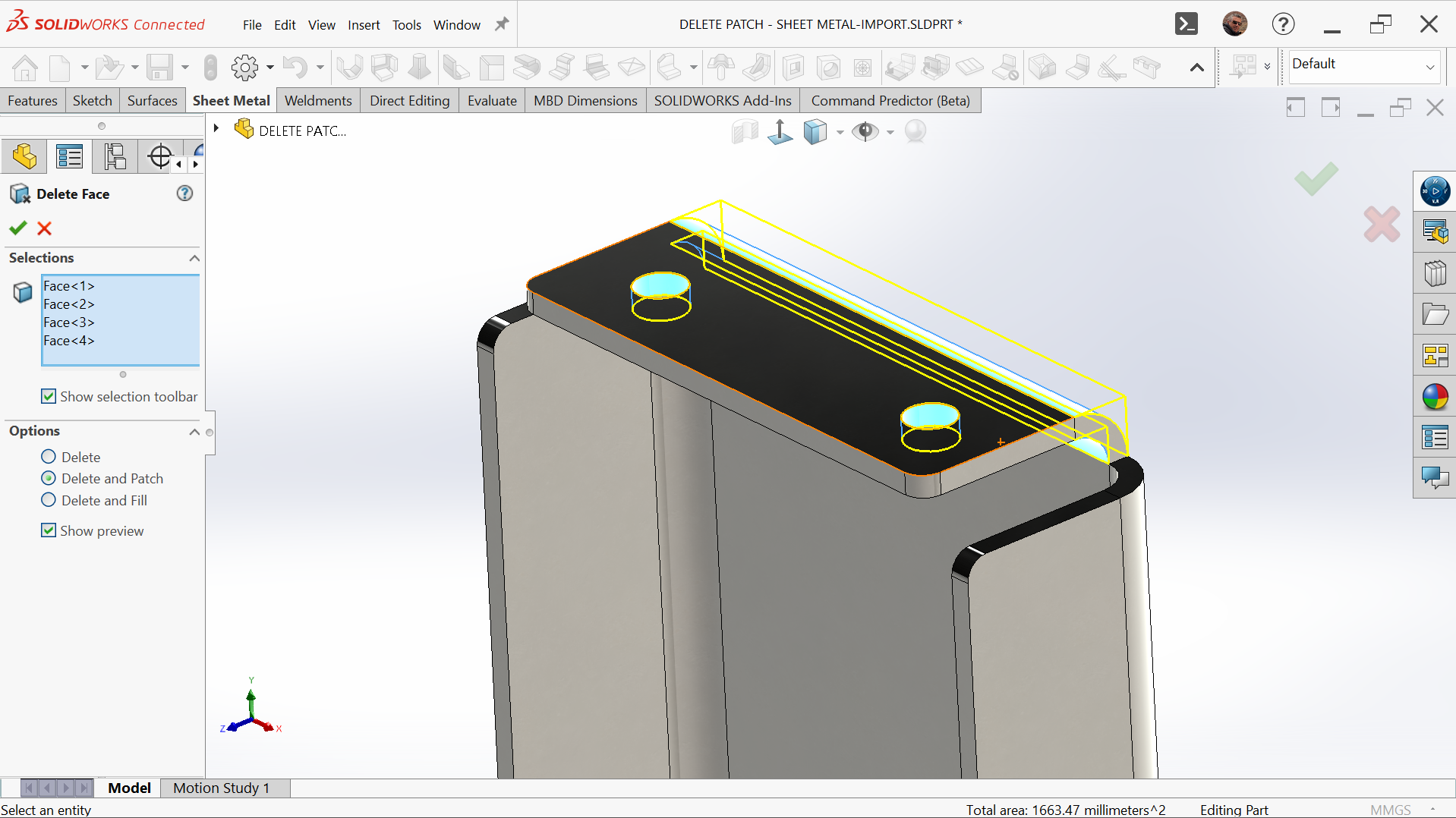 चित्र 8.
 चित्र 9.
डिलीट और पैच विकल्प का उपयोग करके चेहरे को डिलीट करना एक समय बचाने वाला फीचर है, क्योंकि यह कई चेहरों को हटाने और उन्हें एक ही फीचर से बदलने की क्षमता रखता है।.
अंतिम विकल्प, डिलीट फेस > डिलीट एंड फिल, डिलीट एंड पैच की तरह काम करता है लेकिन कई चेहरों को एक ही चेहरे से बदल देता है।.
कई मॉडलों में समान त्रिज्या वाले स्पर्शरेखीय फलक होते हैं जो एक किनारा प्रदर्शित करते हैं। यह तब आम हो सकता है जब आपने किसी भाग को सममित बनाने के लिए प्रतिबिंबित किया हो। हालाँकि इससे मॉडल में कोई समस्या नहीं हो सकती है, लेकिन आमतौर पर आप नहीं चाहेंगे कि फलक इस तरह प्रदर्शित हों।.
डिलीट और फिल का उपयोग करके, आप उन चेहरों को एक ही चेहरे से बदल सकते हैं।.
 चित्र 10.
 चित्र 11.
सॉलिडdellमें सहायता के लिए आप सरफेस टूल्स का उपयोग कर सकते हैं। हालांकि, डिलीट फेस > डिलीट एंड फिल में एक छिपी हुई ट्रिक है जो इम्पोर्ट किए गए मॉडल्स के लिए उपयोगी है, जिनमें अक्सर ट्रांसलेशन संबंधी समस्याएं होती हैं। किसी मॉडल में अक्सर सरफेस संबंधी समस्याएं तब उत्पन्न होती हैं जब एक प्रोग्राम उसे बनाता है, उसे एक न्यूट्रल फॉर्मेट में सेव करता है, और फिर उसे SOLIDWORKSमें इम्पोर्ट करता है।.
ऐसा भी हो सकता है कि जो चीज़ देखने में सॉलिड मॉडल जैसी लगे, वह असल में सरफेस मॉडल हो। CHECK कमांड का इस्तेमाल करने से समस्या उजागर तो होगी, लेकिन हल नहीं होगी।.
 चित्र 12.
समस्या को ठीक करने के लिए Delete Face > Delete and Fill का उपयोग करें। किसी फेस को चुनने से न केवल वह बदल जाता है, बल्कि बैकग्राउंड में मौजूद मॉडल की भी जाँच हो जाती है, जिससे वह सील हो जाता है और स्वचालित रूप से एक सॉलिड बॉडी बन जाती है।.
 चित्र 13.
SOLIDWORKS में मॉडलिंग करने का तरीका लगातार विकसित होना चाहिए। समय के साथ, नए कमांड और विकल्प सामने आते हैं, और प्रत्येक रिलीज़ के साथ इंटरफ़ेस बदलता रहता है। सॉलिडdellमें इन सरफेस टूल्स को आज़माकर, आप अपने वर्तमान तरीके की तुलना में तेज़ और अधिक कुशल तरीके खोज सकते हैं।.


