

从机械制造到航空航天,钣金设计和生产始终至关重要。在本篇博文中,我们将详细介绍 ZW3D 的完整钣金工作流程,包括如何从零开始进行设计、如何导出用于激光切割的 DXF 格式文件,以及如何创建显示折弯方向和角度的技术图纸,以便进行折弯。.

在观看实际操作视频教程之前,建议您拥有 ZW3D 许可证,以便能够跟随教程步骤进行操作。如果您正在过渡到 ZW3D,并希望通过示例应用程序测试该程序及其功能,您可以点击下方链接免费试用 ZW3D 30 天。.
准备好了吗?那就开始吧!
专业提示: 创建新的钣金设计时,选择文件类型非常重要。选择“钣金”作为文件类型后,“钣金”节点将出现在“历史记录管理器”区域中。您可以通过此节点定义钣金属性。

如果选择的文件类型为“零件”而不是“钣金”,则不会显示属于这些属性的节点。这不会妨碍您设计钣金,但每次使用钣金命令时,都需要重新定义厚度、弯曲半径和释放角等参数。为了节省时间,在设计钣金时选择正确的文件类型会更加便捷。.
专业提示: 钣金设计的工作流程是在创建基础形状后进行添加或减去操作。ZW3D 提供 单独的命令来创建基础形状和创建凸缘。它提供“拉伸选项卡”命令用于封闭轮廓(例如矩形草图),以及“拉伸凸缘”命令,以便您可以从开放轮廓(例如 U 形草图)或封闭轮廓创建凸缘。使用封闭轮廓时,“拉伸凸缘”功能会强制创建撕裂线,以便展开凸缘。如果需要,它还允许您选择撕裂线的起始区域以及撕裂线的间隙(以毫米为单位)。
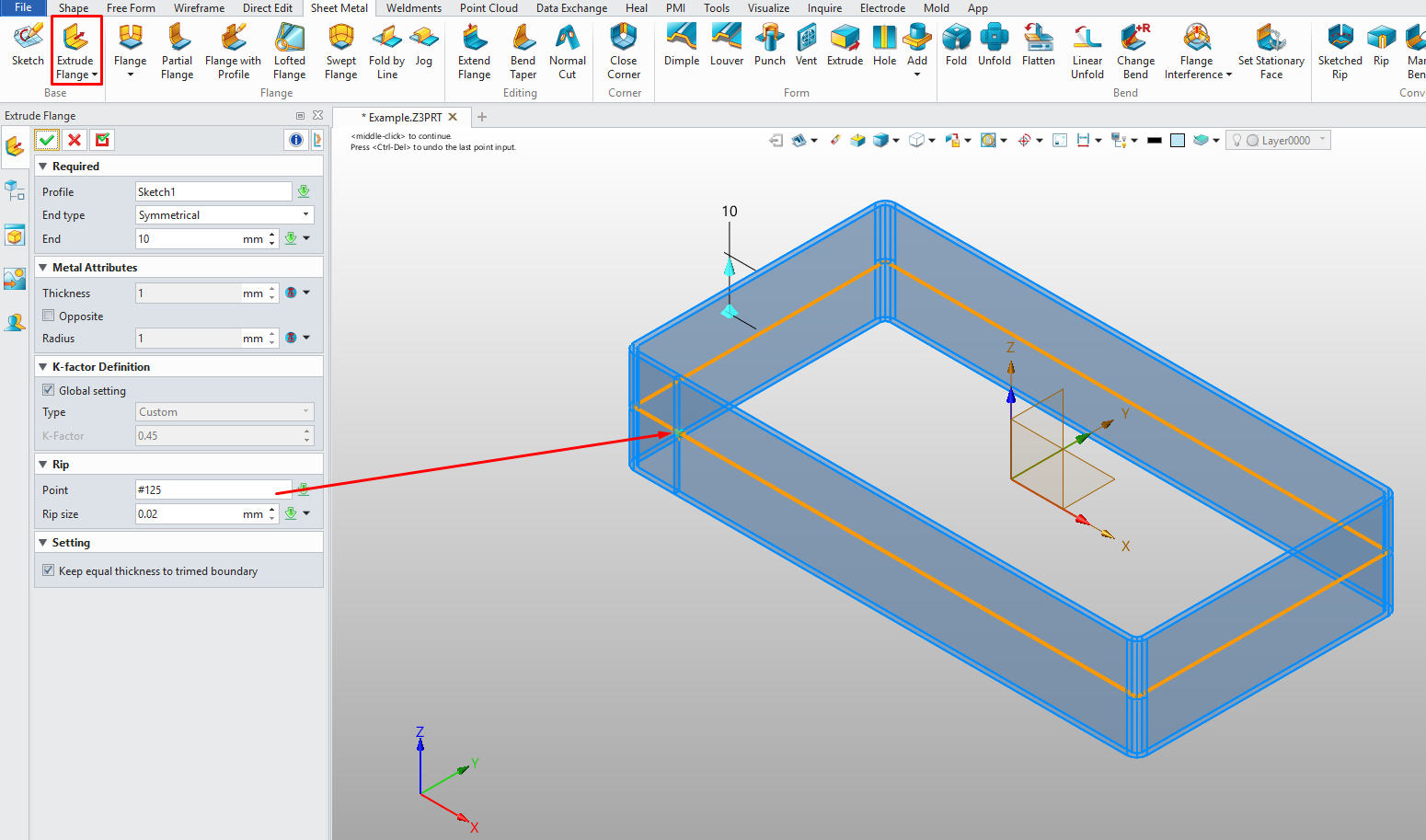
借助此命令,您可以创建具有封闭形状和特定板材厚度的空心金属板盒,还可以获得它们的展开图。.

专业提示: ZW3D 在钣金领域区别于其他竞争对手的另一大特色是其成型工具。在传统的 CAD 程序中,成型工具是基于库的。您可以通过拖放库中现成的成型几何体来对钣金进行成型。此外,如果您的制造设备配备了不同的成型工具形状,您可以将这些 3D 模型添加到库中并加以使用。
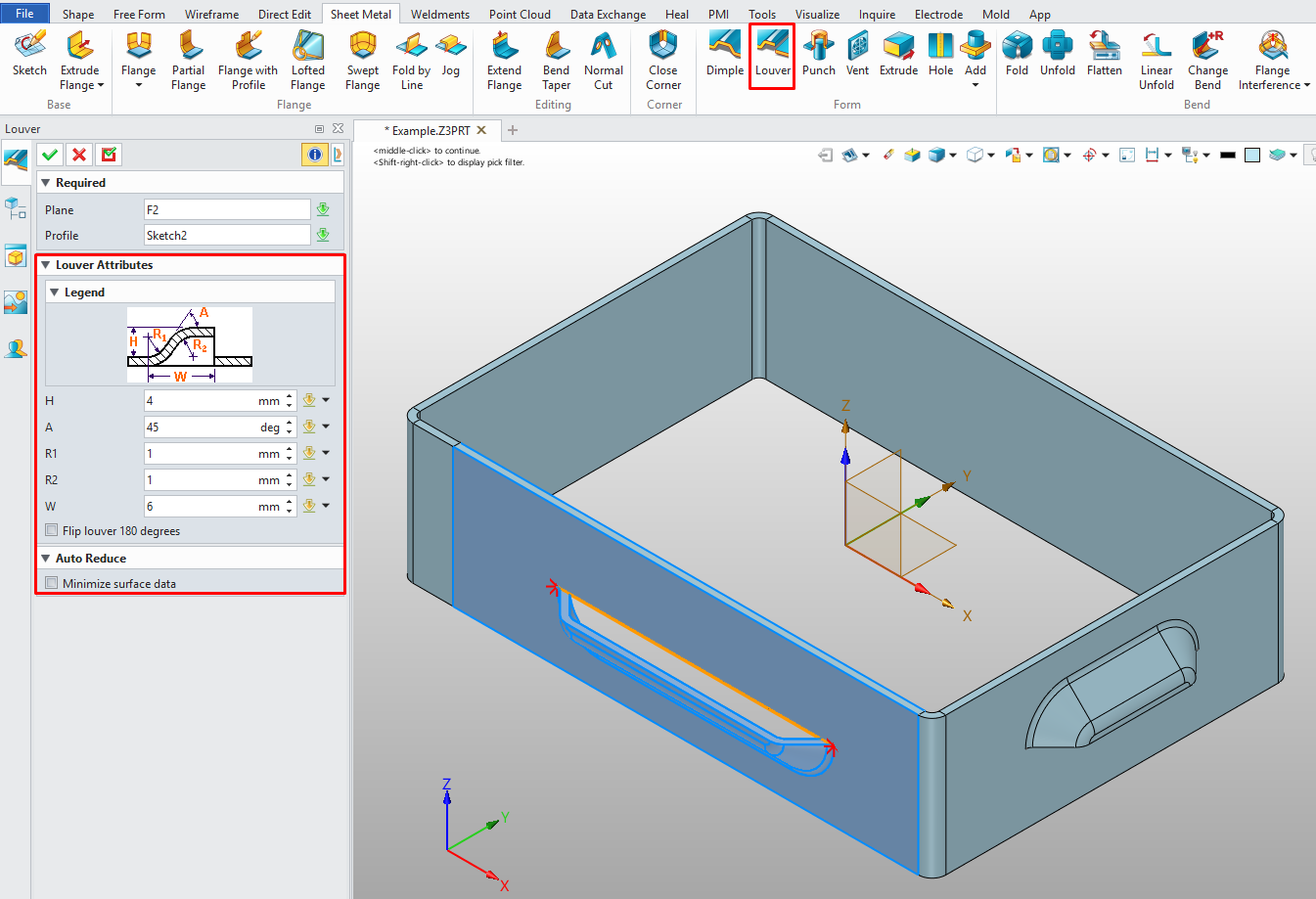
另一方面,ZW3D 允许您使用命令而非库来创建形状。在视频的案例研究示例中,您可以使用“凹坑”命令创建穿孔浮雕形状。您还可以使用同一命令中的“平凹坑”选项创建标准浮雕形状。 如果要创建百叶窗,只需绘制一条线来指示百叶窗的位置和长度,并在命令中提供相应的参数即可。
专业提示: 在进行折弯或折弯操作时,金属板的弯曲方向由坐标系中的箭头指示。如果红色箭头(X 轴)指向左侧,蓝色箭头(Z 轴)指向上方,则表示金属板边缘会向上翘起并向左弯曲。
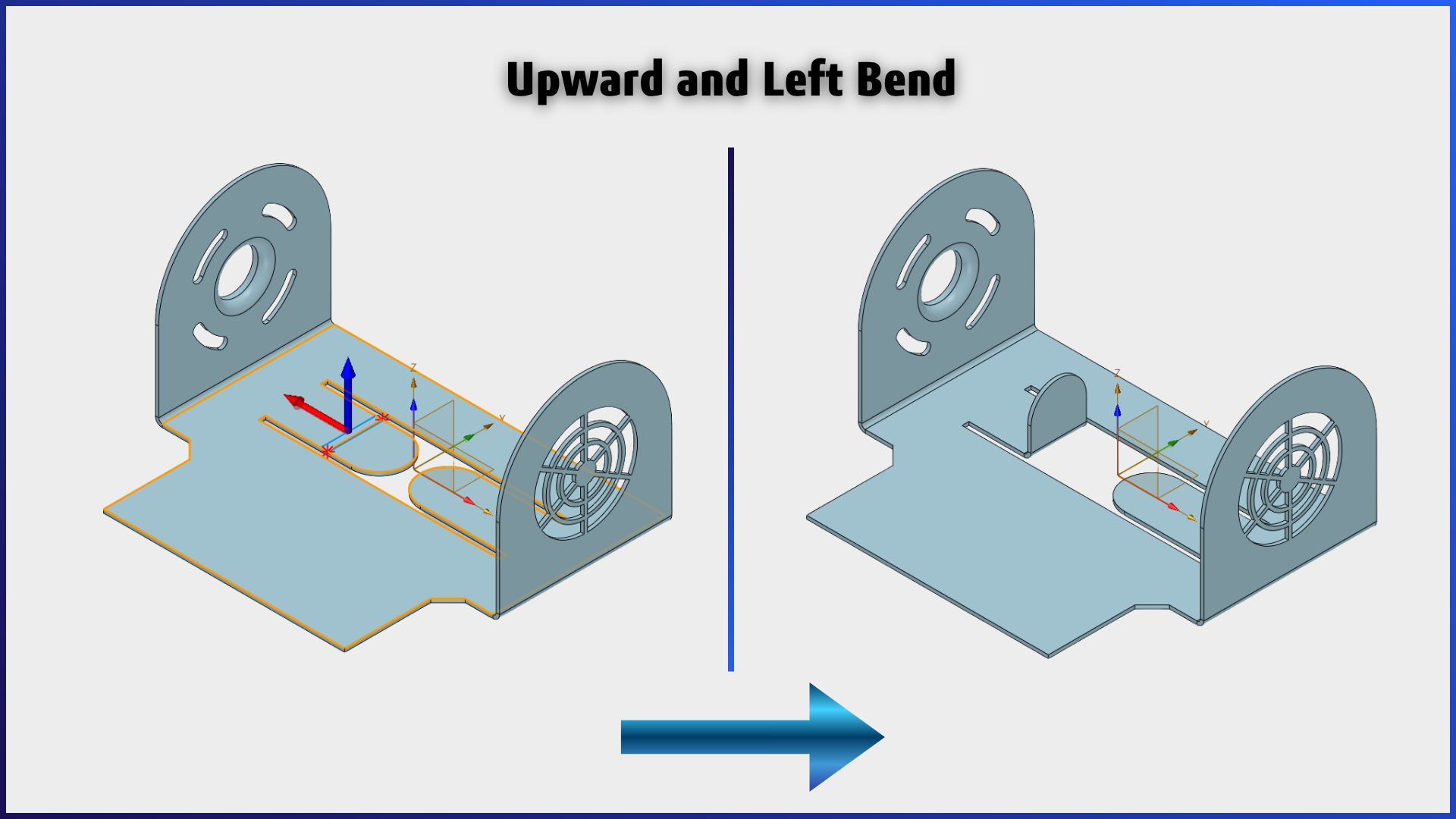
如果蓝色箭头的方向向下,就可以理解为纸张会向下弯曲。.

您可以在相关命令窗口中管理这些箭头的方向。您有两种不同的方法来管理方向。.
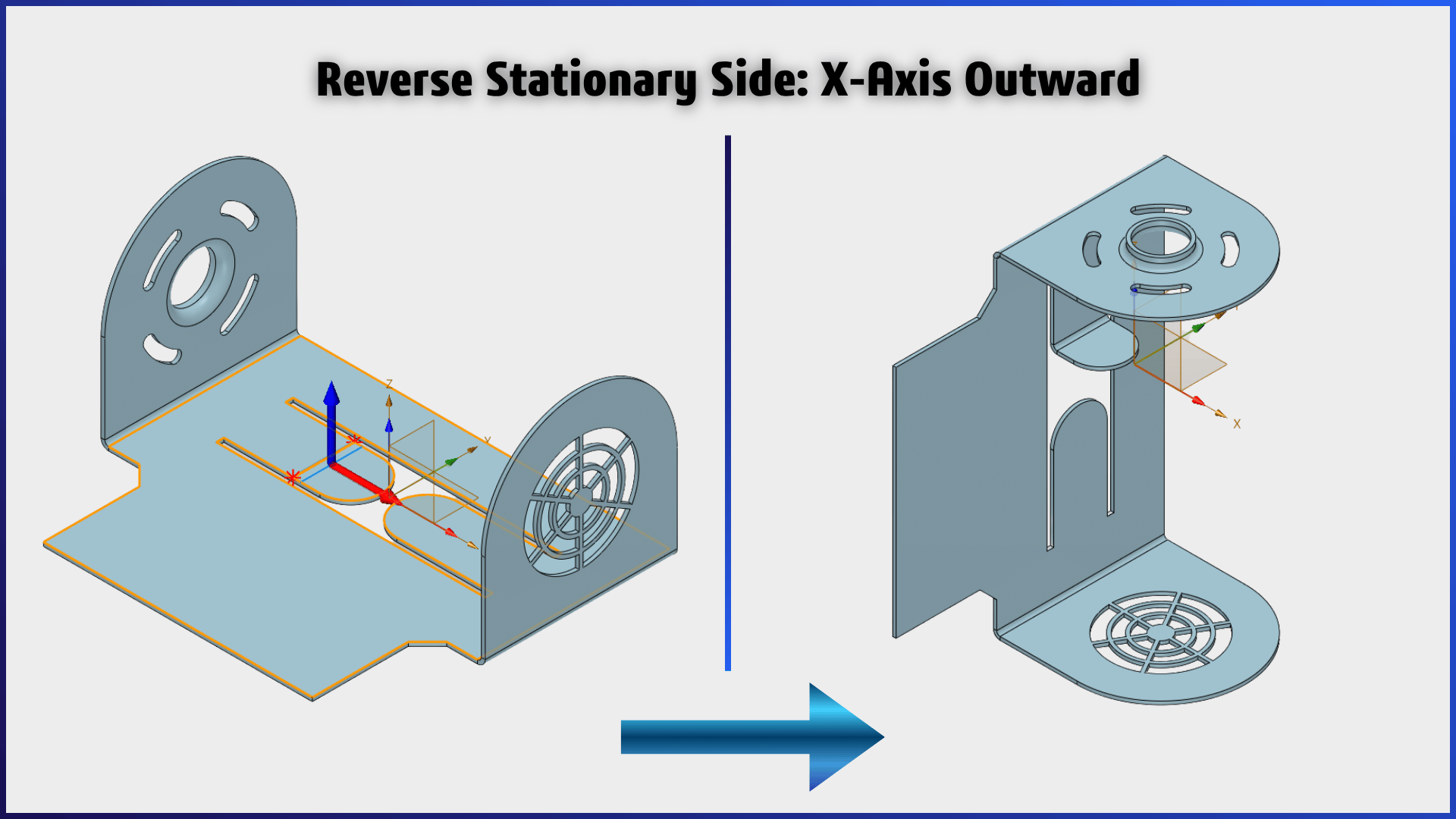
这将改变红色箭头(X 轴)的方向。此选项非常重要,因为选择错误可能会导致待折叠部件保持静止,从而折叠主体部件,而不是向上或向下折叠目标部件。观察图中红色箭头的方向,它指向需要折叠的钣金部件外部区域,而不是内部区域。如果出现这种情况,最终会执行完全相反的操作。.
这会改变蓝色箭头(Z轴)的方向。这表示弯曲方向是向下还是向上。.
注意: 箭头的颜色代表坐标轴,颜色可能因零件方向而异。另需注意的是,许多 CAD 程序不支持按线折叠和折弯命令进行镜像操作。
专业提示: 冲孔命令提供两种不同的选项。第一种选项(从形状冲孔)要求您在处理钣金零件时,直接在冲孔位置创建一个 3D 模型。生成的模型必须是实体。第二种选项(从文件冲孔)允许您使用在其他项目中创建的 3D 模型。
例如,将一个立方体放置在拉伸选项卡上作为冲压形状。.
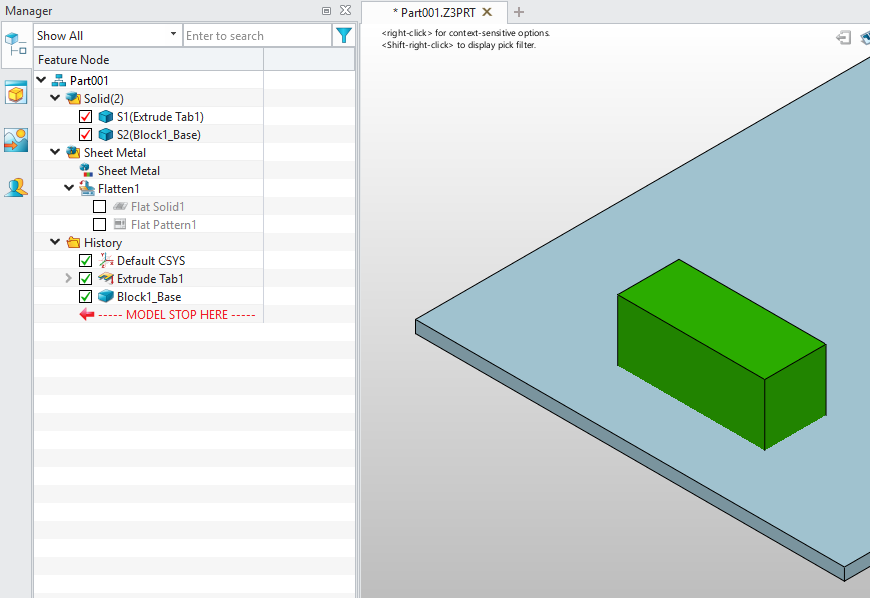
1.要创建冲孔,您创建的 3D 模型必须穿透金属板材。这是必要条件,因为只有这样才能指定冲孔深度。.

2. 在钣金上选择的基准方向非常重要。如果将冲头部件放置在钣金顶部,并选择顶面作为基准面,则会在钣金内部创建一个厚度等于冲头模型厚度的冲孔。(参考图1)

相反,如果选择底面作为基准面,ZW3D 将创建一个与冲头模型中超出板材的部分相匹配的冲头。(参考图 2)
3您可以在冲压模型上留出开放区域。.

专业提示: ZW3D 没有采用将多个操作整合到一个命令中的逻辑,而是选择将可能需要编辑的操作作为单独的命令提供。如果您之前使用过其他 CAD 程序,这些命令一开始可能会让您感到陌生。但是,一旦您熟悉了它们,就会发现它们能让您的工作流程更加灵活。例如,如果您想创建一个具有特定起始和终止距离的法兰,它会提供一个单独的命令——“部分法兰”命令。

专业提示: 您可以在“历史记录管理器”中“钣金属性”下方的“展平”选项中展开钣金。展平选项下有两个子选项。启用“展平实体”后,钣金零件的展开图将显示出来。此展开图为图形,这意味着您无法对其进行任何操作。启用“展平图”选项后,您可以查看展开后的钣金覆盖区域(即边界框尺寸)以及指示钣金弯曲方向的箭头。
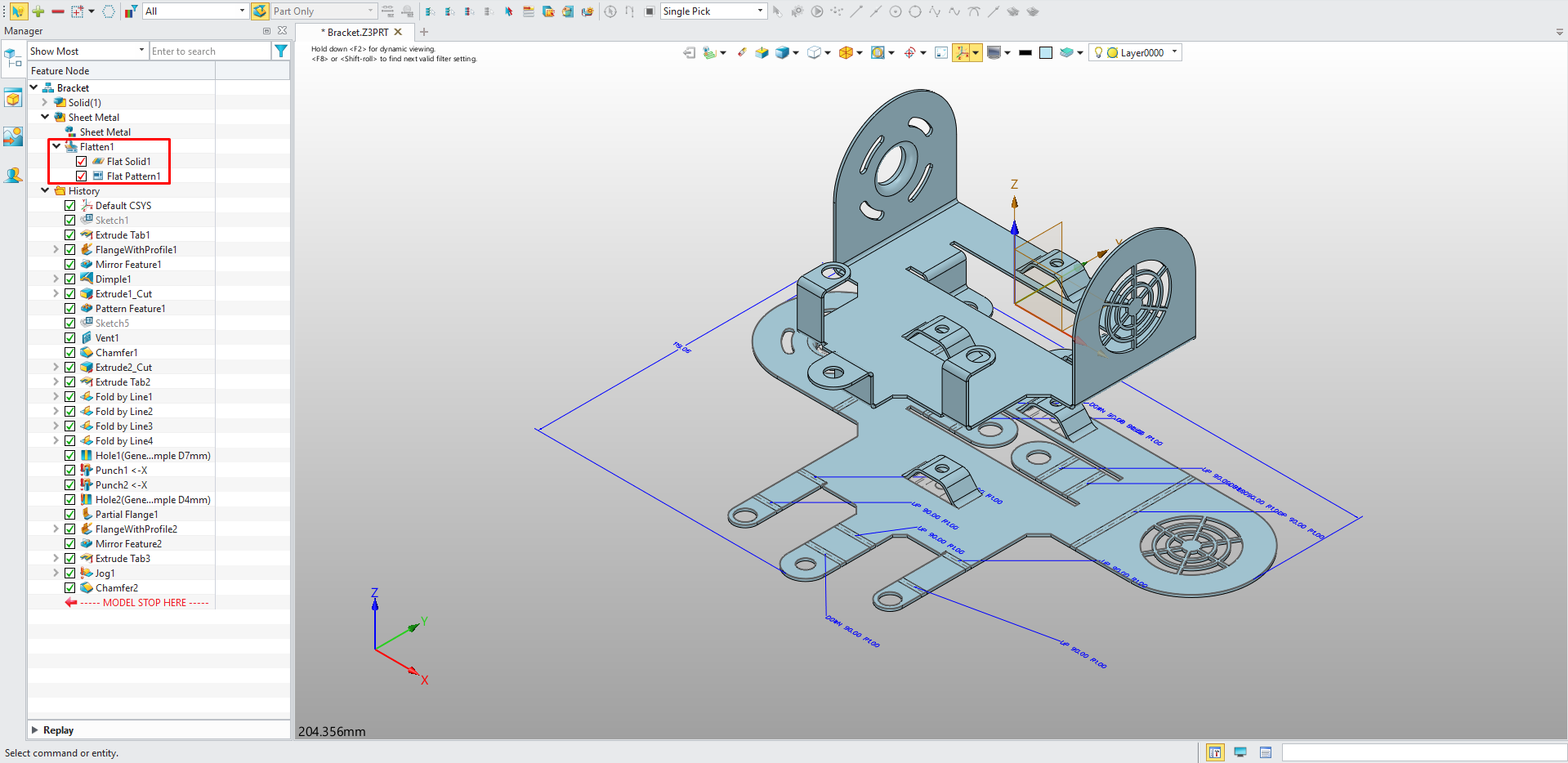
现在您已经了解了如何使用ZW3D从零开始设计钣金模型。继续钣金工作流程,除了用于激光切割的 DWG/DXF 输出文件外,我们还需要一份技术图纸文件。该图纸应包含激光切割后用于检查零件的尺寸,以及标明所需折弯角度和方向的折弯说明。
要导出 DXF/DWG 文件,您可以右键单击“历史管理器”中的“展平”文件夹内的“展平图案”选项,然后从打开的菜单中选择“导出 DWG/DXF”选项。.
在保存界面选择文件名和保存位置并确认后,会出现以下界面。由于该文件将用于生产制造,我们选择 DXF(ASCII)格式。.
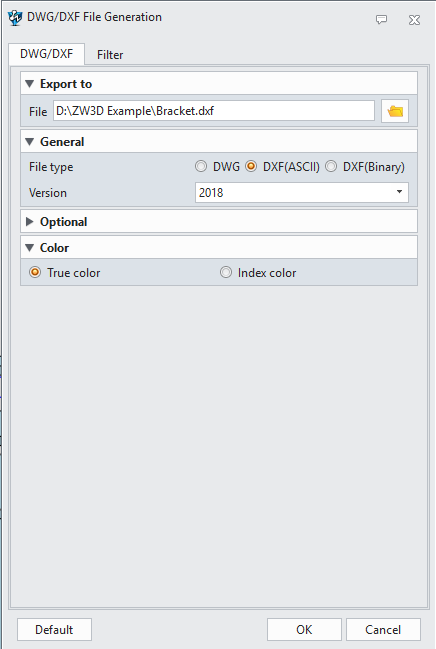
如果您不希望某些元素出现在 DXF 输出中,可以从 “筛选器” 选项卡中将其排除。例如,由于我们将以技术图纸的形式提供弯曲方向和尺寸,因此我们选中筛选器中的“文本”和“尺寸”选项,将其从 DXF 输出中排除。

您可以使用 ZWCAD 软件查看 DXF 输出,如果您想在将其发送到激光切割之前添加或删除某些细节,您可以使用 ZWCAD 对其进行编辑。.

得益于自动绘图功能,ZW3D 可以根据您的选择自动生成技术图纸。在 ZW3D Wukong 2027 版本中,自动绘图功能得到了进一步改进。由于新版本在我撰写这篇博文时刚刚发布,所以我决定使用 ZW3D 2027 来进行演示。.
您可以通过两种不同的方式使用自动绘图功能。在 3D 视图屏幕中,您可以右键单击并选择“自动绘图”命令,快速创建技术图纸。要访问更多高级选项并进行选择,您还可以从功能区上的“工具”选项卡访问“自动绘图”命令。.
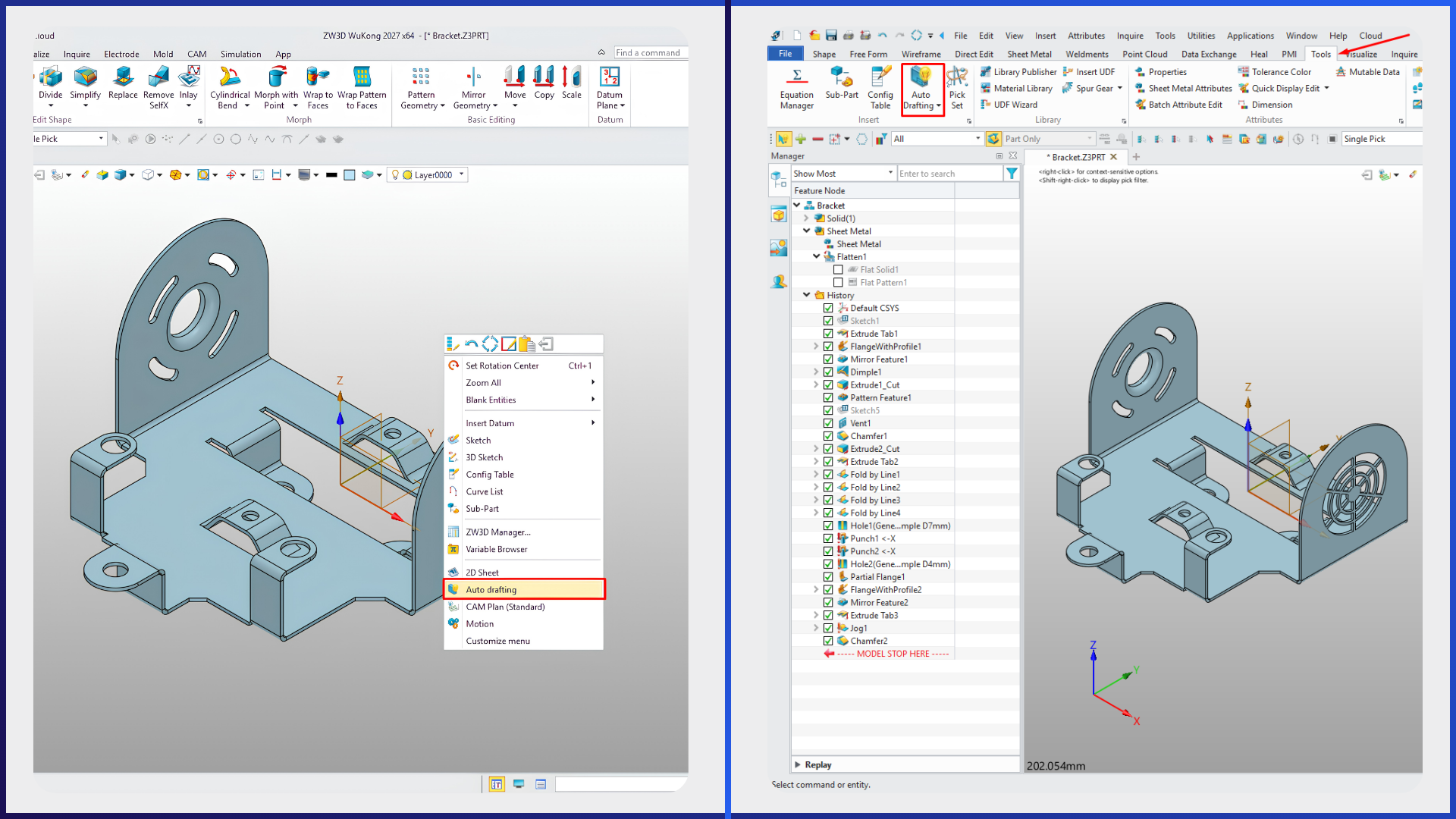
在“工具”选项卡中选择“自动绘图”命令后,将出现一个设置窗口。在这里,您可以选择要为其创建技术图纸的文件或文件夹。选择文件夹后,系统将自动创建该文件夹内所有文件的技术图纸。您可以设置零件或装配体的技术图纸模板。在首选项(齿轮图标)中,您需要为钣金零件的展开图选择“钣金展开视图”选项。您可以根据需要选择尺寸样式和装配体特定的设置。.
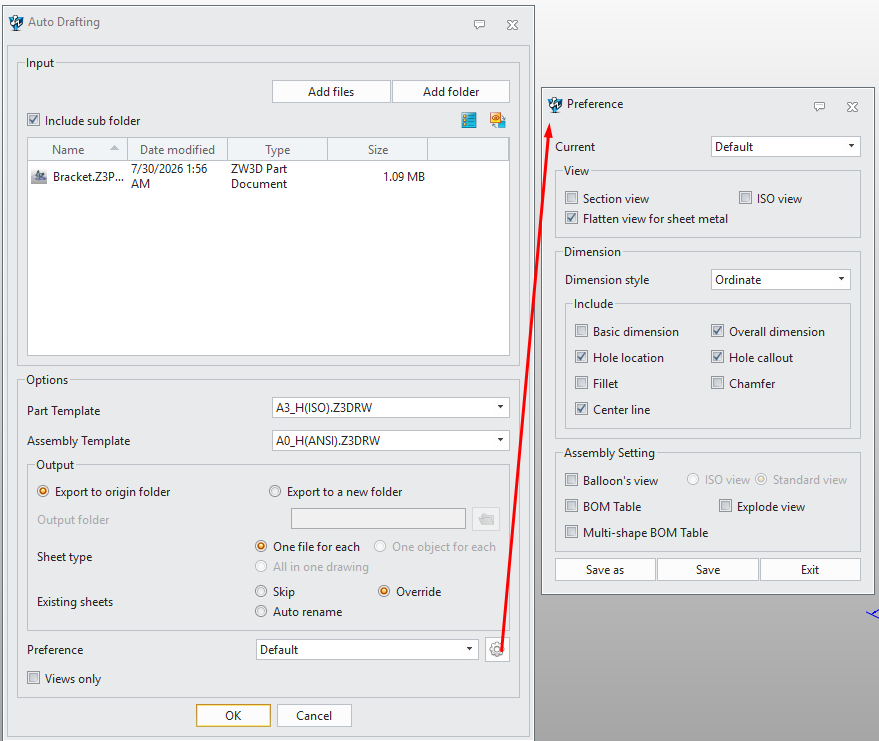
以下视频演示了 ZW3D 自动创建支架零件的技术图纸。确认上述命令后, SOLIDWORKS 会自动生成六个标准模型视图,并根据您的文档偏好添加尺寸标注。 完成后,您可以根据需要删除不需要的视图,并调整尺寸标注的位置以获得更佳的视图,从而完成技术图纸的绘制。
此外,我们还单独制作了一份图纸,用于告知操作员激光切割后折弯机加工过程中的折弯顺序和角度,并在图纸中添加了展开图。通过启用视图中的折弯线和折弯注释,我们完成了技术绘图流程。.
在这篇博文中,我们通过一个示例模型详细探讨了使用 ZW3D 进行钣金加工的工作流程。您可以点击下方链接了解更多关于 ZW3D 的信息,并免费试用 30 天。.

