从一种CAD软件过渡到另一种CAD软件通常是一个痛苦的过程。对于企业而言,能够访问设计的特征树历史记录并在必要时进行修改至关重要。尽管存在这些挑战,但切换平台的主要原因通常是成本、性能和可访问性方面的需求。.
作为内容创作者,我们经常使用许多专业的CAD软件。在这篇博文中,我们将逐步分享我们如何将秉持“创客”理念打造的三轮车(GoBuggy)项目从 SOLIDWORKS xDesign(原 SolidWorks Cloud)生态系统迁移到 Onshape。.
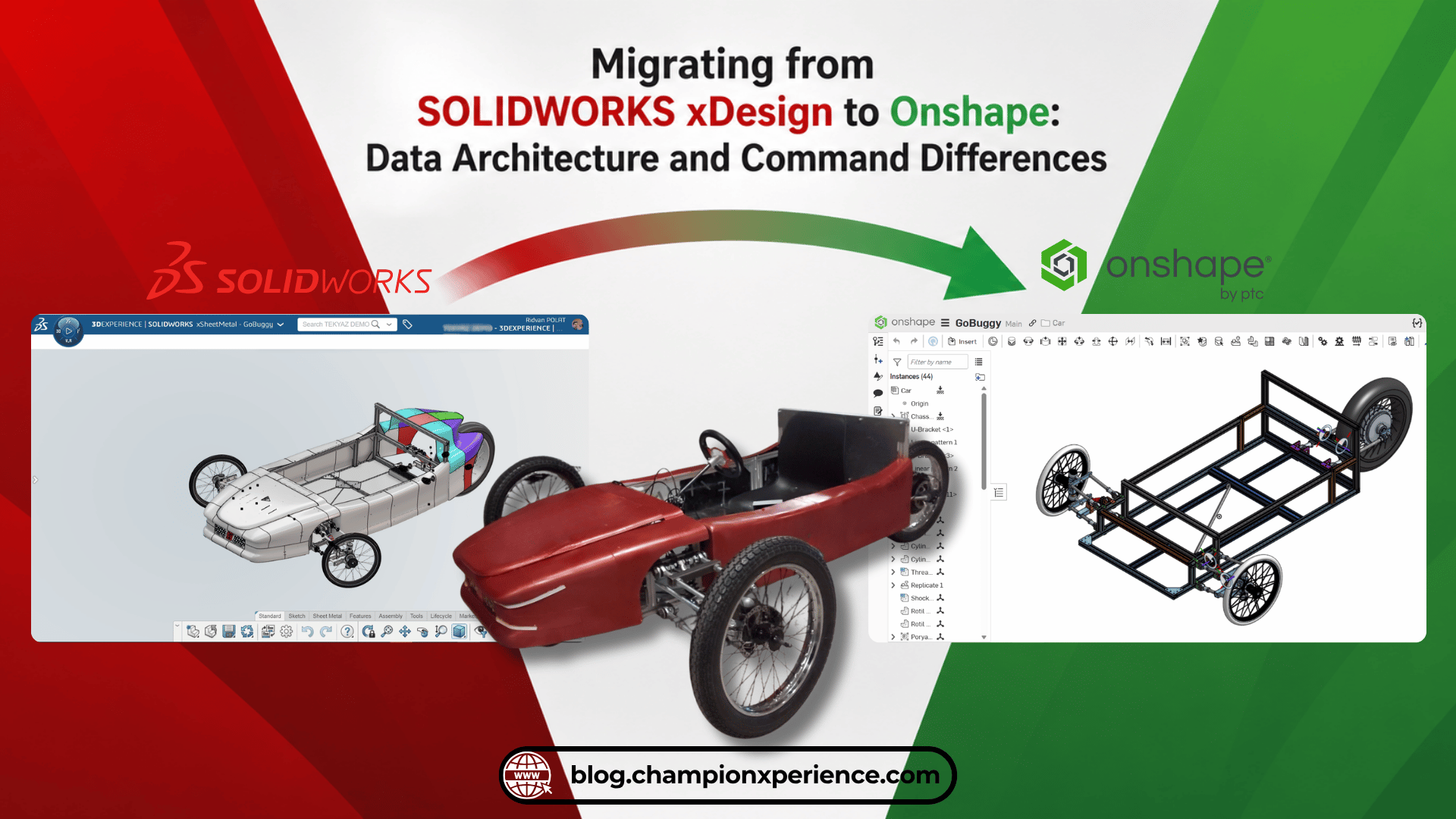
四年后,我们决定对2022年生产的名为GoBuggy的车辆进行重新开发。在这次重新开发过程中,我们也计划将设计迁移到不同的CAD环境中。在本文中,您将看到我们如何将GoBuggy的设计迁移到 Onshape 平台。GoBuggy最初是使用基于浏览器的云应用程序(xApps),例如xDesign、xFrame、xSheetMetal和xShape建模的。.
(注:本文不会介绍我们GoBuggy车辆的制造和设计细节。感兴趣的读者可以查看我们的 相关博客文章。)
我们将从以下五个主要方面探讨这一迁移过程:
由于过程较为复杂,我们决定将这篇博文分成两部分发布。本节将探讨文件结构和命令差异。.
在进行比较时,我并没有试图证明某个软件比另一个软件更优越,而是专注于提供实用且客观的信息,以帮助您顺利完成过渡。.
数据架构和基础设施差异
这两个平台最显著的区别在于它们的云数据存储和文件架构逻辑。尽管两个生态系统都是完全基于浏览器的(云端)架构,但它们处理数据的方式却截然不同。.
SOLIDWORKS xDesign(3DEXPERIENCE)数据结构
您在 SOLIDWORKS xDesign 和其他 xApps 中创建的每个零件或装配体都会保存在名为“协作空间”的云存储区域中。系统会为每个设计分配一个唯一的 ID,并将其存储为物理产品对象。.
- 书签编辑器: 协作空间并非基于传统的文件夹逻辑运行。您需要使用书签编辑器来组织您的设计并管理访问权限。
- 3DXML 格式: 所有 xApps 数据均以 .3dxml 格式存储在后台。与传统的 CAD 格式不同,当您需要导出包含数百个零件的大型装配体时,系统会将所有组件合并到一个紧凑的文件中并交付。
- 基于组件(应用程序)的生态系统: SOLIDWORKS SOLIDWORKS ,xFrame 进行结构框架设计,xDrawing 绘制技术图纸,xMold 进行模具设计,xShape 进行曲面建模。这些模块之间可以自由切换,设计和装配均可在同一环境中完成。
Onshape 文档结构
另一方面, Onshape提供的是以文档为中心的系统,而非传统的基于文件或对象的结构。在 Onshape中新建项目时,系统会自动在单个文档中以选项卡的形式生成实体建模工作区(零件工作室)和装配工作区(装配)。.
- 集成工作区: 您可以在不同的选项卡下,在同一文档范围内管理所有工程流程,例如设计、装配、技术图纸、渲染和 CAM。
- 文件夹: 通过在存储界面中创建文件夹来组织文档。
- 权限: 用户权限级别可根据文档或项目动态定义。借助查看、评论、编辑和共享等面向角色的权限级别,团队成员和外部供应商可以在同一云环境中安全地协作,并拥有不同的访问权限。
命令之间的区别
在整个项目中,我们使用最频繁的工具是“框架”和“钣金”命令。由于该主题内容较为深入,我们不会将过渡过程的所有细节都塞进一篇文章中,而是在本节中仅重点介绍“框架”命令之间的差异。.
结构构件指令
在设计车辆底盘时,我们决定采用T型槽铝型材(Sigma型材)。您可以查看我们 相关的博客文章 ,了解我们做出这一选择的原因和具体细节。
向库中添加自定义配置文件
我们设计中使用的T型槽型材尺寸超出了标准尺寸。因此,我们不得不手动将“30×30重型T型槽型材”添加到框架型材所在的系统库中。.
SOLIDWORKS xFrame 和 Onshape都支持创建自定义轮廓库。下面我将详细介绍这两个平台的主要异同。.
内部共享图书馆管理
两款软件的库管理和数据存储逻辑存在以下差异:
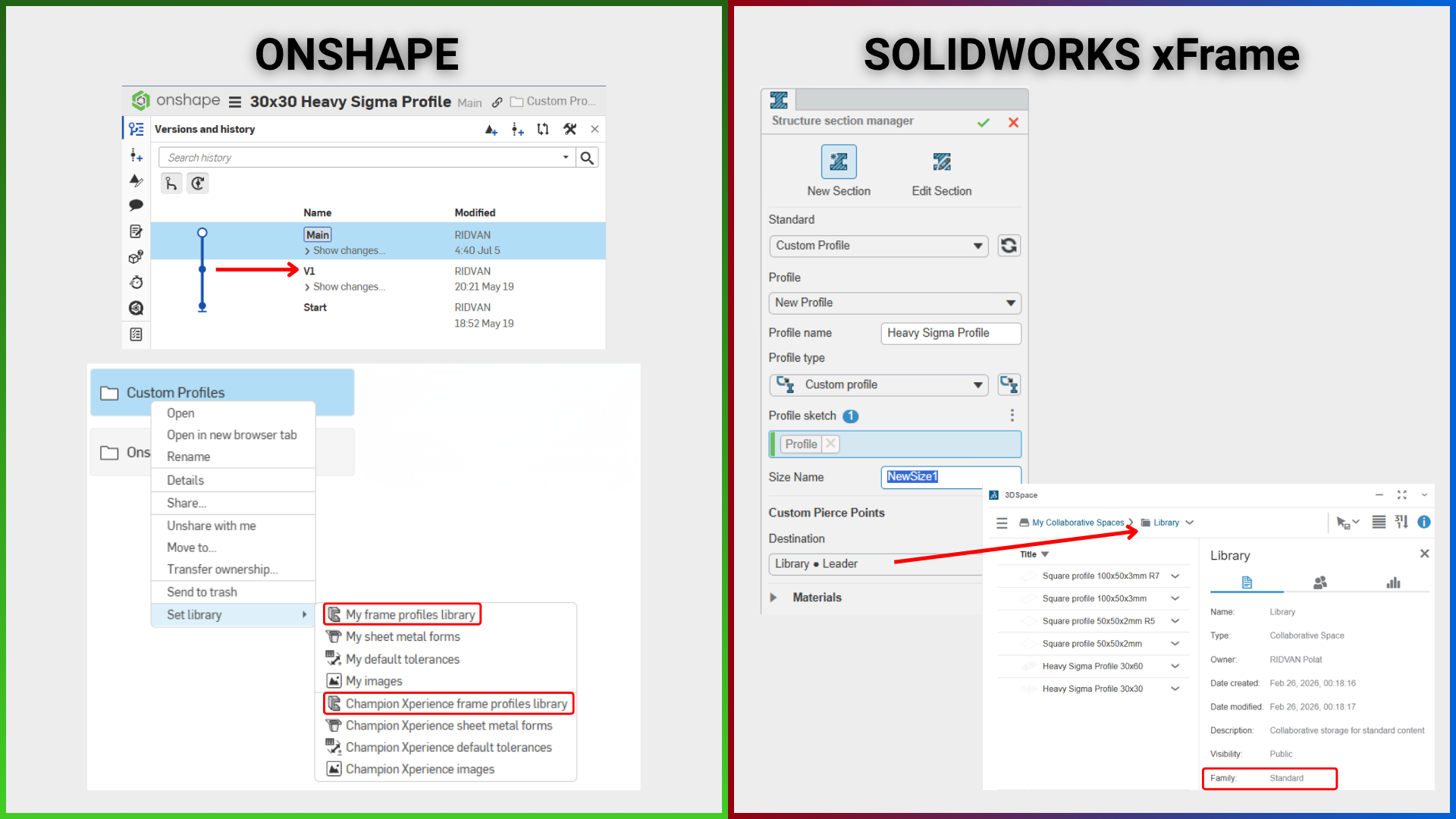
- SOLIDWORKS xFrame: 材质、工程图模板和结构构件轮廓草图存储在 3DEXPERIENCE 平台上的独立“空间”(协作工作区)中。要添加新的轮廓,您必须拥有这些区域的访问权限和编辑权限。系统完全通过这些自定义数据区域(空间)提供控制。
- Onshape: 您可以创建自己的个人库,也可以设置一个与团队成员共享的共享库。您需要拥有管理员(admin)权限才能在公司范围内打开共享库。
数据安全性和灵活性
这两个程序在保护配置文件设计和易用性方面存在以下分歧:
- 版本控制和安全性: 在 Onshape,转换为库文件夹并包含轮廓草图的文档必须另存为“新版本”才能在“框架”菜单中列出。此逻辑对应于传统 PDM(产品数据管理)系统中的“只读”状态,可防止库中的轮廓草图被意外修改。在 SOLIDWORKS xFrame 中,由于添加到库中的草图会以结构截面类型添加到空间区域,因此对草图所做的任何更改只会影响物理产品对象类型。
- 灵活性: 都 SOLIDWORKS xFrame 和 Onshape 包含标准轮廓库。在 SOLIDWORKS xFrame 中,您只能使用预先在库中正式注册的轮廓。而在 Onshape 中,即使您没有将其添加到库中,也可以直接将您在任何文档中绘制的草图用作轮廓。
元数据
Onshape: 您可以使用“标签”命令为要添加到库中的型材添加元数据。创建切割清单时,您可以看到这些信息。例如,我们为 30×30 重型 T 型槽型材添加了“供应商”信息。此外,如果您的型材尺寸会发生变化,您可以将此信息添加到“标签”命令中,以确保型材中选定的尺寸或配置信息能够动态地显示在切割清单中(根据所选配置而变化)。
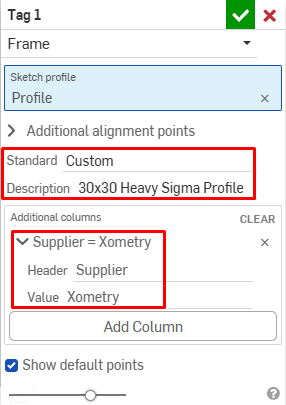
SOLIDWORKS xFrame: 没有对应的命令。
配置
这两款软件都具备添加不同尺寸配置文件的功能。.
- SOLIDWORKS xFrame: 要使用此功能,组件中必须包含多个草图,或者必须通过创建不同的组件将新尺寸添加到同一库中。但是,之后对添加到库中的草图所做的修改不会影响库中的轮廓。这是因为,正如我之前解释的,库中的轮廓对象类型不是物理产品,而是结构截面,因此没有方法可以直接将此更改同步到库中。
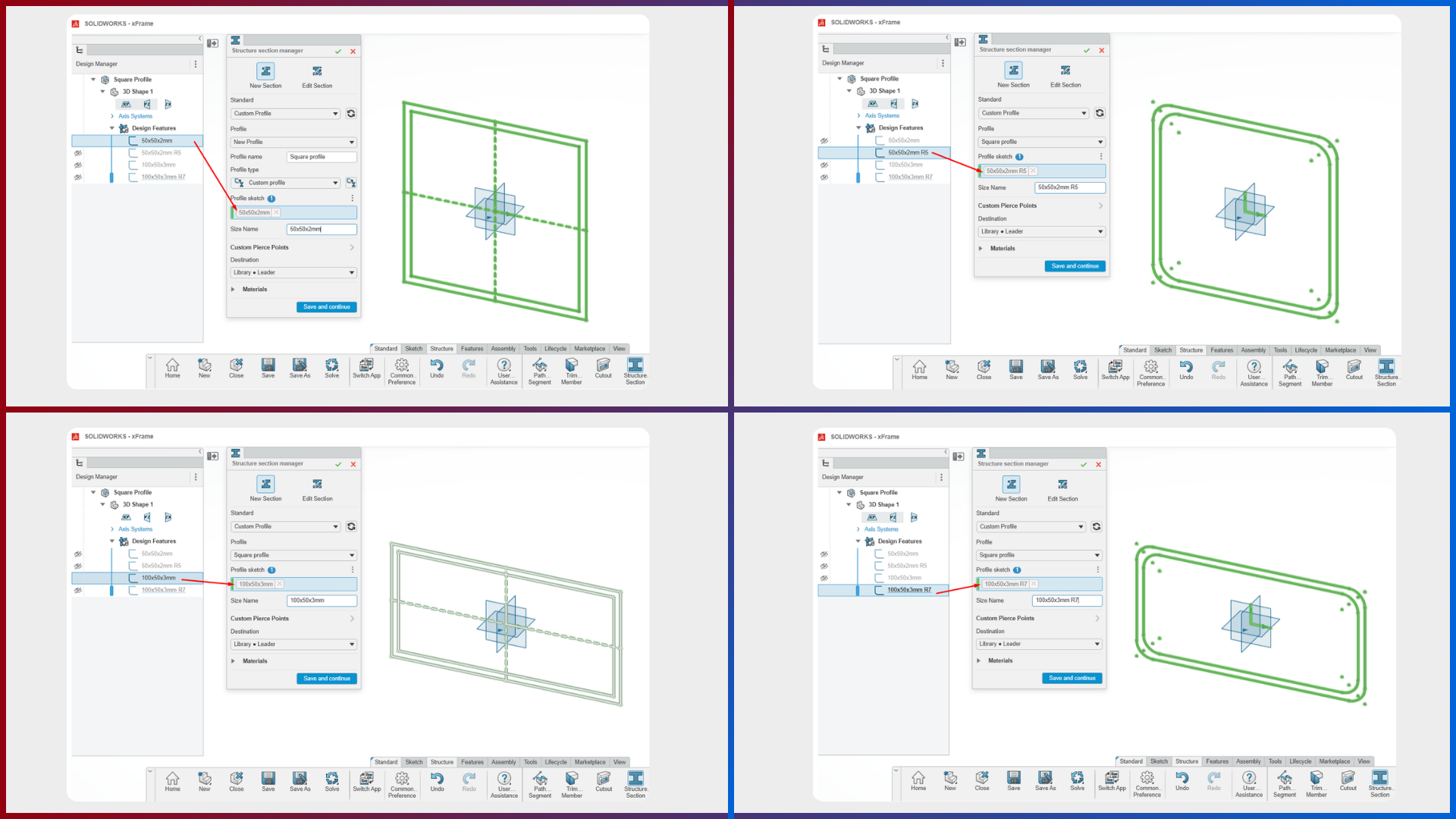
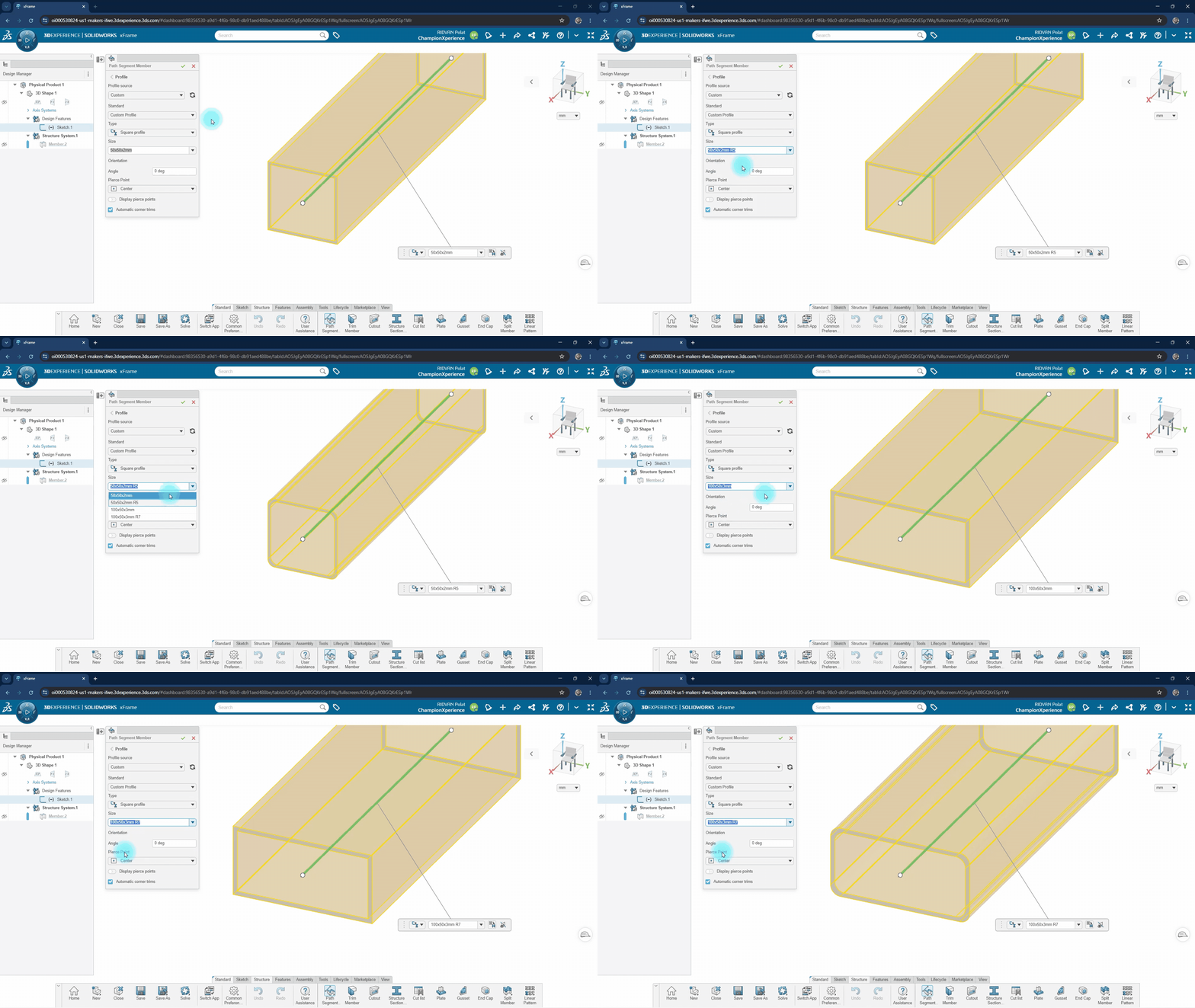
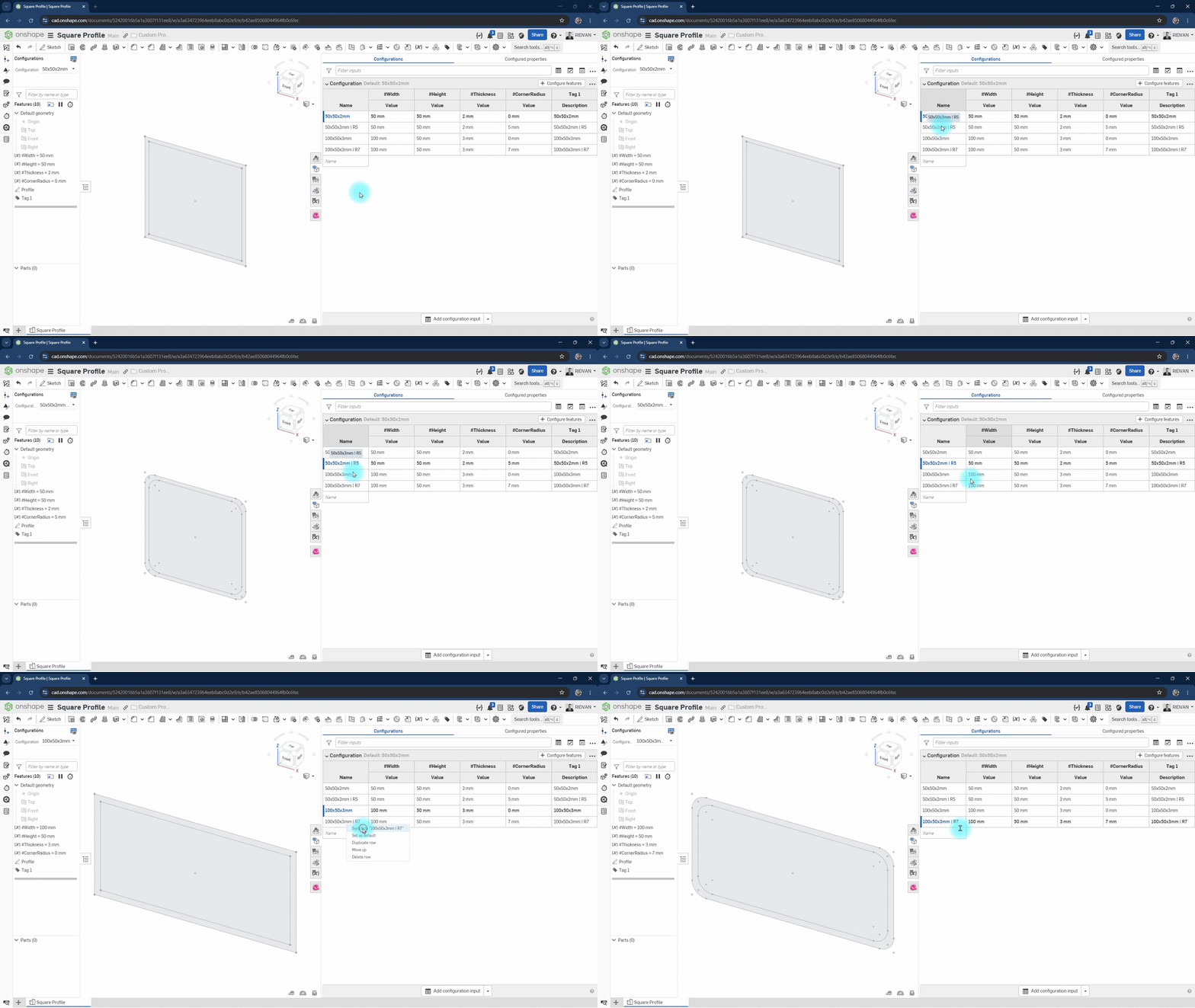
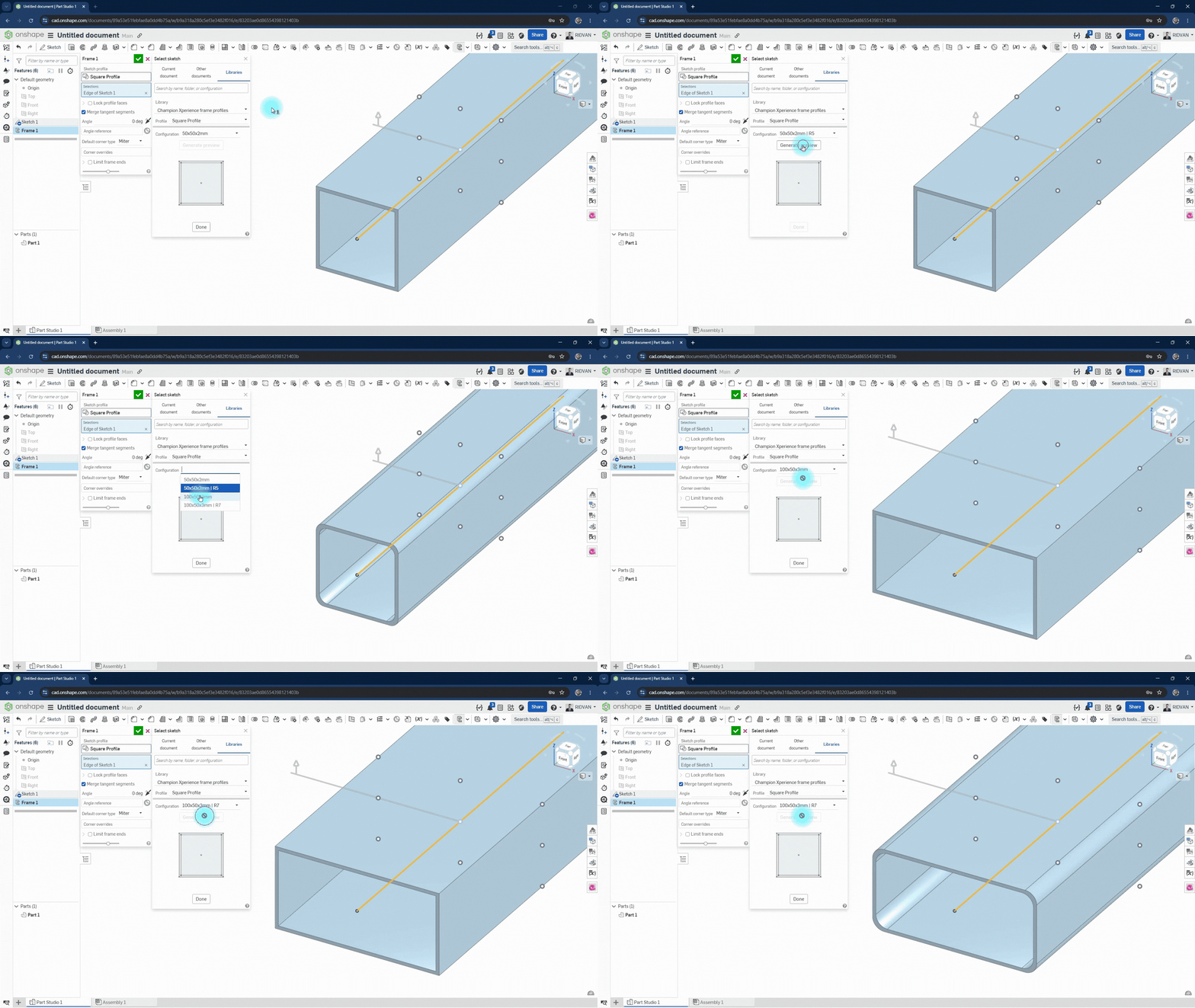
- Onshape: 您可以使用配置功能,通过单个草图来表示多种轮廓尺寸,无需为每种尺寸创建单独的草图或组件。当草图更新并创建新版本时,现有模型不会自动受到影响。您可以选择何时更新引用的版本,从而在准备就绪时将最新的轮廓更改应用到您的模型中。
草图绘制命令
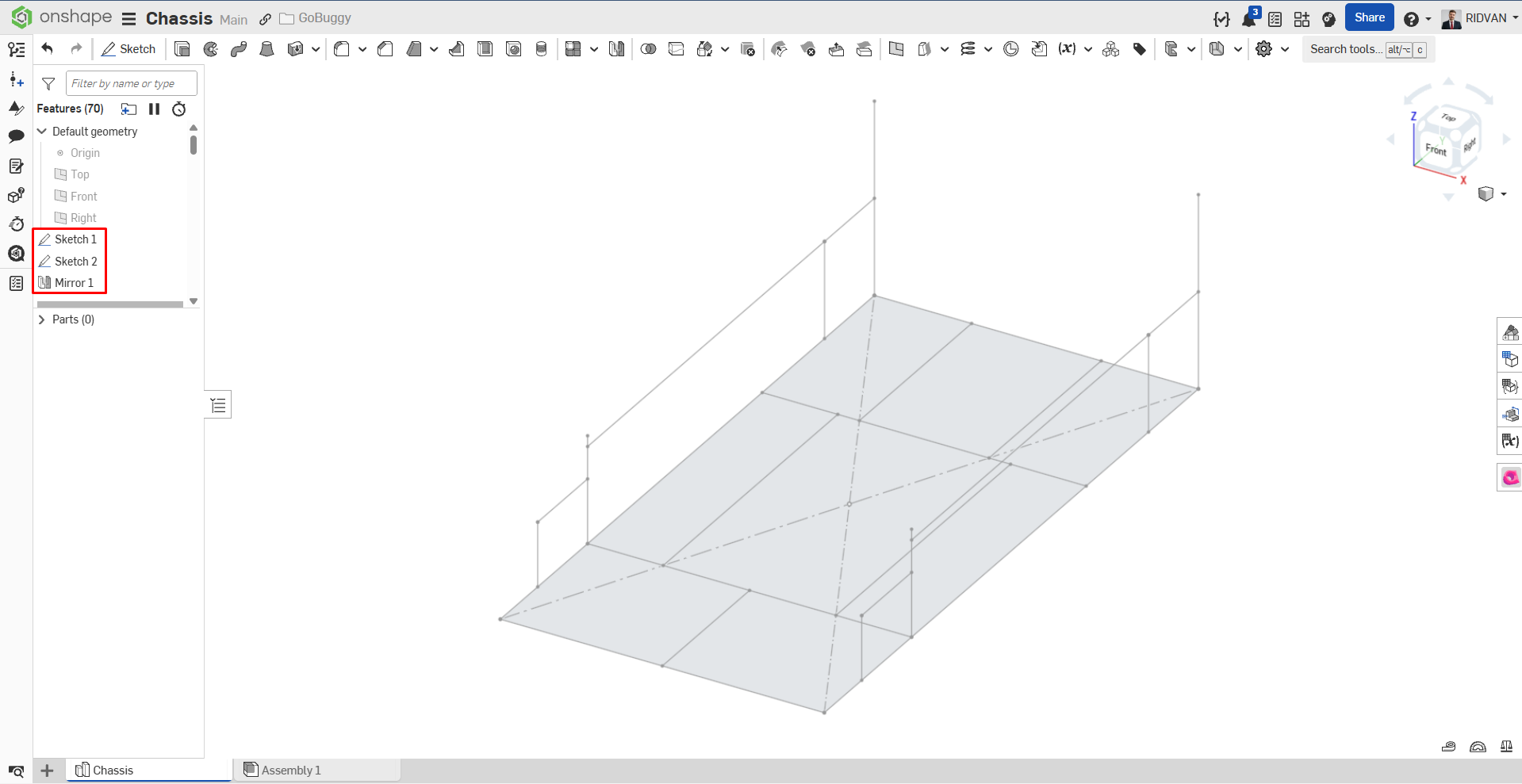
在创建汽车底盘时,我们需要创建二维几何图形。此外,为了在底盘上形成前隔板、侧梁和后隔板部分,草图几何图形需要包含两个方向。.
- SOLIDWORKS xFrame: 我们借助平面创建了底盘几何体。要将创建的草图几何体对称地转移到另一个方向,需要创建一个平面,然后使用“转换实体”命令转换现有几何体。
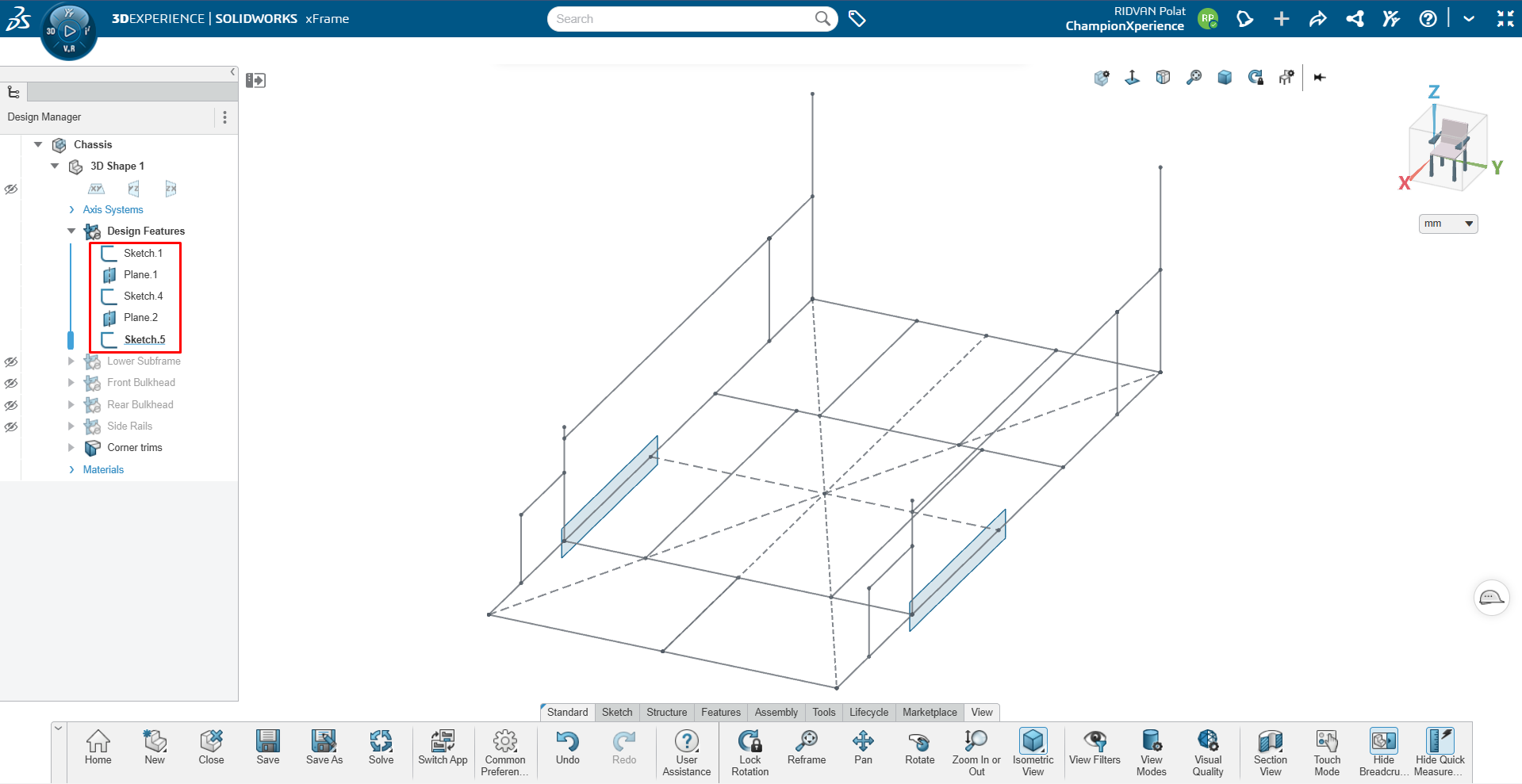
- Onshape: 工作流程类似,但有所不同。它有一个 “配合连接器” 命令,允许您直接在所选直线上的坐标点上绘制草图,而无需输入平面命令。在 Onshape,您可以像在 3D 几何体中一样,通过选择一个平面,使用“镜像”命令将草图几何体直接镜像到另一个方向。
帧命令
虽然两款软件中结构构件(框架)的总体操作逻辑相似,但它们的工作流程存在差异。.
- SOLIDWORKS xFrame: 创建结构构件的方法有很多种。例如,您可以绘制一条线来创建轮廓,也可以通过曲面与参考平面的交点来创建轮廓,还可以以两个先前创建的结构构件之间的空间为参考,或者直接使用基于点的选择来创建轮廓。
- Onshape: 创建结构构件只需一个命令。该命令可检测您的选择,允许您使用线或点对点闭合几何体选择来创建结构构件。
- 通用和差异命令: 两款软件都包含框架专用选项,例如修剪、加强筋、端盖和切割列表。除此之外, SOLIDWORKS xFrame 还提供框架切割、板材、分割和合并构件选项。在 Onshape,实体建模命令中的选项提供了与这些命令对应的类似功能。
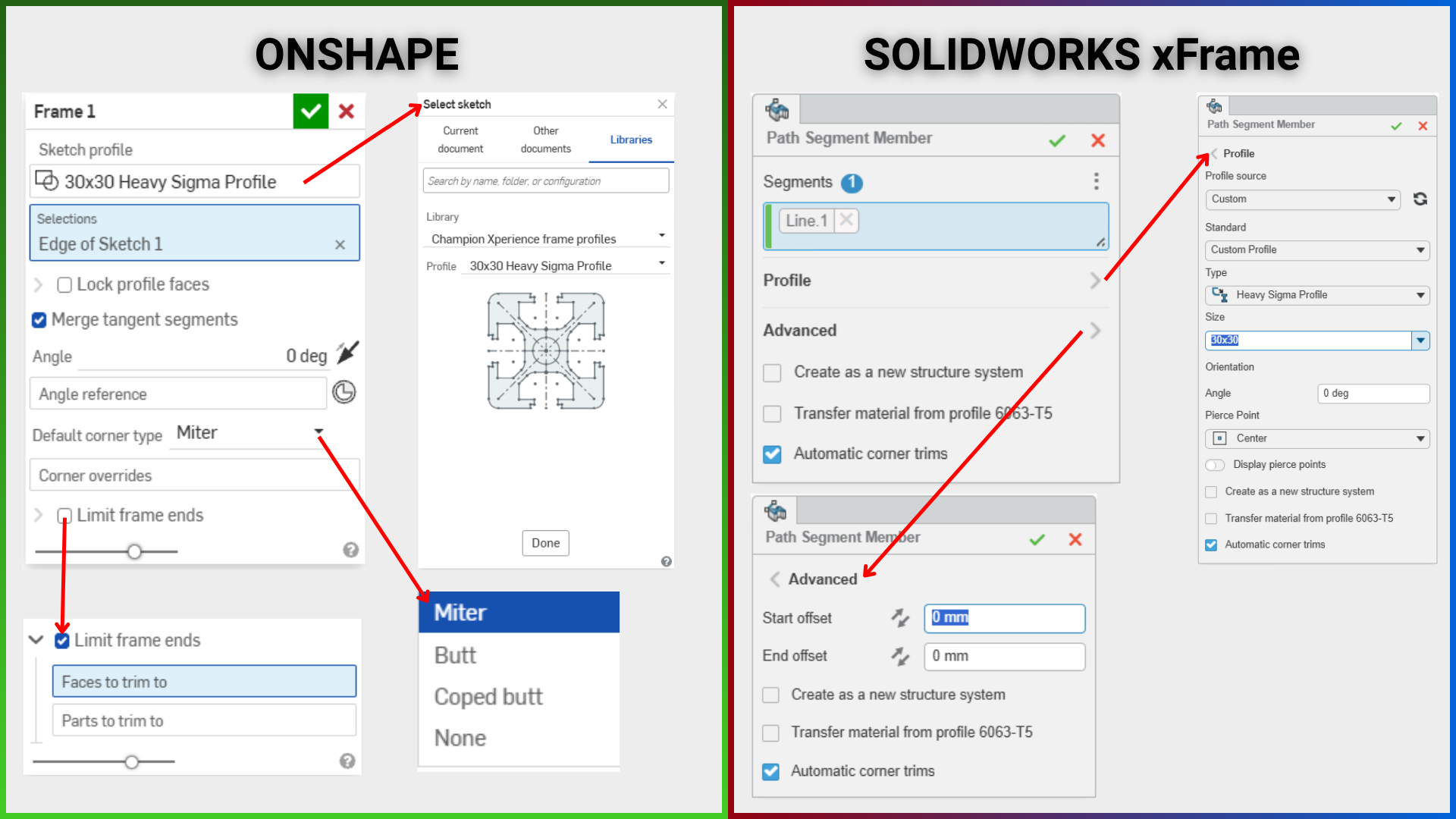
- SOLIDWORKS xFrame 命令窗口: 选择“路径段成员”命令(用于创建结构成员的命令)时,会显示一个区域,您可以在其中选择草图几何图形;一个区域,您可以在其中选择轮廓形状、大小和方向;一个区域,您可以在其中调整起始和结束偏移量;以及一个区域,您可以在其中执行自动拐角修剪。
- Onshape 框架命令窗口: 它包含一个区域,您可以在其中选择轮廓形状和尺寸,一个区域用于选择方向,一个拐角类型选项,一个拐角替代选项,以及一个限制结束框架选项。
功能树和组件管理
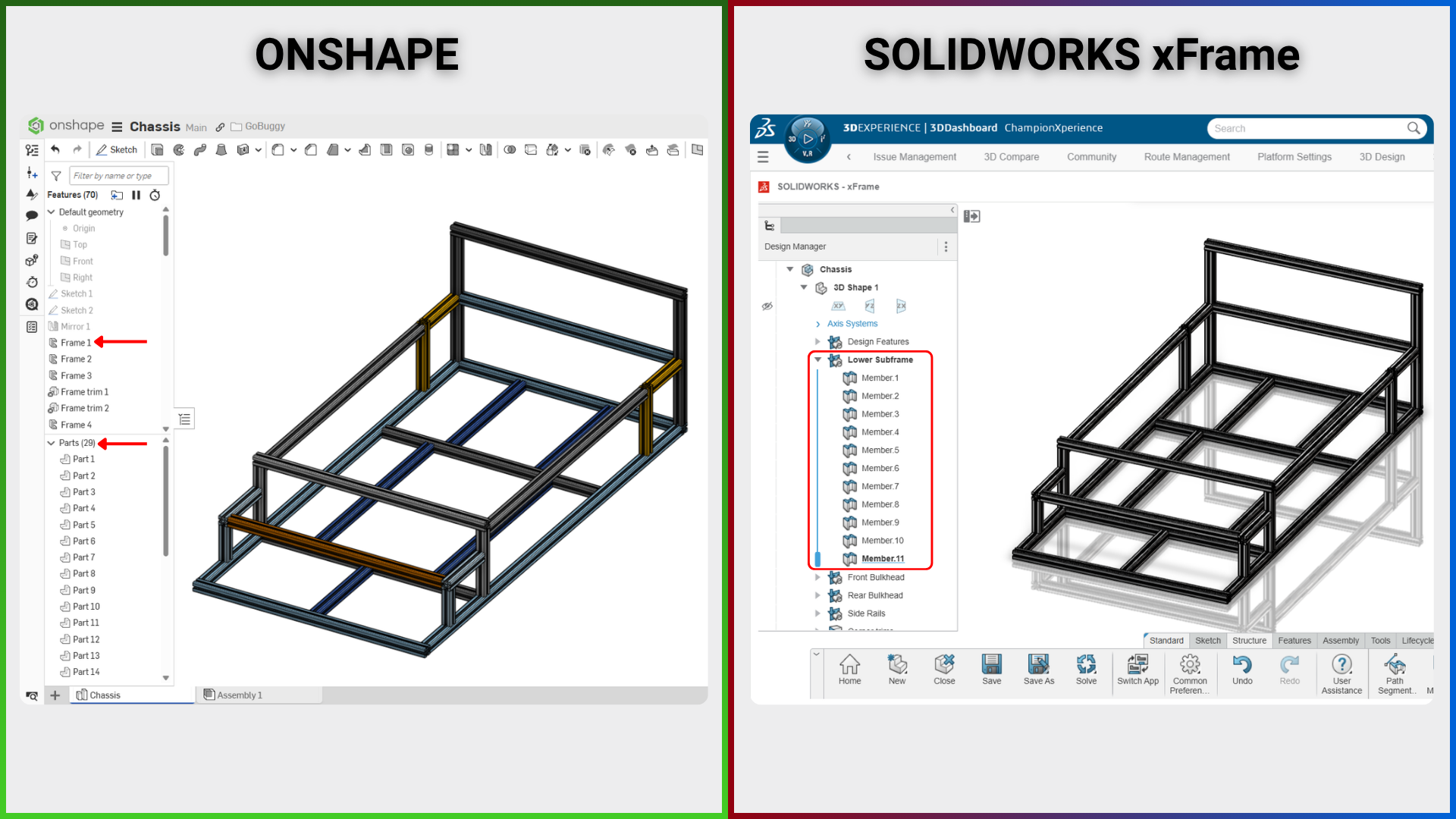
- SOLIDWORKS xFrame 特征管理: 几何体选择后,如果命令获得批准,则会在设计管理器区域添加一个“有序几何集(结构系统)”类型的特征。此结构系统包含其下的所有结构构件。如果您需要进行任何更改,且该更改会影响所有构件,则可以编辑此结构系统;如果更改仅与单个结构构件相关,则可以编辑该构件。
- Onshape 特征管理: 几何体选择后,如果命令获得批准,则会在特征列表区域添加一个名为“框架”的特征。无论在“框架”特征内创建了多少个结构构件,都会在零件列表区域添加相同数量的构件。编辑操作均在“框架”特征中进行。
边角修剪逻辑
- SOLIDWORKS xFrame 角修剪: 在“路径段成员”命令中,如果选中“自动角修剪”选项并批准该命令,则修剪操作将自动完成,您可以在“设计管理器”中名为“角修剪”的特征下查看修剪后的项目。“自动角修剪”选项还会自动选择角类型。您可以通过编辑“角修剪”特征来更改角类型选择。
- Onshape 角部修剪: 当您选择一个端到端连接的草图几何体并确认命令时,系统会自动执行角部之间的切割操作。此外, Onshape 还允许您在“框架”命令中选择角部类型。如果您想在两个相对的轮廓之间添加结构构件,则不会自动执行切割操作。您可以使用命令中的“限制框架端点”选项,通过选择曲面或实体来限制结构构件的尺寸。
角点类型和方向
- SOLIDWORKS xFrame 角部类型和方向: 在“路径段构件”命令中,没有选项允许您选择角部类型(例如斜接、对接)。为此,您需要编辑添加到“设计管理器”中的“角部修剪”选项。您可以在此编辑过程中调整结构构件的方向。
- Onshape 角类型和方向: 在框架命令中,您可以通过选择角点并使用“角替代”选项来确定角类型并调整结构构件的方向。
剪辑清单
这两款软件都具备创建切割清单的功能,这对制造业来说至关重要。.
- SOLIDWORKS xFrame: 在切割清单表中,会包含所用型材的名称、数量、长度和角度值,以及型材的材料名称(如果已指定材料)。如有需要,您可以直接将此表格导出为 CSV 格式。
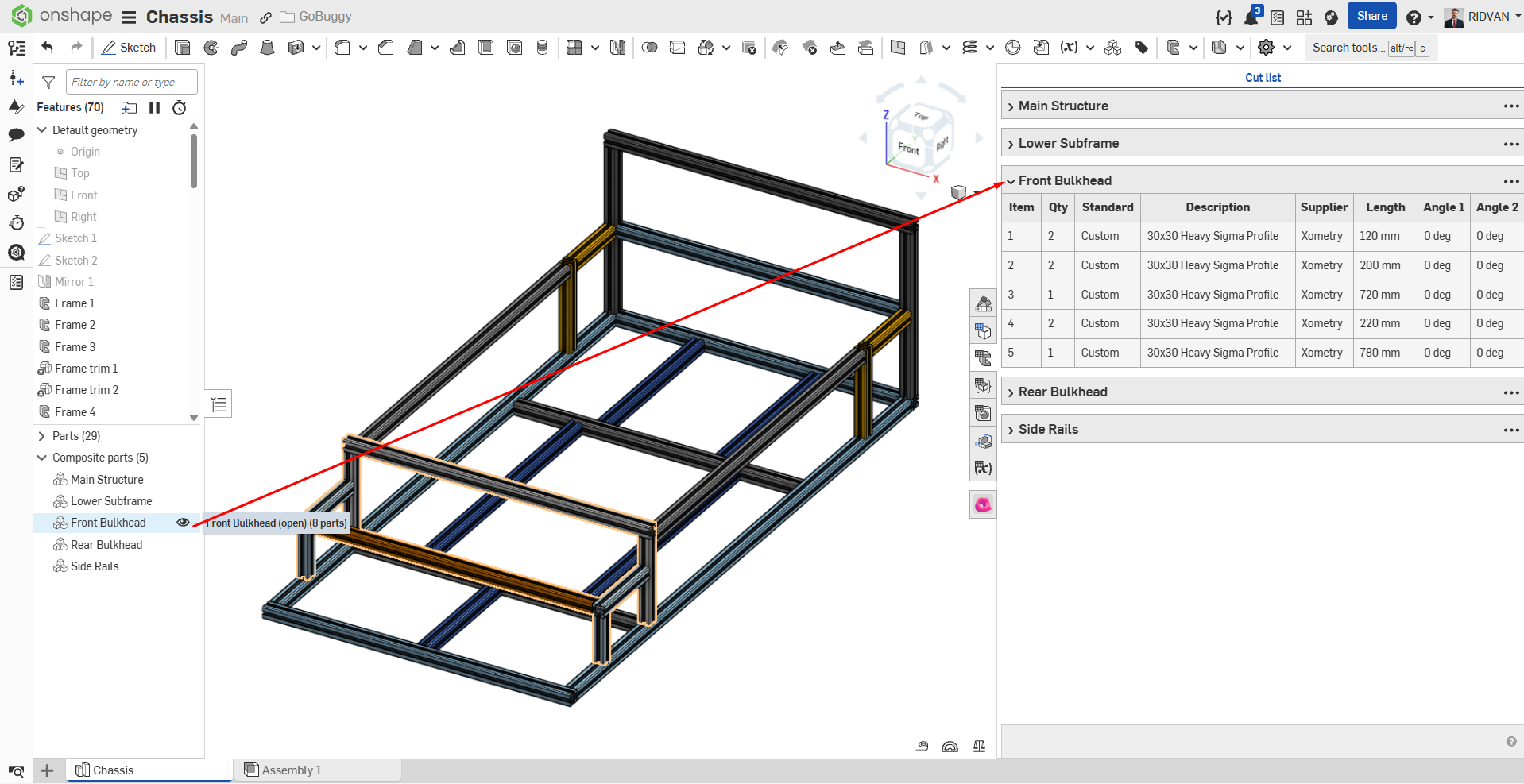
- Onshape: 与 SOLIDWORKS xFrame 相比,Onshape 的切割清单命令工作流程有所不同。在命令窗口中,您可以选择设计中的所有型材,从而创建一个切割清单。与数量、长度和角度值不同,该表格中还包含框架库中定义的元数据,这些元数据由“标签”命令定义。例如,由于我们在项目中使用的 30×30 重型 T 型槽型材的“标签”参数中添加了供应商信息,因此“Xometry”文本会动态显示在切割清单表格的“供应商”列下。此外,您还可以使用“复制表格”选项将生成的切割清单表格直接复制到 Excel 电子表格中。
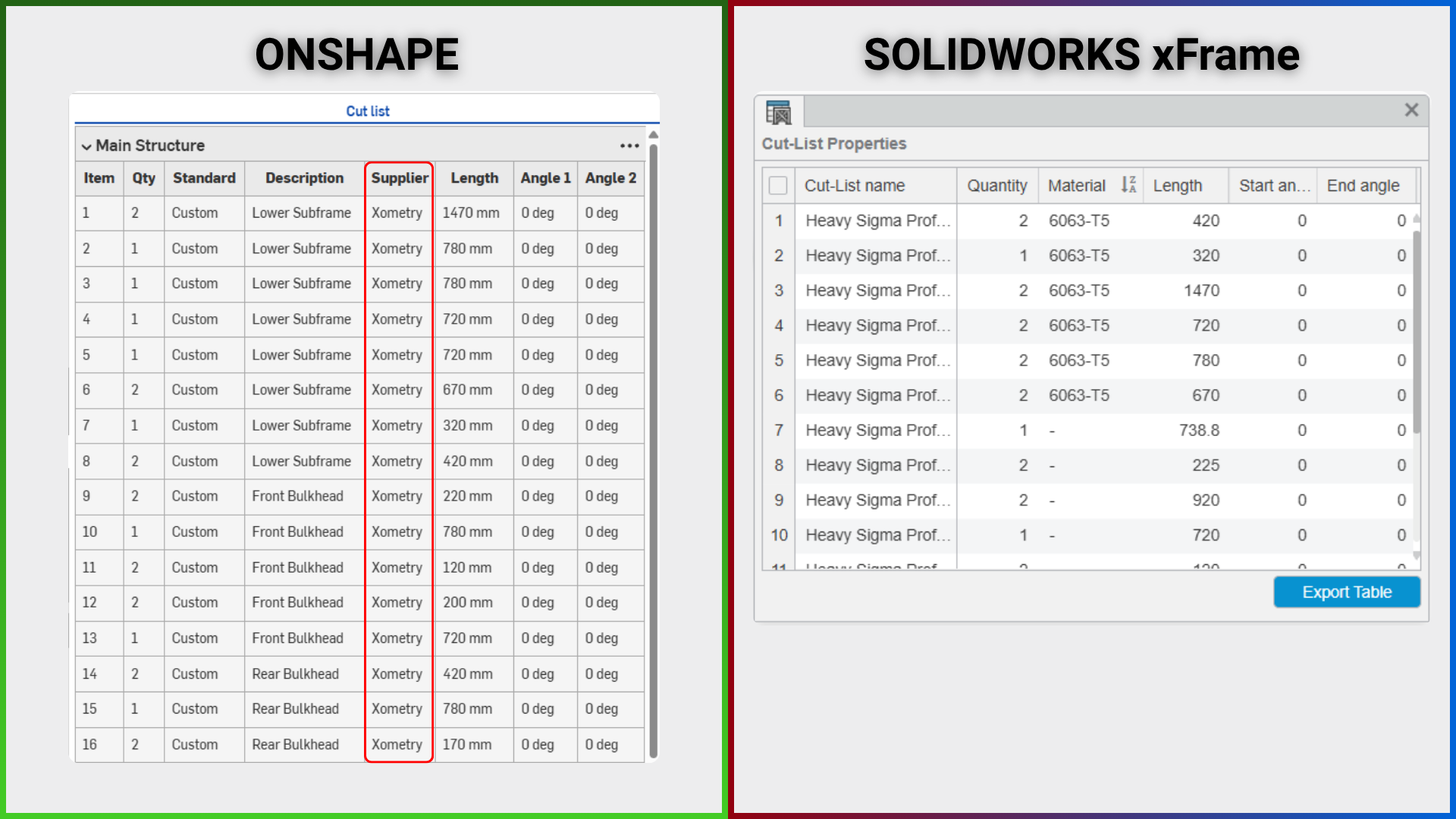
- Onshape 自定义和分组选项: 作为另一项自定义选项,在“切割列表”命令中,我们可以将构成底盘的结构构件进行分组。例如,我们可以将汽车底盘分为四个不同的组:下副车架、前隔板、后隔板和侧梁,并在切割列表中显示这种区分。此外,您通过分组创建的每个切割列表都会自动添加到模型树中的“复合零件”区域(复合零件是 Onshape ,它将多个实体组合成一个零件)。
- Onshape 材料管理: 在 Onshape,材料信息直接通过 BOM 表(物料清单)界面提取,而不是通过切割清单提取。
接下来是什么?
在本系列的第二部分,我们将更深入地探讨这两个软件平台在装配逻辑、数据管理和性能方面的差异。如果您正在考虑切换到 Onshape,可以通过以下链接免费试用 Onshape Pro 六个月。
免费使用 Onshape Professional 6 个月
Ridvan Polat 是一位 SOLIDWORKS 精英应用工程师, ChampionXperience的创始人,也是公认的 SOLIDWORKS、 ENOVIA和 3DEXPERIENCE 专家。他专注于 CATIA 和 ENOVIA 技术支持以及 3DEXPERIENCE 早期应用适应,帮助企业优化 PLM 工作流程。.
的最新文章 Rıdvan Polat
(查看全部)


在本系列文章中,我们将重点介绍 GoBuggy 项目,该项目已从 SOLIDWORKS xDesign 迁移到 Onshape。在本文中……