

在本系列教程中,我们将使用平板电脑逐步设计以下3D模型。本节将设计共12个零件。由于您可以通过视频学习所有设计细节,因此我在讲解中仅提及重点。下一篇博文将重点讲解装配和技术图纸。准备好了吗?让我们开始吧!.

在开始设计步骤之前,请确保您可以访问 Onshape ,以便您可以直接在自己的设备上按照工作流程进行操作。.
如果您还没有尝试过 PTC 的云原生 CAD 和 PDM 平台 Onshape,您可以点击下面的链接创建一个免费的 Onshape 帐户,或者免费试用 Onshape Professional(其中包括 Simulation 和 Render Studio 等工具)6 个月。.
免费使用 Onshape Professional 6 个月
现在我们可以开始逐步进行空气发动机设计了。.
我们将按照图中的技术图纸,对发动机底盘、发动机缸体和所有其他部件的安装部分进行建模。.
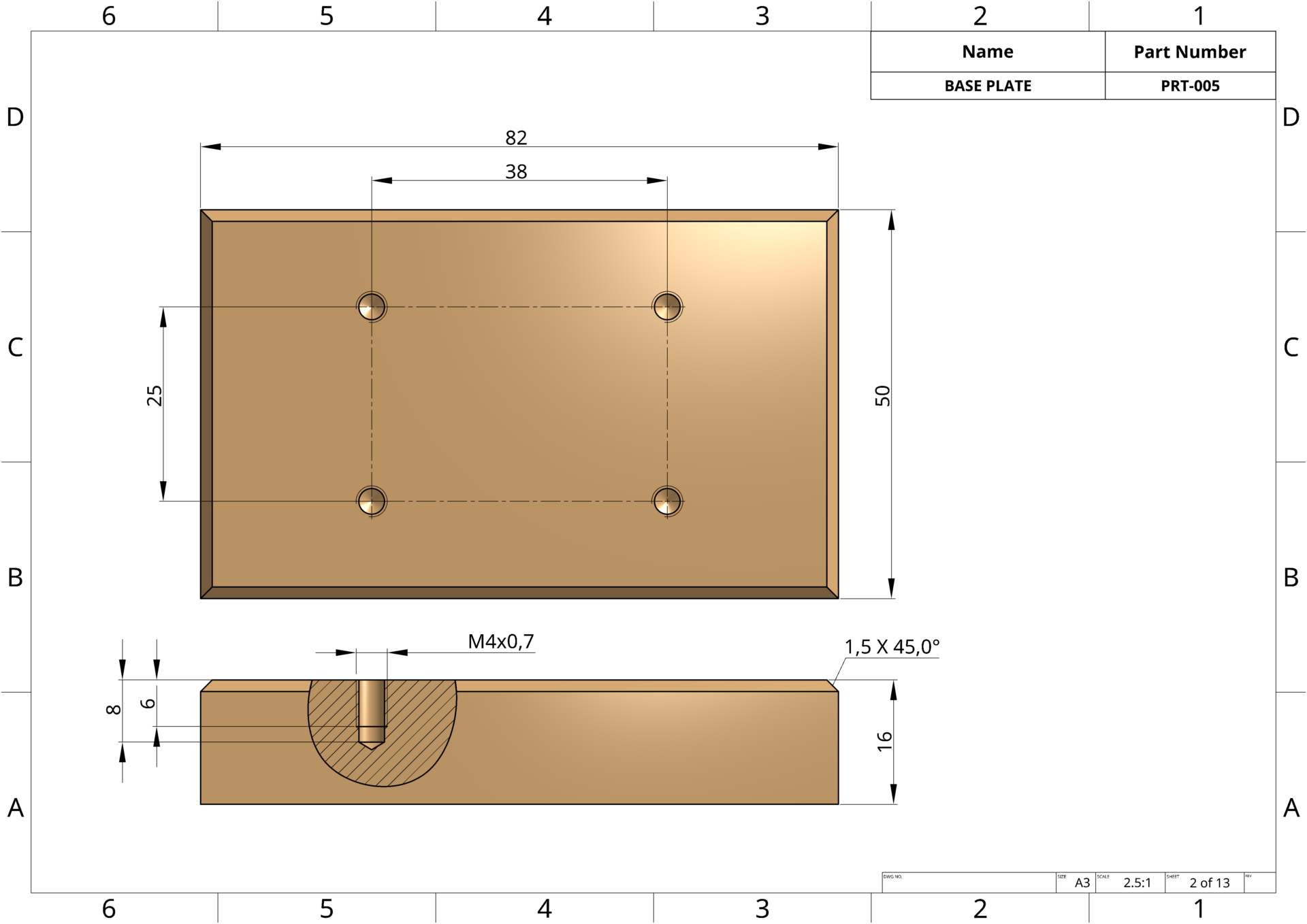
专业提示:参数化设计的一个基石是创建完全定义的草图。当草图完全定义好(所有尺寸和约束都已应用)后,线条会从蓝色变为黑色。这有助于确保您的设计在后续修改时不会“失效”。
专业提示: 要使用 “孔” 命令,首先需要创建一个点。放置点后,选择“孔”命令。由于技术图纸指定了“M”(公制)和螺纹长度,因此我们选择“ 攻丝” 类型。我们将尺寸设置为 M4,总深度设置为 8 毫米,螺纹深度设置为 6 毫米,然后确认特征。
专业提示: 我们将使用 “线性阵列” 命令创建其他孔。创建线性阵列时,最重要的是选择正确的 阵列类型。由于本例中我们要对一个特征进行阵列,因此我们将阵列类型设置为 “特征阵列 ”,并从特征树中选择“孔”特征。
我们将使用钣金命令快速对构成底盘的这个部件进行建模。.
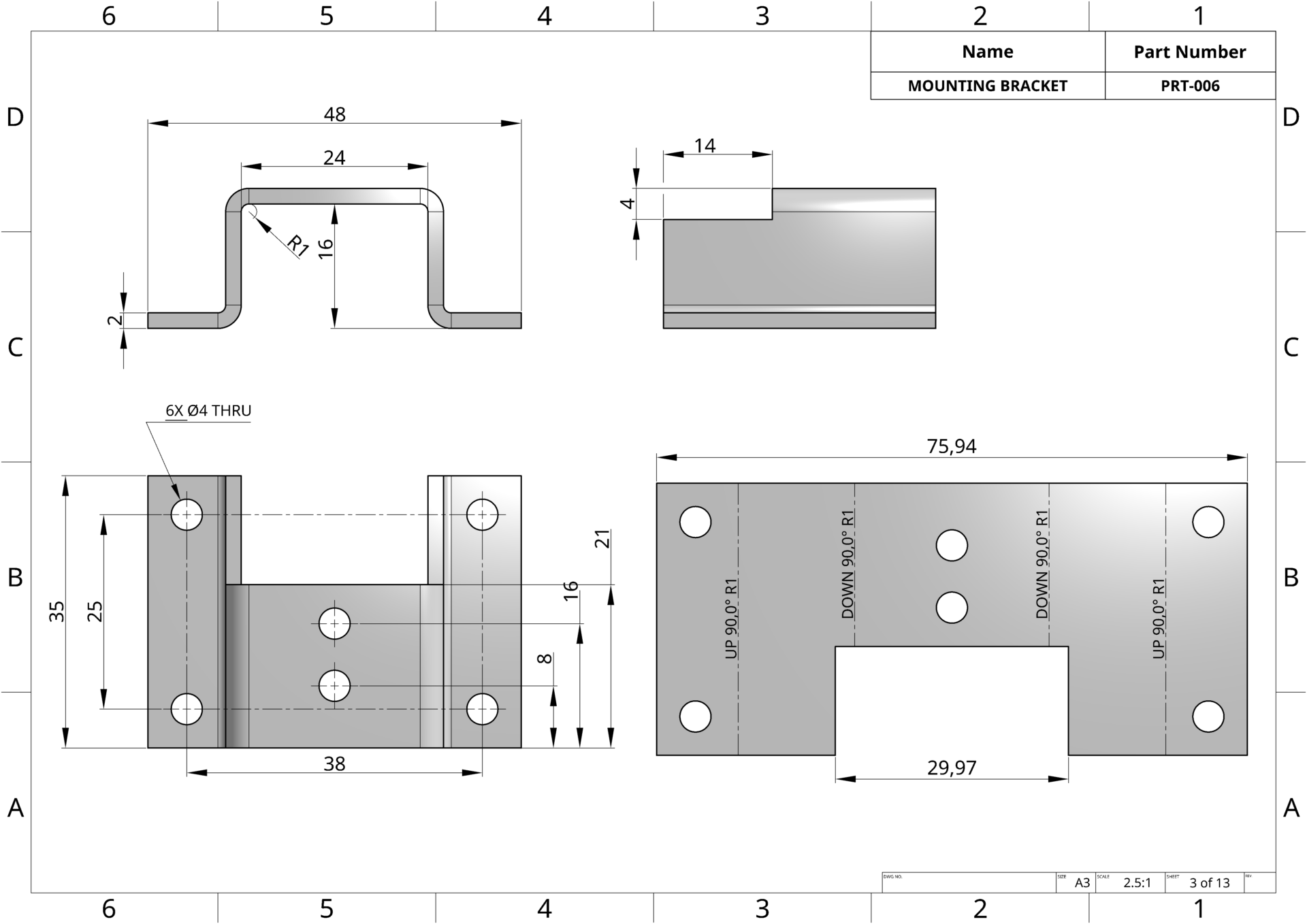
专业提示:使用钣金模型命令并不一定需要封闭几何体。就像我们在这个设计中所做的那样,您也可以使用开放几何体——换句话说,就是单个轮廓。
专业提示: 在制造阶段,确保输入定义钣金的正确参数至关重要。请特别注意 板材厚度、 弯曲半径和 K系数。
专业提示: 务必注意厚度方向。厚度添加到型材内侧还是外侧会影响最终尺寸。
接下来,我们将对安装在底盘上并承载曲柄连杆机构的部件进行建模。由于这可能是所有部件中技术图纸最复杂的部分,因此在建模过程中务必格外小心。.
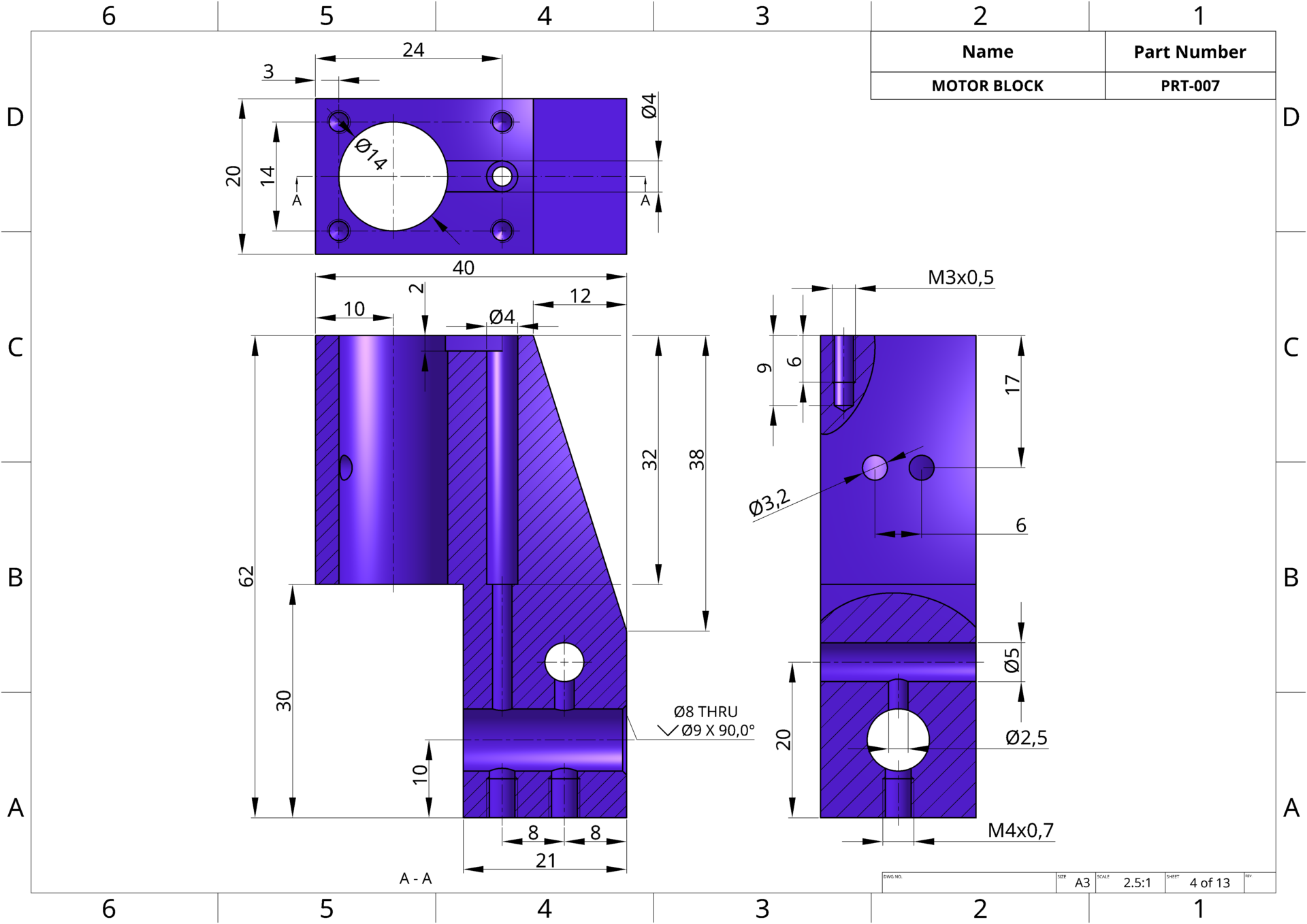
专业提示: 对称设计有很多优点。例如,它可以省去你为了定位孔位而绘制中心线的麻烦。
专业提示:您可以通过绘制草图并使用旋转命令来创建阶梯孔,或者您可以使用带有沉孔类型的孔命令来更快地获得结果。
专业提示: 按特定顺序创建孔,并注意哪个孔与哪个通道相交,可以省去标注尺寸的麻烦。(例如,您可以使用“ 向上到下一个” 选项快速创建相交孔,而无需定义深度)。
专业提示: 当您需要创建与内部几何体(如通道或孔)相关的草图时,将实体几何体设置 为半透明 (透明)将使您的工作更加轻松。
专业提示:要在两个草图实体之间添加约束,通常只需将它们对齐即可。例如,当我拖动矩形的顶点与圆柱体的中心点对齐时(如视频所示),会出现黄色虚线,表示它们现在水平对齐。您可以通过添加此类约束来完整定义草图。
专业提示: 要使用 “槽” 命令,首先需要一条轴线。创建所需长度的轴线后,只需选中该轴线,然后选择“槽”命令。接下来只需定义槽的直径即可。
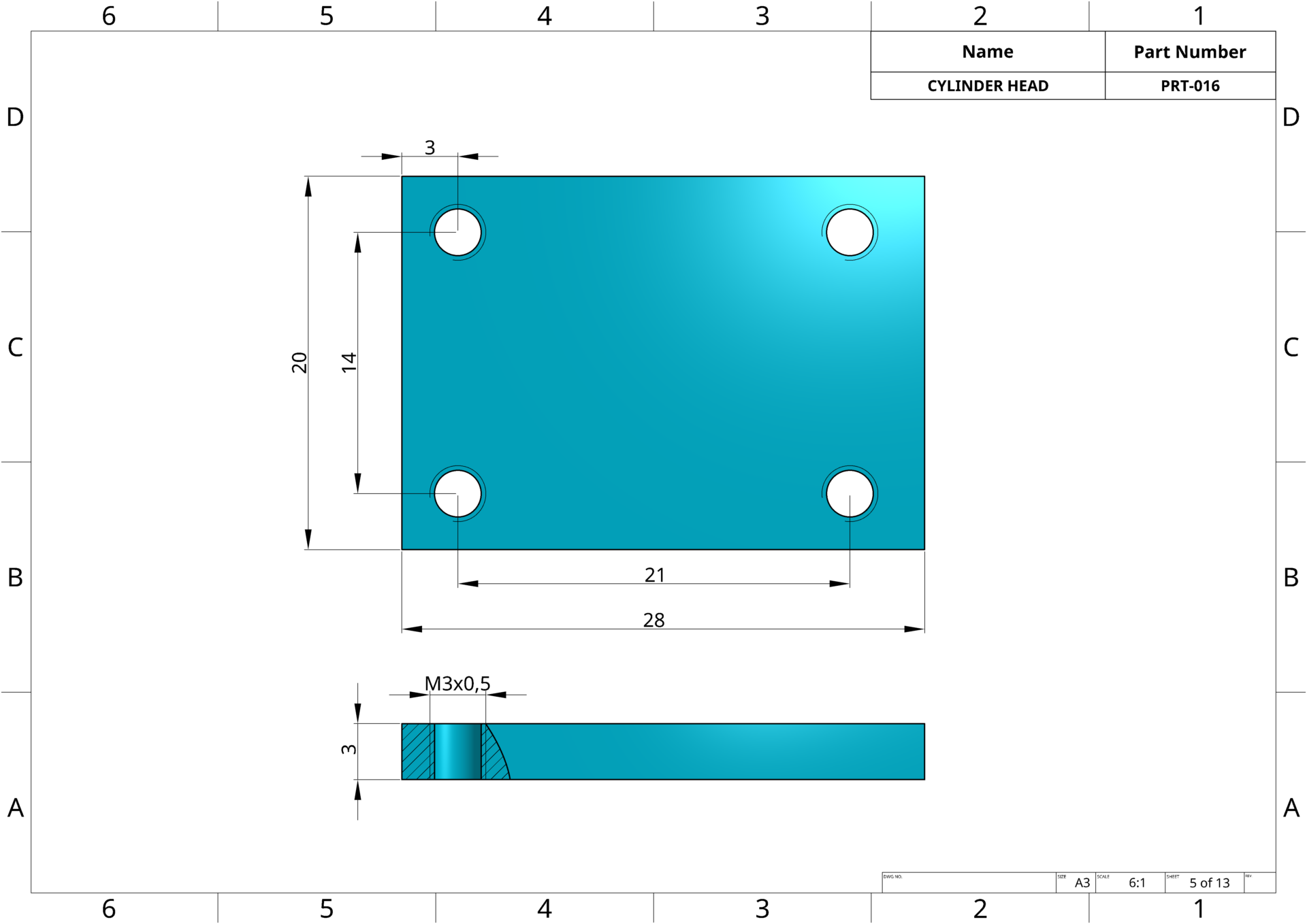
我们将对位于发动机缸体顶部、活塞与缸盖之间形成燃烧室的部件进行建模。其设计过程与底板部件的设计过程类似。
我们将对连接曲轴的部件进行建模,使发动机的旋转运动更加平衡和稳定。.
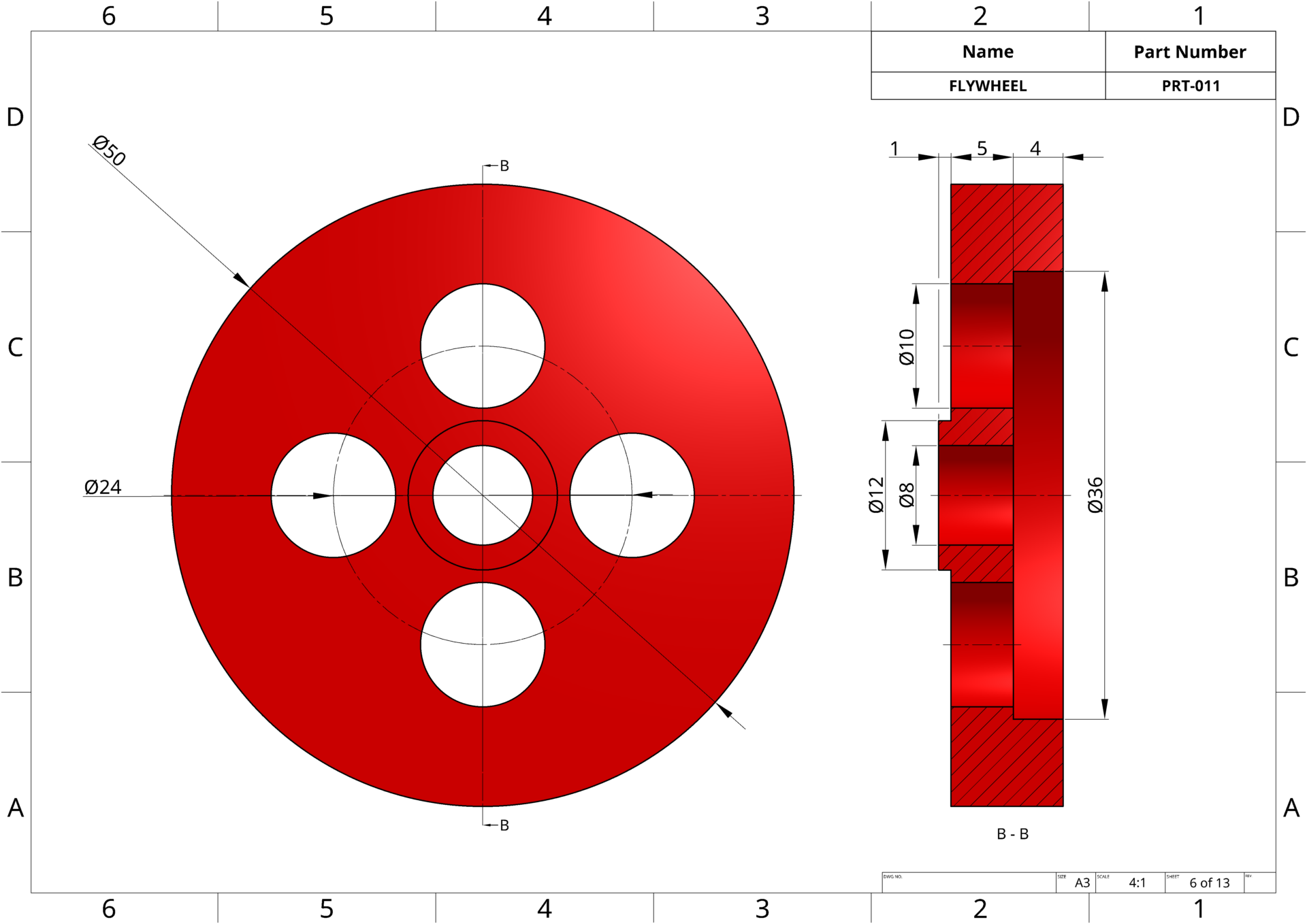
专业提示: 与其通过绘制和拉伸单个圆来创建阶梯状圆柱零件,不如先绘制轮廓的一半,然后使用“ 旋转” 命令一步完成创建。
专业提示: 使用 “圆形阵列” 命令,您可以以轴线或圆柱面为中心对特征进行阵列。选择“等间距”选项时,您只需指定实例数量即可。
我们将对曲轴和连杆机构的主要部分进行建模,该机构将由发动机缸体内的轴承支撑。
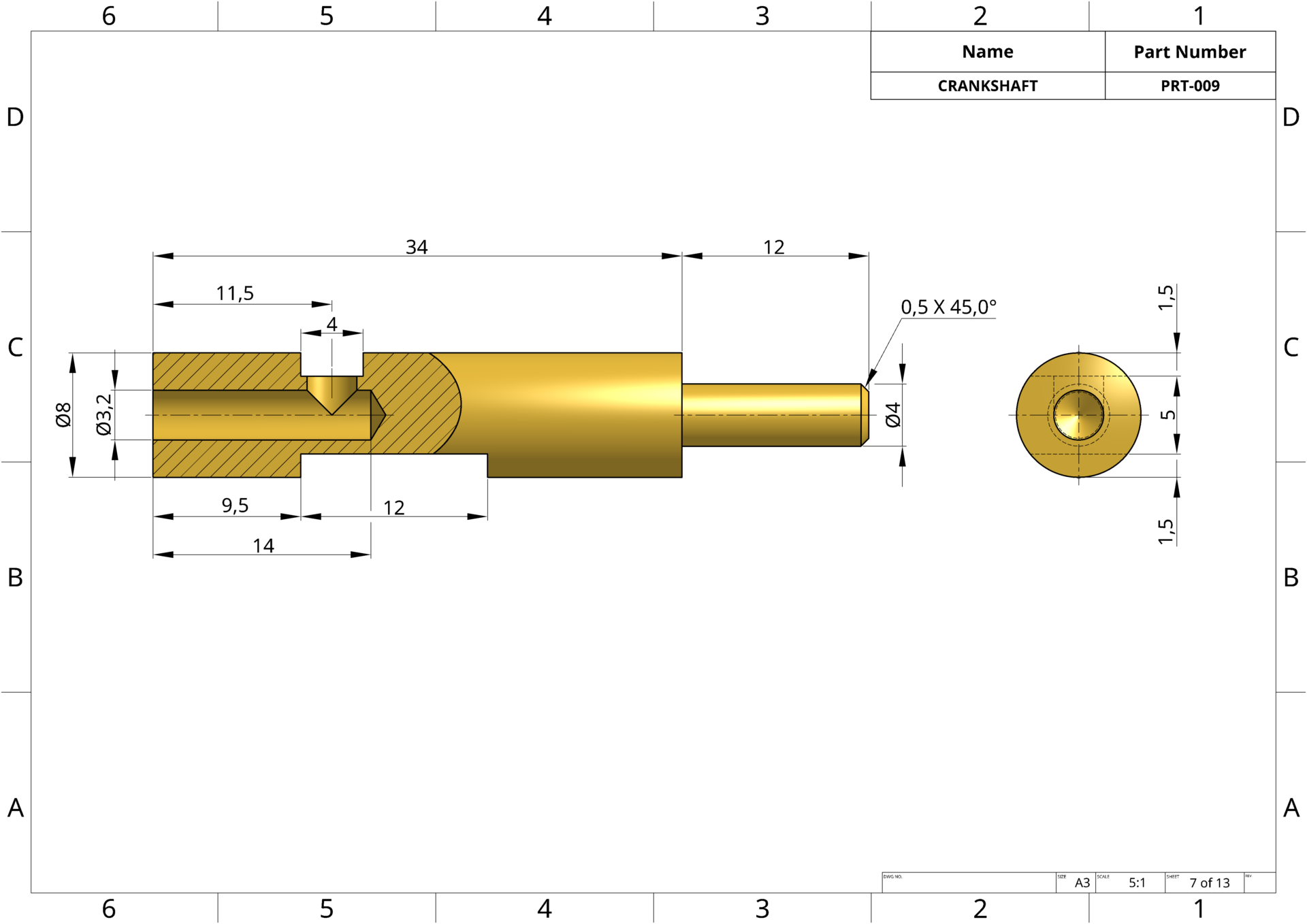
我们将对与曲轴部件连接以形成完整曲轴的部件进行建模。.
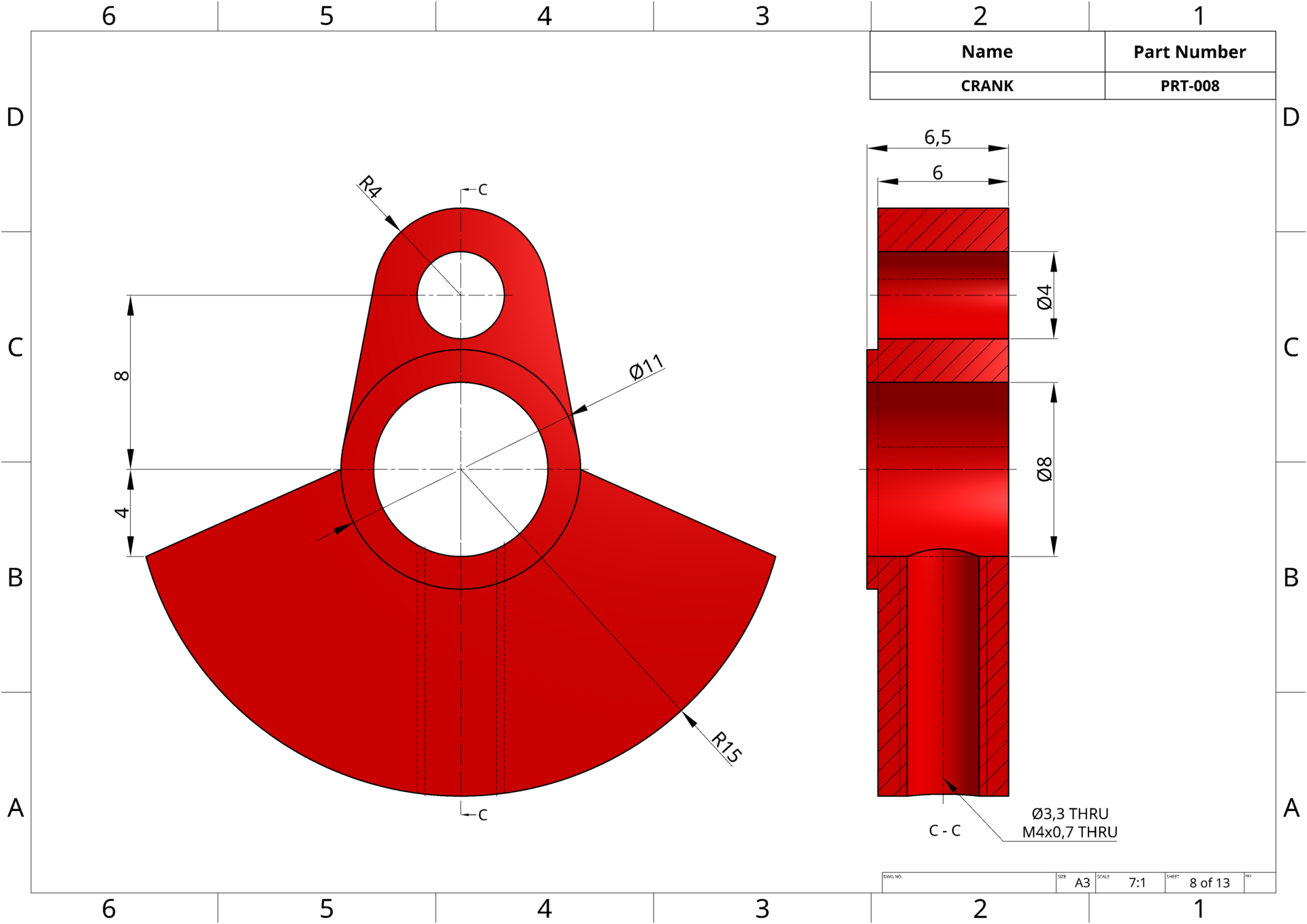
专业提示: 要完整定义连接两个圆的直线,一种方法是添加 相切约束。选中直线和圆,然后添加相切约束,即可完整定义直线。请记住,必须对直线连接的所有圆都执行此操作。
专业提示: 当草图实体相交时,可以使用 “修剪” 命令修剪线条,以获得技术图纸中所示的几何形状。这样可以使草图更清晰、更易于理解,方便后续修改。
专业提示: 在草图中,如果您想将现有边或面转换为草图实体,只需选择该边或面,然后点击“ 使用” 命令即可。这样就无需浪费时间重新创建参考几何体。
专业提示: 要将 偏移 特定距离,只需选择该实体,点击“偏移”命令,设置方向(使用箭头),然后输入距离即可。这在技术图纸中尤其有用,因为技术图纸中 壁厚 而不是外径。
我们将对将活塞的线性运动传递到曲轴的部件进行建模,从而实现将这种运动转换为旋转运动。.
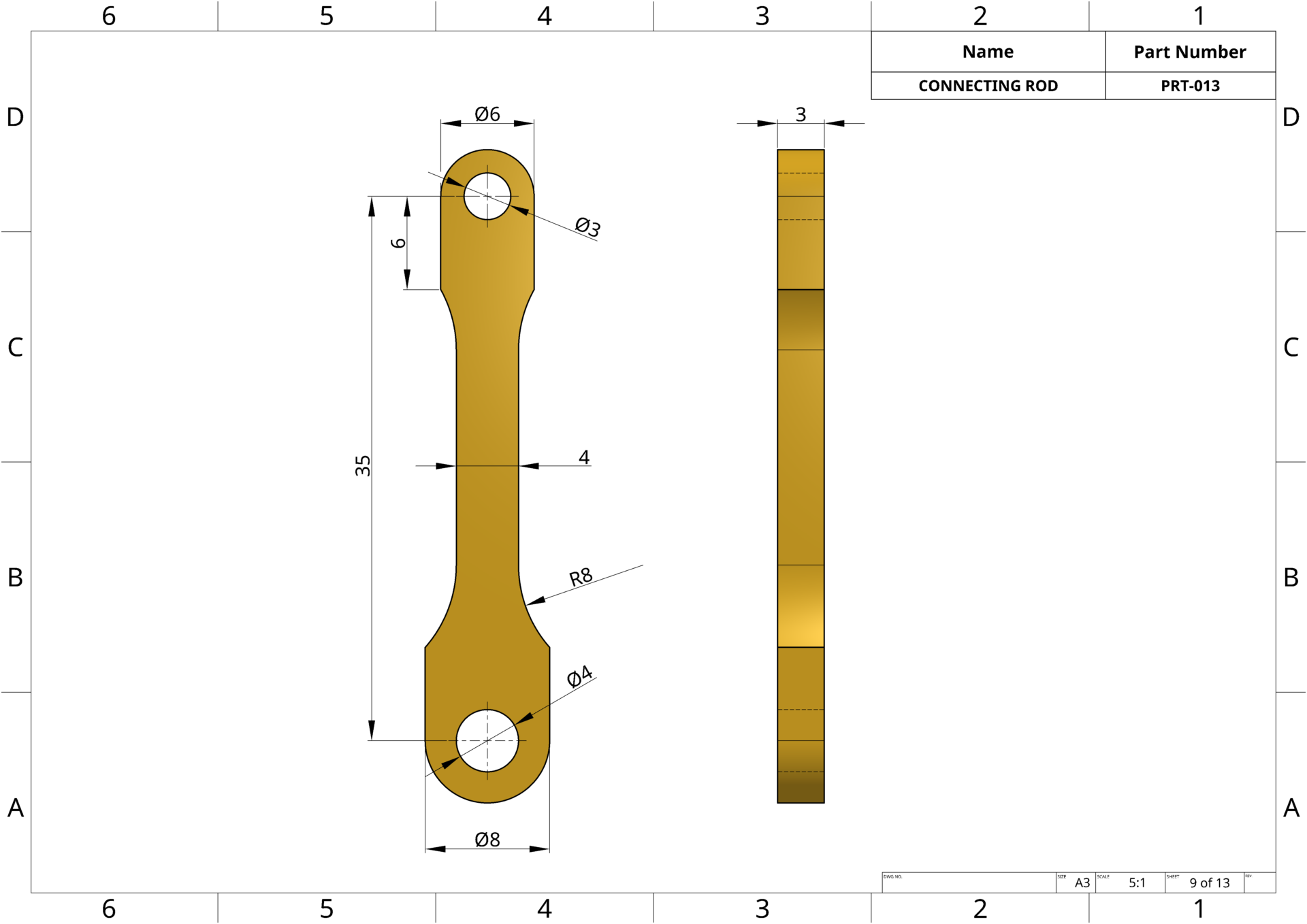
专业提示: 我们之前提到过对称工作的重要性。如果你的设计是对称的,那么绘制对称的草图可以避免重复工作和错误。例如,在曲柄零件中,我们在左侧创建了切线。在右侧重复相同的操作会浪费时间。你可以使用 “镜像” 命令,选择中心线,然后选择要镜像的实体。
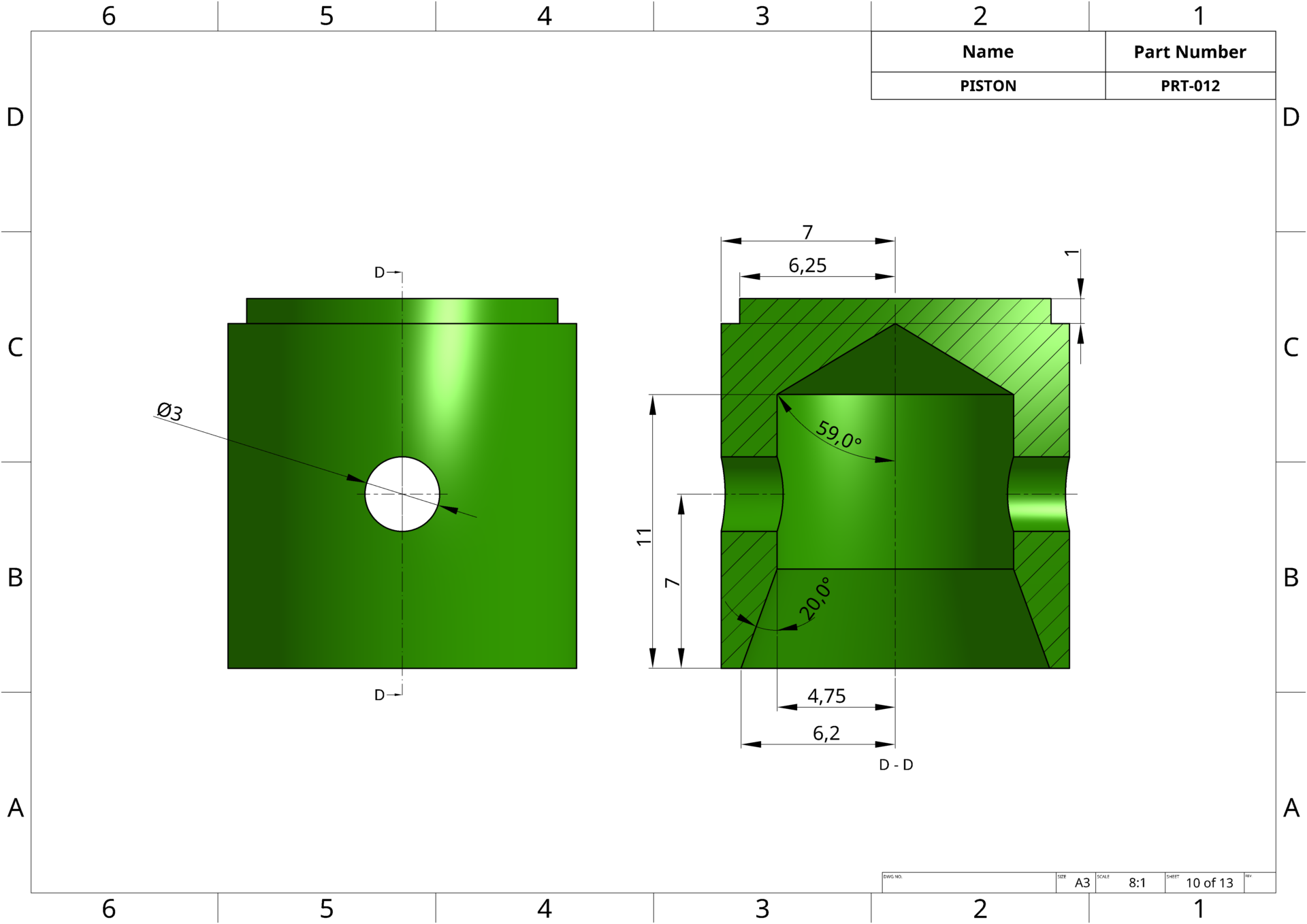
我们将对电机缸体内做直线运动的部件进行建模,该部件通过连杆将产生的直线运动传递给曲柄销。其设计过程与飞轮部件的设计过程类似。.
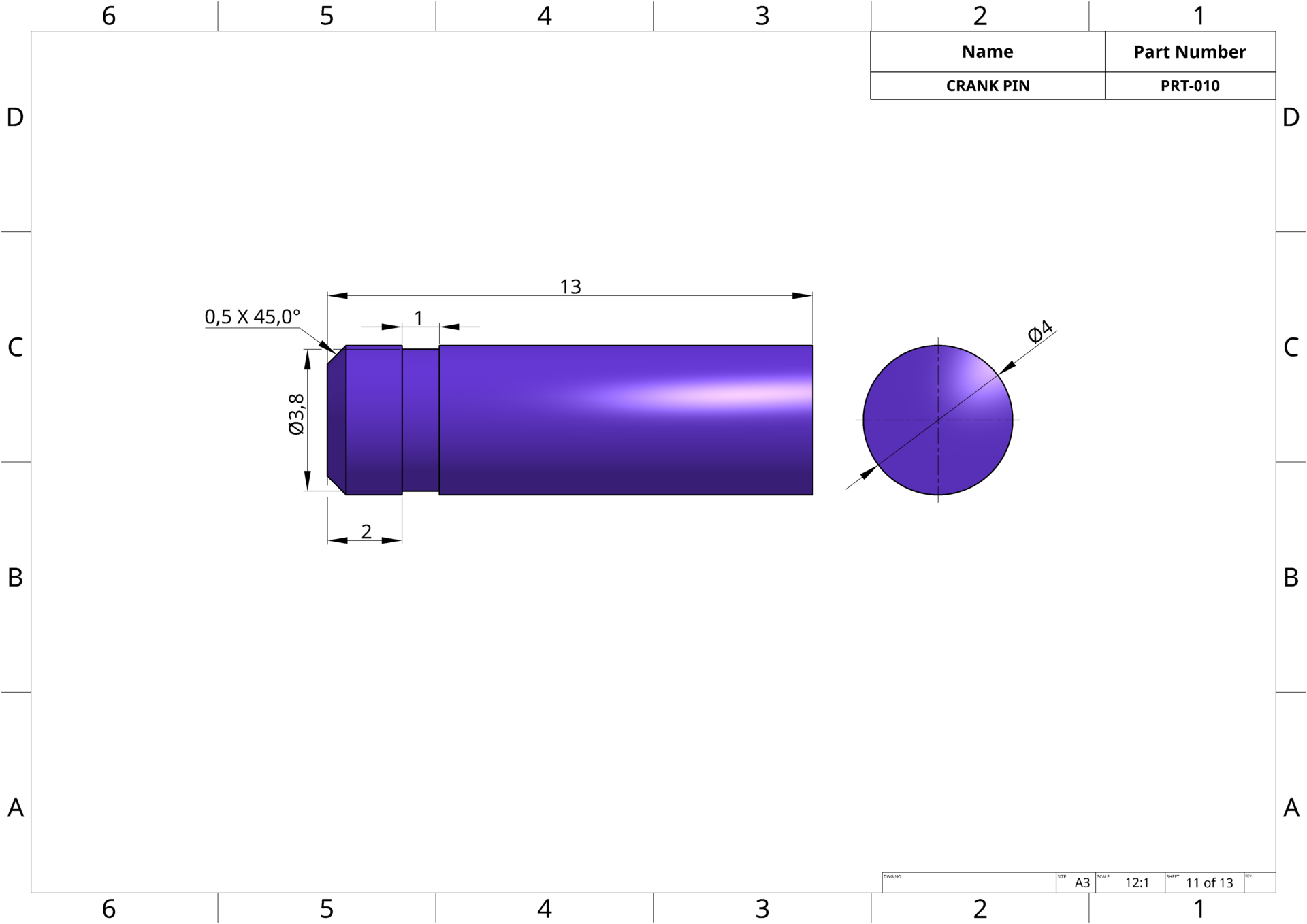
我们将对连接曲柄和连杆的部件进行建模。设计过程与飞轮部件的设计过程类似。.
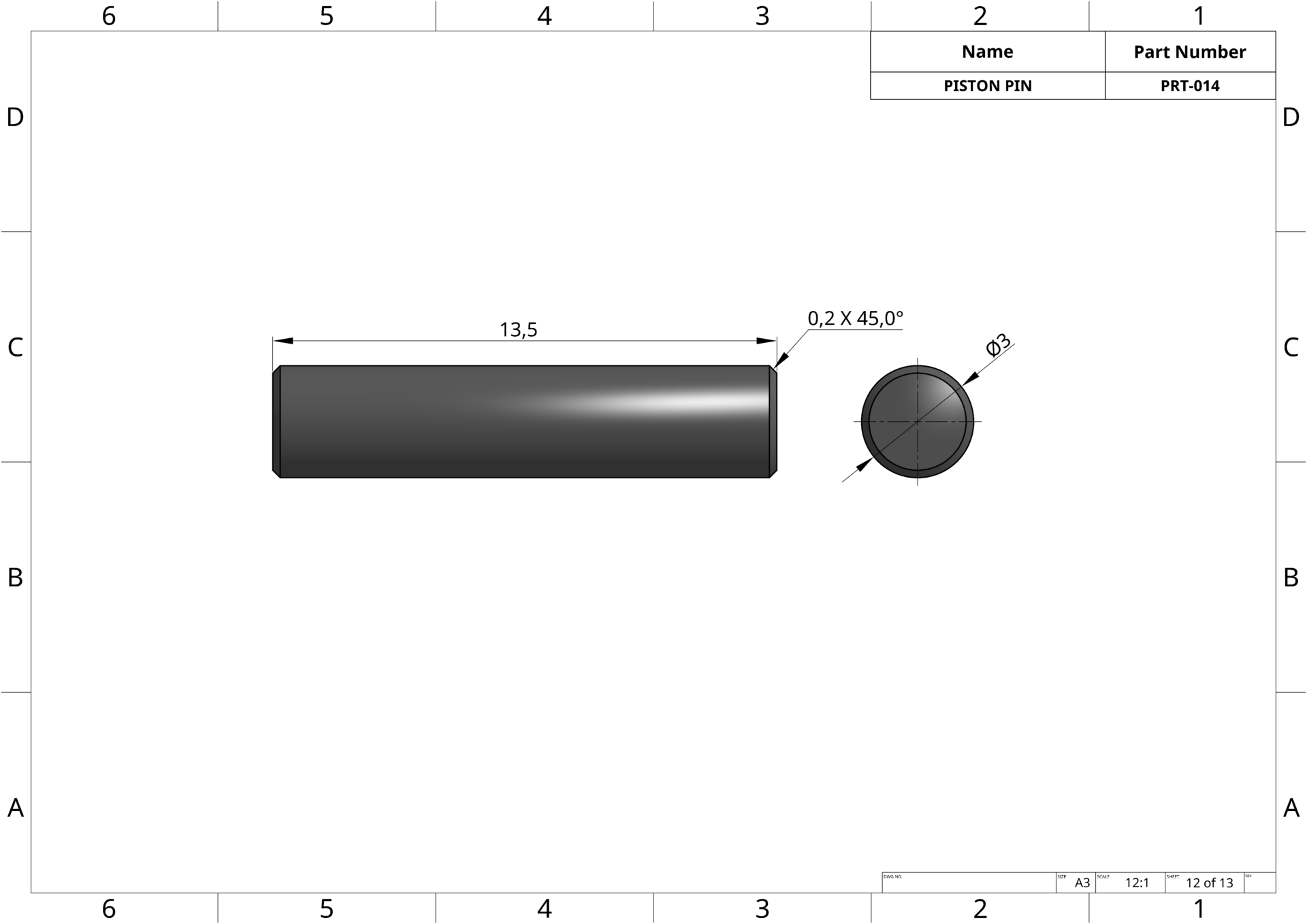
我们将对活塞和连杆之间的连接部件进行建模。.
我们将对在曲柄和连杆之间形成特定间隙(缝隙)的部件进行建模。.
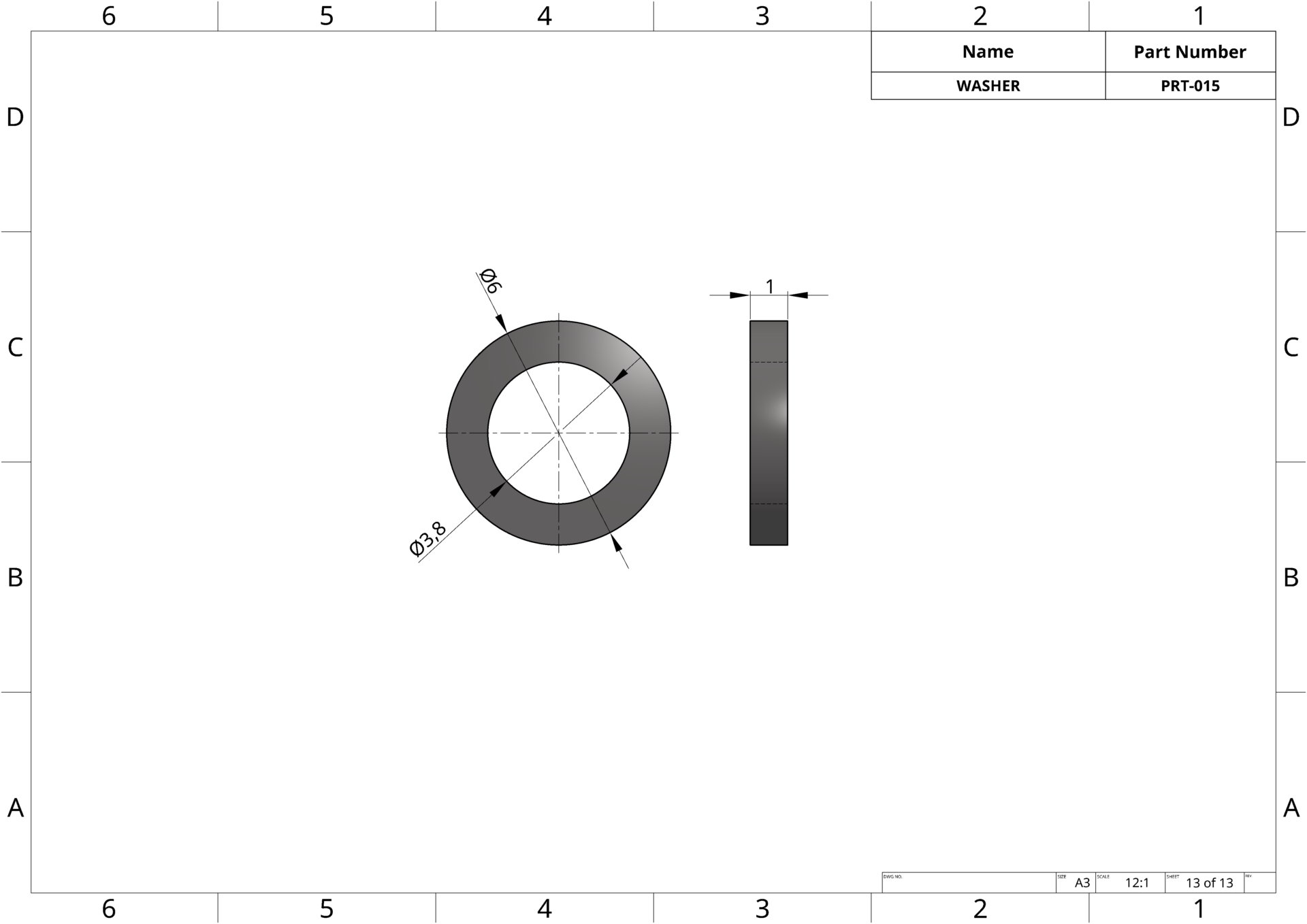
现在轮到你了。你可以打开下面的技术图纸,尝试在 Onshape 中进行设计。如果遇到问题,可以返回我们的博客网站学习相关操作方法。.
别忘了订阅我们的博客,以便及时收到下一篇文章的通知,下一篇文章将介绍航空发动机的组装和 技术图纸的 绘制。


在本系列培训中,我们将使用平板电脑组装之前在平板电脑上设计的12个零件。由于我在视频中已经涵盖了所有细节,这里我只简要介绍一些重要的内容。