

逆向工程并非总是从实物零件或 3D 扫描仪开始。在本例中,我将从一个现有的 STL 文件 ,实际演示 Solid Edge 逆向 工程工具如何将 导入的网格 为 可编辑的 CAD 几何体。

工作流程涵盖了从准备和重新划分STL网格到区域识别、曲面提取以及创建可编辑设计体等主要步骤。我还对比了自动和手动区域识别,以展示不同的网格设置如何影响最终结果。.
本示例中使用的多腔零件是以 STL 文件。
与原生CAD模型不同,STL文件不包含草图、拉伸、孔或圆角等设计历史信息。相反,形状由一系列 三角形面片。
这意味着,当在 Solid Edge中打开 STL 文件时,我们拥有网格几何体,但没有原始可编辑的 CAD 特征或 B-rep 面。.
逆向工程工作流程的目标 是以该网格为起点,逐步将其转换为可根据设计意图进行编辑的可用 CAD 几何体。
在开始进行网格划分之前,有一点需要理解。.
Solid Edge 提供 有序建模 和 同步 建模两种环境。有序建模基于历史记录,而 同步 技术允许您更直接地处理几何体,而无需完全依赖传统的特征历史序列。
对于逆向工程而言, 同步模式 非常有用,因为 STL 文件不包含原始 CAD 设计历史记录。
如果 Solid Edge 打开 默认 以“有序”环境 “同步”:
然后,同步建模将作为新建零件和装配体的默认建模环境。.
一旦 同步 激活,您就可以访问 逆向工程 环境及其专用命令。
STL 文件不包含单位信息,因此在 Solid Edge中打开文件时,务必选择正确的单位。在“文件打开”对话框中,打开“导入选项”并选择相应的单位。.
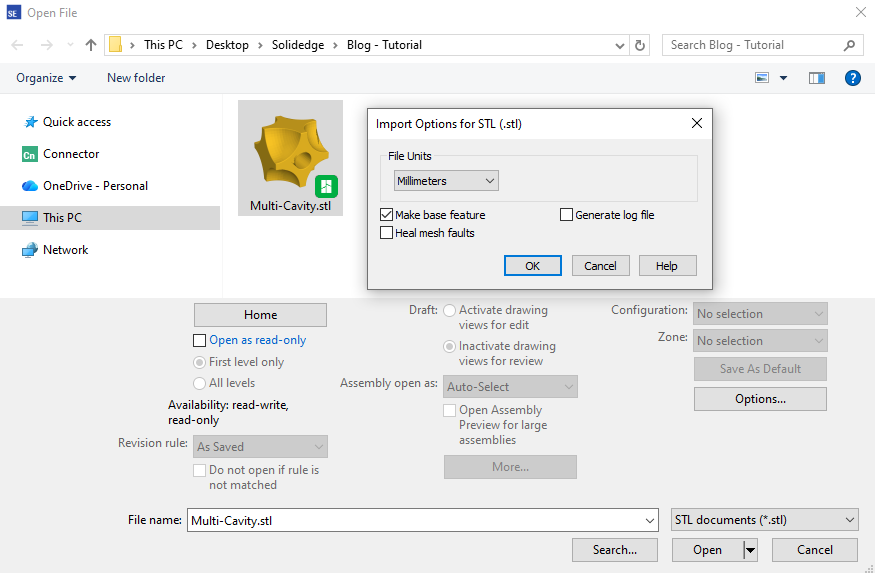 图 1. 以正确的单位打开 STL 文件
Solid Edge 随后会提示您选择标准模板。在本例中,我选择“公制”,选择“metric part.par”,然后单击“确定”打开 STL 文件。.
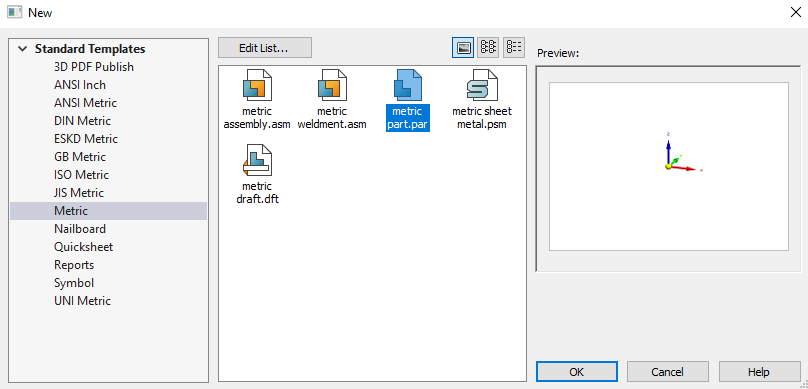 图 2. 选择 STL 文件的标准模板
这是重新划分网格之前的原始STL网格。它显示了扫描零件的原始三角形结构。要查看此视图,请转到 “视图” 并选择 “线框”。
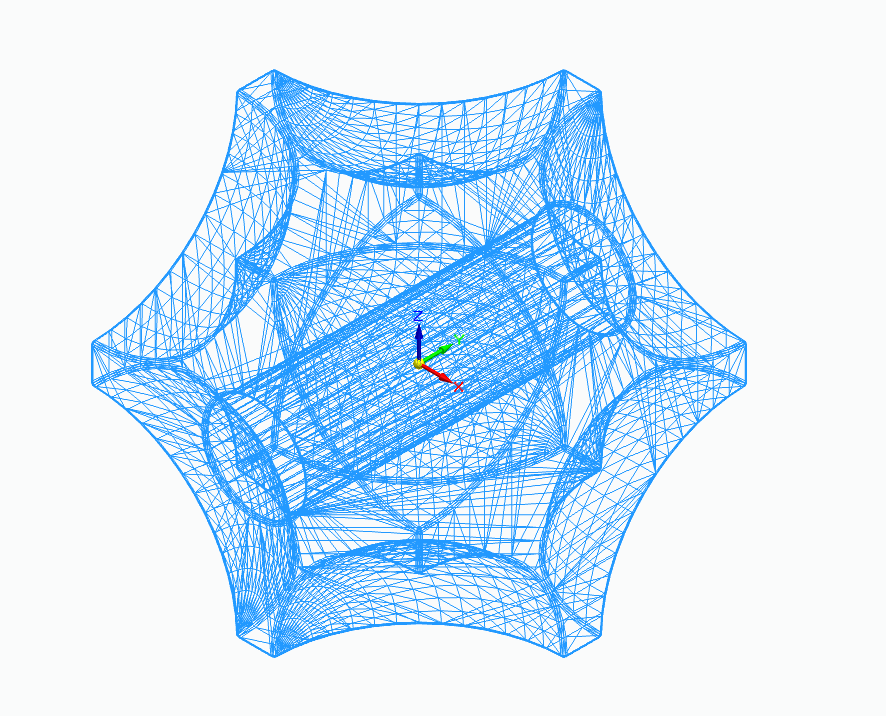 图 3. 重新划分网格前的原始 STL 网格
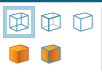 图 4. 视图功能区 – 线框选项
网格 化 工具通过调整 STL 网格三角形的大小和分布,同时保持零件的整体形状,来提高 STL 网格的质量和一致性。
网格重划分过程由三个主要参数控制: 目标尺寸、最小尺寸和弦向公差。
对于这一部分,我们设定:
然后,单击 “接受” 以应用重新网格划分设置。
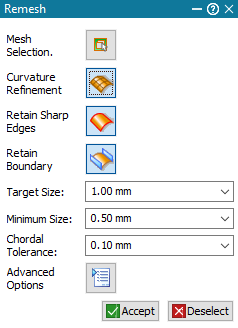 图 5. 网格重划分选项对话框
重新划分网格后,下一步是 区域识别。此过程识别网格的不同几何区域,并为每种几何类型分配特定的颜色。
Solid Edge 使用以下标准颜色:
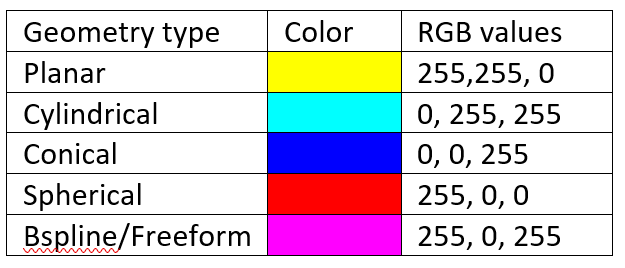 图 6. 区域识别的标准颜色
这些颜色同时用于 自动 和 手动区域 识别命令。在自动区域识别中, Solid Edge 会自动分配颜色;而在手动区域识别中,用户需要从调色板中选择合适的颜色。
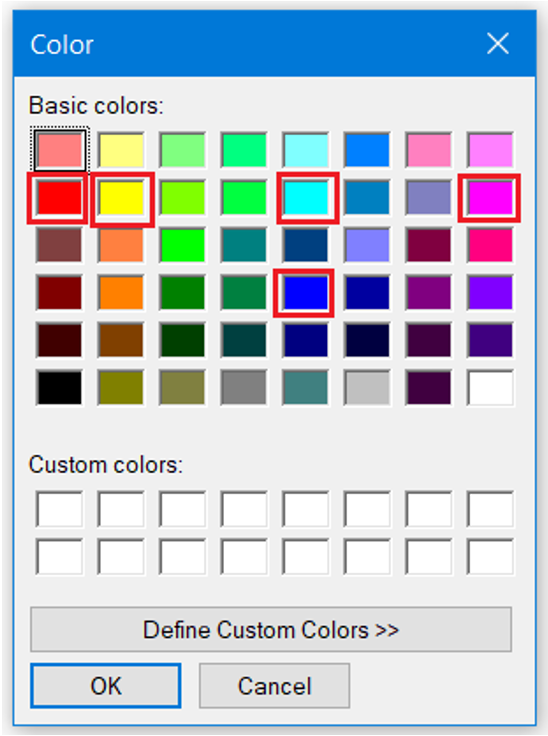 图 7. 区域识别调色板颜色
现在我们回到重新划分网格后的第一个例子。我们点击 “自动” ,然后选择 STL 零件来识别其区域。
观看自动区域识别工作流程:
然后继续截图并进行解释。.
如下图所示, Solid Edge 会根据检测到的几何体自动分配颜色。网格上可以看到不同颜色的区域,这些区域代表软件识别出的不同几何特征。.
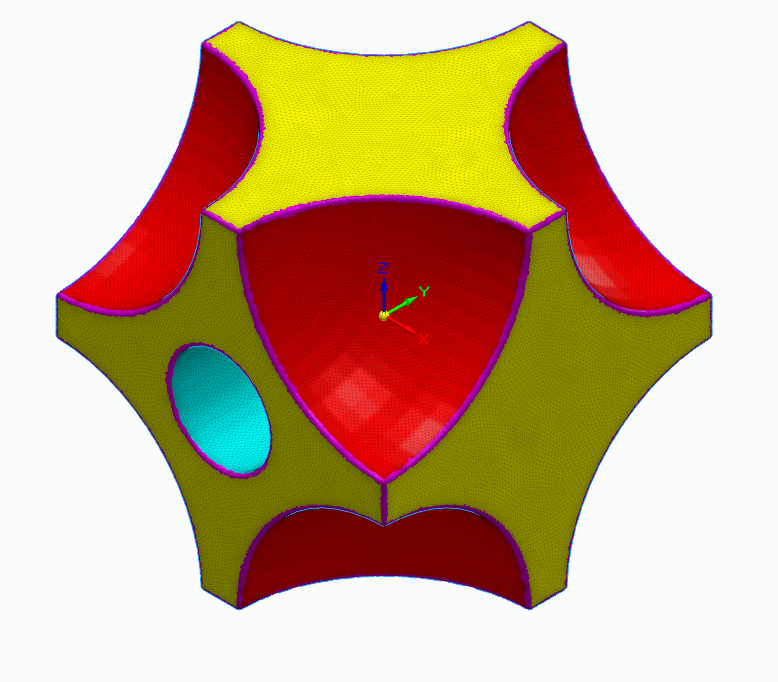 图 8. 自动区域识别
“精度”值控制用于识别几何区域的公差。在本例中,我们使用精度值 5,然后单击“接受”以应用设置。.
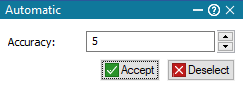 图 9. 自动区域识别对话框
识别网格区域后,下一步是 提取曲面。此过程根据已识别网格区域的几何类型和颜色,从中创建 CAD 曲面。
可以一次性提取所有表面 ,也 可以逐个提取。在本节中,我使用 “全部提取 ”命令同时提取所有识别出的区域。
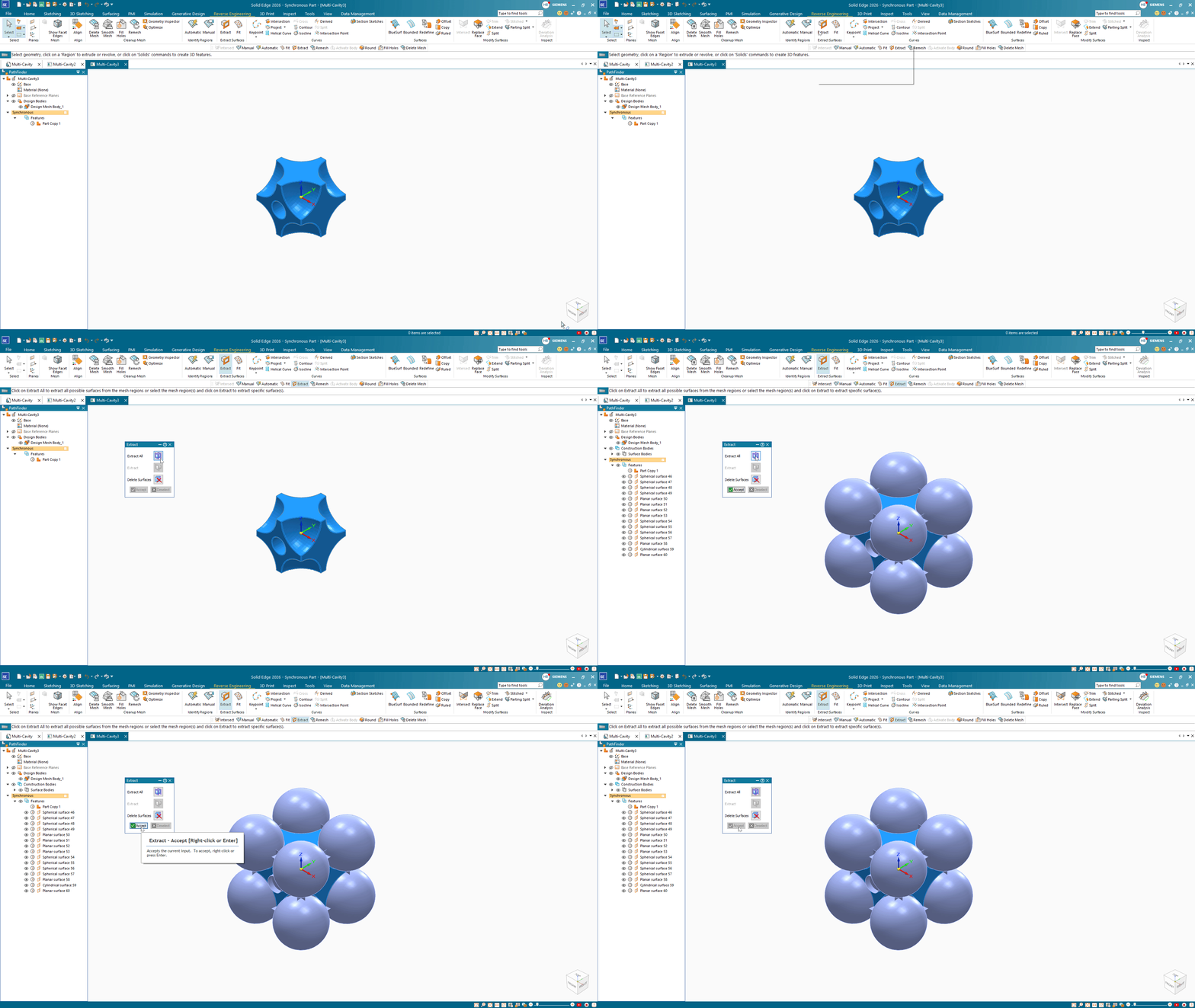 图 10. 从网格区域提取曲面
接下来,我们 在 路径查找器中隐藏 设计网格实体 ,因为将网格包含在 相交 操作中会产生错误的相交结果。
然后,我们转到 “相交” 命令, 在 “选项”中选择“创建设计实体” ,然后选择 零件的 所有提取曲面。最后,我们单击“验证” 。
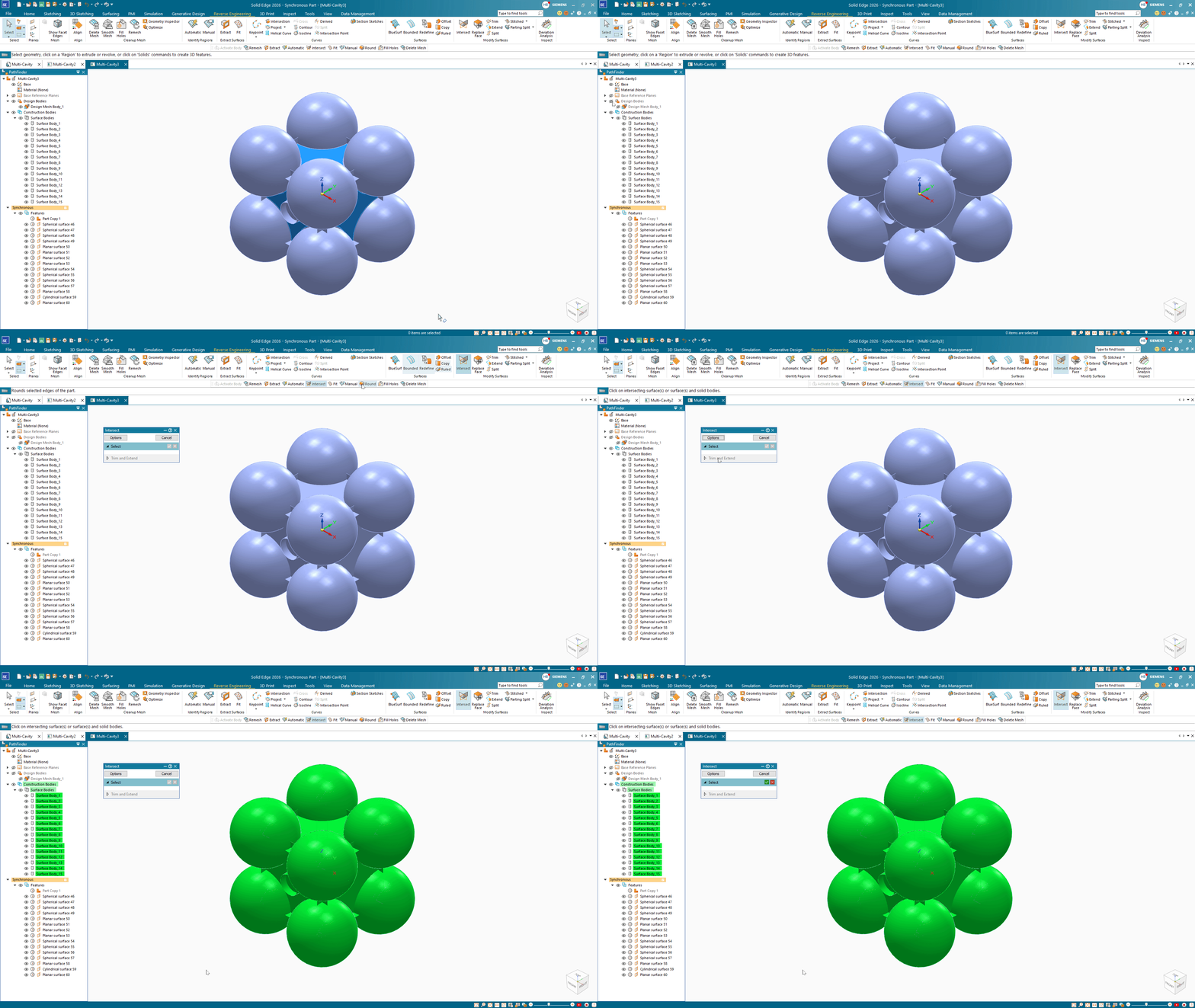 图 11. 相交命令 – 创建设计主体
会弹出一个 区域列表,我们可以取消勾选不需要的区域。我取消勾选不需要的区域,只保留我想保留的区域。
之后,我选择 “单位区域” 和 “消耗曲面”,然后单击 “关闭”。这样就创建出了具有所需几何形状的模型。
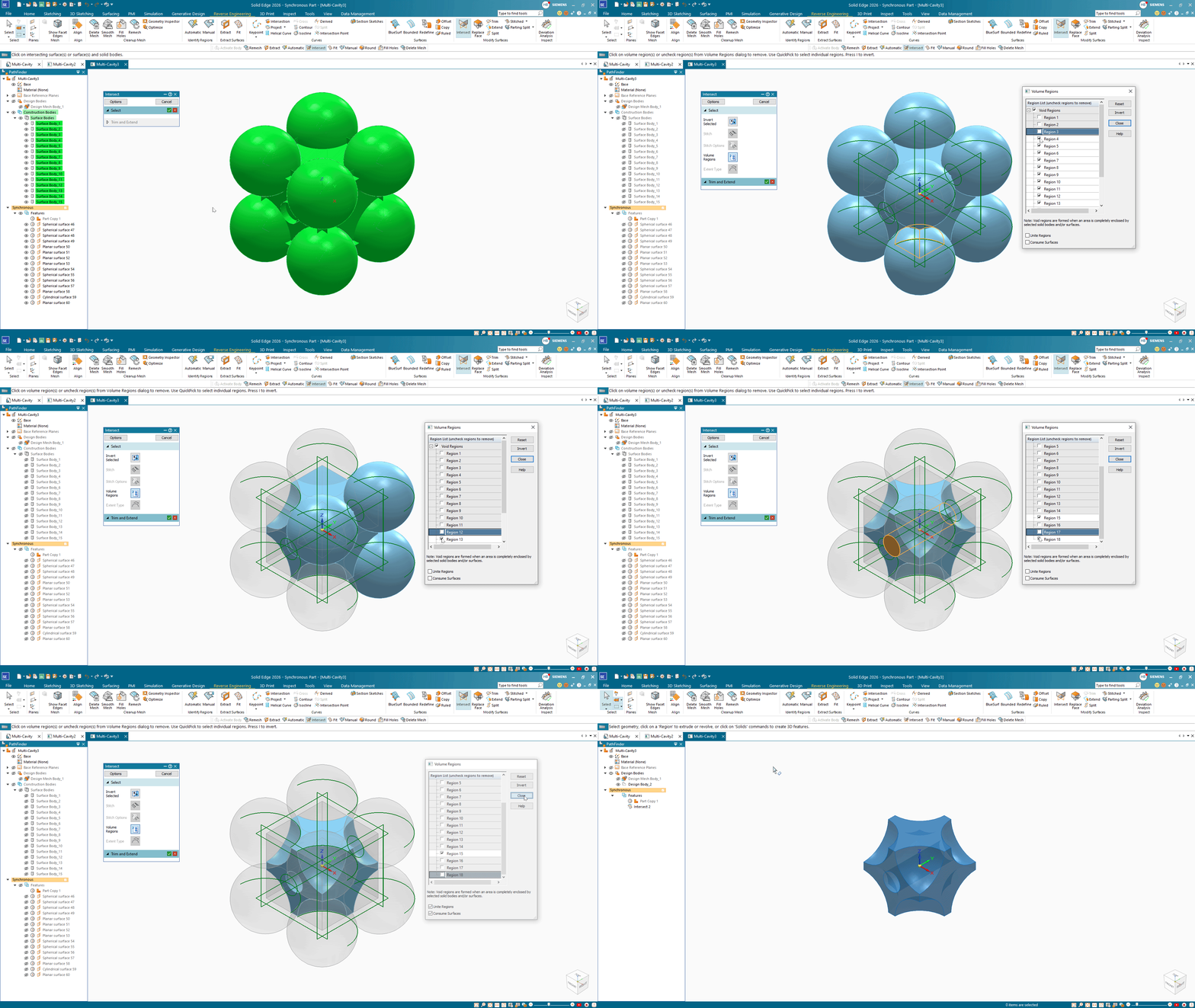 图 12. 区域选择
最后,我们 在 路径查找器中右键单击 “设计主体 2” ,然后选择 “激活主体”来激活主体。
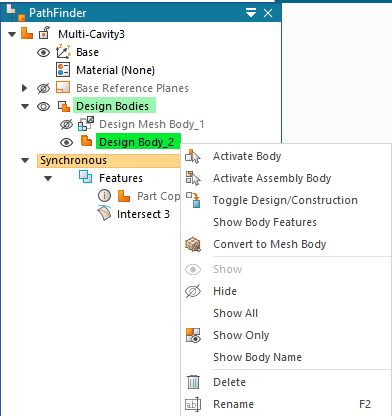 图 13. 激活设计主体
设计主体现已创建完成,可以根据设计意图进行进一步编辑。.
在第一个示例中,我们使用参数对STL模型进行重新网格划分后,通过自动区域识别功能生成了合适的区域。在第二个示例中,我们使用相同的零件,但更改了重新网格划分的参数,并使用手动区域识别功能来观察这些更改如何影响识别出的区域。.
本示例旨在说明网格 重划分参数对区域识别有直接影响。在不同的网格设置下,某些几何区域可能无法被正确识别,需要在提取曲面之前进行手动调整。
在这个例子中,我们使用不同的值:
这些设置生成的网格与示例 1 不同。重新划分网格后,某些区域无法按预期识别。.
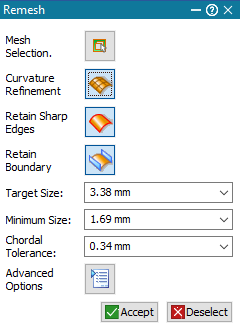 图 14. 示例 2 的网格重划分参数
我们首先尝试 使用新的网格划分参数进行自动区域识别 。如下所示,部分区域识别不正确。球形区域通常应为 红色,但却被错误地识别为 品红色,而品红色是B 样条/自由曲面区域的颜色 。不过,平面区域则被正确识别为 黄色。
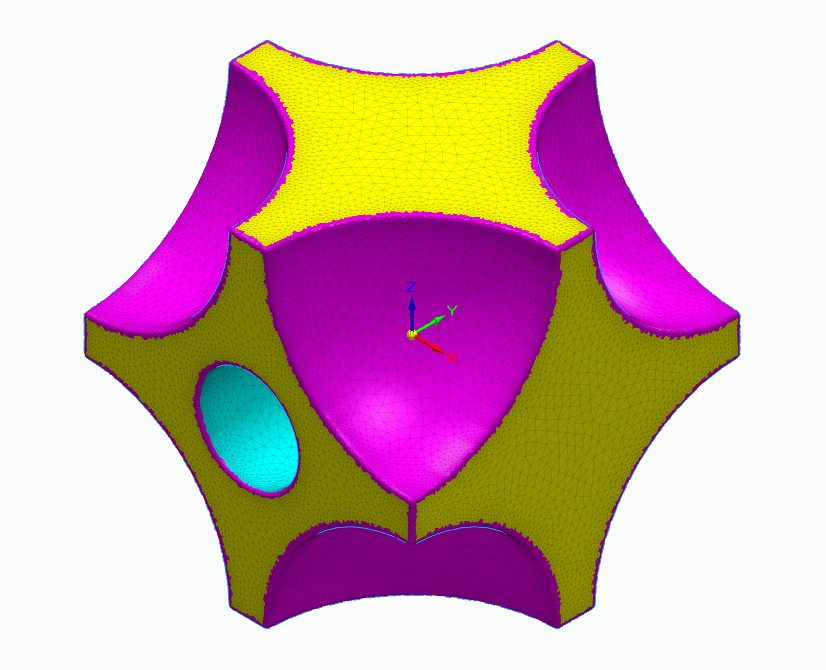 图 15. 错误的自动区域识别
在修正缺失区域之前,我们使用“提取曲面”功能将识别出的区域提取为真实的 CAD 曲面。在本例中,我们得到了六个平面和一个圆柱面。.
然而,由于球面被错误地识别为 B 样条/自由曲面区域,因此该球面缺失。所以我们需要使用“手动区域”命令来识别缺失的球面区域,并为其分配正确的红色。.
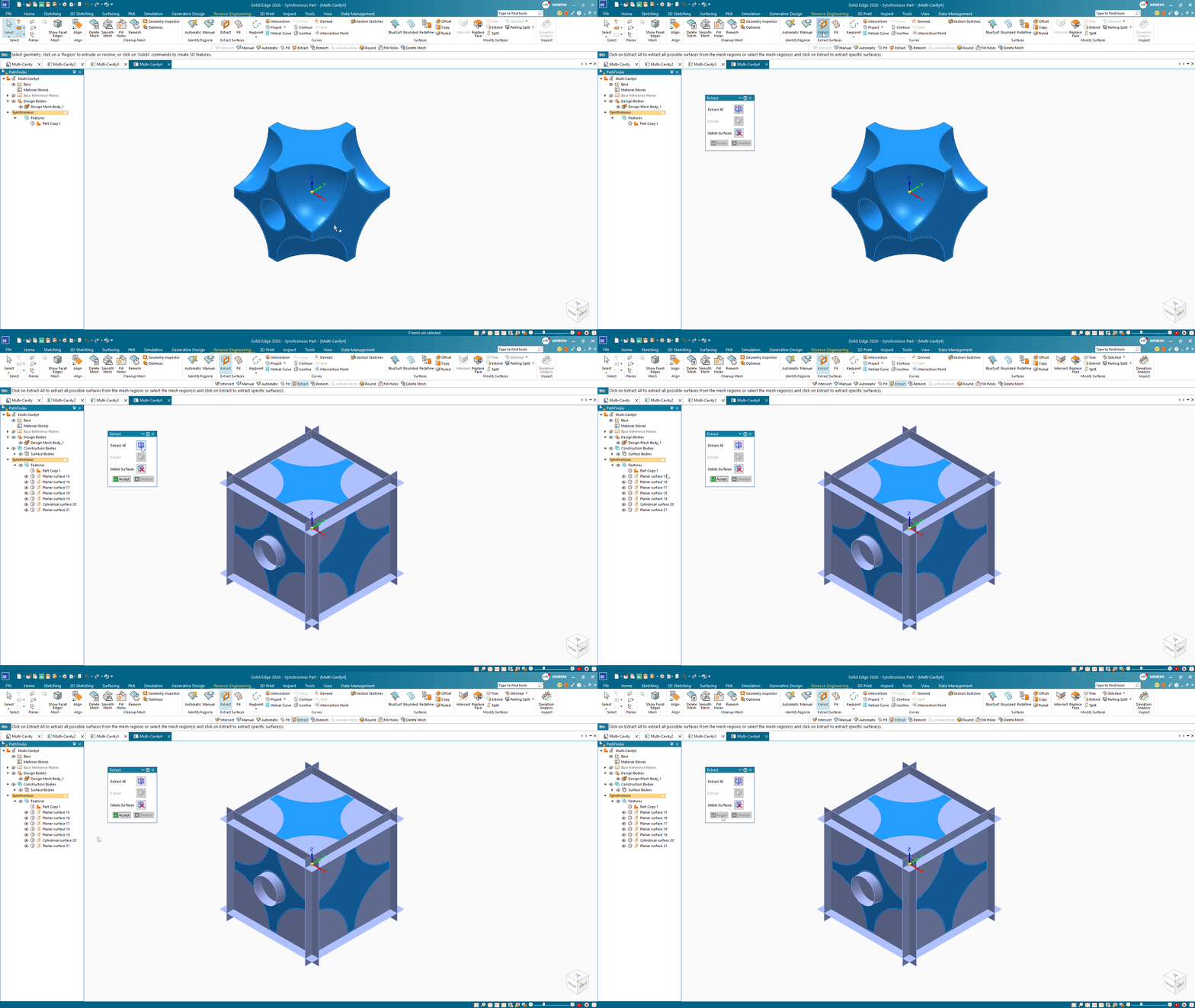 图 16. 提取识别出的表面
观看手动区域识别工作流程:
在路径查找器中 ,我们隐藏 曲面体 并选择 “手动” 。在“手动区域”命令中,我们选择 “颜色” ,并从调色板中选择 红色 ,因为红色是球形区域的标准颜色。然后,我们将此颜色应用于 八个球形区域。
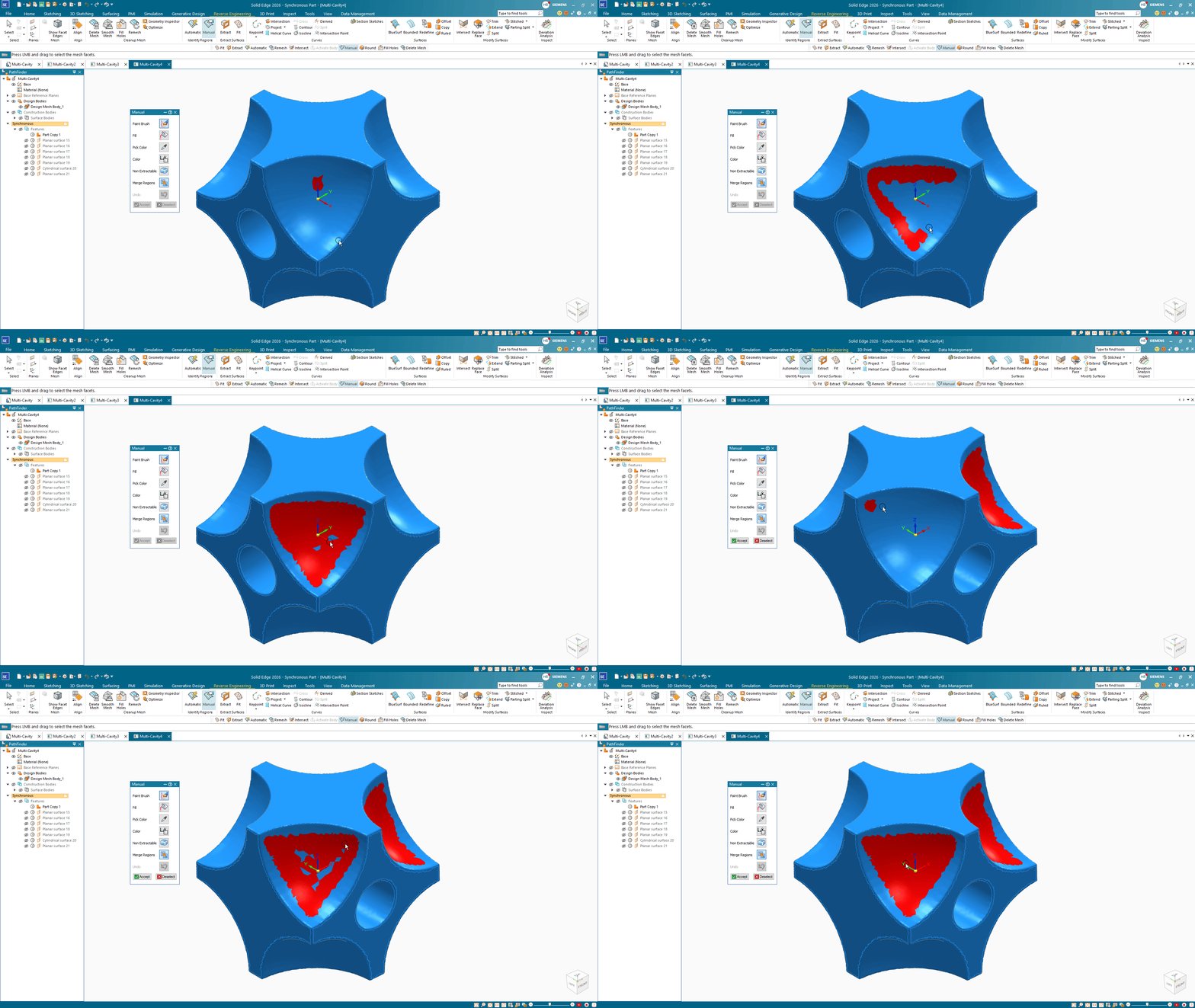 图 17. 为人工识别着色球形区域
接下来,我们使用 “拟合曲面” 命令为每个选定区域创建相应的几何曲面。选定区域由单一的连续颜色定义。
我们选择 “拟合”,选择 “拟合为球体”,然后逐个选择每个球形区域。选中后,拟合的球体将显示为绿色。我们对所有 八个球形区域,然后关闭命令。
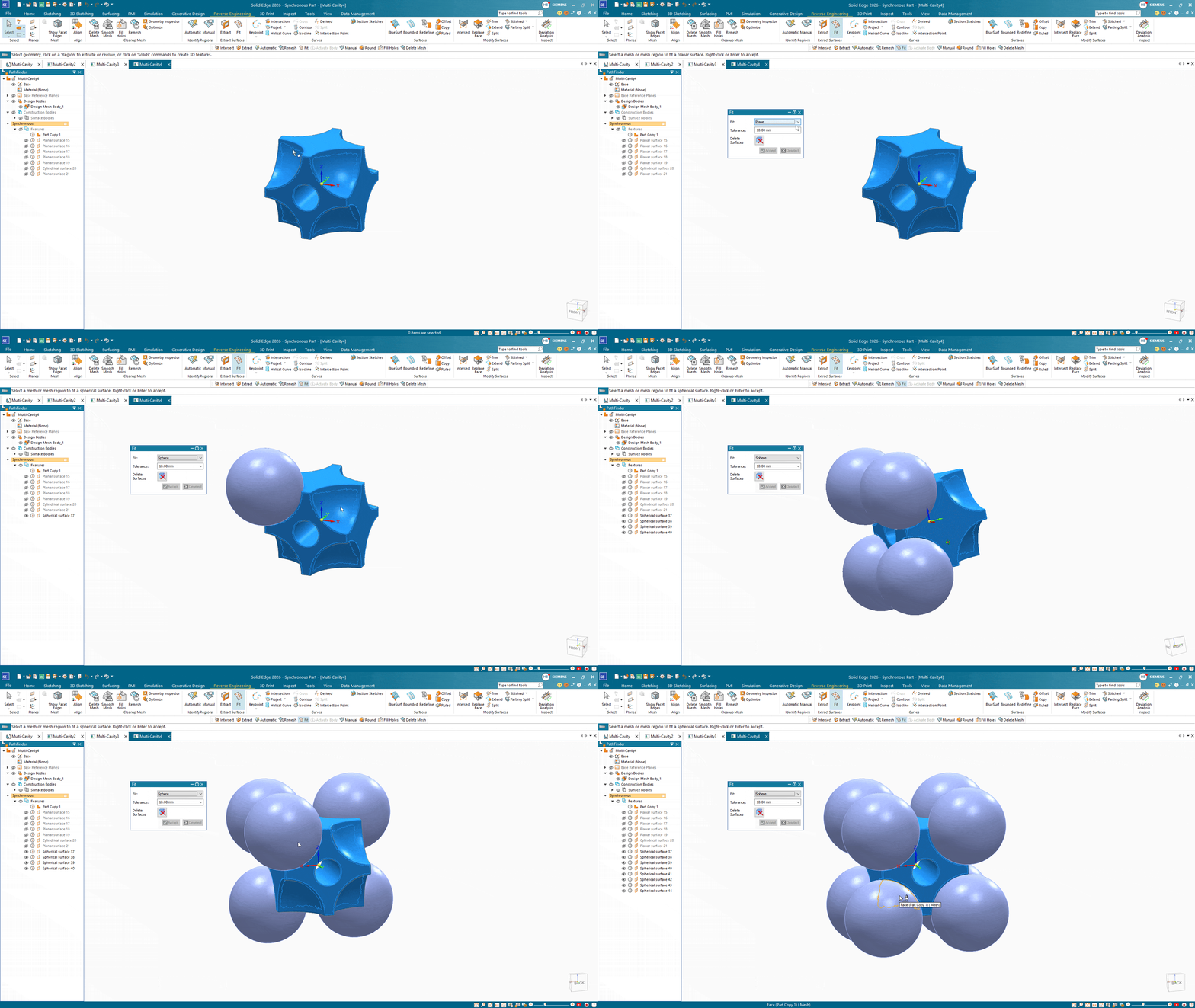 图 18. 球面拟合
接下来,按照示例 1 中描述的相同相交工作流程进行操作。选择提取的曲面,在选项中启用“创建设计实体” ,然后继续进行相交过程。
“反转”选项 允许我们通过反转区域列表 中已选中和未选中的区域来快速切换选择 。当我们想要保留相反的区域集时,这非常有用。
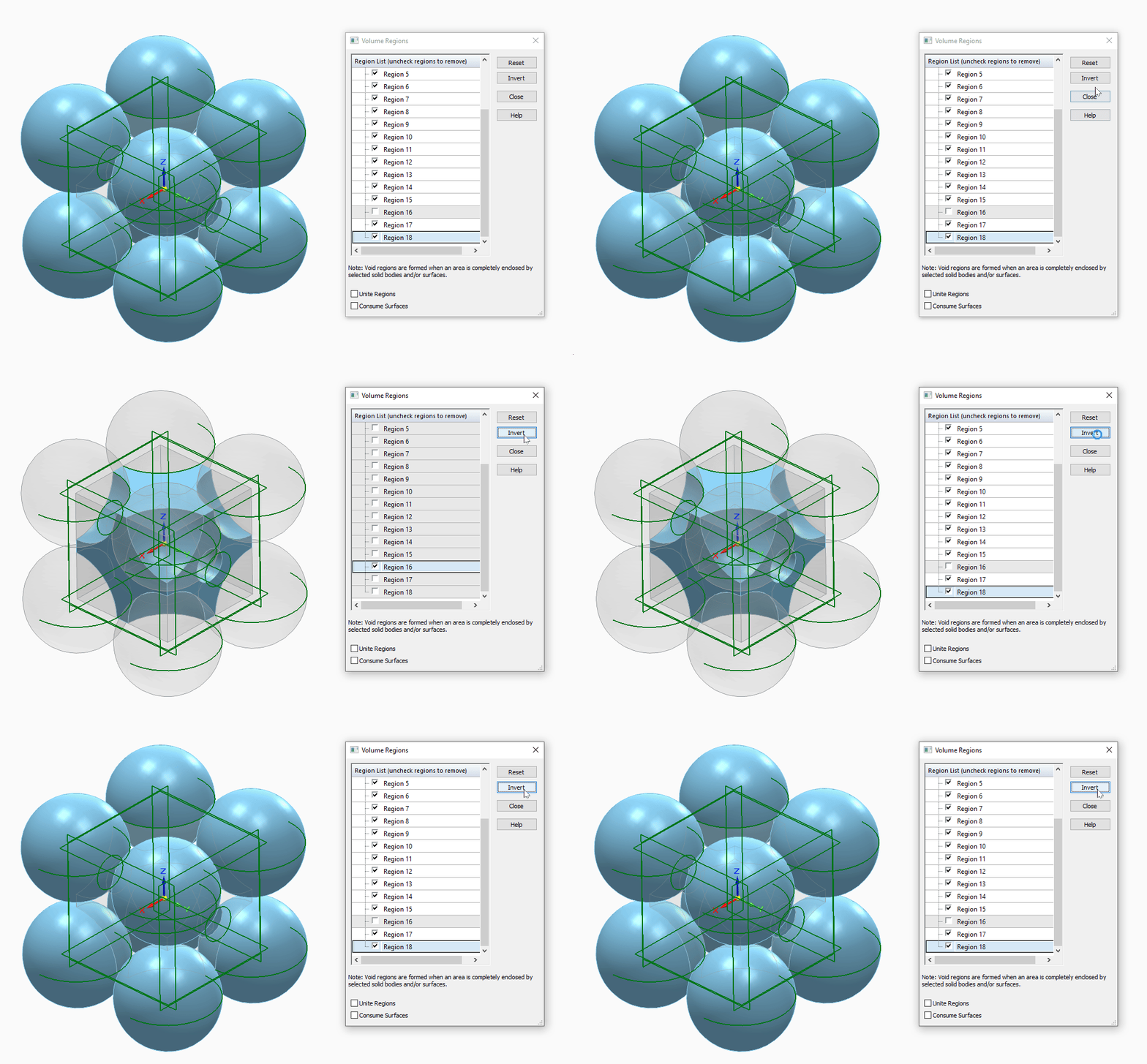 图 19. 带有区域选择和反转选项的相交命令
设计实体创建完成后 ,我们可以根据设计意图编辑几何体。在本例中,我们使用 “圆角” 命令将选定圆角半径设置为 2 毫米,将 圆柱 特征 半径 更改为 10 毫米,并 通过将 球面直径设置 为 50 毫米来修改球面。
这说明在将原始 STL 网格转换为可编辑的设计几何体之后,如何像编辑常规 CAD 模型一样编辑逆向工程模型。.
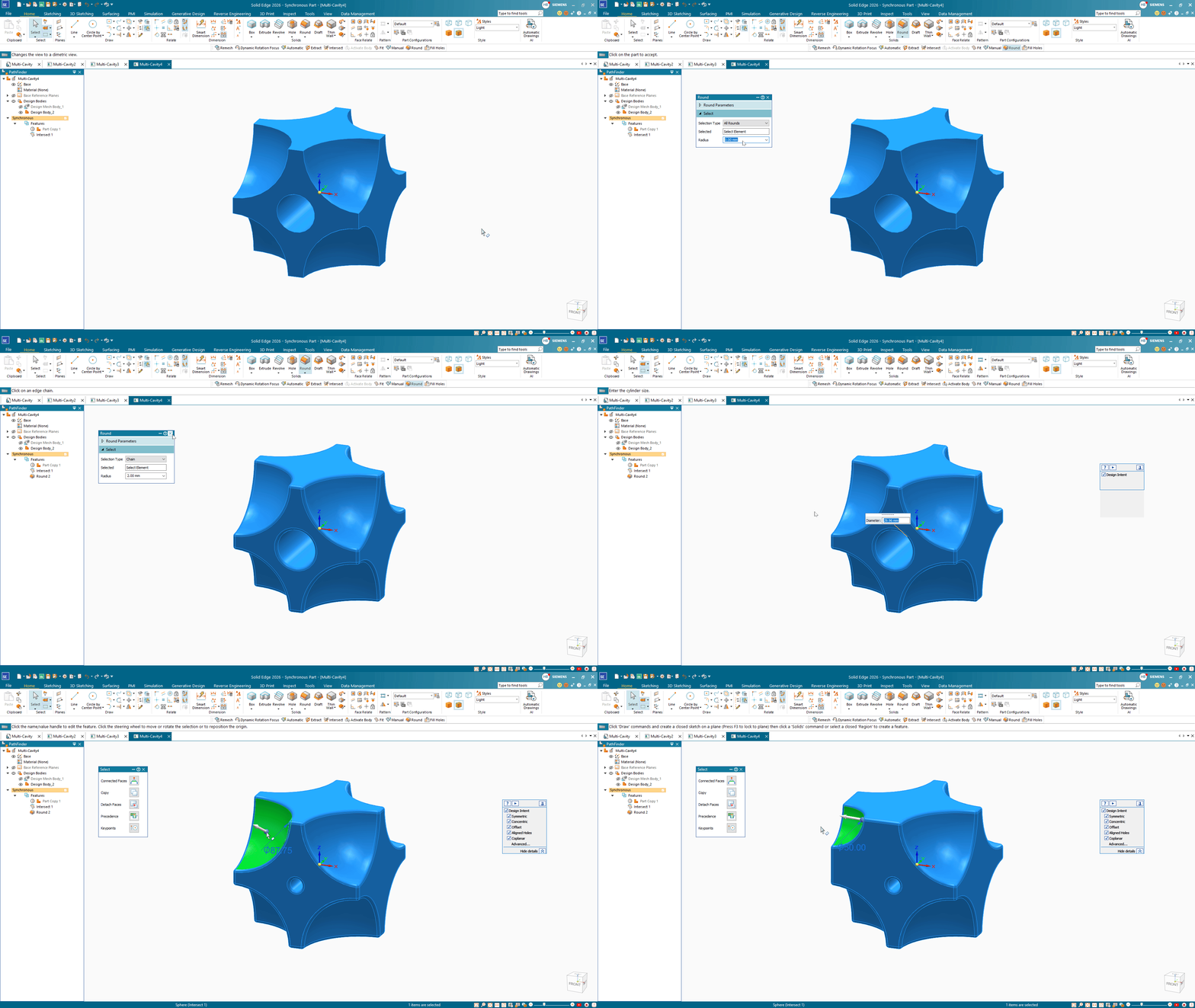 图 20. 编辑逆向工程的 STL 部件
此工作流程展示了如何在 Solid Edge中将 STL 网格转换为可编辑的 CAD 模型。这两个示例还表明,网格重划分参数会影响区域识别,当自动识别不准确时,可以使用手动工具来修正几何形状。.
最后,逆向工程模型可以像普通的 CAD 模型一样进行编辑,并根据设计意图进行调整。.

