

设计的方法不止一种。我们有时不会走捷径,而是会绕远路,使用我们最熟悉的方法。但当事情变得复杂时,我们就会开始寻找最快捷、最简单的途径。.
当您面对复杂的工程图纸或需要创建模具的 STEP 文件时,如果您感到束手无策,想要放弃, MultiBodys 功能将助您一臂之力!在本篇博文中,我们将探讨3DEXPERIENCE Catia 提供的 MultiBody 命令的优势。

无论您使用 Catia、 SolidWorks还是其他 CAD 程序,您可能都遇到过“多实体”这个术语。当您将设计从 2D 转换为 3D 时,您就创建了一个实体。随着您向设计中添加新元素,该实体会不断更新。直到您决定不再向现有实体添加新的 3D 设计时,才会创建一个新的实体。.
那么,你为什么需要一副新的身体呢?原因可能有很多。例如:
这样的例子不胜枚举!您可以在评论区分享您使用的CAD软件以及您使用MultiBody的用途,帮助我们完善这份清单。.
要在中创建新实体 3DEXPERIENCE Catia,您需要在 零件设计环境中(启用3D 形状功能时)。右键单击树状结构中的 3D 形状,将鼠标悬停在出现的菜单中的“3D 形状对象”上,然后单击子菜单中的“实体” 。
使用多个实体时,最重要的是确保你正在操作的是正确的实体。如果你操作的实体有误,很遗憾,你所做的许多工作都将徒劳无功。虽然有时可以通过拖放操作将数据从一个实体转移到另一个实体,但最好还是确认一下。右键单击要操作的实体,然后选择“ 在对象中定义工作”。 选择此选项后,当前激活的实体名称将带有下划线。这样你就能知道哪个实体处于激活状态了。
在 3DEXPERIENCE CATIA中创建新实体
布尔运算用于在两个实体之间执行所需的操作。我们将通过示例深入探讨细节,但首先,使用布尔运算时需要考虑的一个关键点是,从一开始就确定哪个实体是默认实体。在 Catia,打开新的 3D 零件时,默认实体是 PartBody。如果要从一个块中移除一个圆柱体,则创建该块的特征必须位于 PartBody 中,而创建圆柱体的特征必须位于一个新的实体中。为什么?因为 Catia 不允许您删除 PartBody——事实上,如果您尝试删除,将会收到如图所示的警告。
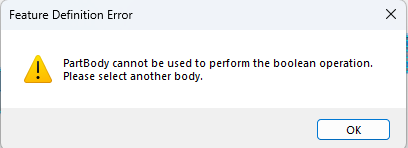
功能定义错误信息
在块和圆柱体的示例中,想象一下删除圆柱体并从块体中移除材料。要实现相反的效果,请将圆柱体特征放置在零件体中,并为块体特征创建一个新的实体。.
以下是不同的操作:

现在,让我们来看一些布尔运算命令的例子。.
你可能手头有一张类似下图的技术图纸,却不知道从何入手。(别被这个例子难住了;这只是个例子,对你们中的一些人来说,这可能非常简单!🙂)
或者,您可能想设计一个零件来安装在某个机器部件上,但您只有该机器部件的步进数据以及需要放置在其上的零件的数据。您需要找到它们的公共交点,但这既复杂又耗时。在这种情况下,多实体建模可以为您提供灵活性,最大限度地降低复杂性。.
让我们看看如何通过布尔运算,将根据技术图纸中的视图创建的 3 个不同实体转换为最终的 3D 模型。.
使用 MultiBody 可以简化操作。但是,当实体数量达到一定程度后,您可能会对应该 移除 以及应该 添加。
在创建初始设计时,选择 “垫片” 或 “口袋” 功能可以简化布尔运算。 “组装”功能 会根据功能的属性决定运算方式。
如果“组装”字段中的主体是焊盘,而“目标”字段中的主体是口袋,则“组装”操作会将焊盘从口袋中移除。反之,则会将口袋从焊盘中移除。.
简而言之,对于 Pad 和 Pocket,To 字段中的主体会被保留,而 Assemble 字段中的主体会被移除。如果两个主体都是 Pad 或都是 Pocket,则 Assemble 会将其视为 Add。
如何做到?我们一起来看一个例子。.
您的客户发送了一个类似 STEP 或 IGES 的“纯实体”文件。您想用它来创建模具并生产零件。这可能是为了保护设计机密性而提供的 STEP 文件,也可能是实际产品的扫描 STL 文件。.
您已经根据材料收缩率调整了数据,但不知道如何创建阴模(型腔)。这时,MultiBody 中的“移除”功能就能派上用场了。它允许您根据模型创建阴模(型腔)或阳模(型芯)。.
让我们来看看如何以最简单的形式制作 STEP 锉刀轴的阴模。.

