介绍
你是否曾经看着自己的设计图,心想:“我真希望能够把这个模型拿在手里随意转动”?有了SOLIDWORKS ,借助Flex功能,你就能做到这一点。
感觉就像把你的设计从屏幕里拉出来,像捏黏土一样塑造它。只需点击几下,Flex 就能让你像捏黏土模型一样自由发挥,同时又能保持 SOLIDWORKS 参数化建模的精度和控制力。.
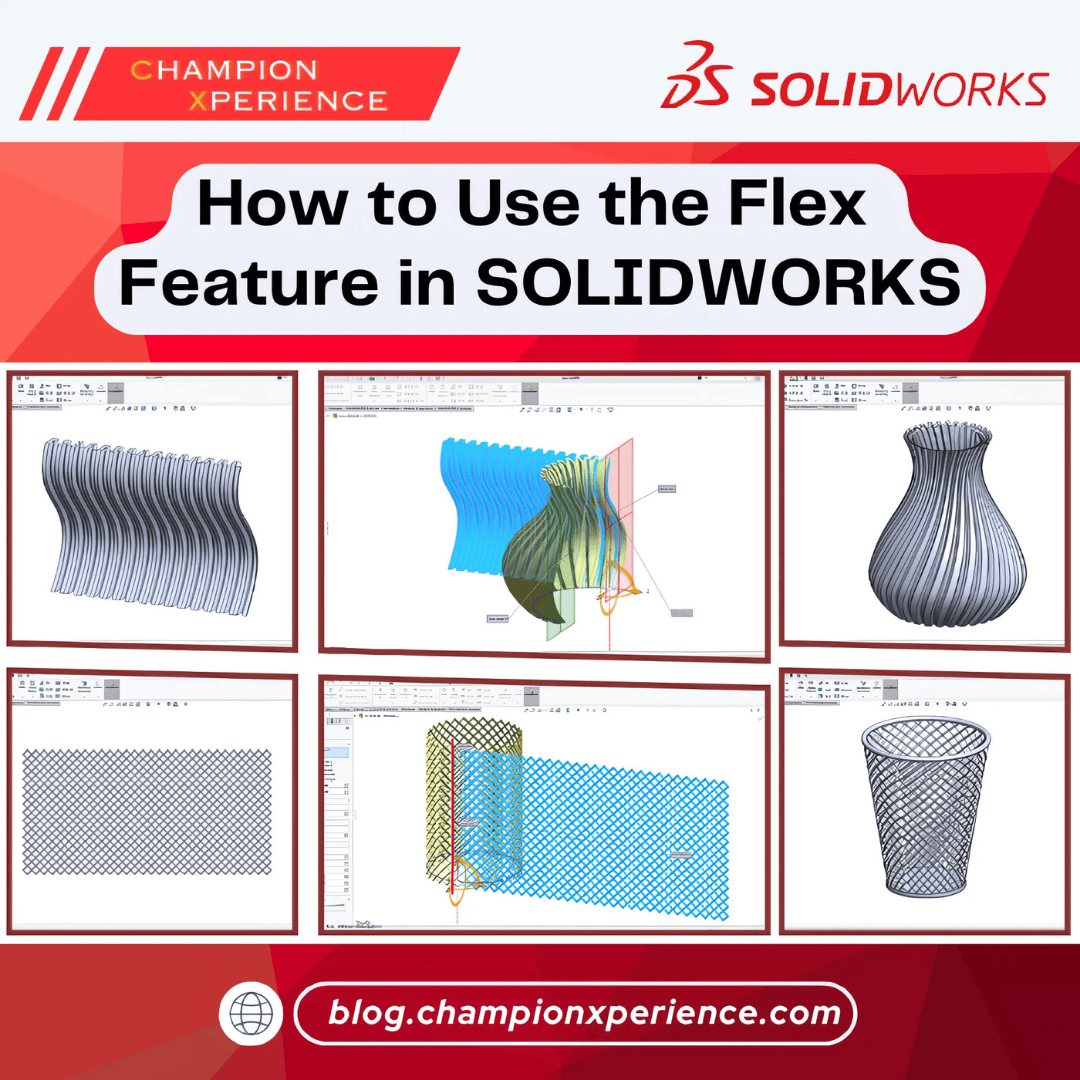
无论您是在制作管道、弹簧、玩具,甚至是定制把手,Flex 都能帮助您为模型增添真实感和功能性。.

图 1: SOLIDWORKS中的柔性类型概述
什么是 Flex 功能?
SOLIDWORKS中的Flex功能是一种直接建模工具,可让您以四种方式变形实体或曲面:
- 弯曲– 将模型绕轴线弯曲(非常适合管道或钣金概念)。
- 扭转– 绕轴旋转模型(非常适合螺旋结构)。
- 锥形设计——使模型变窄或变宽(在把手或包装设计中很有用)。
- 拉伸– 延长模型的长度,而不缩放所有内容(非常适合橡胶状部件)。
与基于草图或特征的建模不同,Flex 不需要您重新定义草图——它直接修改几何体。.
如何在 SOLIDWORKS中使用Flex?
以下是尝试方法:
1.在 SOLIDWORKS中打开您的零件。.
2.转到“插入”>“功能”>“Flex”。.
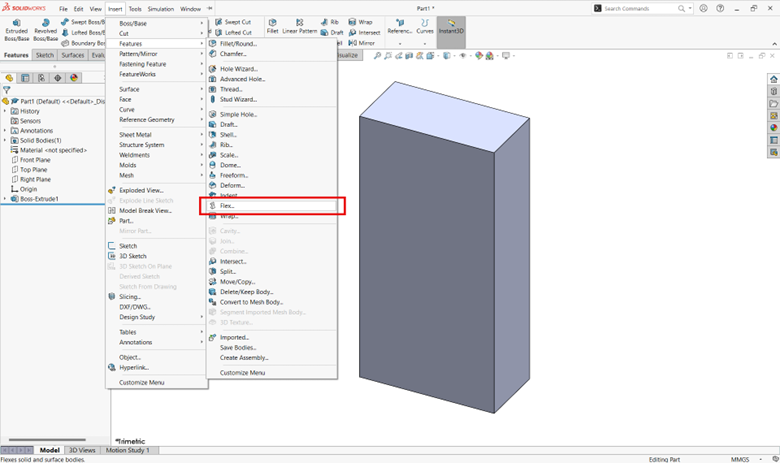
图 2:如何找到 Flex 命令
3.选择要修改的车身。.
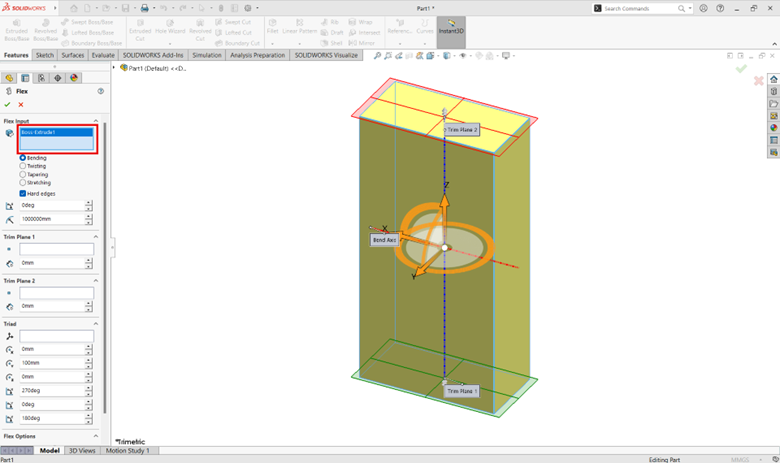
图 3:选择用于弯曲的身体
4.选择变形类型(弯曲、扭转、锥形或拉伸)。.
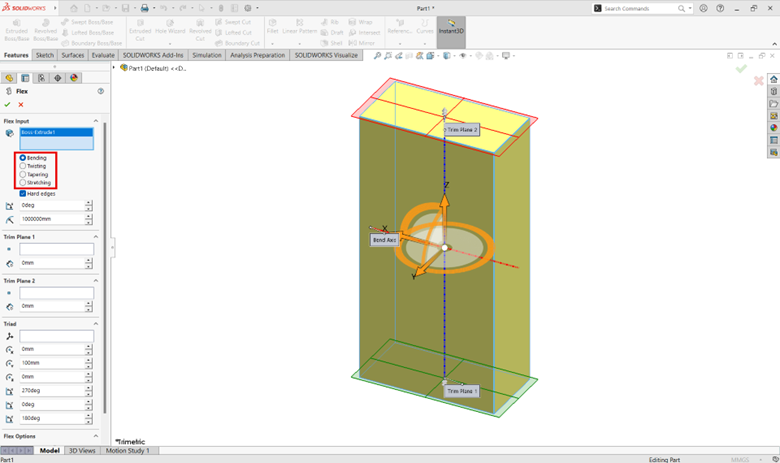
图 4:选择弯曲变形类型
5.调整角度、半径、修剪平面、三轴位置等参数。.
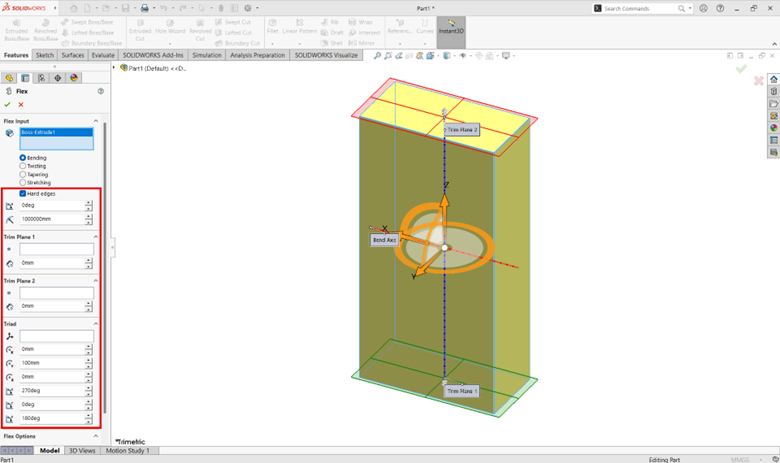
图 5:调整柔性参数
6.点击确定,观察刚体模型的变形。.
示例 1:设计一个垃圾箱
在本示例中,我们将通过将平面网格转换为 3D 圆柱体形状来创建一个简单的容器。该工作流程演示了如何使用 SOLIDWORKS的 Flex 功能来弯曲、锥形化并最终形成带有底座和边缘的零件。.
步骤 1:创建墙体网格

图 6:创建料仓壁网格
步骤 2:将网格弯曲成圆柱体。.
- 启用灵活功能。.
- 对于 Flex 的 Bodies,请从图形区域选择网格。.
- 对于柔性类型,请选择弯曲。.
- 设置角度 = 360°(半径自动更新为 48.2 毫米)。.
- 将修剪平面 1 = 0 和修剪平面 2 = 0 设置为使整个零件弯曲。.
- 设置三元组位置 = (0, 0, 0) 从原点开始弯曲。.
- 设置三元组旋转 = (90, 90, 0) 使其弯曲成圆柱体形状。.
- 点击确定。.
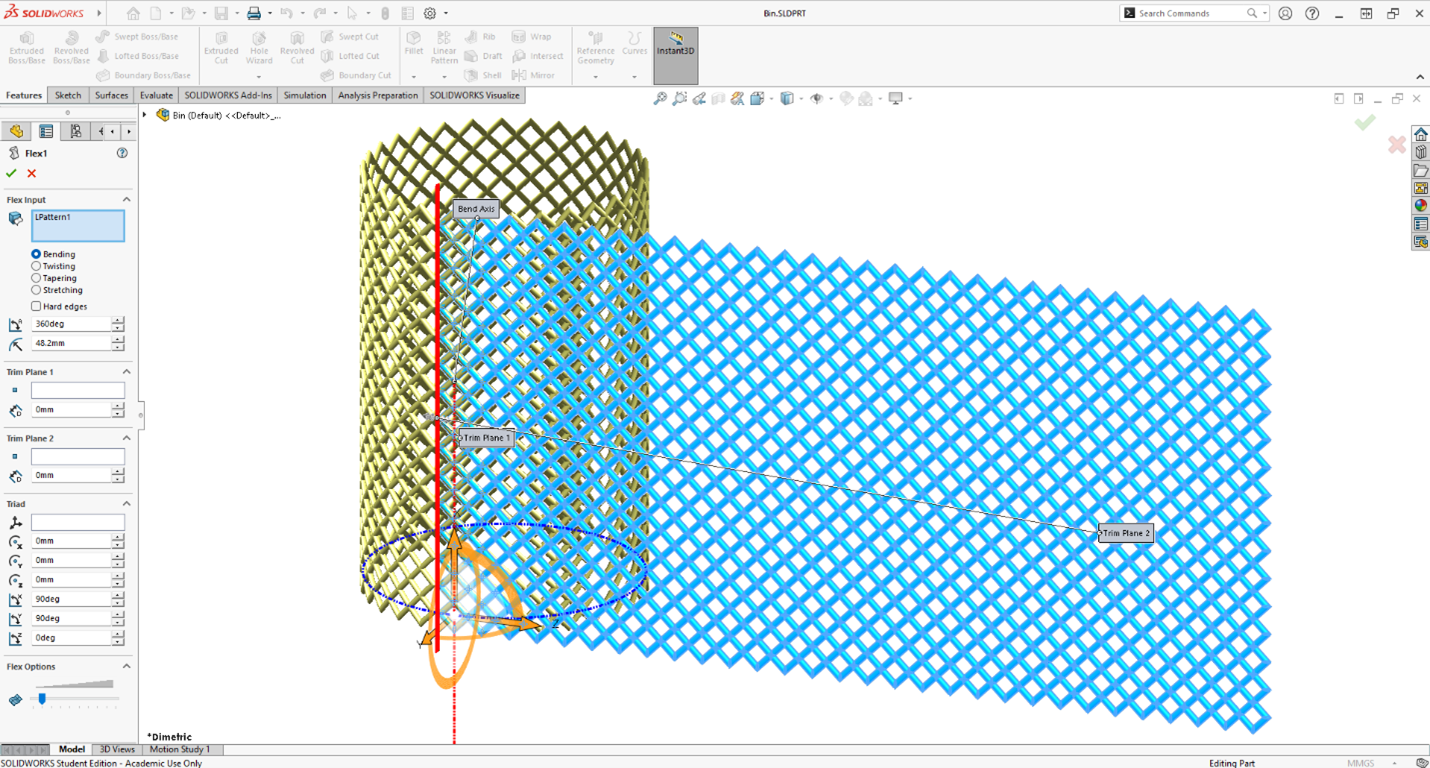
图 7:将网格弯成圆柱体
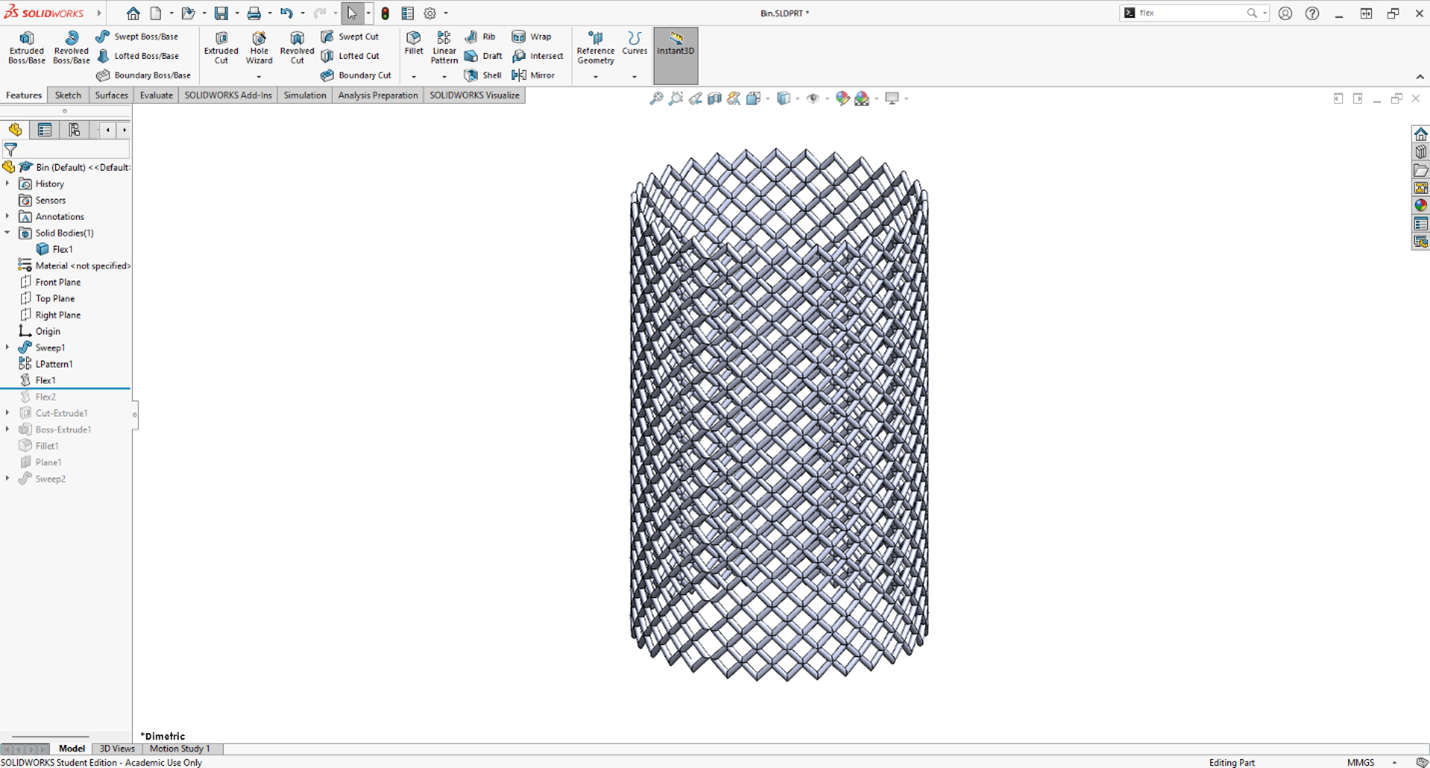
图 8:结果——弯曲网格形成圆柱体
步骤 3:将圆柱体削成锥形,形成料斗。.
- 启用灵活功能。.
- 对于 Flex 型缸体,请选择气缸。.
- 对于柔性类型,请选择锥形。.
- 锥度系数输入 0.5。.
- 将修剪平面 1 = 0 和修剪平面 2 = 0 设置为使整个零件呈锥形。.
- 设置三元组位置 = (0, 70, -48.2) 将三元组移动到圆柱体的中心。.
- 设置三轴旋转角度为 (270, 0, 0),可将形状逐渐过渡到容器中。(其他旋转角度组合也可能有效。)
- 点击确定。.

图 9:将圆柱体逐渐锥形化成箱状

图 10:结果——圆柱体变成容器
步骤 4:添加底座和顶部边缘,完成模型制作。.

图 11:添加底座和边缘,形成最终的垃圾箱形状
例2:设计一个花瓶
在这个示例中,我们将运用图案、弯曲、拉伸和扭转等技巧来创建一个装饰花瓶。该过程演示了 SOLIDWORKS 中的 Flex 和 Mirror 功能如何将简单的图案转换为复杂的 3D 形状。.
步骤 1:创建墙面图案

图 12:花瓶壁图案
步骤 2:弯曲图案,形成花瓶壁的一半。.
- 启用灵活功能。.
- 对于 Flex 的体型,请从图形区域选择图案。.
- 对于柔性类型,请选择弯曲。.
- 设置角度 = -180°(半径自动更新为 -40.58 毫米)。.
- 将修剪平面 1 = 0 和修剪平面 2 = 0 设置为使整个零件弯曲。.
- 设置三元组位置 = (0, 0, 0) 从原点弯曲。.
- 设置三元组旋转 = (90, 90, 0) 形成花瓶壁的一半。.
- 点击确定。.

图 13:弯曲形成的半个花瓶壁
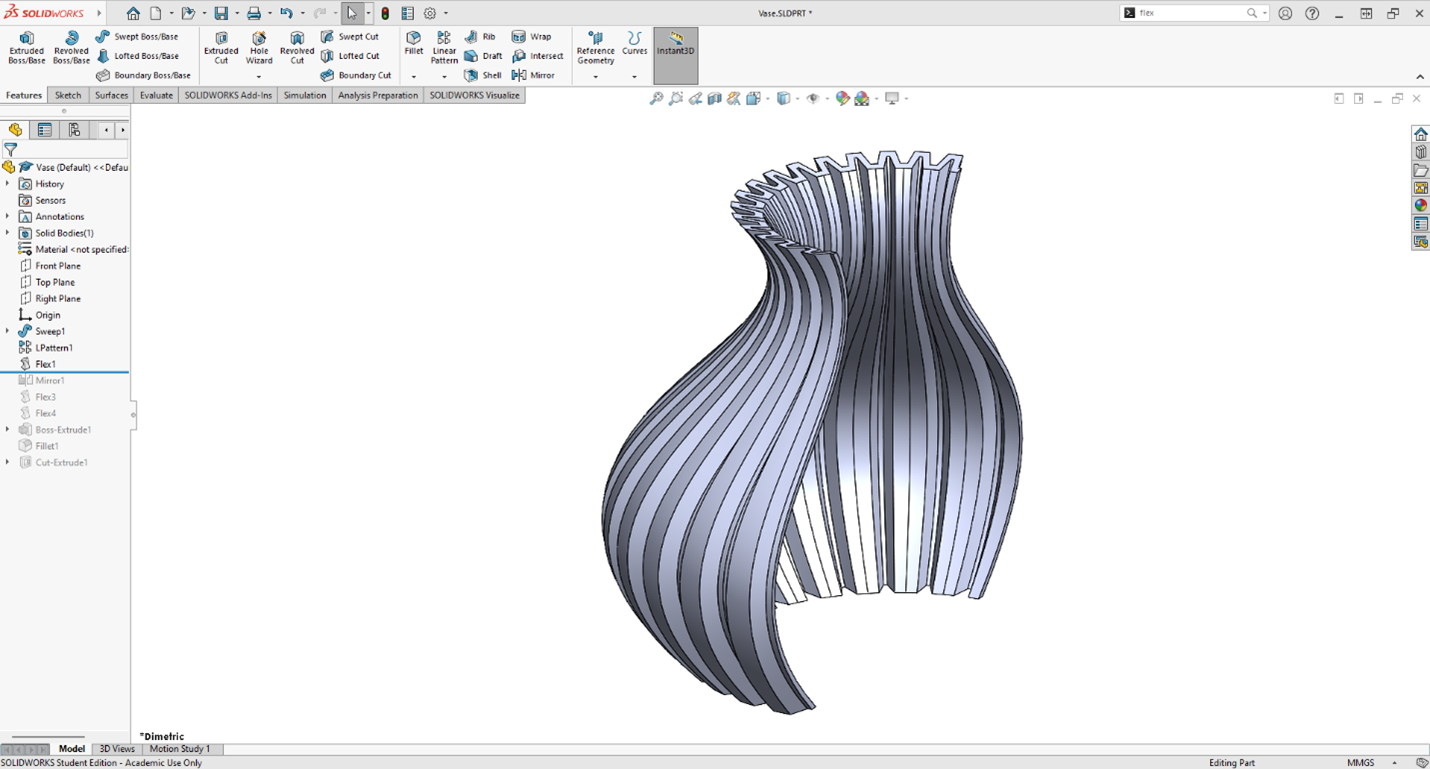
图 14:结果:图案转换为半个花瓶壁
步骤 3:镜像复制另一半

图15:镜像后的花瓶壁
步骤 4:拉伸花瓶壁。.
- 启用灵活功能。.
- 对于 Bodies for Flex,选择花瓶墙。.
- 对于 Flex 类型,请选择拉伸。.
- 设置拉伸距离 = 45 毫米。.
- 设置修剪平面 1 = 0,修剪平面 2 = 40 毫米,这样只有顶部会拉伸。.
- 设置三元组位置 = (0, 40, 40.58) 将其定位在花瓶中心线和拉伸高度。.
- 设置三元组旋转角度为 (90, 0, 0)。(其他旋转组合也可能达到相同的效果。)
- 点击确定。.

图 16:拉伸花瓶壁

图 17:拉伸后的花瓶壁
第五步:扭转花瓶壁。.
- 启用灵活功能。.
- 对于 Bodies for Flex,选择花瓶墙。.
- 对于柔性类型,选择扭转。.
- 设置角度 = 45°。.
- 将修剪平面 1 设置为 0,修剪平面 2 设置为 0,使整个零件扭转。.
- 设置三元组位置 = (0, 0, 40.58) 将其移动到花瓶中心。.
- 设置三元组旋转角度为 (90, 0, 0)。(其他旋转角度组合也可能有效。)
- 点击确定。.

图 18:扭转花瓶壁

图 19:扭曲花瓶壁的最终形态
步骤 6:添加底座,完成花瓶的制作。.

图 20:结果——花瓶及底座完成
Flex 的更多实际应用:
- 机械设计:扭曲的轴、弯曲的管道或锥形部件。.
- 工业设计:瓶子、消费品或包装概念。.
- 建筑设计:设计具有复杂曲率的面板、立面或遮阳装置。.
- 模具:调整模具、冲压件和冲压零件。.
结论:
SOLIDWORKS 中的 Flex 功能不仅仅是建模快捷方式,更是设计赋能工具。从快速概念模型到逼真的产品设计,Flex 开启了无限的创意可能,而这些创意如果通过其他方式实现,则需要花费更多时间。.
所以,下次当你的设计需要(字面意义上的)一些改变时,记得使用 Flex。谁知道呢,你或许最终会打破设计规则,让它为你所用?
Rahul Rai 是达索系统公司(位于印度浦那)的 3DEXPERIENCE EDU 行业流程专家。他同时也是一名学习体验专家,并领导着 3DEXPERIENCE EDU 社区,在 Camtasia、CMS 和内容创作方面拥有丰富的专业知识。.