

如果您像我一样每天都使用3DEXPERIENCE SOLIDWORKS ,您一定知道更新是工作流程的一部分。有时, SOLIDWORKS中诸如会话过期之类会中断您的工作,因此保持软件更新至关重要。好消息是,3DEXPERIENCESOLIDWORKS Design比传统的安装程序流程要简单得多。下面我将分享我个人的更新方法。
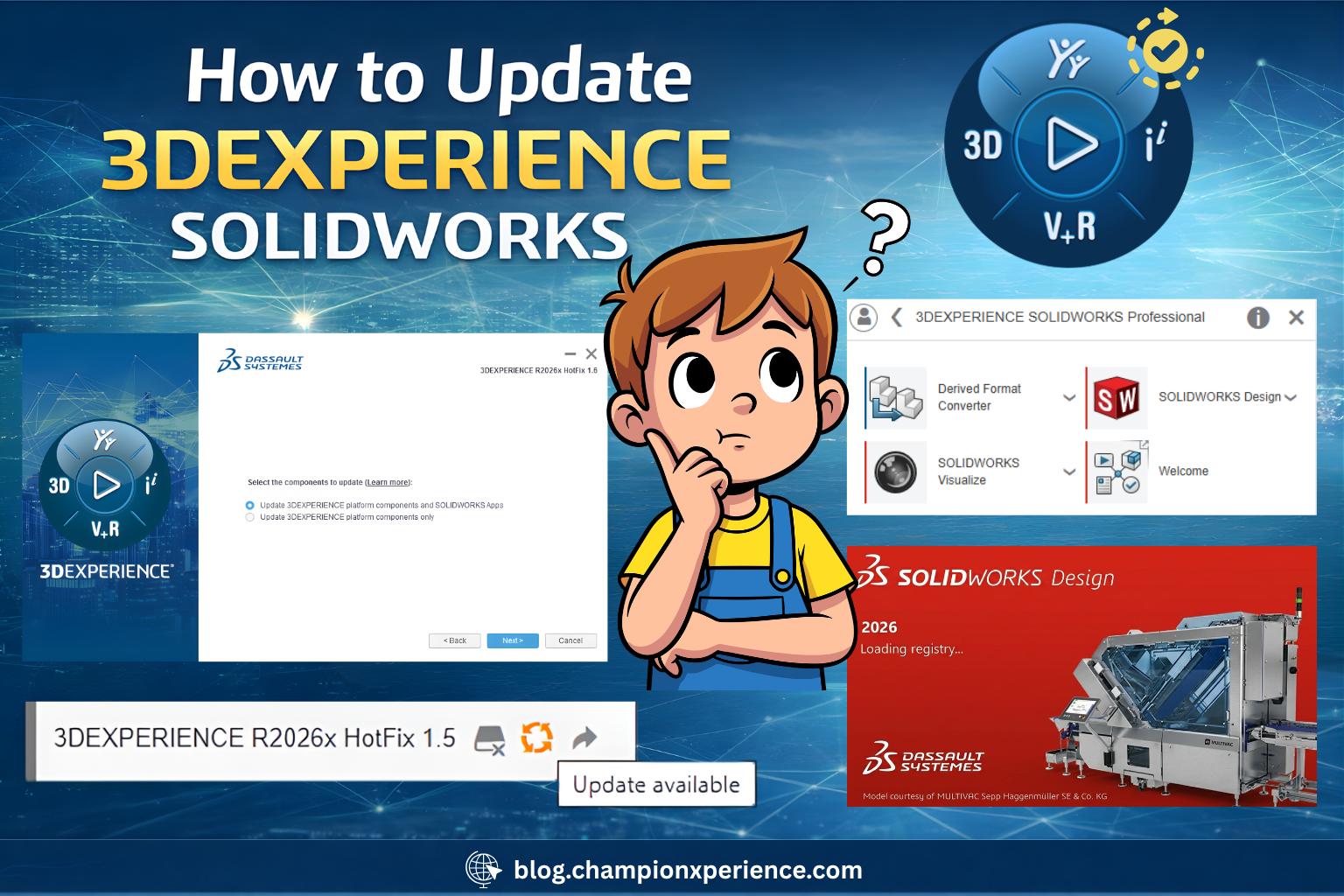
根据我的日常经验:
性能提升
小错误已修复
新工具投入使用
平台兼容性保持稳定
由于我们是在云环境中工作,因此与平台保持相同的版本对于协作至关重要。.
更新前,我会完全关闭 SOLIDWORKS 。我还会确保所有文件都已保存到平台。这样可以避免任何问题。.
我打开浏览器并登录到 3DEXPERIENCE 控制面板。然后,我像往常一样启动 SOLIDWORKS Design。.
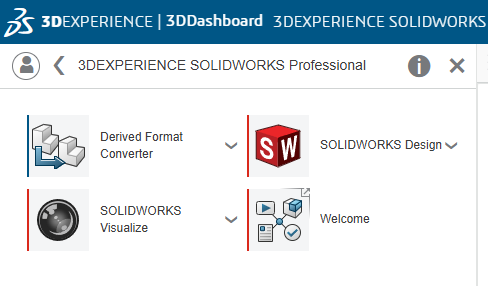
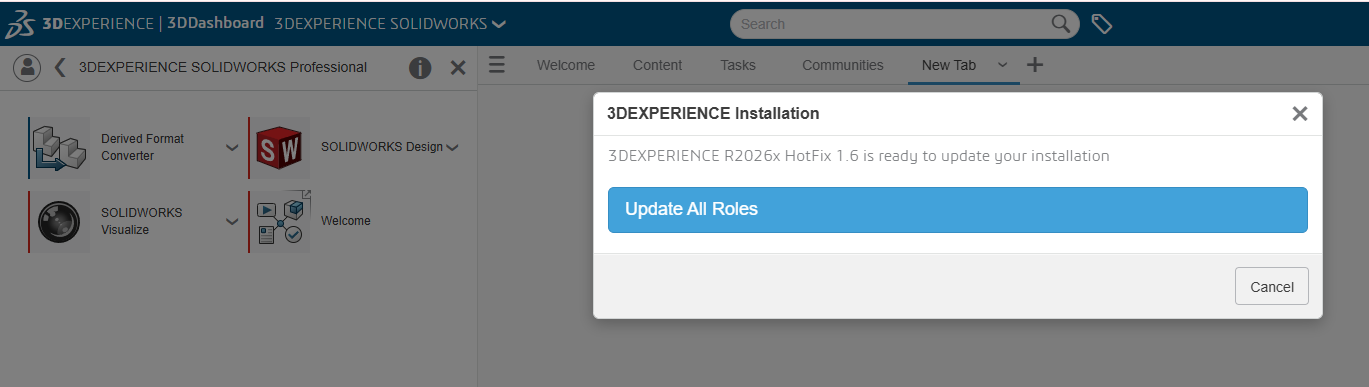
启动时,系统会自动检查是否有新更新。如果有,我会收到一条更新提示信息。我无需手动搜索任何内容。.

点击“更新”3DEXPERIENCE安装”的新窗口。窗口显示一条消息,提示3DEXPERIENCE R2026x HotFix 1.6 已准备好更新您的安装。此时,我可以看到“更新所有角色”。由于我使用的是3DEXPERIENCE SOLIDWORKS ,所以我总是点击“更新所有角色”,以确保所有内容与平台保持一致,并且不存在版本冲突。
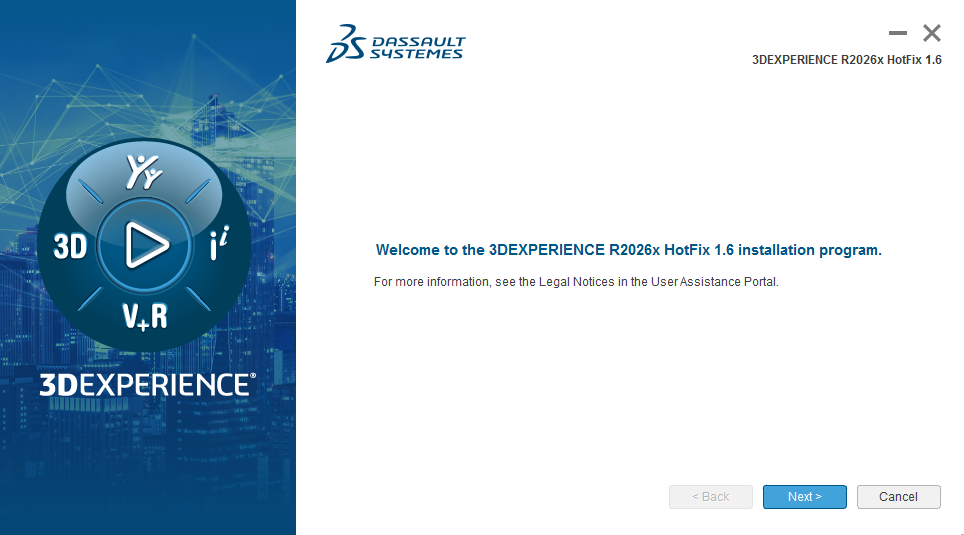
之后,安装向导打开并显示欢迎信息: 欢迎使用3DEXPERIENCE R2026x HotFix 1.6 安装程序。这是达索系统官方安装程序。” 我只需单击“下一步”并按照默认步骤继续操作。我没有更改任何设置,只是让系统自动下载并安装更新。
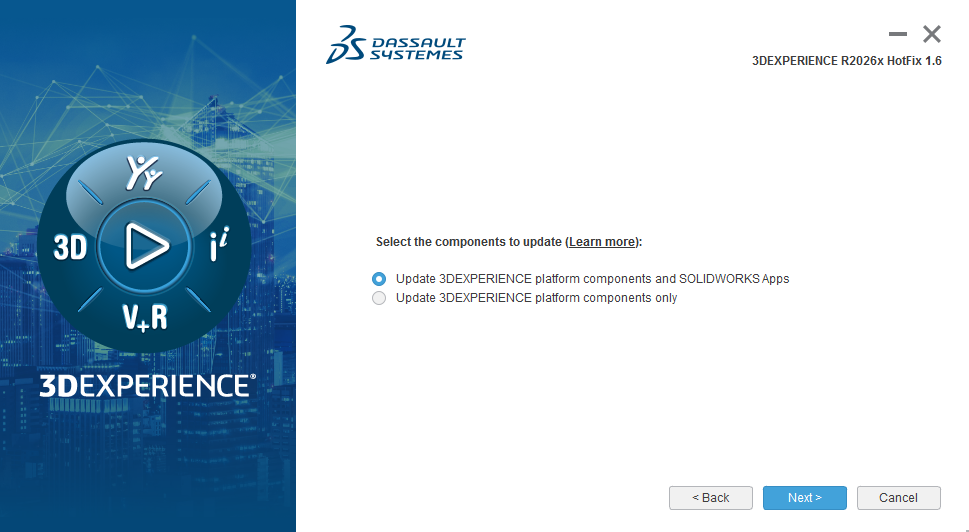
点击“下一步”“选择要更新的项目(了解更多)”下方有两个复选框选项。
我懂了:
☑更新3DEXPERIENCE平台组件和SOLIDWORKS应用程序
☑更新3DEXPERIENCE平台组件
根据我日常使用3DEXPERIENCE SOLIDWORKS,我总是选择第一个选项:
更新 3DEXPERIENCE 平台组件和 SOLIDWORKS 应用程序。.
这样可以确保平台和 SOLIDWORKS Design 同时更新,保持所有内容同步,避免桌面应用程序和云平台之间出现版本不匹配的情况。.
第二个选项“仅更新平台组件”通常不是我的选择,因为它只更新后台平台服务,而不更新SOLIDWORKS应用程序本身。
所以我保持选中第一个选项,单击“下一步” ,然后使用默认设置继续安装。
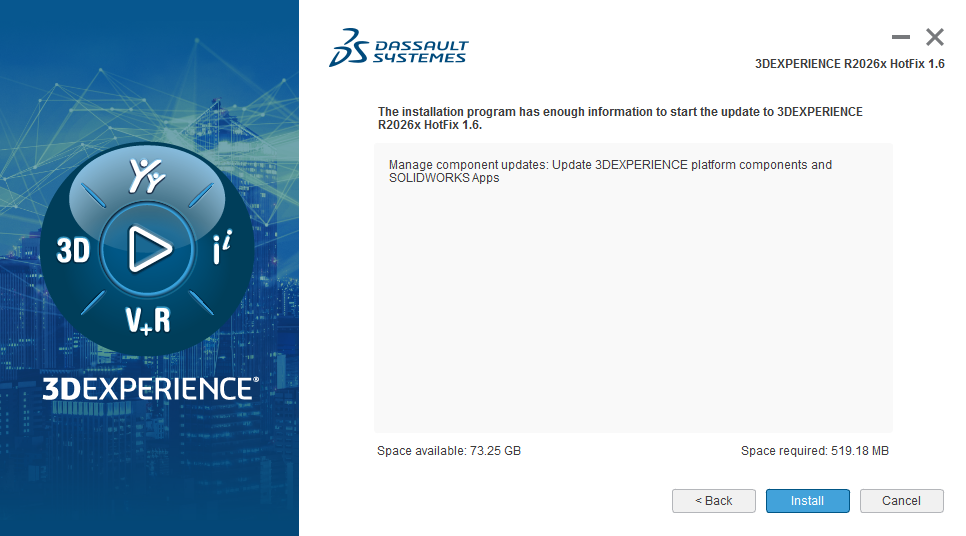
单击“下一步”,将出现一个最终摘要窗口,显示系统已准备好更新到R2026x HotFix 1.6 。它确认3DEXPERIENCE平台组件和SOLIDWORKS应用程序将进行更新,并显示可用和所需的磁盘空间。
我快速检查一切是否正确,然后点击“安装” 。更新开始,我等待更新完成,然后重新启动3DEXPERIENCE SOLIDWORKS并继续正常工作。
点击“安装”,会出现进度窗口。
首先,它会显示“正在安装文件…”以及百分比,例如16% 。然后,它可能会显示类似以下内容:
已安装 0 B / 19 MB
之后,页面会切换到“正在下载文件…”并显示进度,例如:
已下载 49 MB / 173 MB
下载速度:9 MB/s
此时,我只需等待系统完成下载和安装。我不会关闭窗口或中断该过程。一旦进度达到 100%,更新即告完成。.

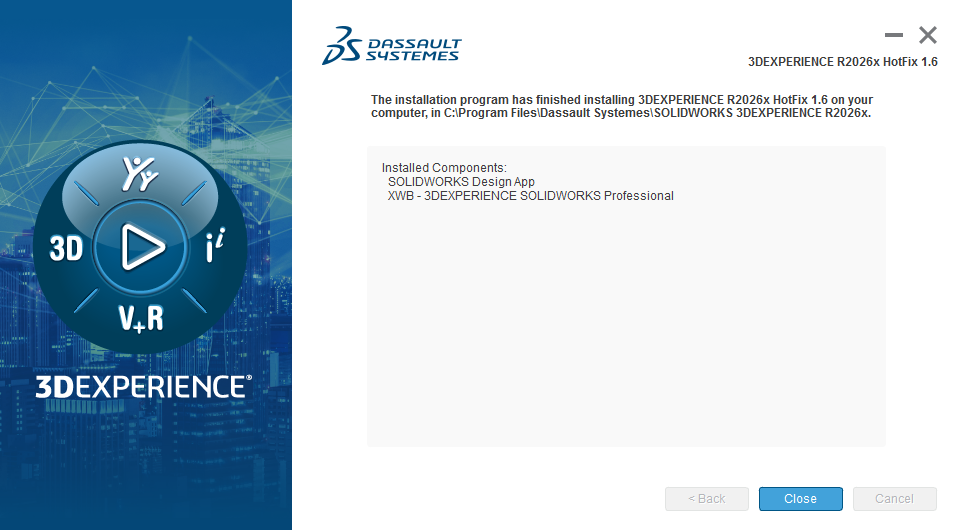
安装完成后,会弹出一个确认窗口,内容如下:
达索系统 – 3DEXPERIENCE R2026x HotFix 1.6
这确认您的计算机上已安装3DEXPERIENCE R2026x HotFix 1.6
C:\Program Files\Dassault Systemes\SOLIDWORKS 3DEXPERIENCE R2026x
它还列出了已安装的组件:
SOLIDWORKS 设计应用程序
3DEXPERIENCE SOLIDWORKS 专业版
至此,更新完成。我只需关闭安装程序,重新启动3DEXPERIENCE SOLIDWORKS ,即可继续使用最新版本。
更新完成后, “安装成功”3DEXPERIENCE底部。
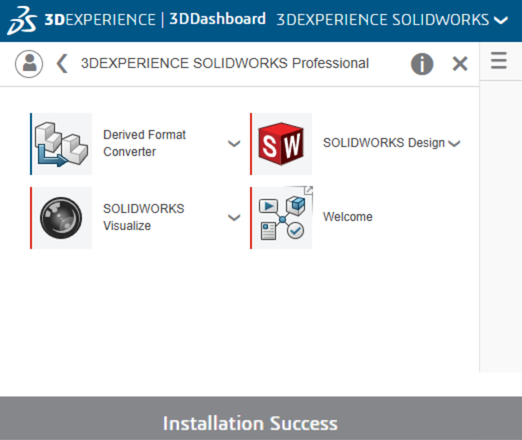
接下来,我返回平台,点击“我” ,然后选择SOLIDWORKS Design 。这次,平台识别出SOLIDWORKS Design 已是最新版本。 3DEXPERIENCE启动器在我的桌面上启动了该软件。平台显示“正在启动SOLIDWORKS Design”。
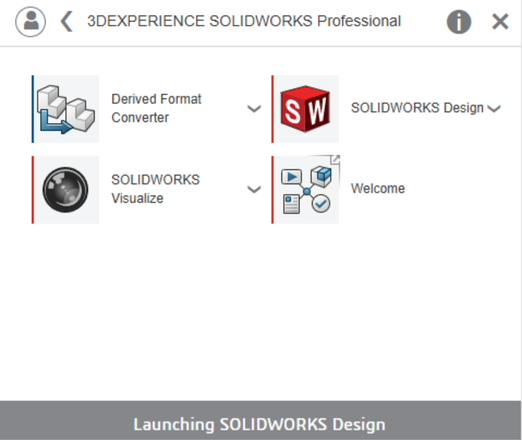
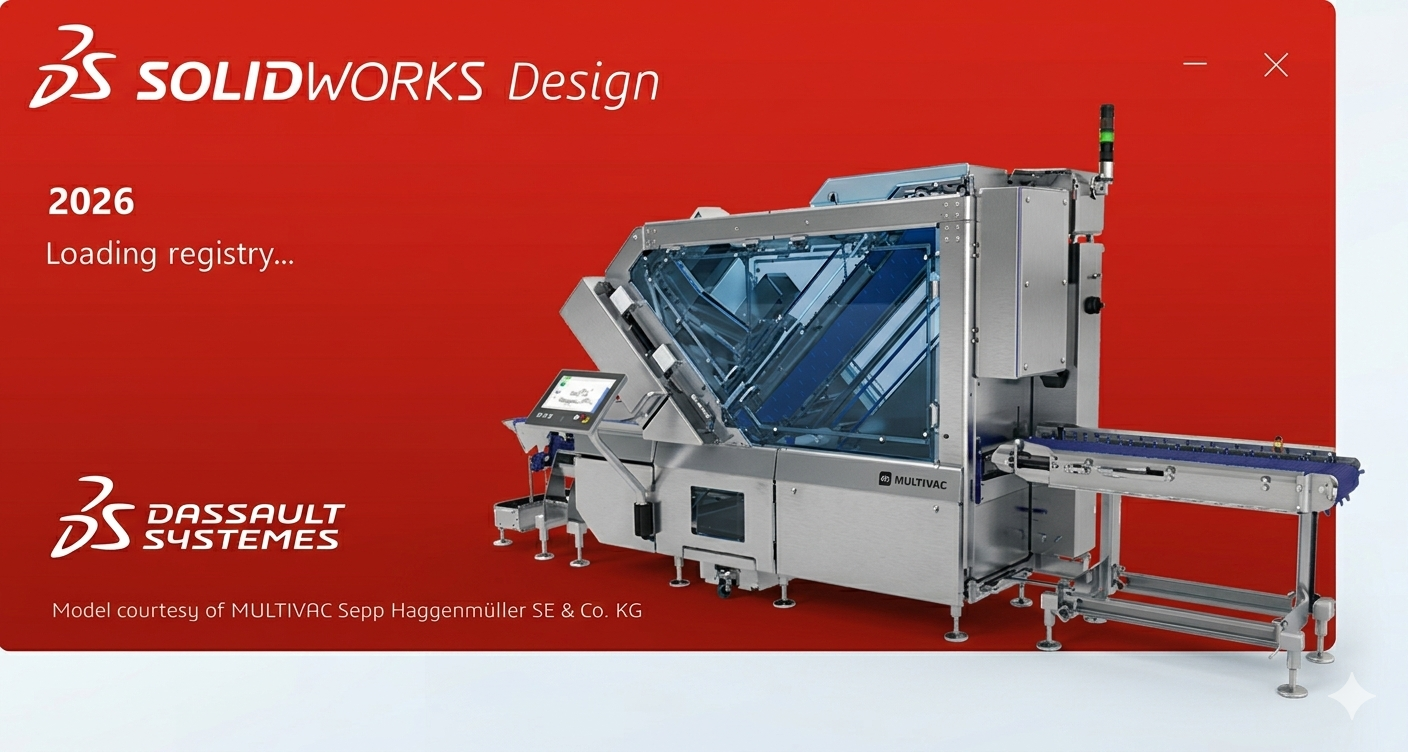
几秒钟后, SOLIDWORKS Design 启动画面出现,表明我可以开始使用更新后的版本了。
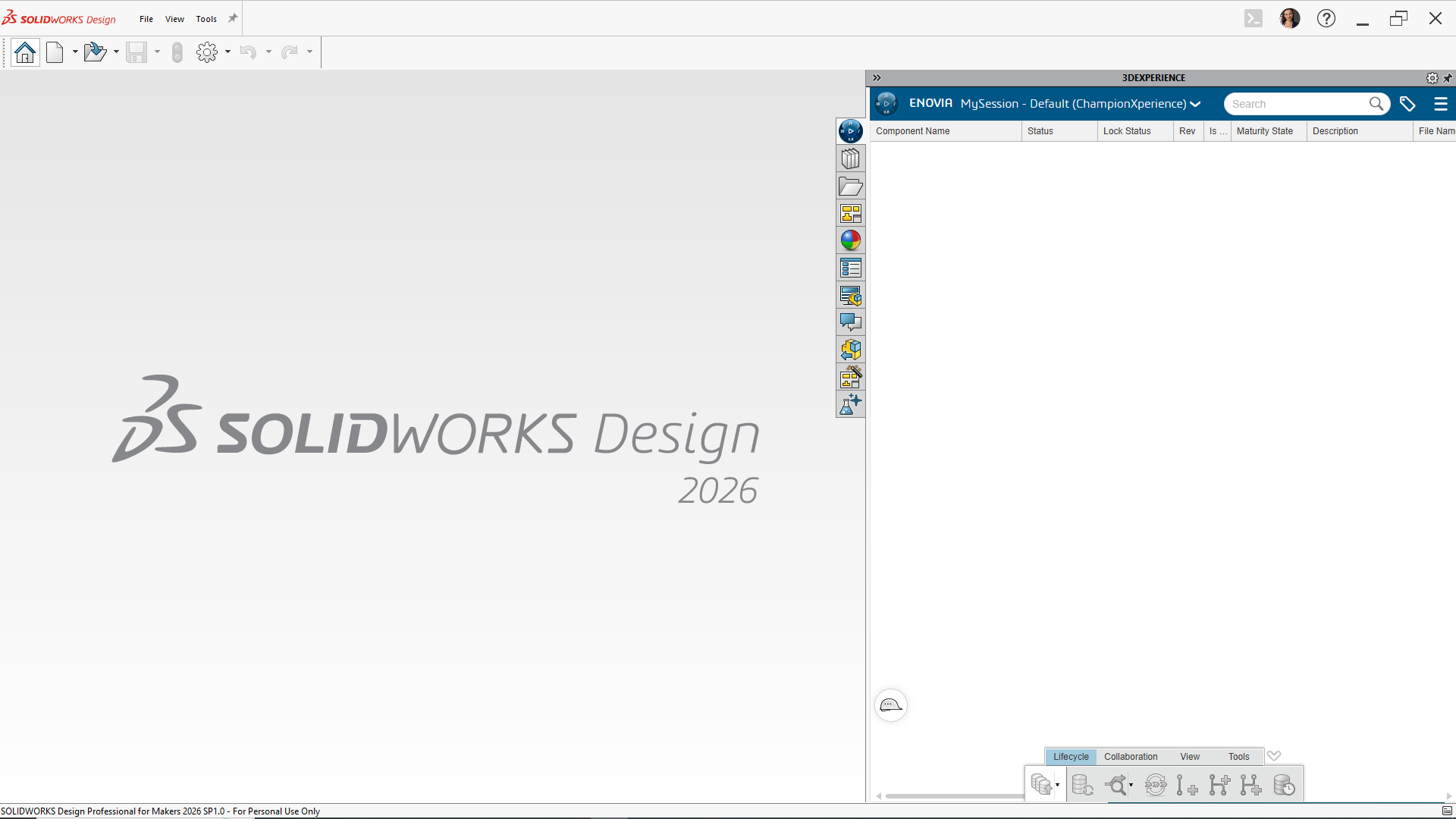
一切就绪!现在就可以开始使用最新版本的 SOLIDWORKS Design 进行创作了!
SOLIDWORKS创客指南,了解如何以每月仅 2 美元的价格使用专业的 CAD 工具。

