

修改没有特征树的模型 Solid Edge 像修改自己创建的模型一样快速地 方向盘” 和 “实时规则”, Solid Edge 2026 会在 “设计意图” 面板中显示这些工具。
每个工程师迟早都会收到这样的文件:供应商发送 STEP 文件、同事离职,或者旧项目以静态实体的形式返回。客户随后会提出一些常见的修改要求:加高凸台、增加拔模斜度、将孔的位置移动几毫米。过去的做法是重新构建零件。更好的方法是直接编辑面,让软件保持几何形状的一致性。.
在这篇文章中,我选取了一个没有任何历史的真实模制外壳,并对其进行了五项量产风格的改动。.
测试零件是 Housing Base.par中的一个聚丙烯底座 Solid Edge 。它是一个正规的模制零件:拔模外壁、大孔、加强筋、盖子边缘以及两个带有 Ø3.96 导向孔的螺柱。
重要的是 PathFinder 显示的内容。在 “同步”→“特征” ,只有一个项目: 实体特征 2。没有草图、拉伸或圆角。这与导入 STEP 或 Parasolid 文件后得到的结果完全相同,因此以下所有内容对供应商数据也同样适用。
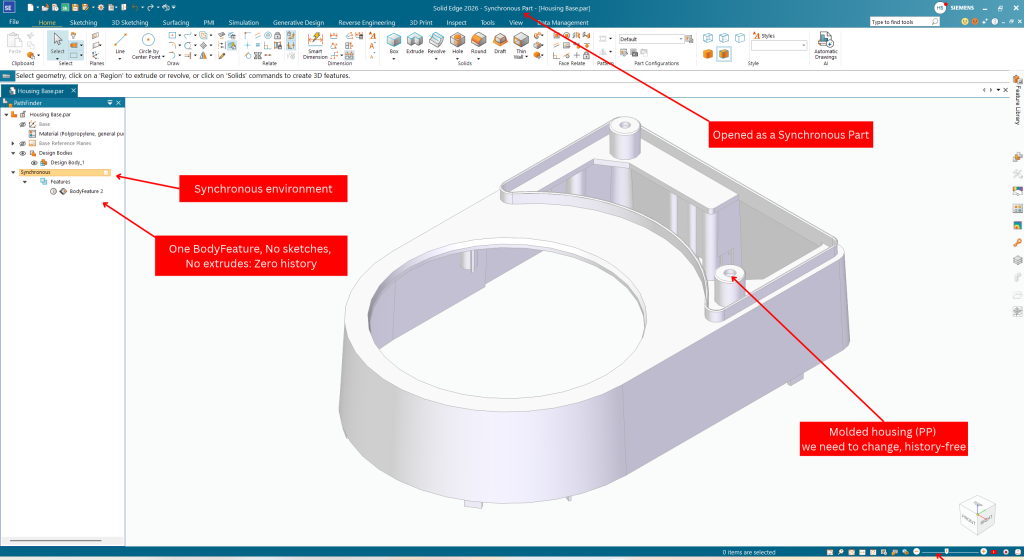
图 1. 导入的房屋模型。PathFinder 仅保存单个实体特征:没有历史记录可以回滚或编辑。.
开始之前需要检查两件事:
方向盘 柄 。本文中的所有操作和旋转都以此为基础,所以请先了解它的各个组成部分。
选择一个平面,即可得到一个简化的轮状图:仅包含主轴。选择一个特征的多个面(此处为凸台圆柱体及其顶部),即可显示完整的轮状图。.
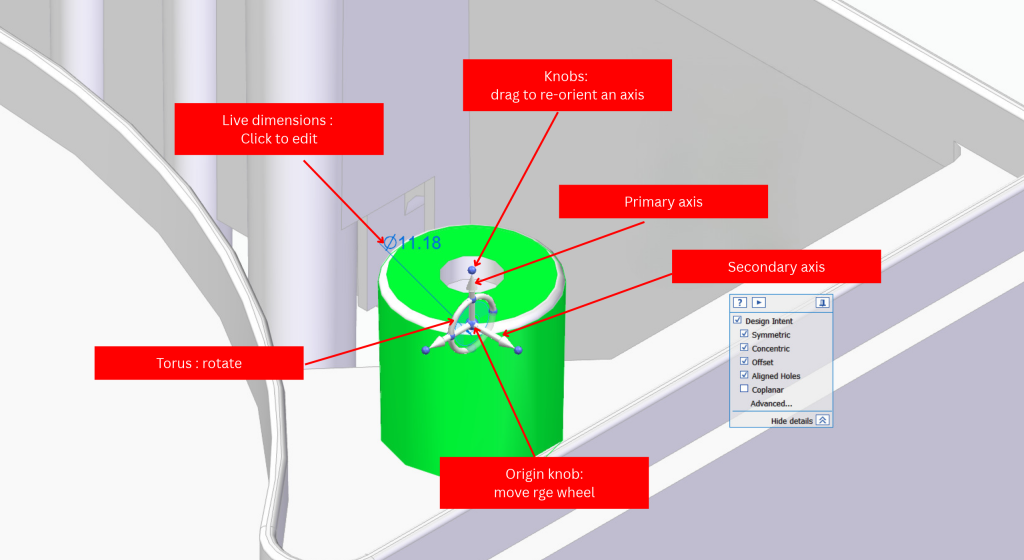
图 2. 安装在轴套上的完整方向盘。图中所示的 Ø11.18 尺寸也可点击查看。.
| # | 部分 | 它的作用 |
| 1 | 主轴 | 点击、拖动或输入距离:沿箭头方向移动所选区域。. |
| 2 | 次轴 | 第二个方向也是如此。. |
| 3 | 环面 | 拖动或输入角度:绕主轴旋转所选对象。. |
| 4 | 工具平面 | 点击即可在该平面内自由移动。. |
| 5 | 原点旋钮 | 拖动即可重新定位整个轮子,例如将其移动到孔中心或边缘中点。. |
| 6 | 旋钮(蓝色球体) | 拖动即可重新定向轴,例如将其与边缘对齐。. |
| 7 | 实时尺寸 | Solid Edge 会读取所选面的尺寸(直径、半径、角度)。单击该值即可进行编辑。. |
最省时的习惯:点击坐标轴,然后 输入数值, 而不是拖动。拖动只会设置方向。
要求: 盖子供应商更换了螺丝,两个凸台都需要增加 8 毫米的啮合深度。
确认前请先观看预览。我选择了一个面,但后凸台也在增大,状态栏显示 “设计意图正在调整 4 个面”。
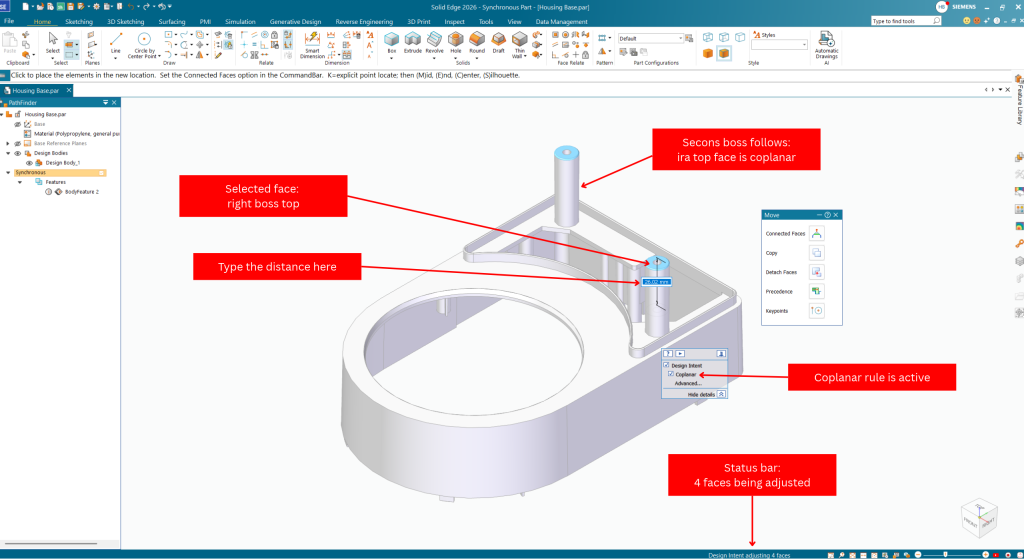
图 3. 移动的实时预览。共面算法能够识别后凸台,因为两个顶面位于同一平面上。.
这就是实时规则的作用。Solid Solid Edge 检测到两个凸台顶部共面,并假定我希望它们保持共面。在这里,它的判断完全正确:螺丝长度相同,因此两个凸台应该同步生长。只需一次选择,一个值,即可固定两个凸台。.
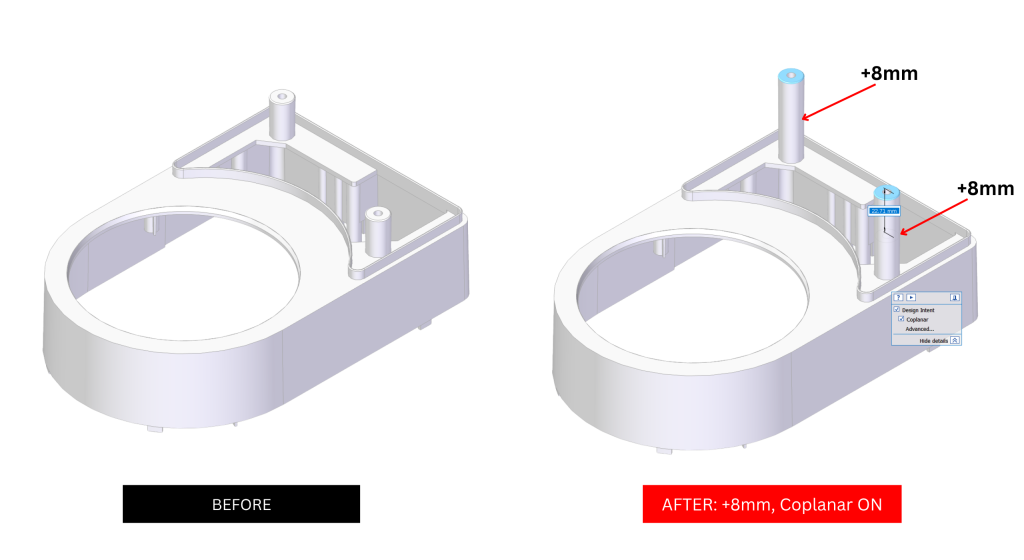
图 4. 前后对比。两个凸台都增高了 8 毫米;零件上的其他部分没有移动。.
实时规则是对意图的猜测。通常猜测准确,但并非总是符合您的预期。例如,假设只有右侧凸台需要使用较长的螺丝。选择相同的选项,执行相同的命令,唯一的区别在于:在移动过程中, 取消勾选 “设计意图”面板中的“共面”选项。
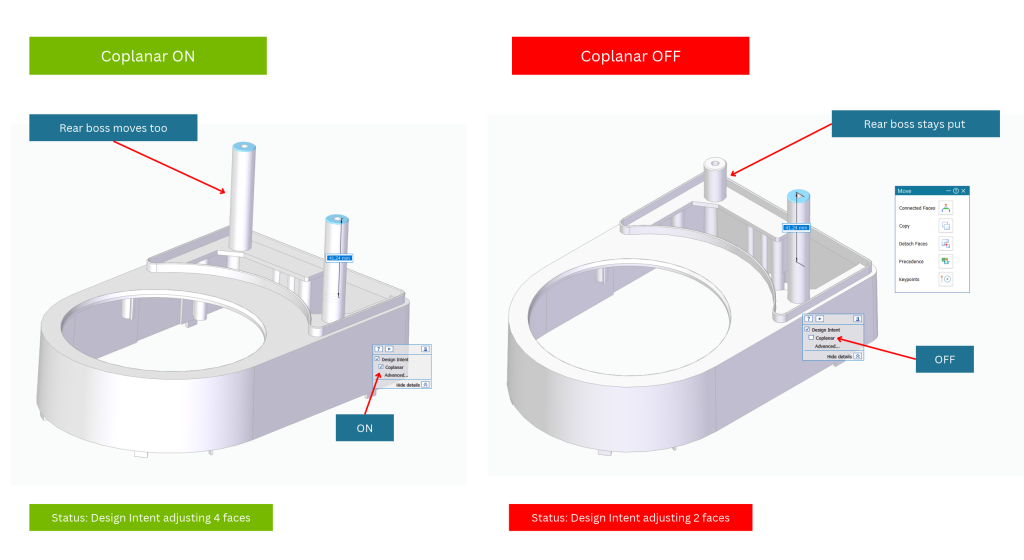
图 5. 相同的动作,左图:共面开启,两个 Boss 都移动。右图:共面关闭,只有选定的 Boss 移动。.
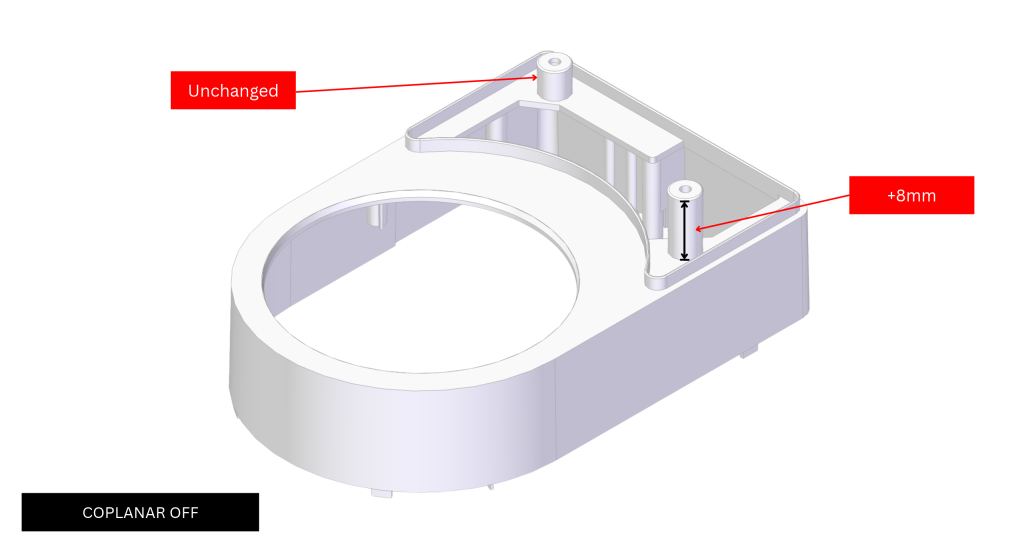
图 6. 关闭共面校正后的结果。后凸台保持其原始高度。.
这里值得培养两个习惯:
要求: 模具制造商希望外壁有更大的拔模斜度,以便更轻松地从模具中脱模。
这就是同步编辑的优势所在。树状图中没有可供编辑的拔模特征,但 Solid Edge 也不需要它。点击弯曲的外壁,它会被识别为 半角 为 1.00°的 。拔模直接从几何体中读取。
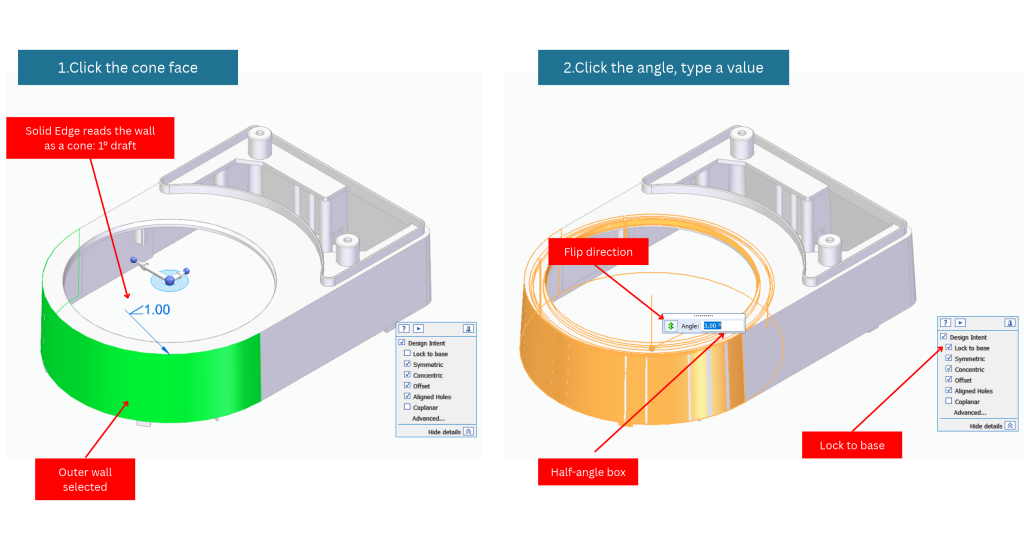
图 7. 左图:墙体被识别为 1° 圆锥体。右图:半角框,带有方向切换和锁定到基座选项。.
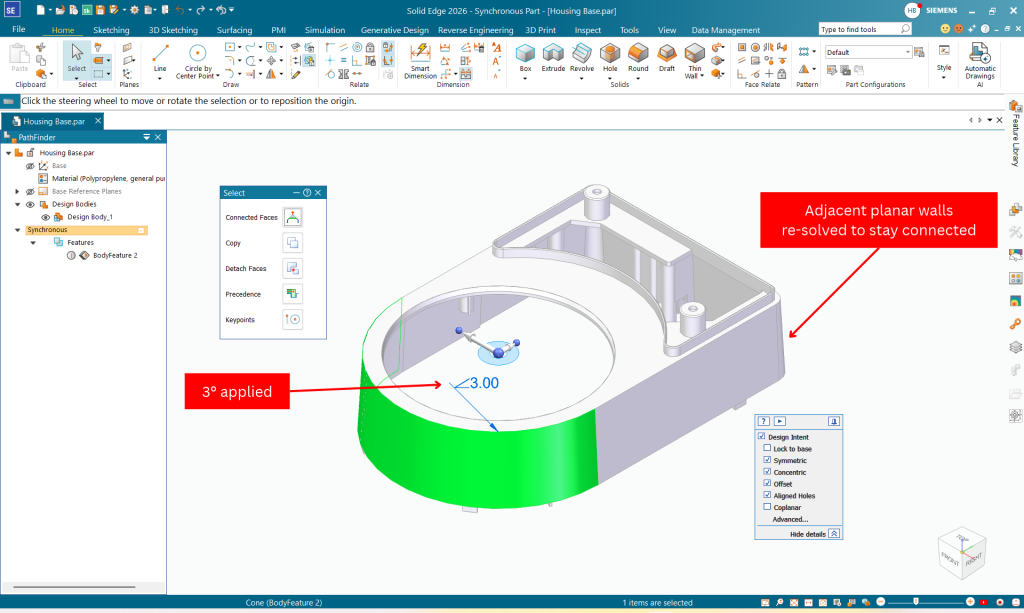
图 8. 当前草角为 3.00°。平面侧壁已重新解析,因此船体保持闭合。.
请注意此编辑的“设计意图”面板中出现的“ 锁定到基座” 选项。顾名思义,它会在角度改变时保持圆锥体的基座边缘位置不变。当拔模必须在分型线处铰接且封装尺寸不能增大时,这正是您所需要的。我的封装尺寸并不关键,所以我没有启用它;您可以尝试在您的零件上启用或禁用此选项并进行比较。
我对一段内壁也做了同样的检查: Solid Edge 也将其识别为 1° 圆锥。使用一致拔模斜度构建的零件会得到一致的控制柄。.
需求: 右侧螺丝与PCB板上的某个元件发生干涉。将凸台沿壁面移动6毫米,并将导向孔从Ø3.96扩大到Ø4.50,以便安装不同的螺丝。
要移动凸台,必须将其全部选中:圆柱体、顶面、孔和底面圆角。最快捷的方法是使用 围栏(窗口)选择:拖动一个完全包围凸台的框。穿过框边缘的面(例如底面)将被排除在外。
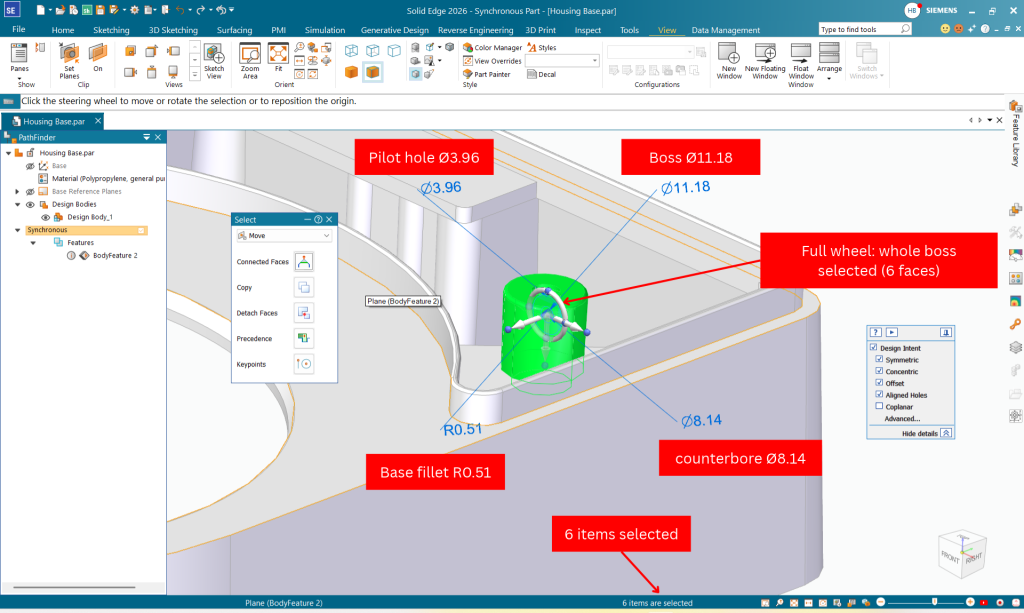
图 9. 围栏选择捕获了 6 个面。Solid Solid Edge 显示凸台 Ø11.18、孔 Ø3.96 和底部圆角 R0.51 为实时尺寸。.
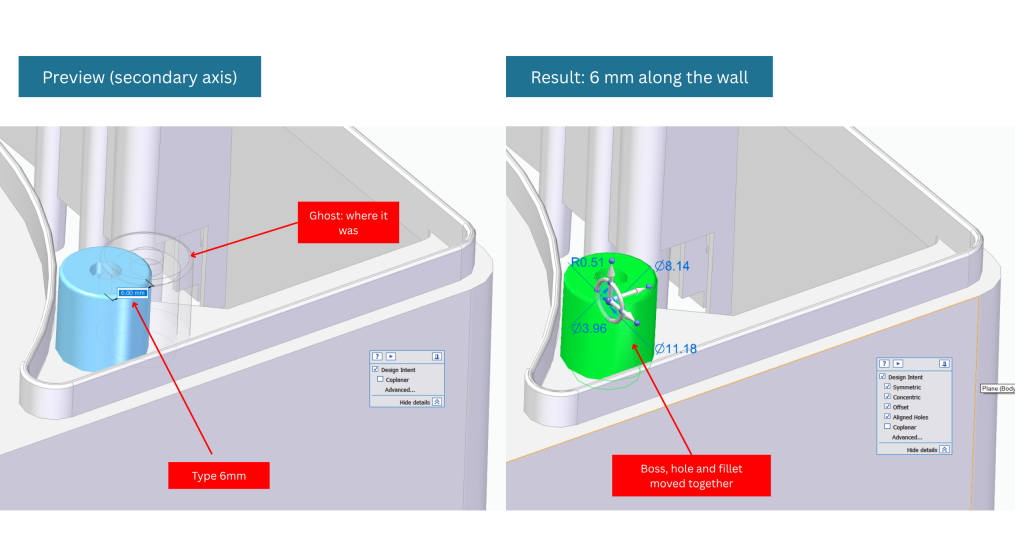
图 10. 左图:预览图,带有原始位置的残影。右图:凸台、其孔和圆角整体移动。它原本所在的地面已被填平。.
最后一个细节正是同步dell的关键所在。Solid Solid Edge 将凸台从原位置移除,修复底面,然后在新的位置重建凸台。无需草图、无需阵列、无需删除重做。.
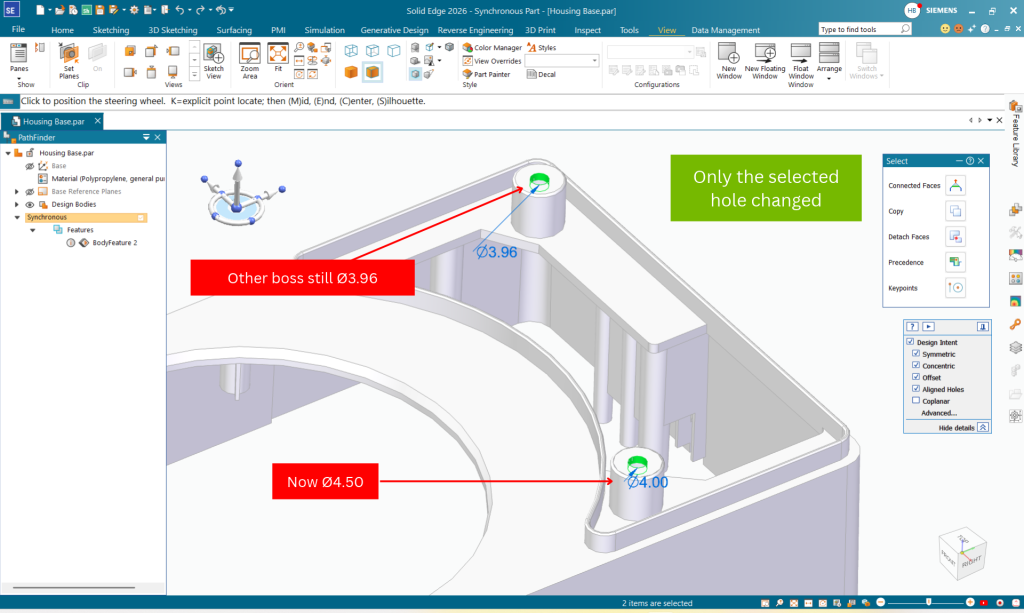
图 11. 左图:直接编辑直径。右图:移动后的凸台直径为 Ø4.50,而后凸台直径保持为 Ø3.96。.
小 “设计意图 面板仅显示适用于当前编辑的规则。点击 “高级…” 按钮,即可在窗口底部显示完整工具栏。在此模式下,模型变为半透明,受每条规则影响的面会以不同颜色区分,右侧会显示图例。
每个按钮都有一个可以在执行命令过程中按下的快捷键。以下是我从 Solid Edge 2026 的:
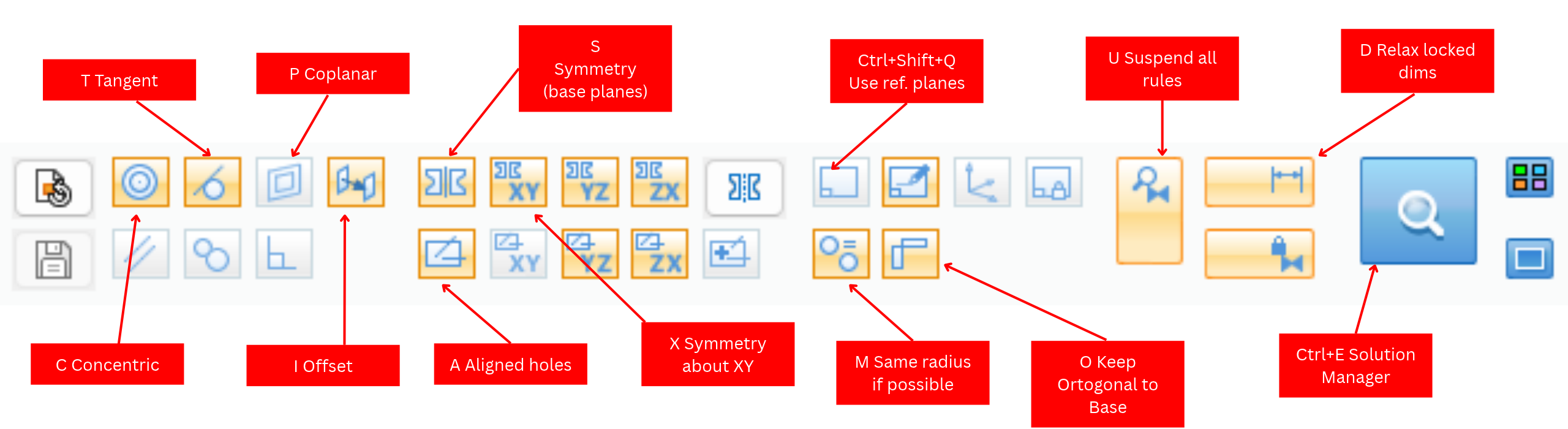
图 12. 高级设计意图工具栏,每个规则都有快捷方式。.
| 钥匙 | 规则 | 它包含什么 |
| C | 保持同心面 | 洞始终位于其老板的中心 |
| T | 保持相切面 | 鱼片始终与它们的壁保持相切。 |
| P | 保持共面 | 同一平面上的面孔一起移动 |
| 我 | 保持偏移面 | 壁厚保持不变 |
| S | 关于基面对称 | 镜像特征保持镜像状态 |
| X | 关于 XY 平面对称 | 仅关于一个平面对称 |
| 一个 | 保持孔对齐 | 孔、圆柱体和绕同一轴线旋转的部件保持对齐 |
| M | 如果可能,半径相同 | 编辑过程中圆角半径保持不变 |
| D | 放松尺寸 | 仅对本次编辑更改锁定尺寸 |
| U | 暂停设计意图 | 关闭所有规则:只有选定的面会移动 |
| Ctrl+Shift+Q | 考虑参考平面 | 应用规则时包含参考平面 |
我的经验法则是:保持所有设置不变,注意人数, 当你需要精确更改你选择的内容时,按U键。
实时规则推断意图;3D(PMI)尺寸标注允许您明确表达意图。对于没有历史数据的零件,您可以通过这种方式从图纸中还原关键数据,并以此驱动模型。.
需求: 盖子的螺丝孔距为 90.00 毫米。进口零件的尺寸为 88.91 毫米。
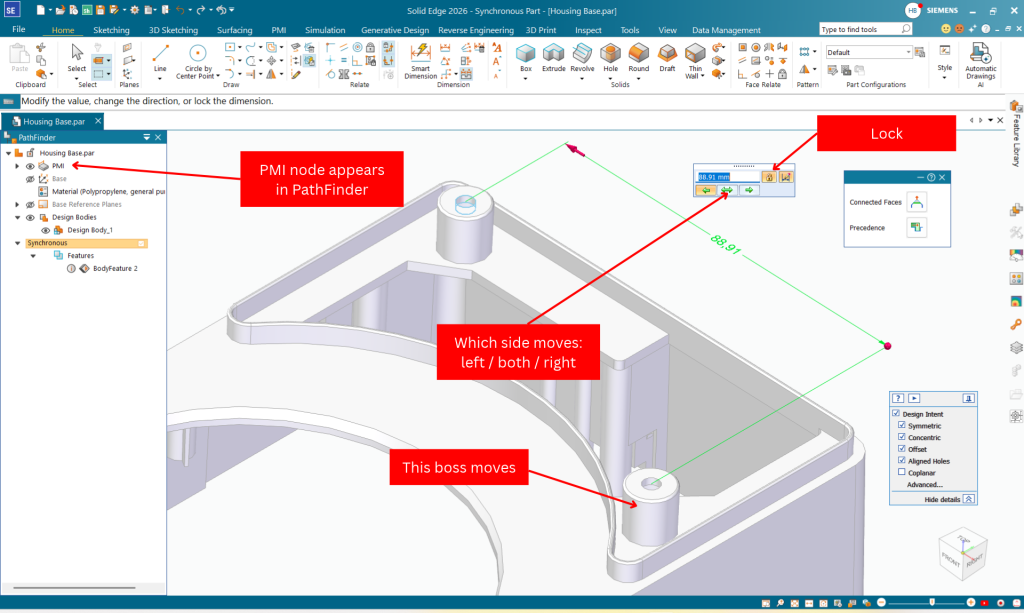
图 13. 编辑 3D 尺寸。箭头选择移动哪一侧;锁定按钮可冻结该值,防止后续编辑。.
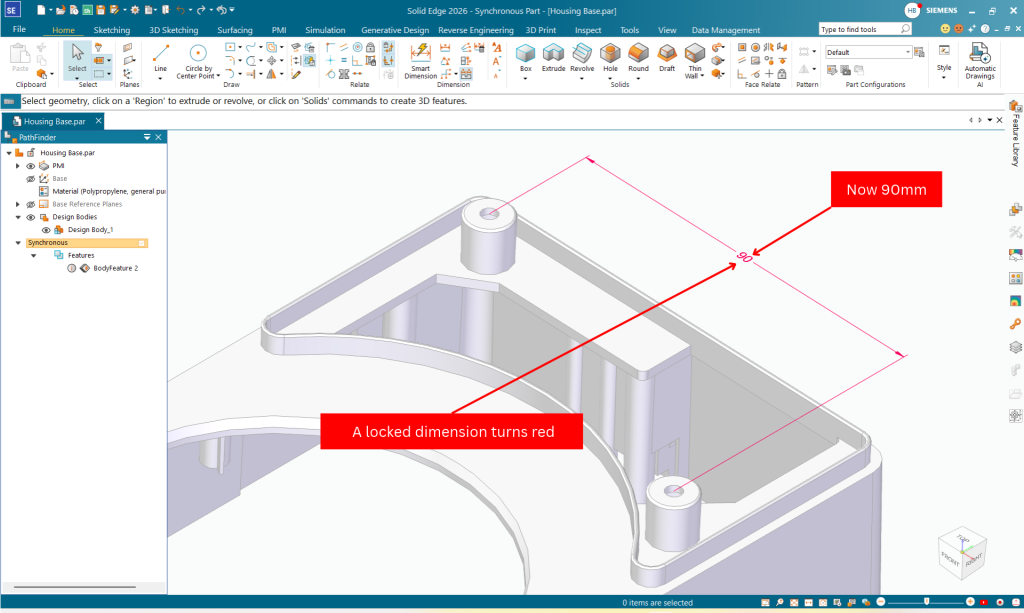
图 14。图案现在为 90 毫米。右侧凸台移动了 1.09 毫米,并带动其孔一起移动。.
现在点击 锁定按钮 。锁定的尺寸标注会变成红色,之后 Solid Edge 会在处理其他编辑时保持该尺寸标注不变。如果您确实需要解除锁定,请按 D 键 (放松尺寸标注)进行相应的编辑。
这种习惯使得同步部件可以安全地共享:功能特性上的少数几个尺寸被锁定,其他一切都可以自由更改。.
Solid Edge 2026 让编辑无历史记录模型变得更加快捷方便。借助方向盘、实时规则和 3D 尺寸标注功能,您可以修改导入的几何体、调整设计细节并保持关键尺寸,而无需从头开始重建模型。这使得同步dell成为处理 STEP 文件和旧版 CAD 数据的实用解决方案。.

