

你或许认为随着3D建模的兴起,2D设计的重要性已经下降,但事实并非如此。许多公司长期以来都拥有成熟的2D工作流程和相关标准。即使采用了3D建模,他们仍然会使用2D图纸进行生产制造。2D设计对于以布局为中心的工作,特别是工厂和楼层平面图,仍然至关重要。.
在本篇博文中,我们将详细介绍如何将使用 ZW3D 钣金工具设计的电气外壳以 DWG 格式放置到 ZWCAD 的平面图中。我们还将探讨当 ZW3D 中模型特征发生更改时,如何在 ZWCAD 中更新 DWG 图形。.
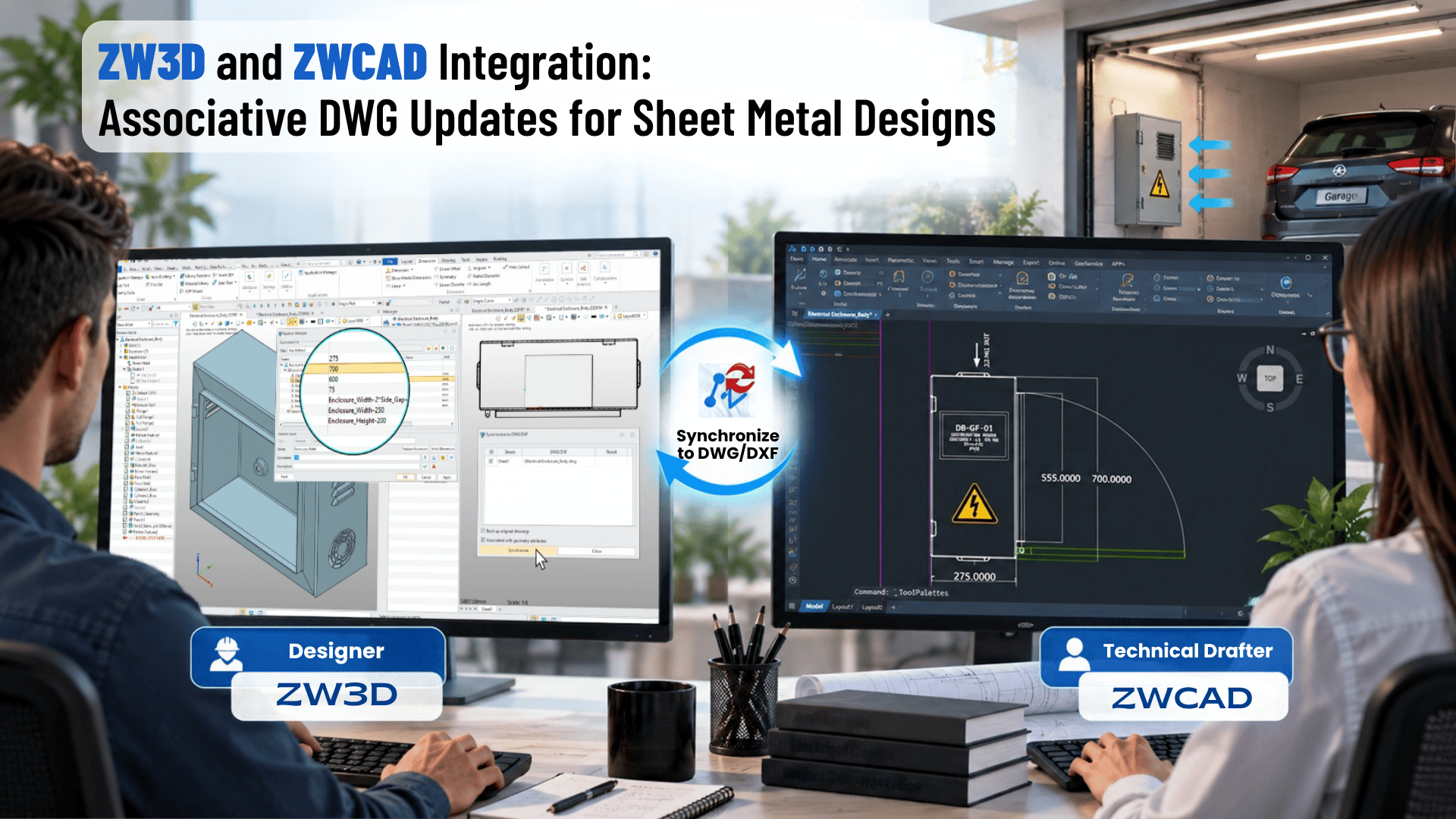
在传统的工作流程中,负责三维建模的设计师或工程师会将钣金模型保存为DWG格式,并将其发送给二维CAD团队。团队中的绘图员随后会使用该DWG文件绘制平面图,并添加相关标准要求的说明文字、警告符号和尺寸标注。.
到目前为止,流程都很简单。但是,当需要更改设计并对3D模型进行必要的修改时,就必须生成新的DWG文件。绘图员随后必须重复初始流程中的工作,特别是标注尺寸。这可能会增加相当大的额外工作量。.
将DWG数据从ZW3D传输到ZWCAD时,可以通过ZW3D中的绘图环境生成链接的DWG文件。然后,可以在ZWCAD中向DWG图形添加尺寸和注释。.
当需要修改 3D 模型时,无需像传统工作流程那样生成新的 DWG 文件。您可以使用同步功能更新现有的 DWG 图形。ZWCAD 中添加的尺寸标注也会自动更新以反映新值。.
该功能的另一个有用方面是,在 ZW3D Drafting 中所做的更改(例如创建剖面或添加注释)也可以使用同步命令应用到 ZWCAD 中的 DWG 图形。.
通过此功能, ZWSOFT 旨在搭建 3D 团队和 2D 团队之间的同步桥梁。您可以在下方视频中了解更多关于 ZW3D 新功能的信息。(如需观看土耳其语版本,请在语言选项中选择土耳其语。)
设想:
设计师: 使用 ZW3D 设计别墅的电气外壳。为了在平面图中使用该外壳,使用 Link DXF/DWG 功能将外壳的俯视图传输到 ZWCAD。
绘图员: 将别墅平面图融入DWG图纸,并进行必要的调整。添加电气外壳所需的标准信息,并标注必要的尺寸。提交图纸以供初步审批。
项目经理: 审阅方案后发现通风口的进气方向正对着车库门。他直接向设计师反馈,要求更改通风口方向并调整通风口尺寸,以减少车库门占用的空间。
设计师: 在 ZW3D 中进行必要的修改,并更新 DWG 文件以反映平面图的修订。DWG 文件更新后,修订后的图纸即可供绘图员审核。
绘图员: 审核更新后的图纸,调整进气方向以匹配新的通风口方向,并添加符合要求尺寸的柜门。将修改后的方案提交给项目经理审批。
项目经理: 审核修改后的方案并批准外壳设计。
专业提示: 要自动生成模型的工程图视图,请在 ZW3D 零件环境中右键单击空白区域,然后选择 “自动绘图” 。或者,为了更好地控制绘图过程,您可以 从 功能区“工具”选项卡中选择“自动绘图”命令 。由于我们只需要电气外壳的俯视图,因此我们选择了传统的手动方法,而不是自动绘图。为此,我们 从右键菜单中 选择了“二维图纸” 。
专业提示: 两种绘图方法都需要您选择标题栏模板。但是,由于我们希望将电气箱的俯视图直接插入别墅的平面图中,因此我们选择了 “空白模板”。这样可以防止标题栏出现在 ZWCAD 环境中。
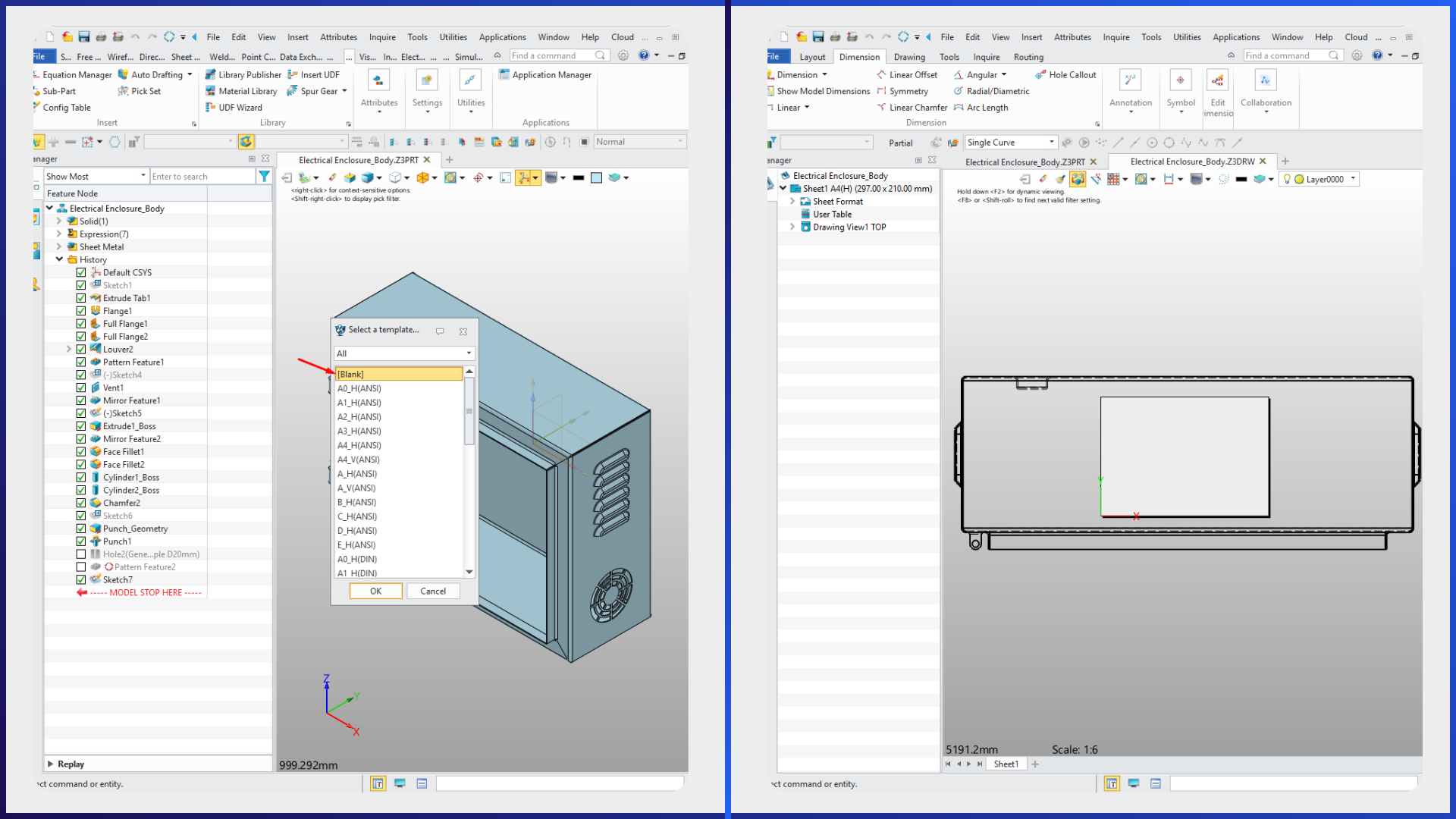
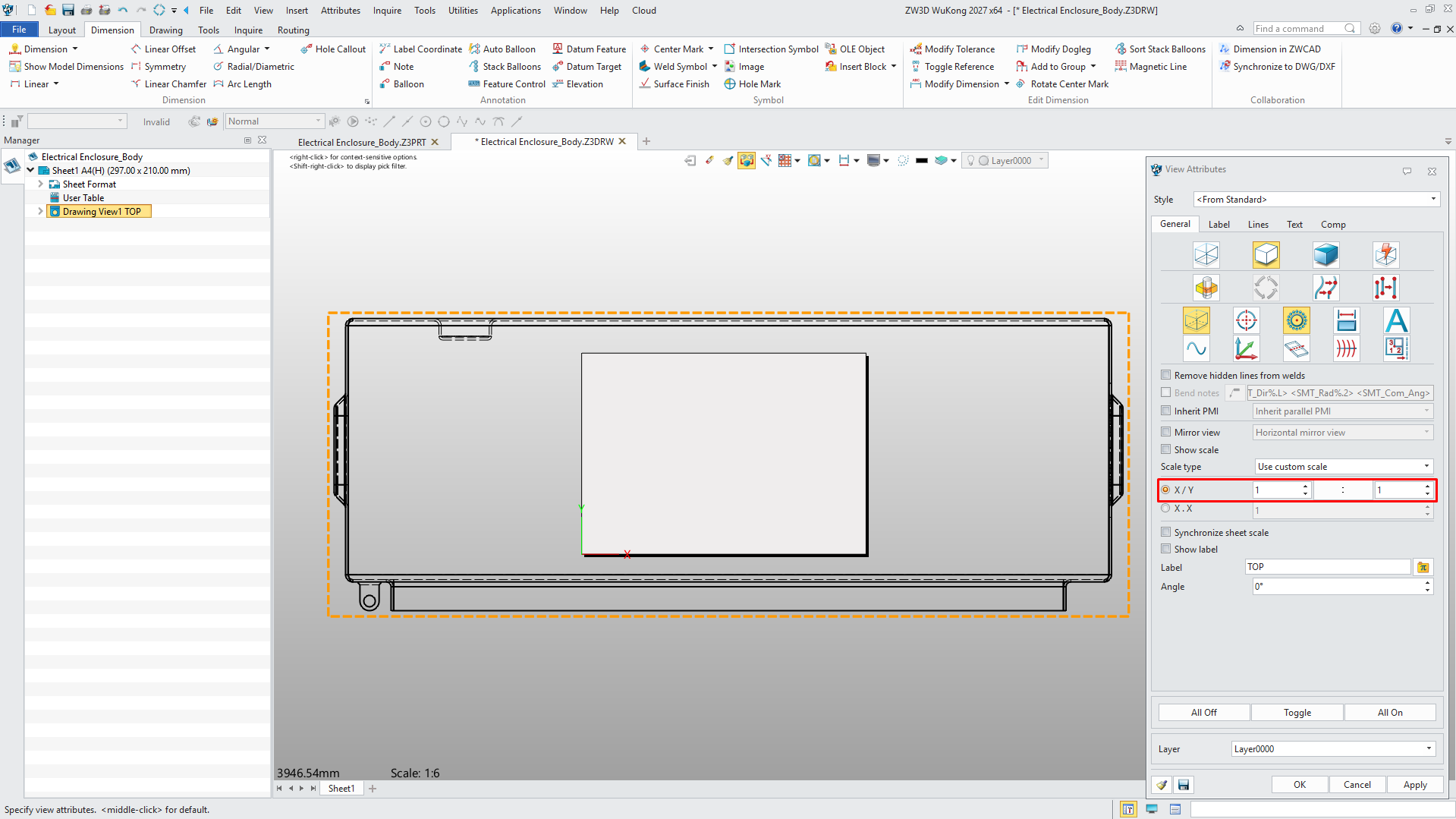
专业提示: 由于电气外壳将用于平面图,请确保其绘图视图设置为“1:1” 比例。双击该视图打开“ 视图属性” 对话框,您可以在其中设置比例并选择要在 DWG 图形中显示的属性,例如中心线和隐藏线。
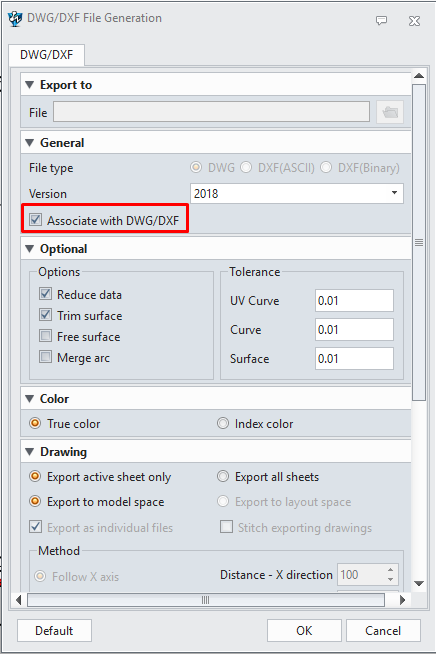
专业提示: 将图形以 DWG 文件格式导入 ZWCAD 时,最重要的是确保“ 关联 DWG/DXF” 选项已启用。启用此选项后,当模型发生更改时,您可以在 ZWCAD 中更新 DWG 文件。
专业提示: 在 ZW3D 中对模型进行更改后,您可以使用 “同步到 DWG/DXF” 命令从“绘图”环境更新 DWG 文件。在“同步到 DWG/DXF”对话框中,您可以选择要更新的图纸。
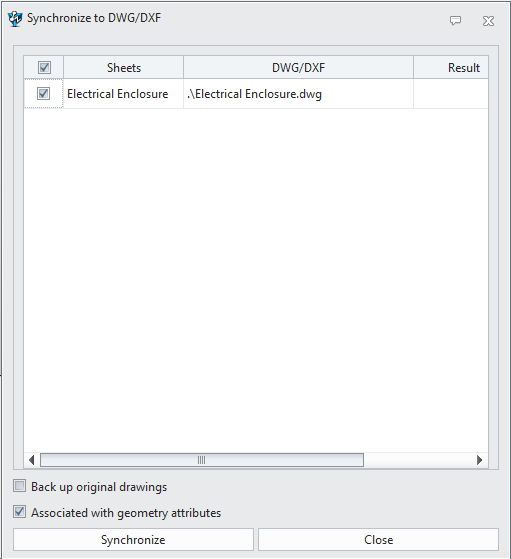
该对话框还包含“ 备份原始图形” 和 “关联几何属性” 选项。这些选项提供以下功能:

禁用此选项后,更改将直接写入原始文件。.
专业提示: 您无需打开 ZWCAD 即可更新 DWG 文件。更新后,只需在 ZWCAD 中打开 DWG 文件即可查看更改。对于通过共享网络管理数据的团队来说,这是一个非常实用的功能。
专业提示: 在图形中添加尺寸标注时,请使用 “注释” 尺寸标注命令,而不是 “参数化” 尺寸标注命令。这是因为图形不包含独立的 DWG 数据,它的行为更像一个块,尺寸标注仅用于显示目的,不允许您修改几何形状。任何设计更改都必须在 ZW3D 中进行。
专业提示: 您可以使用 Ctrl+3 快捷键在 ZWCAD 中打开 工具面板 。然后,您可以将面板中的项目直接拖放到绘图中。
专业提示: 要在 ZW3D 中更改草图的参考平面,请右键单击草图,然后 从上下文菜单中 选择“重新定位” 。在命令中选择新的面或平面后,视图会自动垂直于该平面对齐(如果 启用了 “调整活动视图方向”选项)。使用“向上” 选项确定草图显示在上方还是下方,使用 “原点” 选项将草图定位到原点并固定其位置。确认后,草图将重新定位到选定的面或平面。
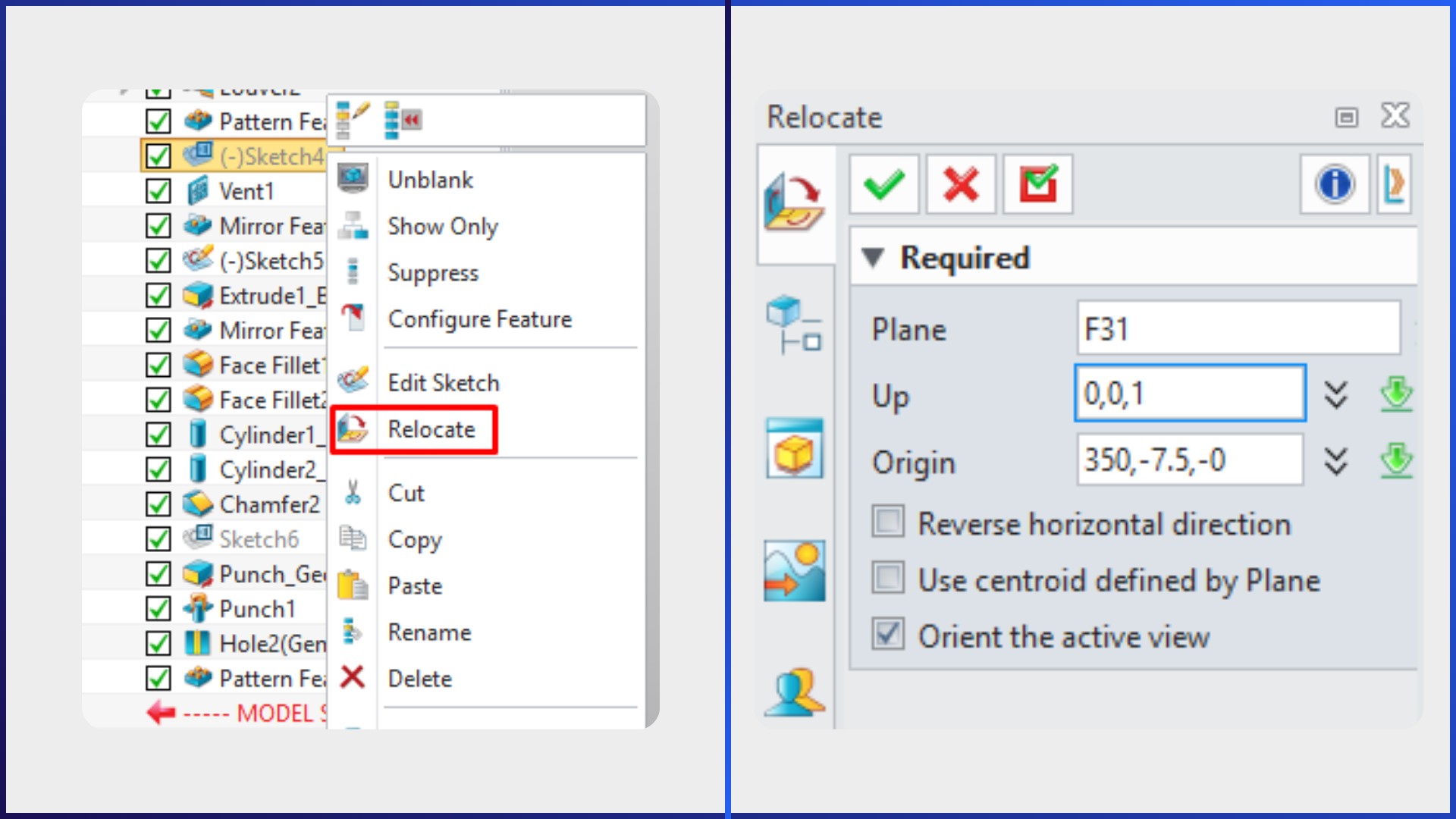
专业提示: 通风口 命令并非直接绑定到草图平面。如果您更改了与草图关联的平面,可以通过编辑通风口特征并在 “面”字段中选择新面来更新通风口的位置 。此外 ,由于通风口不绑定到草图平面,您只需编辑通风口特征并选择不同的面,即可更改通风口所在的面,而无需更改草图平面。关键在于,这两个面必须相对且彼此相向。
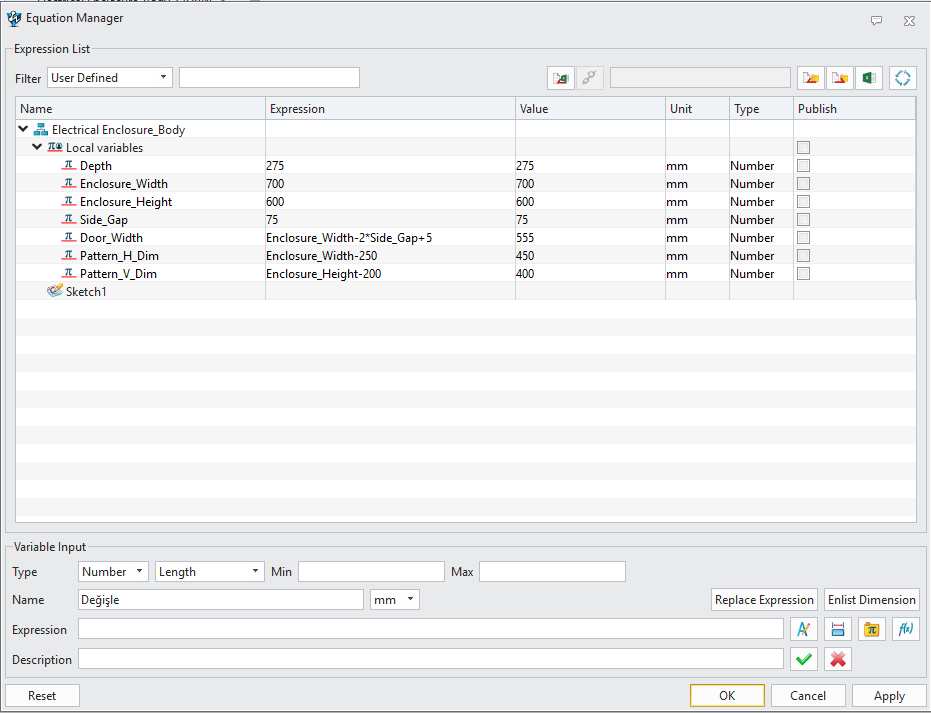
专业提示: 在 ZW3D 中进行设计时,您可以将可能发生变化的尺寸链接到变量。这样,您就可以直接从单个界面管理这些变量,而无需编辑草图或特征。如果您需要定义值之间的关系,可以使用 公式管理器 创建变量之间的公式。
在这篇博文中,我们通过一个实际案例详细探讨了 ZW3D 和 ZWCAD 之间的 DWG 同步功能。该同步功能搭建了 3D 建模和 2D 设计这两个紧密联系多年的学科之间的桥梁,有助于提升团队协作效率并节省时间。.
要了解更多关于 ZW3D 的信息并免费试用 30 天,请使用以下链接。.

