

工程数据管理不仅仅是存储和整理CAD文件。随着项目日益复杂、团队规模不断扩大,控制设计变更、管理产品信息、协调审批流程以及确保合适的人员能够访问合适的数据变得愈发重要。.
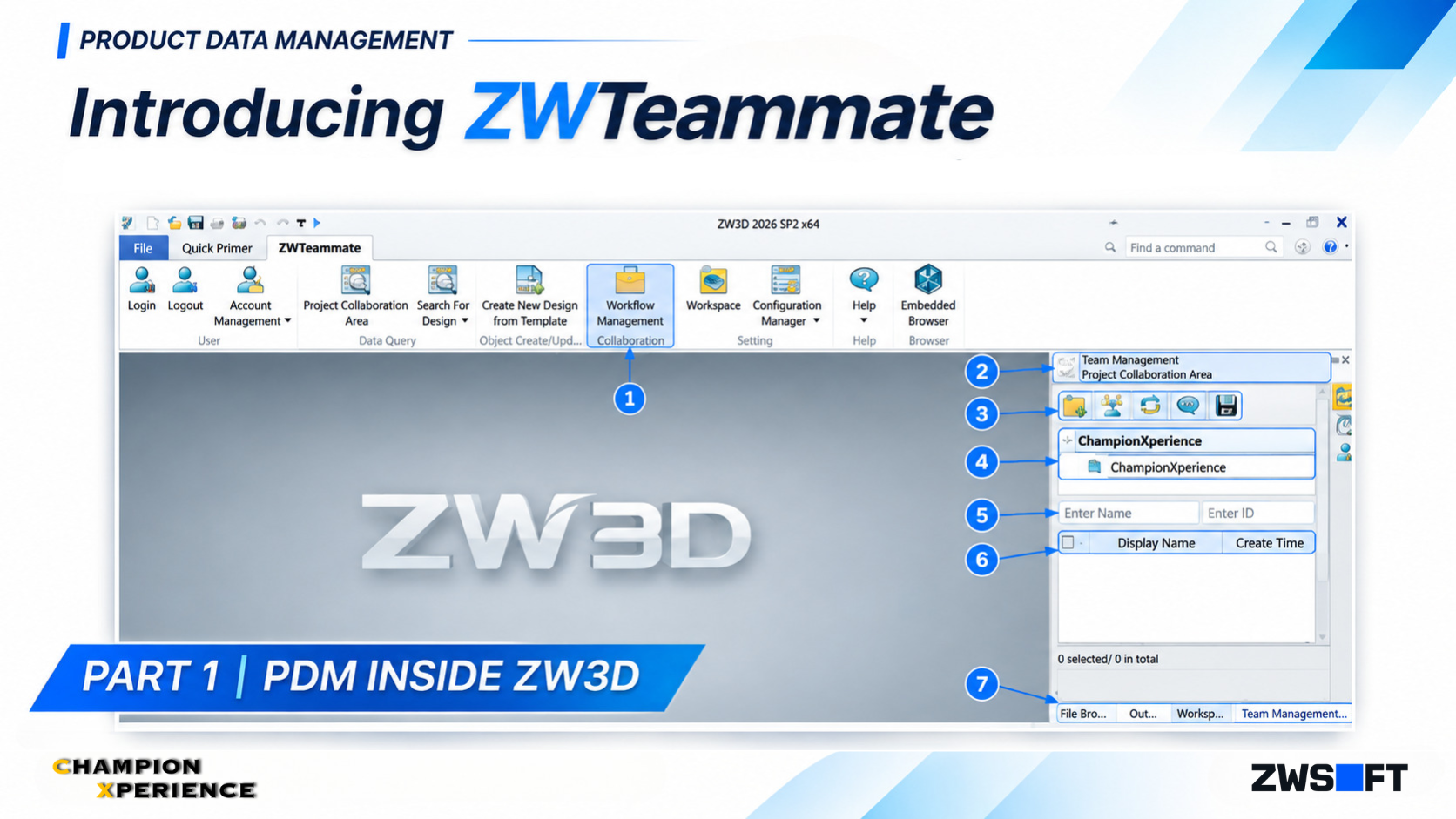
ZWTeammate 通过将基于 CAD 的设计活动与基于浏览器的数据管理连接起来,满足了这些需求。在 第一部分,我们探讨了它与 ZW3D 的集成,重点介绍了直接在 CAD 环境中进行项目协作、工作区管理、设计搜索和工作流程操作的工具。
在 第二部分,我们将重点介绍 ZWTeammate Web 客户端。首先,我们将了解其用户类型和许可套餐,以便理解访问权限和职责的组织方式。然后,我们将探索其界面,包括主页、高级搜索、项目导航以及零件和设计记录。最后,我们将研究用户如何通过浏览器查看工程信息和跟踪工作流程,从而更全面地了解 ZWTeammate 支持 CAD 工作区之外的协作。
首先,我们来快速定义一下。PDM 代表 产品数据管理。简单来说,它是一个用于组织和控制产品相关信息的系统,包括 CAD 模型、图纸和支持文档。
产品数据管理 (PDM) 系统摒弃了依赖独立文件副本和人工沟通的方式,提供了一个共享环境,用于存储、访问和管理工程数据。它还能帮助团队跟踪变更并了解设计的当前状态。.
ZWTeammate 将这些功能引入到 ZW3D 环境中。ZWSOFT ZWSOFT 平台描述为支持任务协调、版本跟踪和受控数据发布。.
该方法服务于两类用户。工程师可以在 ZW3D 内部使用设计数据和协作工具,而 CAD 环境之外的同事可以使用 Web 客户端查找和查看工程信息。.
ZWTeammate 提供两种访问 PDM 环境的方式:直接在 ZW3D 中访问或通过 Web 浏览器访问。虽然两种界面都能将用户连接到工程数据,但它们提供的工具和工作方式有所不同。.
让我们从 ZW3D 界面开始,探索工程师在日常设计工作中可用的选项。.
安装完成后,ZW3D 会在功能区添加一个新的 ZWTeammate 选项卡。您可以通过此选项卡访问主要的 PDM 工具,而无需离开 CAD 环境。.
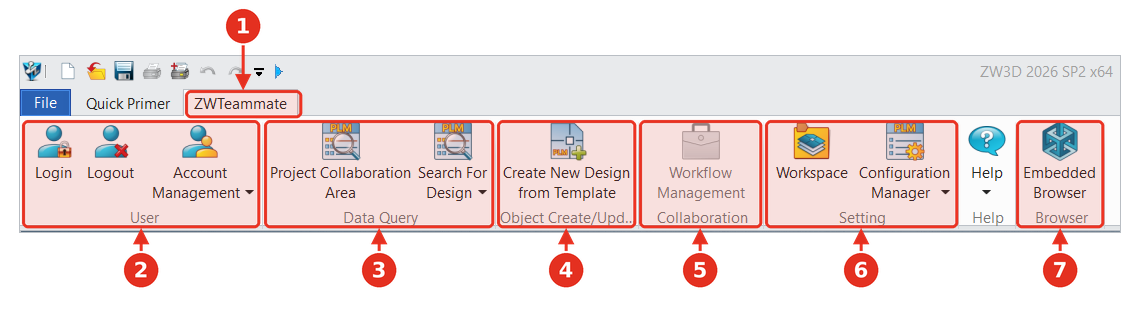 图 2A. ZW3D 2026 SP2 中的 ZWTeammate 功能区选项卡和登录窗口。.
该丝带分为几个组,每组负责一项不同的任务:
在访问 PDM 工具之前,您需要登录 ZWTeammate。登录窗口包含以下选项:
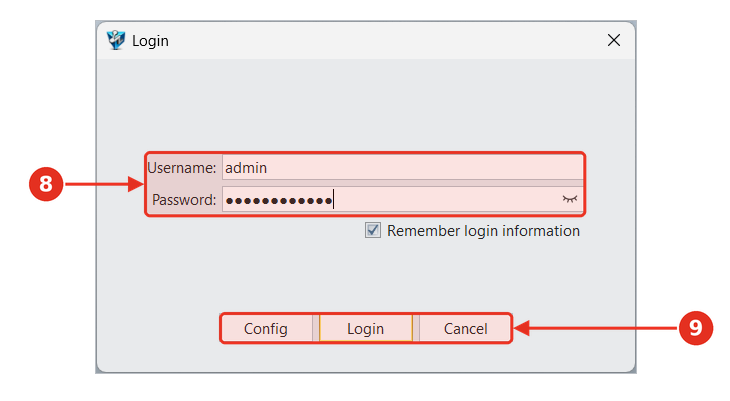 图 2B. ZW3D 2026 SP2 中的 ZWTeammate 功能区选项卡和登录窗口。.
登录后, ZW3D界面右侧会显示 ChampionXperience。“团队管理”面板。点击即可打开“项目协作区”,您可以在此查看和访问所有可用项目。在本例中,项目列表包含一个项目:
该面板还包括一个工具栏,其中包含多个项目管理选项、按名称或 ID 搜索的筛选器以及显示可用项目的结果列表。.
底部有四个停靠标签:文件浏览器、输出、工作区和团队管理。这些标签共享同一个面板区域,因此您无需离开常用的 ZW3D 工作区即可在它们之间切换。.
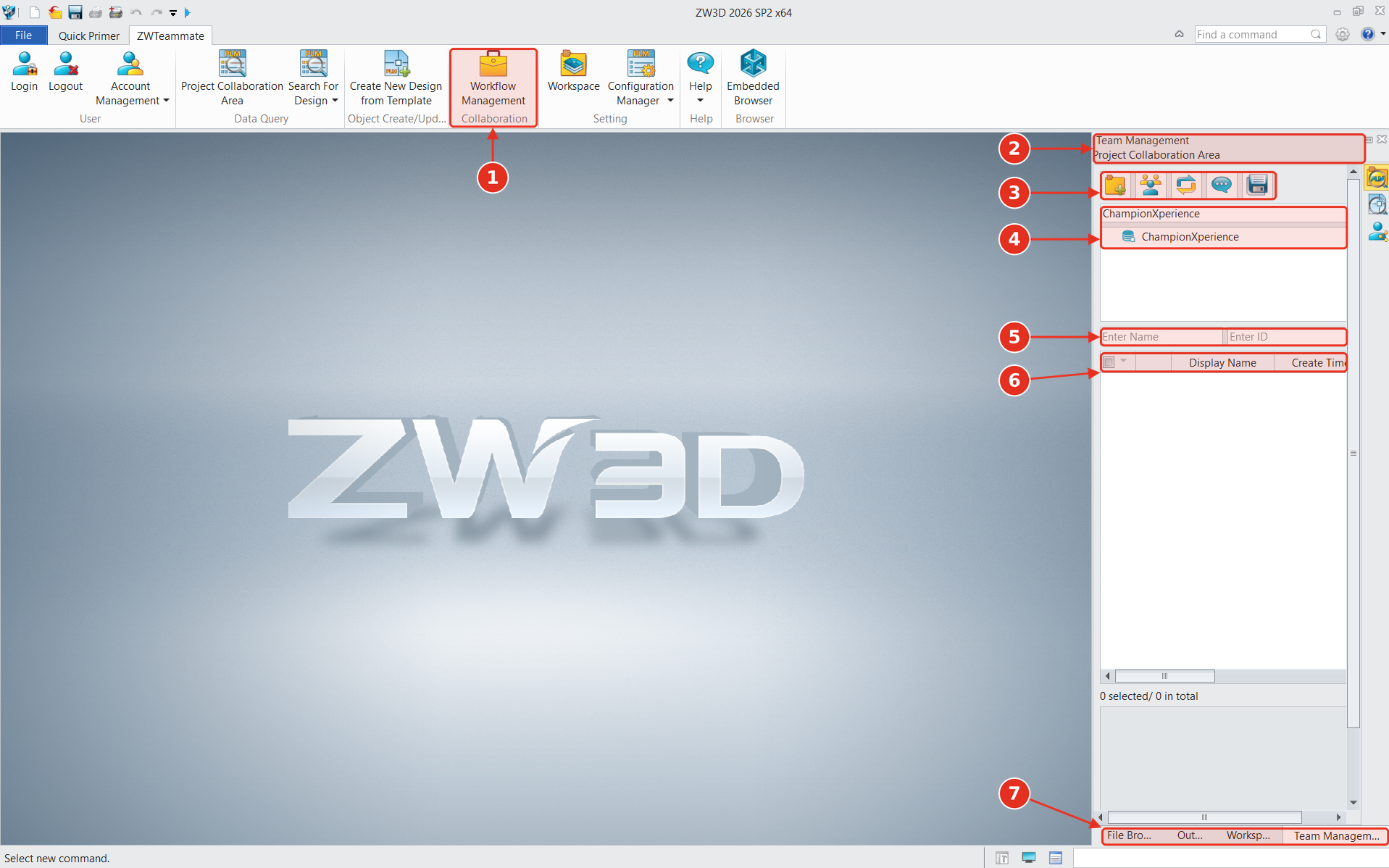 图 3. 登录后停靠在 ZW3D 内的团队管理面板,带有编号标注。.
ZWTeammate 还允许您直接在 ZW3D 内部管理用户帐户。“帐户管理”窗口会显示现有帐户及其创建时间、电话号码和电子邮件地址。.
您可以通过工具栏刷新帐户列表、创建或删除帐户以及重置密码。添加新帐户时,只需填写帐户名称,电话号码和电子邮件地址为选填项。.
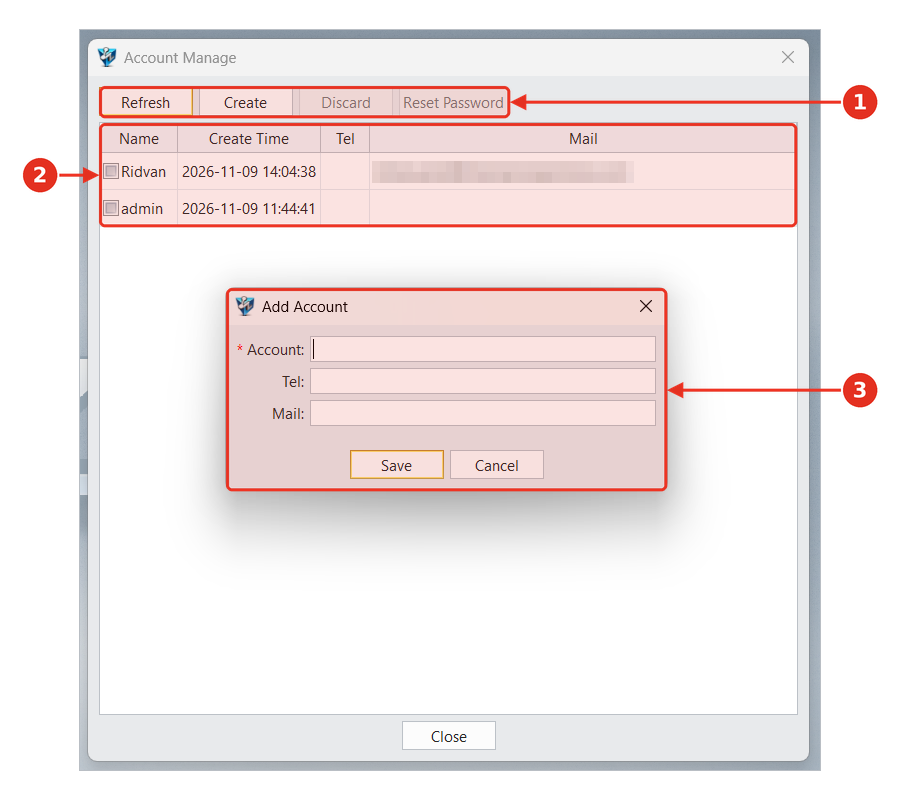 图 4. ZW3D 中的帐户管理,已打开“添加帐户”对话框。.
中创建新设计时 ZWTeammate,您可以从现有模板开始。“ 从模板创建设计” 对话框允许您选择要使用的设计类型、子类型和模板。
在本例中,选定的模板是 PartTemplate(MM) ,这是一个公制零件模板。您可以手动输入设计 ID,也可以使用“分配”按钮让系统自动生成 。然后,输入设计名称,并选择要存储该设计的团队和文件夹。
这样,设计从一开始就与正确的项目和文件夹关联起来。.
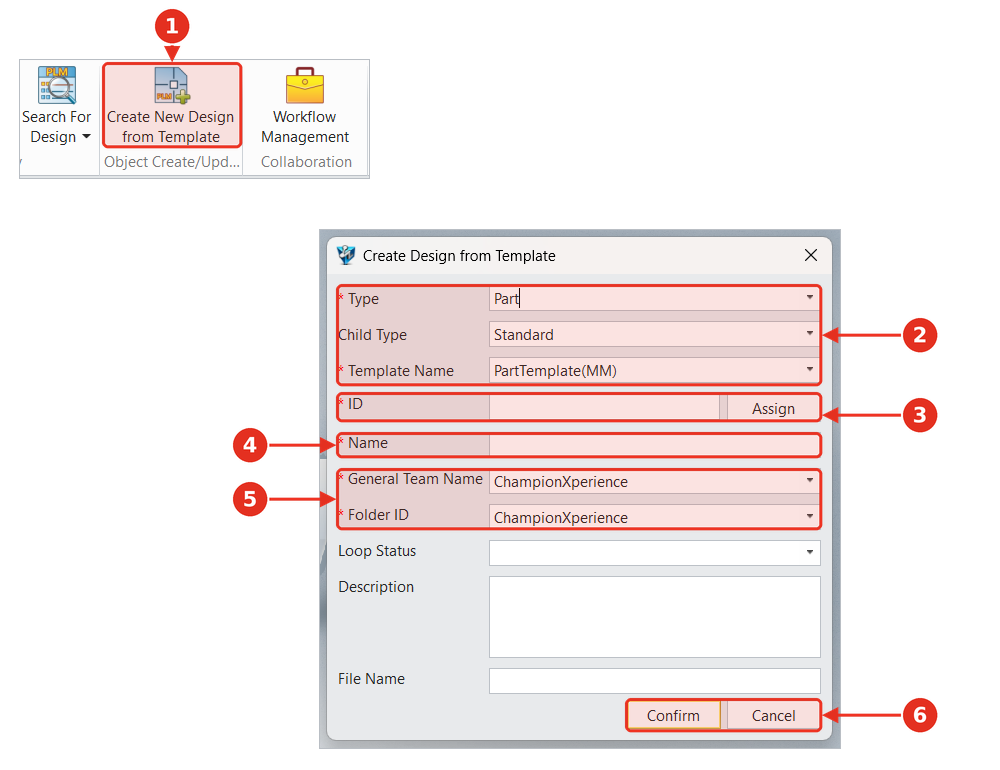 图 5.“从模板创建设计”对话框和打开该对话框的功能区按钮。.
在“设置”组中, “工作区”选项 会打开一个面板,您可以在其中管理存储在计算机上的工程文件,并检查它们与服务器的状态对比。
在这个例子中,工作区包含一个文件: Part001.Z3PRT,显示名称为 Des-0000002,A,1:Part001。
一个实用功能是文件列表上方的状态筛选器。这些筛选器可以帮助您快速了解文件的状态。例如,您可以查看文件是否已被修改、服务器上是否有更新的版本,或者文件当前是否已被您或其他用户检出。.
该面板还提供了一系列用于管理文件的命令。您可以刷新列表、从服务器更新文件、打开文件、上传更改或将其从工作区中删除。例如, “更新文件” 会从服务器下载最新的可用副本,而 “上传文件” 会将本地文件发送到服务器。
在面板底部, “预览”选项 卡显示所选文件的 3D 缩略图, “详细信息”选项 卡提供其他信息,例如其版本、序列、生命周期状态、检出锁定状态、库状态、所有者、创建者以及创建和修改日期。
 图 6. ZW3D 中的工作区面板已加宽,以显示所有可用的状态筛选器和文件信息。.
配置 管理器 允许您定义新工程数据的存储位置。它会打开 “工作目录配置” 对话框,其中包含四个字段:一个用于项目协作区域,三个用于零件、设计和文档的目标位置。
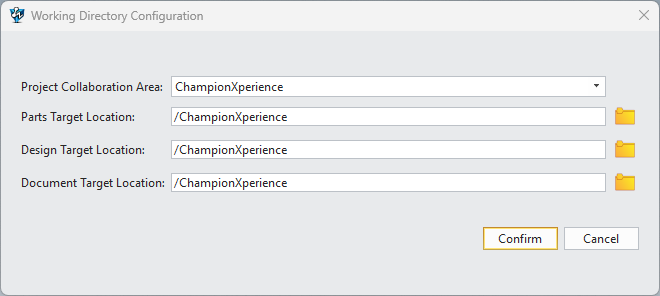 图 7. 工作目录配置对话框。.
这些设置决定了创建新项目时使用的默认文件夹位置。例如,此处选择的文件夹会反映在 “从模板创建设计” 对话框中。
配置管理器下拉菜单还提供了 对项目协作区模板管理、 设计模板管理和 导入库。这些选项用于管理 ZWTeammate,包括创建新设计时使用的模板。
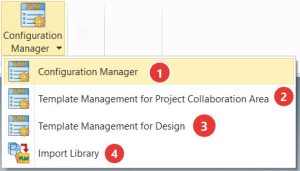 图 8. 工作目录配置对话框。.
“ 搜索设计” 选项会打开一个包含四个命令的菜单: “搜索设计”、 “搜索零件”、 “搜索文档”和 “变更通知管理”。
选择 “搜索设计” 将打开“设计管理”面板。该面板顶部显示文件夹树状结构,下方显示匹配的设计记录,方便您浏览可用数据并找到所需的设计。
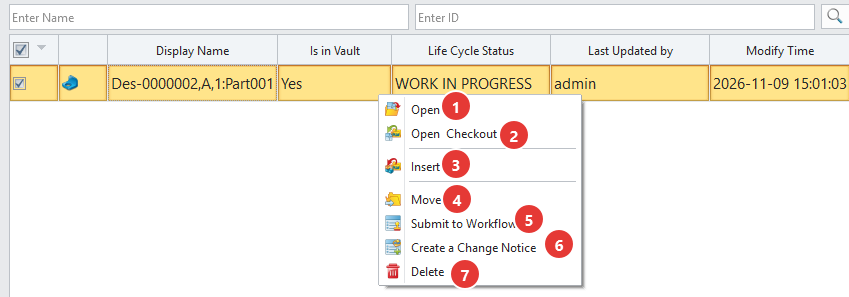 图 9. 在 ZW3D 中搜索设计,显示设计管理面板和右键上下文菜单中的可用操作。.
在结果列表中右键单击某个设计,将打开一个上下文菜单,其中包含以下操作:
这些命令可将常见的PDM操作直接引入CAD环境。例如,工程师无需离开ZW3D即可检出设计、提交审批或发起变更通知。.
“嵌入式浏览器”按钮会在 ZW3D 内的一个标签页中打开 ZWTeammate Web 客户端。在本例中,它会显示“工作流”页面,提供对不同任务类别和筛选器的访问。.
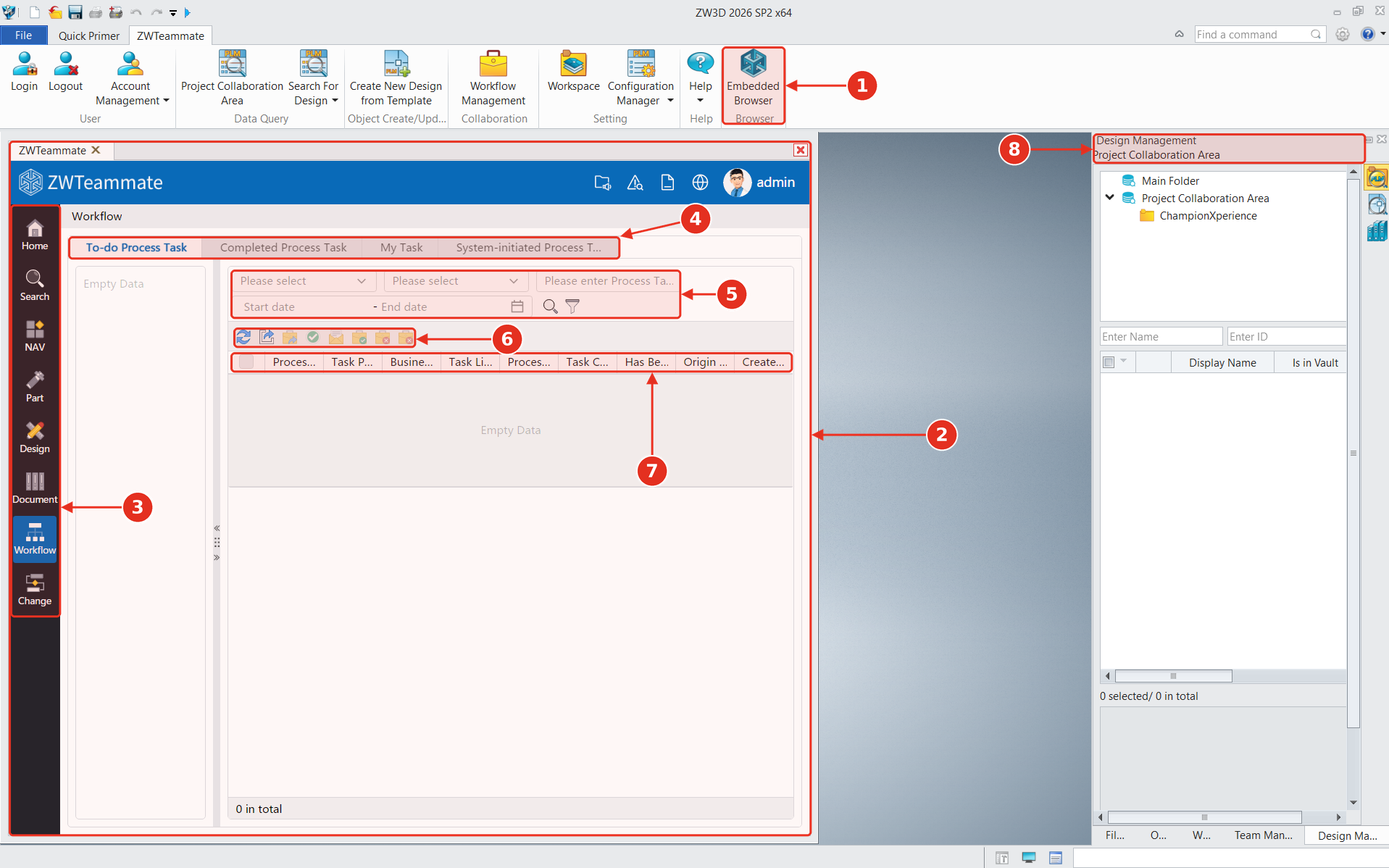 图 10. 使用嵌入式浏览器在 ZW3D 中打开 ZWTeammate 工作流页面。.
在第二部分中,我们将更详细地探索 Web 客户端,包括其页面、搜索工具和工作流程功能。.
ZWTeammate 将必要的 PDM 工具引入 ZW3D 环境,帮助工程师管理设计、组织项目数据、控制本地文件和协调审批工作流程,而无需不断切换应用程序。
但工程协作远不止于 CAD 工作空间。在第二部分中,我们将探索 ZWTeammate Web 客户端,了解其他团队成员如何通过浏览器访问和处理工程数据。.
要了解更多关于 ZW3D 的信息并免费试用 30 天,请使用此 链接。

