

工程数据管理不仅仅是存储CAD文件。团队需要组织产品信息、跟踪设计变更、管理工作流程,并为不同角色提供访问正确数据的途径。.
在 第一部分,我们探讨了 ZWTeammate与 ZW3D 的集成及其设计管理功能。在 第二部分,我们将深入了解其 Web 客户端,首先介绍其用户类型和许可套餐,然后探讨其界面、高级搜索、项目导航、零件和设计记录以及嵌入式浏览器。通过本次演示,我们将了解 ZWTeammate 将基于 CAD 的工作与基于浏览器的工程数据管理连接起来。
ZWTeammate 整合了多种工具,帮助工程团队管理产品数据、控制设计变更并更高效地协作。部分操作可直接 在ZW3D中,而其他操作则可通过Web客户端访问。
其主要功能包括:
这些功能共同提供了一种结构化的方式来管理工程数据、跟踪设计变更以及协调团队内部的工作。.
在接下来的章节中,我们将重点介绍 Web 客户端,并探讨这些工具的呈现方式、用户如何浏览平台以及如何访问工程信息。.
ZWTeammate 提供三种用户类型,每种类型都针对工程组织内的不同职责而设计。.
| 用户类型 | 访问环境 | 能力 |
| 连接器 | ZWCAD / ZW3D (嵌入式插件) | 协同设计、物料清单管理、数据发布、用于在线查看的 HTML 文件生成以及相关零件和文档的管理。. |
| 网站 | 网络浏览器 | 查看零件和物料清单,跟踪发布历史记录,并检查已发布以供在线查看的文件。. |
| 管理 | 网页浏览器(仅限管理员) | 管理用户帐户并配置自动编码规则、工作流程和属性。. |
| 包裹 | 包含的用户类型 | 能力 |
| CAD 作者 | 链接器 + 网站 + 管理 | 完全访问嵌入式 CAD 插件和 Web 客户端。支持协同设计、BOM 管理、数据发布、HTML 生成以及相关零件和文档的管理。指定用户还可以获得管理员权限,以管理帐户、编码规则、工作流程和属性。. |
| 网站作者 | 网站 | 通过浏览器管理零件和物料清单、版本历史记录跟踪,以及访问可供在线查看的文件中的数据版本。. |
| 消费者 | 网络(查看权限) | 查看零件和物料清单,跟踪发布历史记录,并检查已发布以供在线查看的文件。. |
注: 以上列出的功能反映了提供的 ZWTeammate 软件包的描述。
了解这些用户类型和许可套餐有助于阐明 ZWTeammate 如何在组织内分配工程数据访问权限。接下来,我们将探索 Web 客户端界面,并了解用户如何浏览平台、搜索工程记录以及访问产品信息。.
ZWTeammate ZWTeammate 网页客户端在浏览器中打开。登录页面支持中文和英文两种语言,并提供 “用户” “ 管理”。
“管理”选项卡似乎提供了一个独立的管理界面,不过我在本次测试中并未深入探索。本次演示将重点介绍用户登录和标准 Web 客户端。.
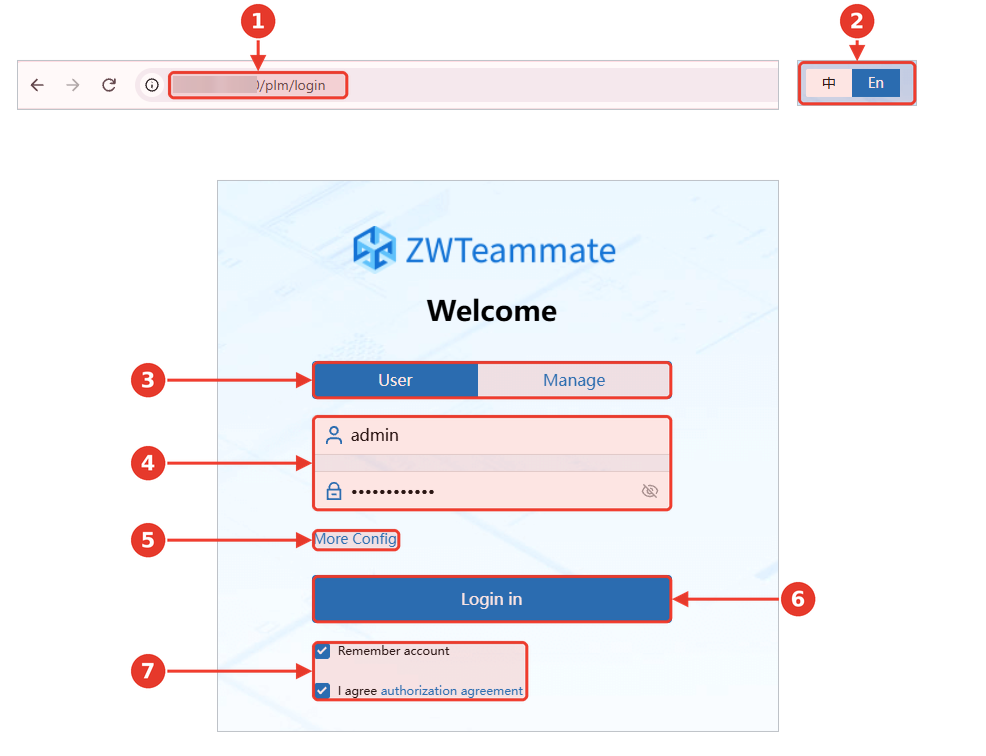
图 1. ZWTeammate 网页登录页面,显示浏览器地址栏、语言选项和登录设置。.
ZWTeammate主页让您概览每日活动。它能帮助您查看哪些任务需要处理,以及当前正在处理哪些工程记录ZWTeammate
“ 流程任务” 部分显示工作流任务,并提供两个选项卡:“ 待办流程任务” 和 “我的任务”。 “工作数据” 部分允许您访问按类型分组的记录:零件、设计、文档、变更请求和变更通知。
左侧的导航菜单提供了对系统主要区域的访问:主页、搜索、导航、零件、设计、文档、工作流程和更改。.
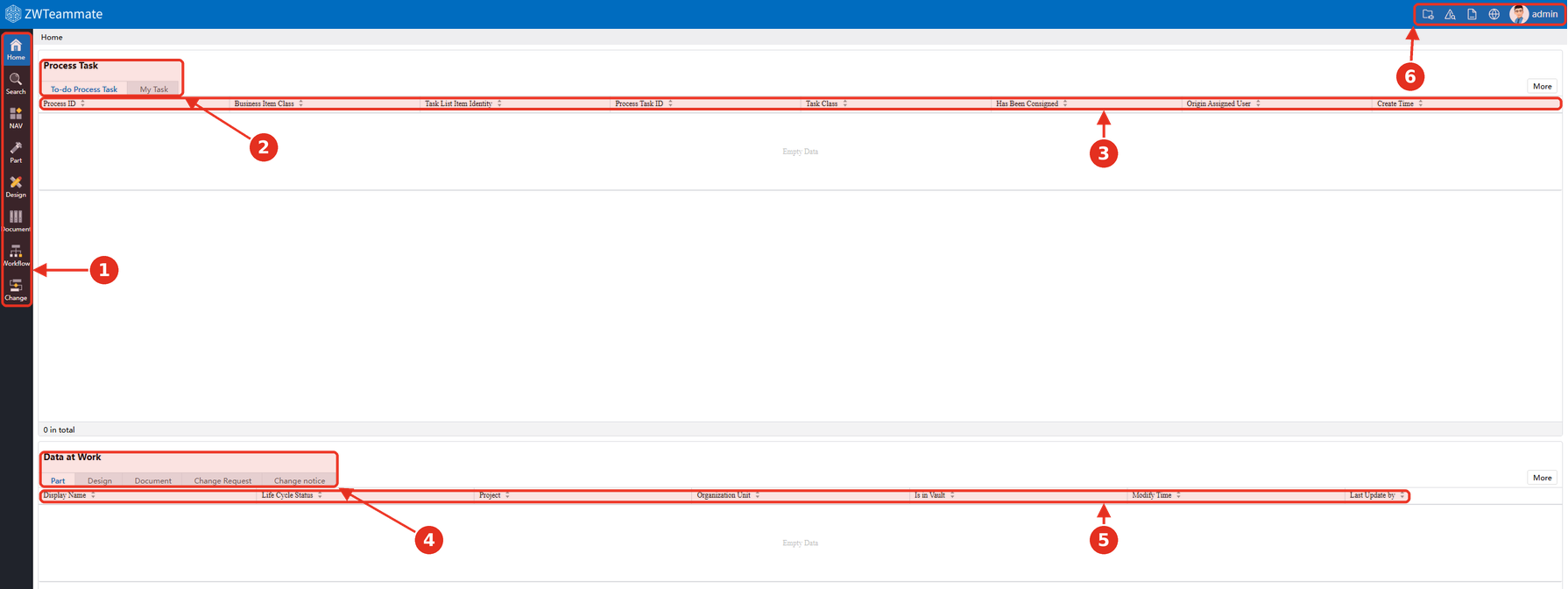
图 2. ZWTeammate Web 客户端主页,显示了“流程任务”和“工作中的数据”部分。.
搜索 部分允许您在 中查找不同类型的工程记录 ZWTeammate。首先,您需要选择要搜索的记录类型:零件、设计、文档、变更请求或变更通知。
选择记录类型后,您可以通过添加条件来构建搜索查询。每个条件都包含一个字段、一个运算符和一个值。在本例中,条件使用了 ID、 包含以及用户输入的值。您可以使用加号和减号按钮添加或删除条件,然后使用逻辑运算符(例如 AND)。
如果您经常使用相同的搜索条件,您可以保存查询并从 “已保存的搜索” 选项卡再次访问它。
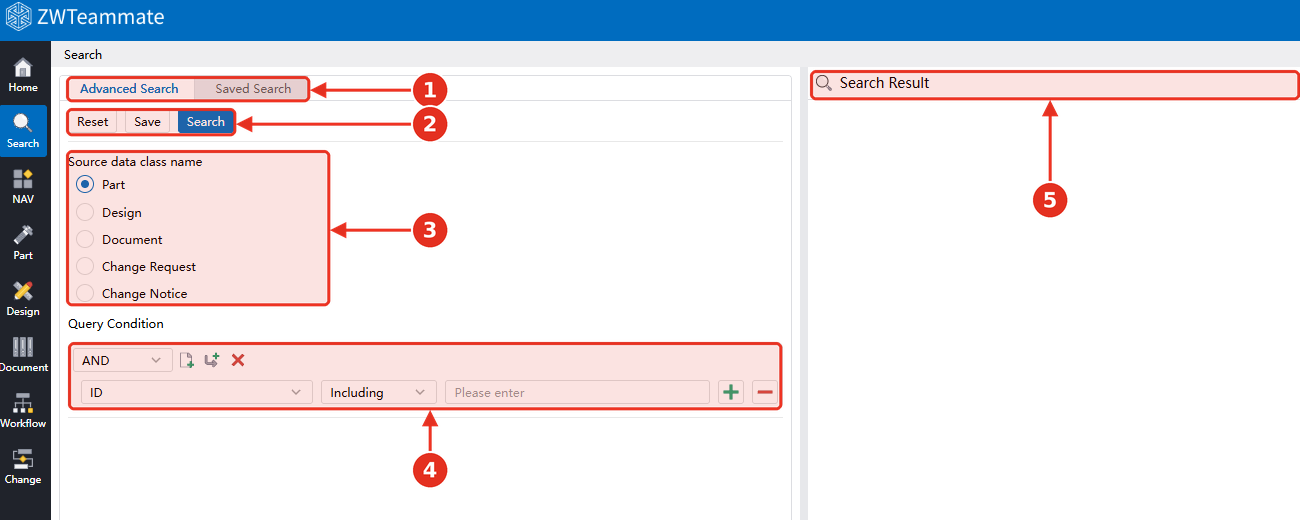
图 3. ZWTeammate Web 客户端中的高级搜索页面,显示可用的记录类型和查询条件。.
NAV 部分 以文件管理器的形式显示您的工程数据。其左侧窗格包含三个选项卡: 文件夹、 库和 收藏夹。
在“文件夹”选项卡中,您可以浏览文件夹结构,从 “主文件夹”,然后打开 “项目协作区域” 访问可用项目。选择文件夹后,其内容将显示在右侧窗格中。
右侧窗格显示存储在所选位置的记录,以及记录类型、显示名称、名称、生命周期状态、项目、组织单位和修改时间等信息。.
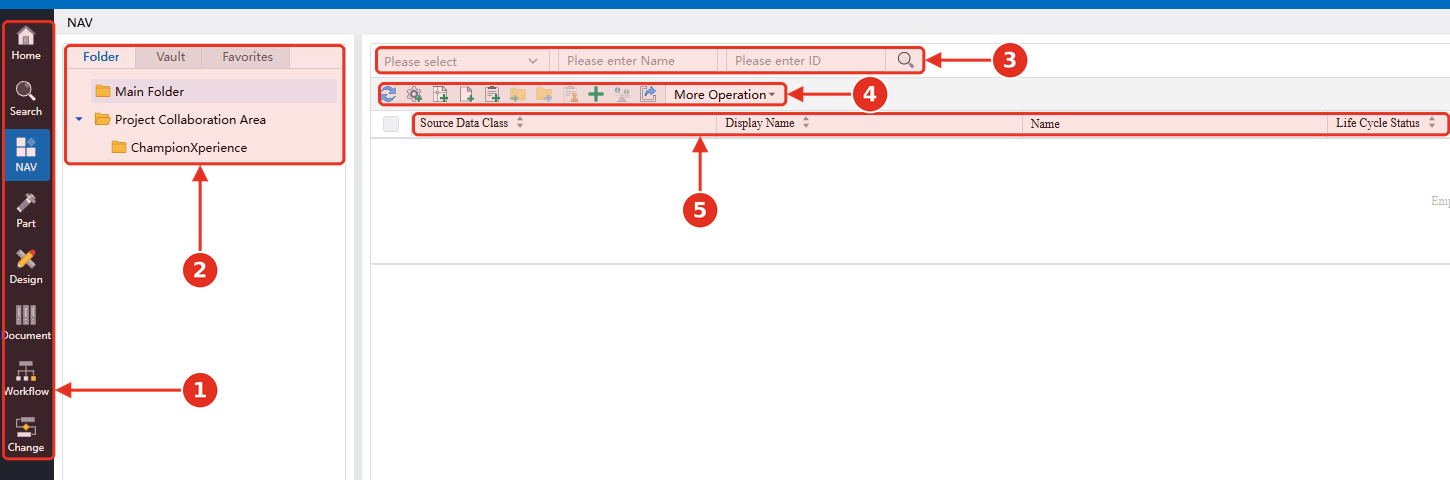
图 4. ZWTeammate Web 客户端中的导航页面,显示了“文件夹”、“库”和“收藏夹”选项卡。表格向右延伸,包含“项目”、“组织单位”和“修改时间”列。.
“零件”页面 和 “设计” 页面基本布局相同:顶部是筛选器,下方是工具栏,底部是显示可用记录的表格。主要区别在于表格中显示的信息。“零件”页面包含 “零件编号 ”列,而“设计”页面则显示设计 ID、版本号和 CAD 预览。
“设计”页面还提供了每条记录的详细视图。当您从表格中选择一个设计时,将打开一个包含十二个选项卡的详细信息面板:
这些标签页不仅提供设计文件本身的信息,还可以让您浏览其结构、相关文档和部件、使用位置、变更历史记录以及相关工作流程。.
在此测试中,列出的设计为 Part001,ID 为 Des-0000002,修订版为 A,生命周期状态 为 WORK IN PROGRESS,并且 Is in Vault 设置为 Yes。
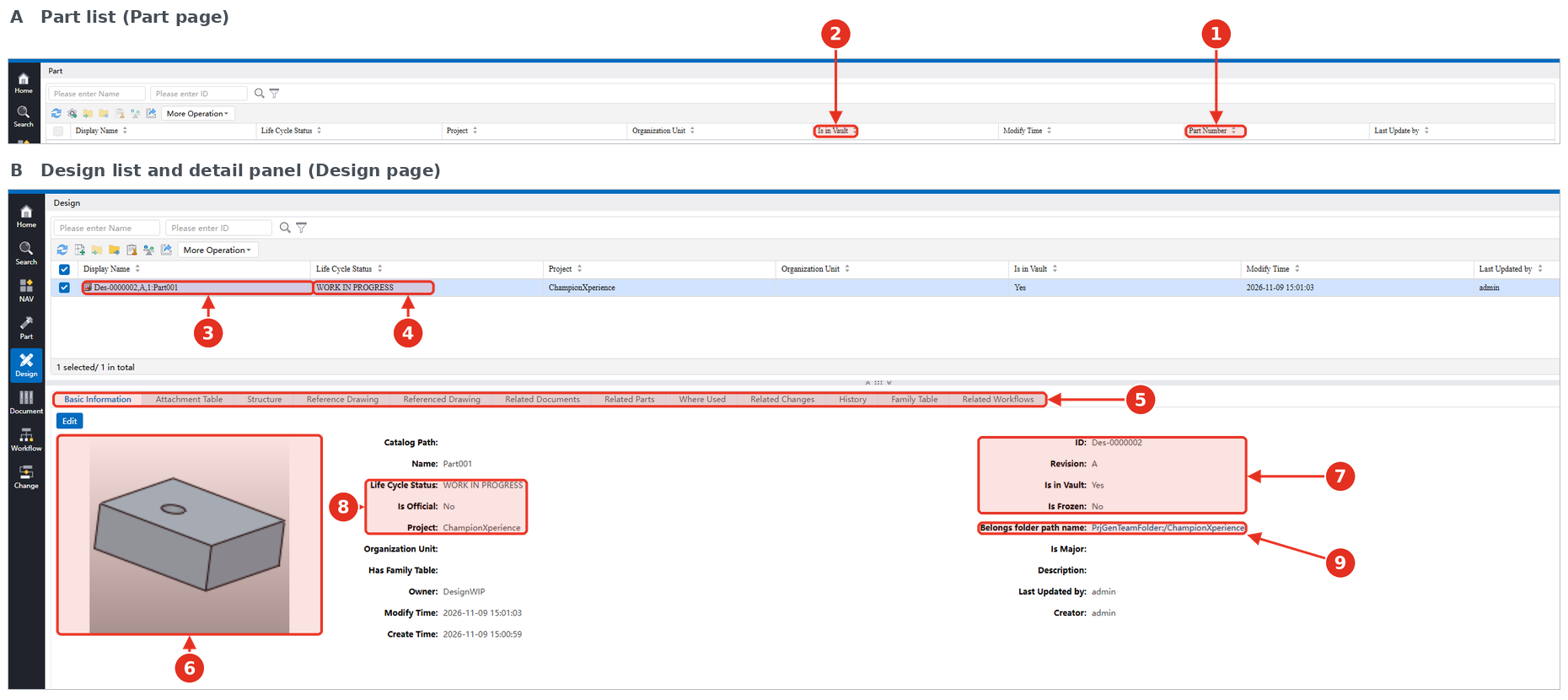
图 5. (A) 零件页面和 (B) 设计页面,其详细信息面板已打开。.
嵌入式 浏览器 打开 ZWTeammate 一个单独标签页中 ZW3D 内的。在本例中,它会显示“工作流”页面,其中包含四个标签页:“ 待办流程任务”、 “已完成流程任务”、 “我的任务”和 “系统启动的流程任务”。
您可以使用可用的选择选项、任务名称和日期范围来筛选任务列表。这样,您无需离开 ZW3D 环境或打开单独的浏览器窗口即可访问工作流任务和审批活动。.
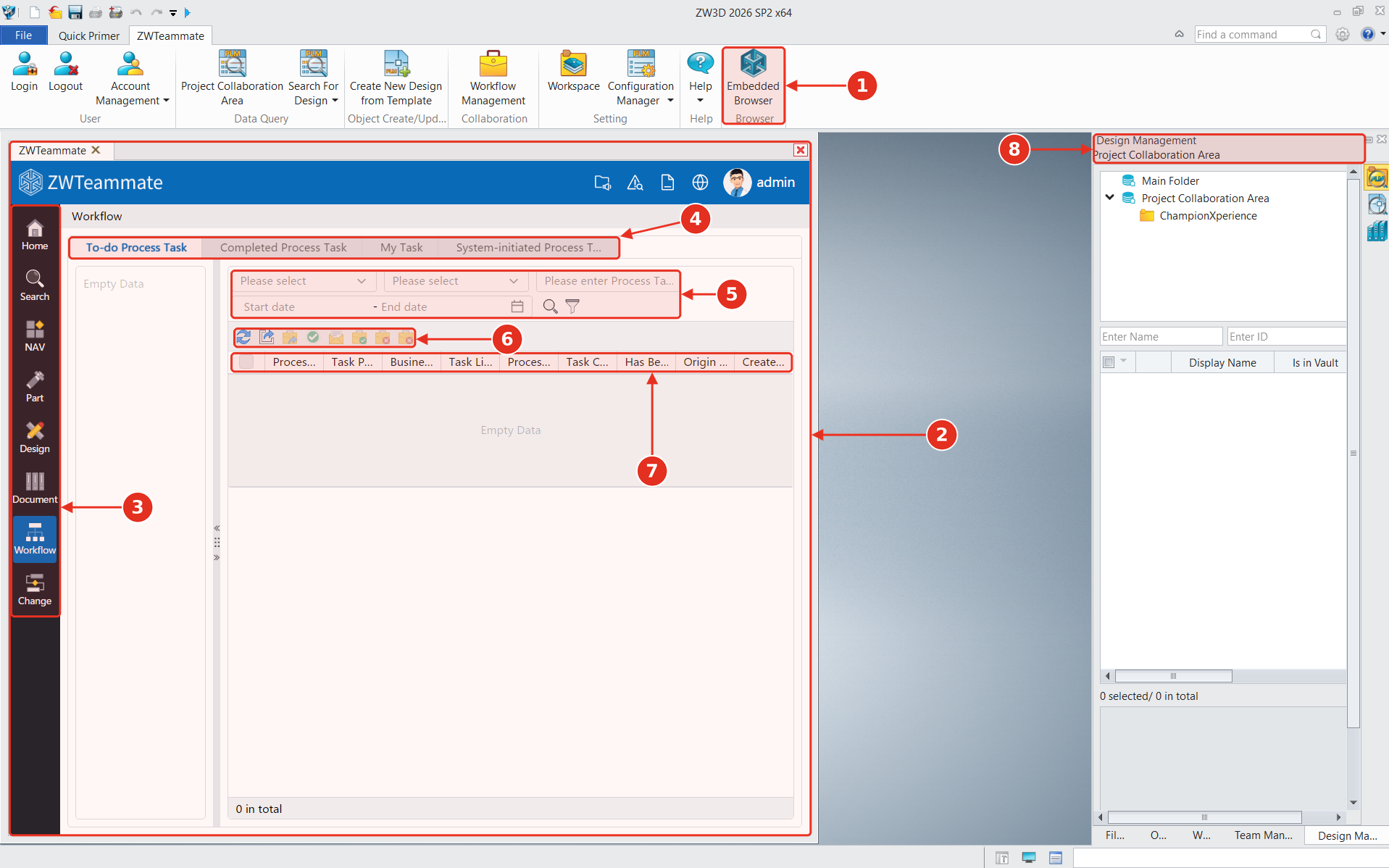
图 6. 嵌入式浏览器在 ZW3D 中显示 ZWTeammate 工作流页面。.
ZWTeammate 结合了 CAD 集成和基于浏览器的数据管理功能,使工程团队能够从不同环境访问、组织和跟踪产品信息。其 Web 客户端提供了一系列实用工具,用于搜索记录、查看设计细节、浏览项目文件夹和跟踪工作流程。.
Linker 插件和 Web 客户端相结合,为管理工程数据和支持团队协作提供了一种切实可行的方法。对于 ZW3D 用户而言, ZWTeammate 值得通过实际项目和工作流程的试点项目进行探索。.

