

介绍
我们大多数人都是习惯性动物,尤其是那些每天都使用像 SOLIDWORKS 。我们往往依赖相同的功能和建模dell。无论我们是在设计类似的组件,还是仅仅在使用我们最熟悉的工具,这都是可以理解的。

这也揭示了我们学习这款软件的一些方法。无论你是自学还是接受过正规培训,学习 SOLIDWORKS 时,你都会从草图开始,使用草图工具栏中的工具。然后使用特征工具栏中的工具,创建实体模型。.
许多人都是这样一步步完成建模的。你无需寻找其他工具,当然也无需查看“ 曲面” 工具栏。如果你在谷歌上搜索“SOLIDWORKS 无法实现的模型dell。大多数示例都展现了有机形状和流畅的曲线。
然而,一些显而易见的表面特征可以极大地帮助您进行日常的实体dell。.
我们将介绍其中的一些表面特征,并看看它们如何融入到我们日常的固体dell中。.
 用表面切割
用表面切割
“曲面切割”功能位于“曲面”工具栏中,这有点讽刺意味。但是,如果您自定义工具栏并查找“曲面切割”,您会发现它列在“特征”下,而不是“曲面”下。无论如何,它都是一个简单高效的工具。顾名思义,它使用曲面来切割实体。.
使用曲面切割的最简单方法是理解 SOLIDWORKS 将平面归类为曲面,并且通常情况下,使用特征比使用草图更好。.
例如,对于一个非对称零件,可以使用曲面切割,然后镜像该零件以生成对称组件。.
 图1。.
图1。.
然而,更多时候需要将“曲面切割”工具与“偏移曲面”功能结合使用。.
 图2。.
图2。.
 偏移表面
偏移表面
“偏移曲面”工具可以重新创建与选定曲面距离为零的曲面,或者在与选定曲面指定距离处生成另一个曲面。.
 图 3。.
图 3。.
这个表面可以用于多种不同的用途。一种常见的用途是,当你需要将一个零件切割成另一个零件的形状时。在这个例子中,我们有一个椭圆形的水槽,它安装在台面上。我们将从台面上切割出这个形状。.
由于它是在装配体中,我们可以使用“编辑零件”工具编辑台面,然后使用“偏移曲面”命令,将选定的水槽曲面与目标曲面保持所需距离进行复制。该距离可以设置为零偏移。如果将偏移量更改为零,您会看到命令从“偏移曲面”变为“复制曲面”。.
现在我们可以使用曲面切割来创建切割。.
 图 4。.
图 4。.
既然我们不再需要这个曲面,该如何处理呢?我们可以简单地将其隐藏,但最好是将其删除。当使用实体和曲面组合时, SOLIDWORKS 会在特征树中为曲面和实体分别创建不同的文件夹,从而方便我们进行管理。.

删除/保留尸体
还有一个“删除/保留实体”工具,它默认隐藏在另一个工具栏中,在本例中是“直接编辑”工具栏。这个工具也可以用来移除曲面。不过,您可能更喜欢通过以下步骤来访问此工具:在“曲面实体”文件夹中选择实体,然后按键盘上的 Delete 键。这将自动启动“删除/保留实体”命令,并选中显示的实体。按 Enter 键确认。.
 图 5。.
图 5。.
使用“偏移曲面”命令的唯一限制在于您对它的熟悉程度。一旦您开始使用它,它就会成为您最常用的命令之一。在处理大型装配体和多个子装配体时,直接在零件内部进行操作会非常有帮助。.
如上图所示,从一个零件重新创建曲面,就可以在同一上下文中形成另一个零件。然后,该曲面可以用作参考来创建草图或新零件。.

删除脸
Delete Face 是一款功能强大的工具,因为它提供了多种选项,可以扩展您使用它所能实现的功能。.
使用“删除面”选项可以将实体转换为曲面。删除实体的一个面后,实体就会消失,只剩下曲面,这就进入了曲面dell的领域。不过,这又是另一个话题了。我们先来看看如何将此工具应用于实体。.
“删除面”命令(带修补选项)堪称神奇命令之一。只需一条命令,即可替代三四条其他命令来实现相同效果。如果您正在处理导入数据或没有特征的实体,此命令尤其有用。.
例如,零部件供应商提供的抽屉滑轨不合适。您需要的是普通的抽屉滑轨,而不是自动关闭的。您可以催促供应商补发正确的零件,或者直接在一分钟内拿到所需的零件。.
使用“删除面”>“删除并修补”,您可以选择所有不需要的面,它将删除这些面并修补曲面,以将零件保留为实体。.

图 6。.

图 7。.
如果钣金零件的半径不对,或者有不需要的孔,该怎么办?
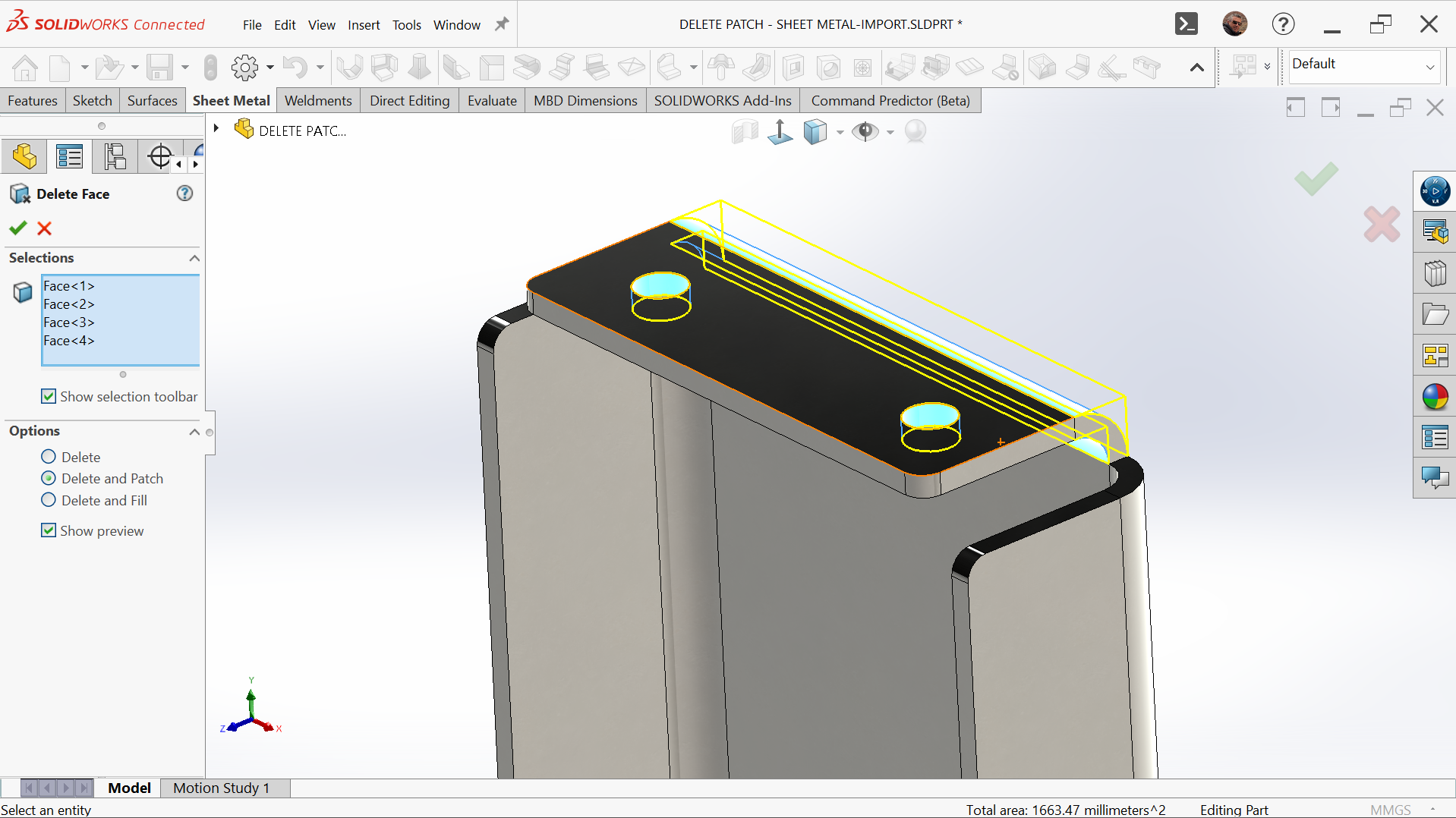 图 8。.
图 8。.
 图 9。.
图 9。.
使用“删除并修补”选项删除面是一项省时的功能,它可以删除多个面并用单个特征替换它们。.
最后一个选项“删除面 > 删除并填充”与“删除并修补”类似,但会将多个面替换为一个面。.
许多模型都存在半径相同的相切面,这些面会显示为一条边。这种情况在镜像零件使其对称时很常见。虽然这可能不会导致模型出现问题,但通常情况下,您不希望面以这种方式显示。.
使用“删除和填充”功能,您可以将多个面替换为单个面。.
 图 10。.
 图 11。.
您可以使用曲面工具来辅助实体dell。但是,“删除面 > 删除并填充”功能有一个隐藏技巧,对导入的模型非常有用,因为这些模型经常会出现转换问题。当一个程序创建模型并将其保存为中性格式,然后再将其导入 SOLIDWORKS时,模型表面经常会出现问题。.
实体模型看起来像实体模型,但实际上是曲面模型,这种情况并不少见。使用 CHECK 命令会突出显示问题,但无法解决问题。.
 图 12。.
使用“删除面”>“删除并填充”来修复此问题。选择一个面不仅会替换它,还会检查后台模型,将其封闭并自动创建一个实体。.
 图 13。.
您在 SOLIDWORKS 中的建模方式应该不断发展。多年来,新的命令和选项不断涌现,界面也会随着每个版本的发布而变化。通过在实体dell中尝试这些曲面工具,您可能会发现比当前方法更快、更高效的方法。.


