


想知道如何将 SOLIDWORKS 功能添加到您的 xShape 设计中吗? 许多设计师先在 xShape 中创建流畅的自由曲面形状,然后将模型导入 SOLIDWORKS 添加孔、切口或支撑等细节特征。这种方法结合了细分建模的创造性和 CAD 的精确性,非常适合设计椅子、塑料零件或人体工程学产品。
在这个例子中,我们将使用 xShape SOLIDWORKS 添加一些功能来改进它,使其为生产做好准备。设计一把现代椅子,然后在中
我们首先在xShape中创建椅子的基本形状。xShape 允许您通过拉伸和拉伸曲面轻松地塑造模型形状。
设计完成后,将其保存到 3DEXPERIENCE 平台。系统随后会自动将模型转换为可在 SOLIDWORKS。

中打开椅子模型 SOLIDWORKS,您 不能使用 传统的“打开”命令。xApp 组件的打开方式如下:

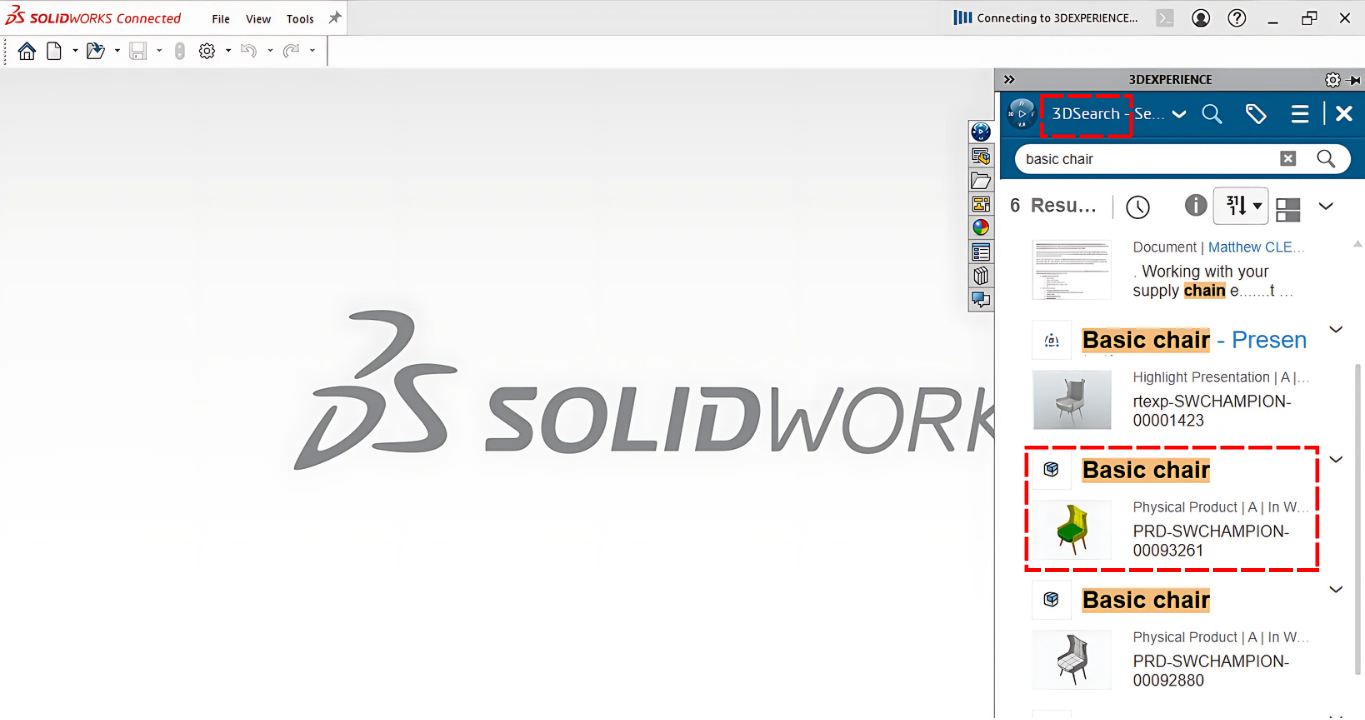
在此过程中,会创建 SOLIDWORKS 零件,并自动调整 Z 轴方向以匹配 xShape 的方向。一个临时的CATPart 文件,将其转换为
为了保留您的增强功能并允许保存回 3DEXPERIENCE, 请从原生 xShape 椅子模型创建派生部件。
你可以:
使用 “插入零件” 功能将原生模型插入到新的 SOLIDWORKS 零件
为了确保方向一致,请务必使用Z 轴向上零件模板。
插入后,将新零件保存到本地和 3DEXPERIENCE 平台。FeatureManager 树会将原生 xShape 椅子显示为 “实体产品”,从而确认其原始来源。
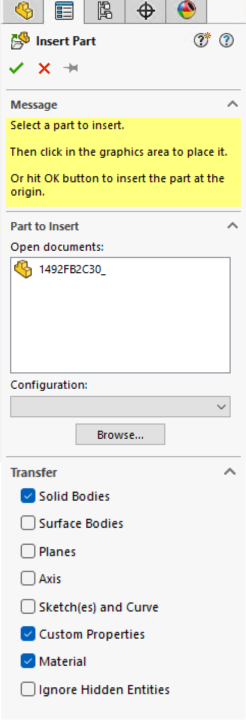
提示:请将新零件文件命名为“椅子 - SW”,以免与原始 xShape 文件混淆。
您可以根据所使用的零件模板,使用显示管理器自定义颜色或纹理等视觉属性。
现在椅子设计已经是 SOLIDWORKS原生格式,您可以添加精确的工程细节来增强它。.
例如,在本工作流程中,我们使用“孔向导”在椅腿上添加了螺纹孔。xShape中不提供此功能,但 SOLIDWORKS 在孔的位置、螺纹标准和配合规格方面提供了更深入的技术控制。这使其成为准备用于制造或装配的零件的理想选择。


在此阶段,您还可以进行以下改进:
结构支撑肋
为了便于制造,需要进行开槽、倒角或圆角处理。
压印或雕刻的标志
连接部件的安装参考
在应用更改之前,请务必 锁定组件 。这样可以确保您在协作式云环境中拥有独占编辑权限。
本示例演示了如何在 xShape ,然后使用 SOLIDWORKS。我们使用了一个椅子模型,但同样的步骤也适用于其他基于浏览器的工具,例如 xDesign 或 xSheetMetal。
在实际项目中,您可能需要修改最初的设计。您可以这样做,并且更改会在 SOLIDWORKS 中更新——前提是您遵循正确的步骤。但是,如果形状更改过多, SOLIDWORKS 中的某些功能可能会失效或无法正常工作。.
为避免出现问题,最好在 SOLIDWORKS中添加额外特征之前,先将 xShape 模型基本完成。这有助于确保所有功能正常运行,并节省后续时间。.

