

如果您像我一样每天都使用 3DEXPERIENCE SOLIDWORKS ,您一定知道更新是工作流程的一部分。有时, 中诸如会话过期之类 SOLIDWORKS 会中断您的工作,因此保持软件更新至关重要。好消息是, SOLIDWORKS Design 3DEXPERIENCE 比传统的安装程序流程要简单得多。下面我将分享我个人的更新方法。
根据我的日常经验:
性能提升
小错误已修复
新工具投入使用
平台兼容性保持稳定
由于我们是在云环境中工作,因此与平台保持相同的版本对于协作至关重要。.
更新前,我会完全关闭 SOLIDWORKS 。我还会确保所有文件都已保存到平台。这样可以避免任何问题。.
我打开浏览器并登录到 3DEXPERIENCE 控制面板。然后,我像往常一样启动 SOLIDWORKS Design。.
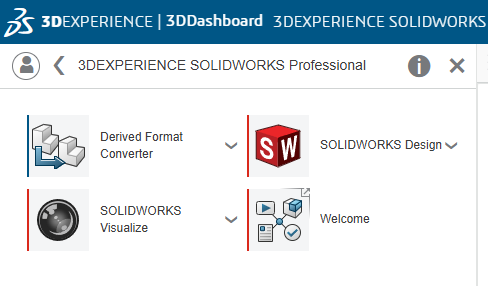
启动时,系统会自动检查是否有新更新。如果有,我会收到一条更新提示信息。我无需手动搜索任何内容。.

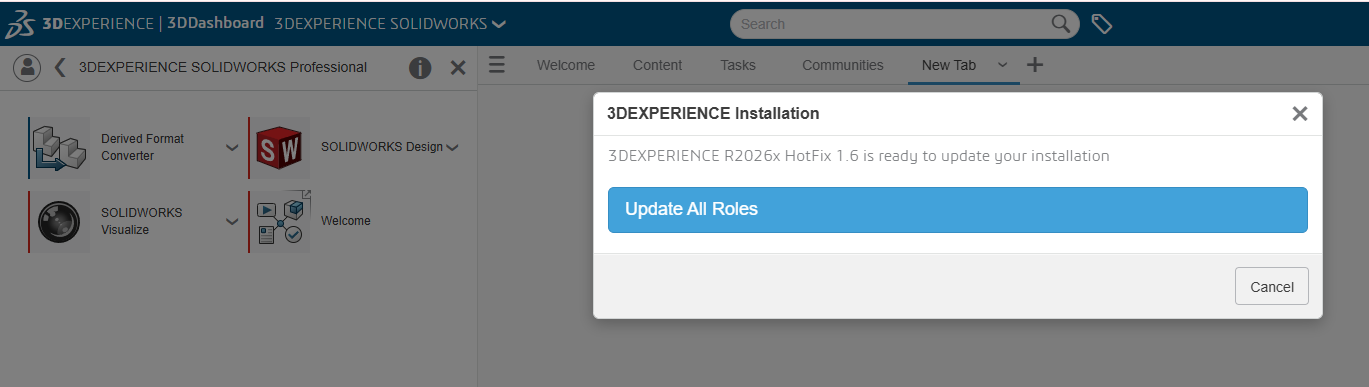
点击“更新”后,会弹出一个名为3DEXPERIENCE 安装”的新窗口。窗口显示一条消息,提示3DEXPERIENCE R2026x HotFix 1.6 已准备好更新您的安装 。此时,我可以看到“更新所有角色”选项。由于我使用的是3DEXPERIENCE SOLIDWORKS ,所以我总是点击“更新所有角色”,以确保所有内容与平台保持一致,并且不存在版本冲突。
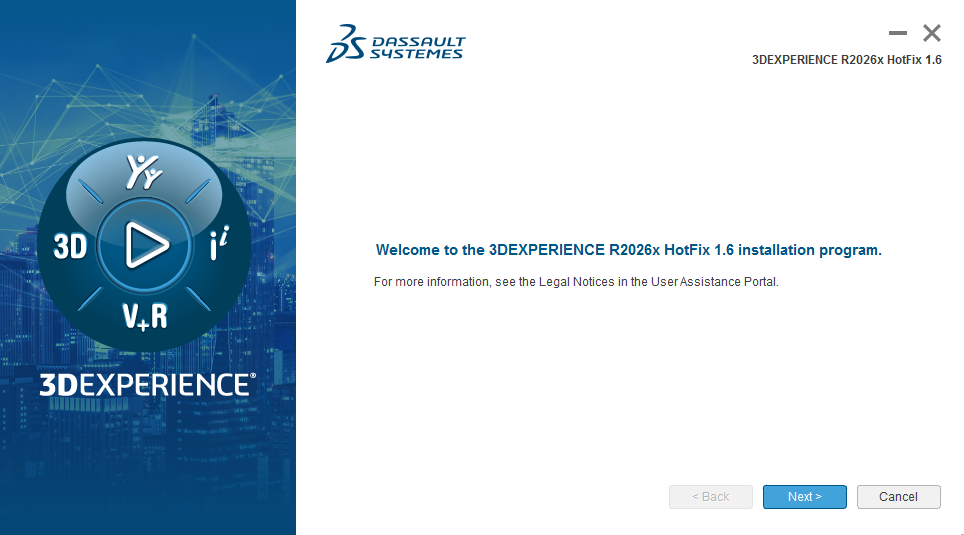
之后,安装向导打开并显示欢迎信息: 欢迎使用 3DEXPERIENCE R2026x HotFix 1.6 安装程序。 这是达索系统官方安装程序。” 我只需单击 “下一步” 并按照默认步骤继续操作。我没有更改任何设置,只是让系统自动下载并安装更新。
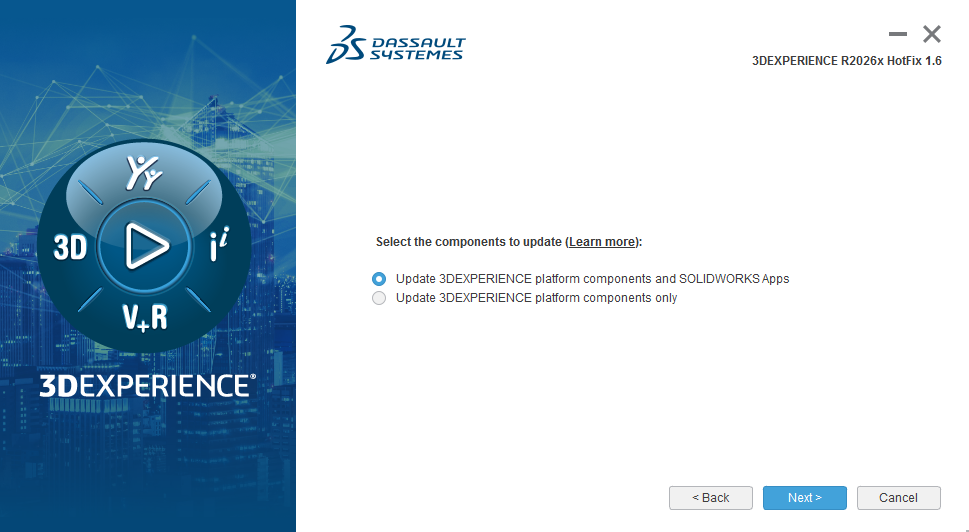
点击“下一步”后,出现另一个窗口,在“选择要更新的项目(了解更多)”下方有两个复选框选项。
我懂了:
☑ 更新 3DEXPERIENCE 平台组件和 SOLIDWORKS 应用程序
☑ 更新 3DEXPERIENCE 平台组件
根据我日常使用 3DEXPERIENCE SOLIDWORKS,我总是选择第一个选项:
更新 3DEXPERIENCE 平台组件和 SOLIDWORKS 应用程序。.
这样可以确保平台和 SOLIDWORKS Design 同时更新,保持所有内容同步,避免桌面应用程序和云平台之间出现版本不匹配的情况。.
第二个选项“ 仅更新平台组件”通常不是我的选择,因为它只更新后台平台服务,而不更新 SOLIDWORKS 应用程序本身。
所以我保持选中第一个选项,单击 “下一步”,然后使用默认设置继续安装。
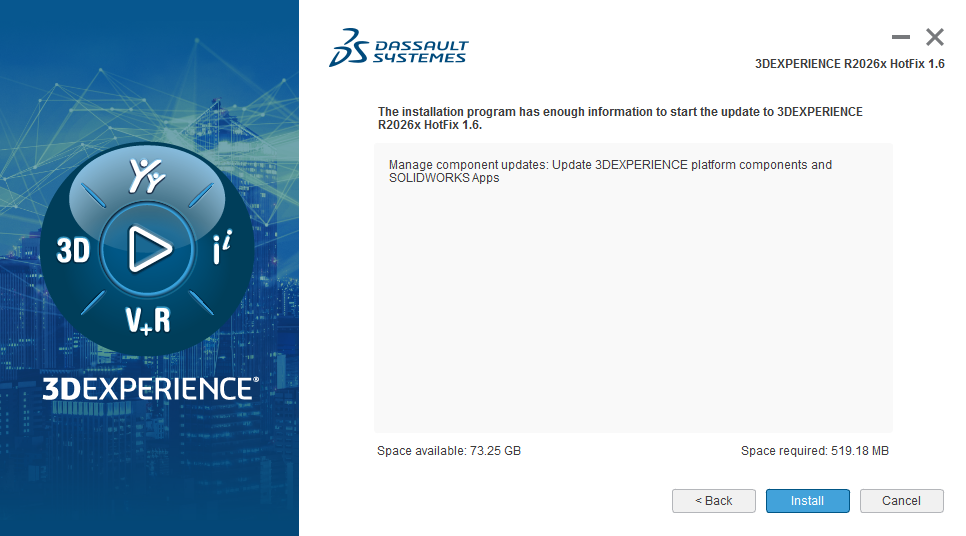
单击 “下一步”,将出现一个最终摘要窗口,显示系统已准备好更新到 R2026x HotFix 1.6。它确认 3DEXPERIENCE 平台组件和 SOLIDWORKS 应用程序 将进行更新,并显示可用和所需的磁盘空间。
我快速检查一切是否正确,然后点击 “安装”。更新开始,我等待更新完成,然后重新启动 3DEXPERIENCE SOLIDWORKS 并继续正常工作。
点击 “安装”,会出现进度窗口。
首先,它会显示 “正在安装文件…” 以及百分比,例如 16%。然后,它可能会显示类似以下内容:
已安装 0 B / 19 MB
之后,页面会切换到 “正在下载文件…” 并显示进度,例如:
已下载 49 MB / 173 MB
下载速度:9 MB/s
此时,我只需等待系统完成下载和安装。我不会关闭窗口或中断该过程。一旦进度达到 100%,更新即告完成。.

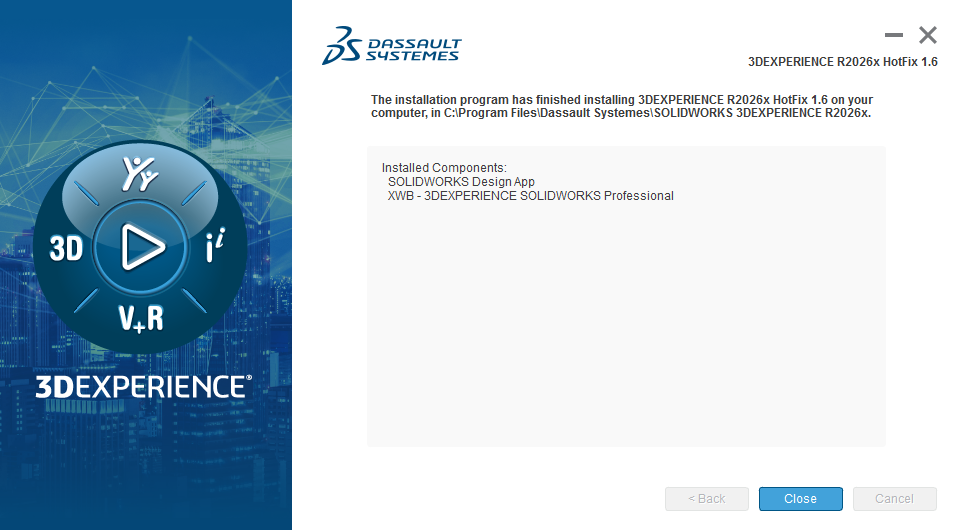
安装完成后,会弹出一个确认窗口,内容如下:
达索系统 – 3DEXPERIENCE R2026x HotFix 1.6
这确认您的计算机上已安装3DEXPERIENCE R2026x HotFix 1.6 ,通常位于:
C:\Program Files\Dassault Systemes\SOLIDWORKS 3DEXPERIENCE R2026x
它还列出了已安装的组件:
SOLIDWORKS 设计应用程序
3DEXPERIENCE SOLIDWORKS 专业版
至此,更新完成。我只需关闭安装程序,重新启动 3DEXPERIENCE SOLIDWORKS,即可继续使用最新版本。
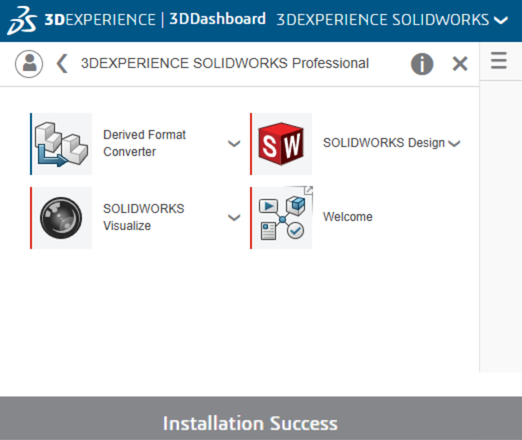
更新完成后, “安装成功” 底部 3DEXPERIENCE 。
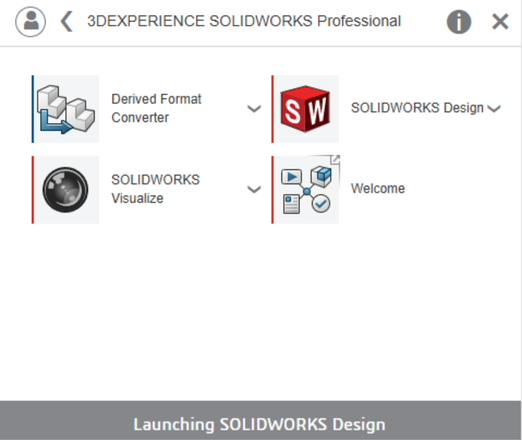
接下来,我返回平台,点击 “我”,然后选择 SOLIDWORKS Design。这次,平台识别出 SOLIDWORKS Design 已是最新版本。 3DEXPERIENCE 启动器 在我的桌面上启动了该软件。平台显示 “正在启动 SOLIDWORKS Design”。
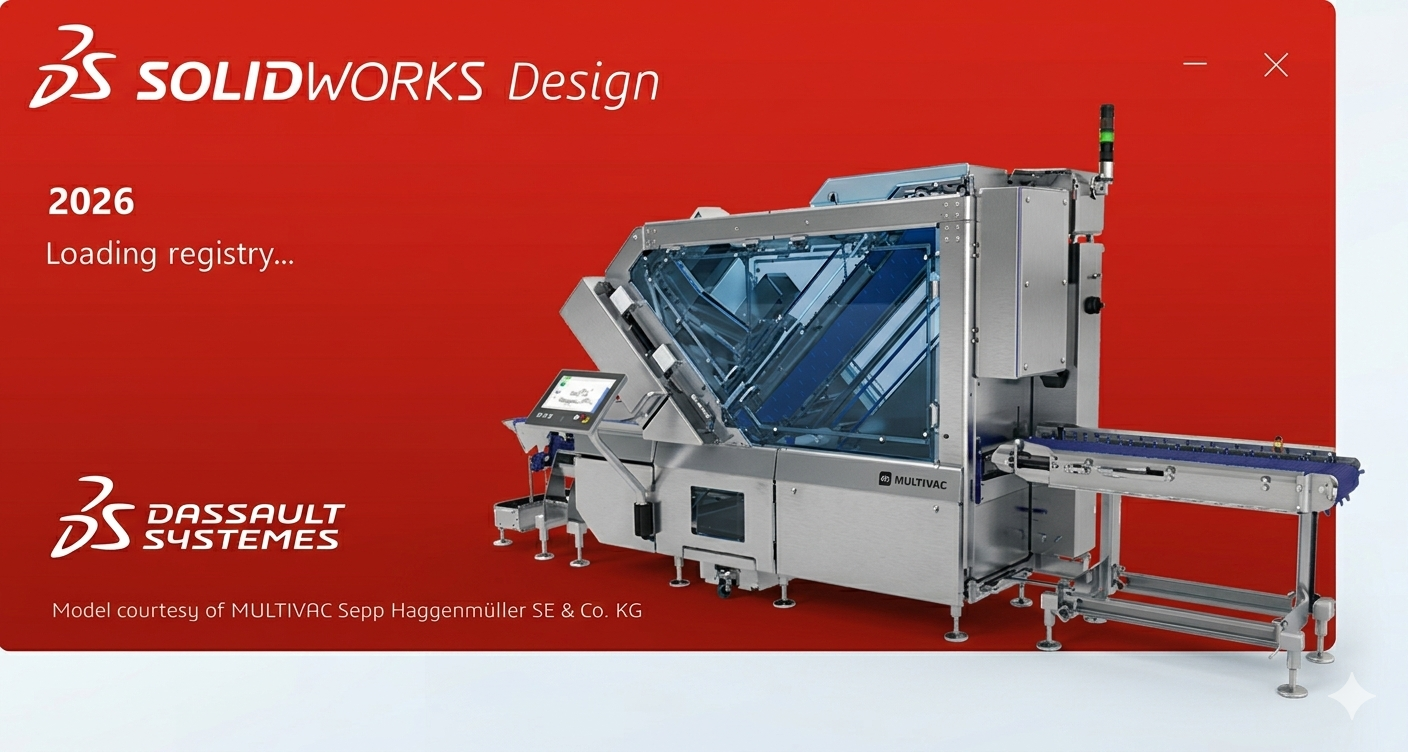
几秒钟后, SOLIDWORKS Design 启动画面 出现,表明我可以开始使用更新后的版本了。
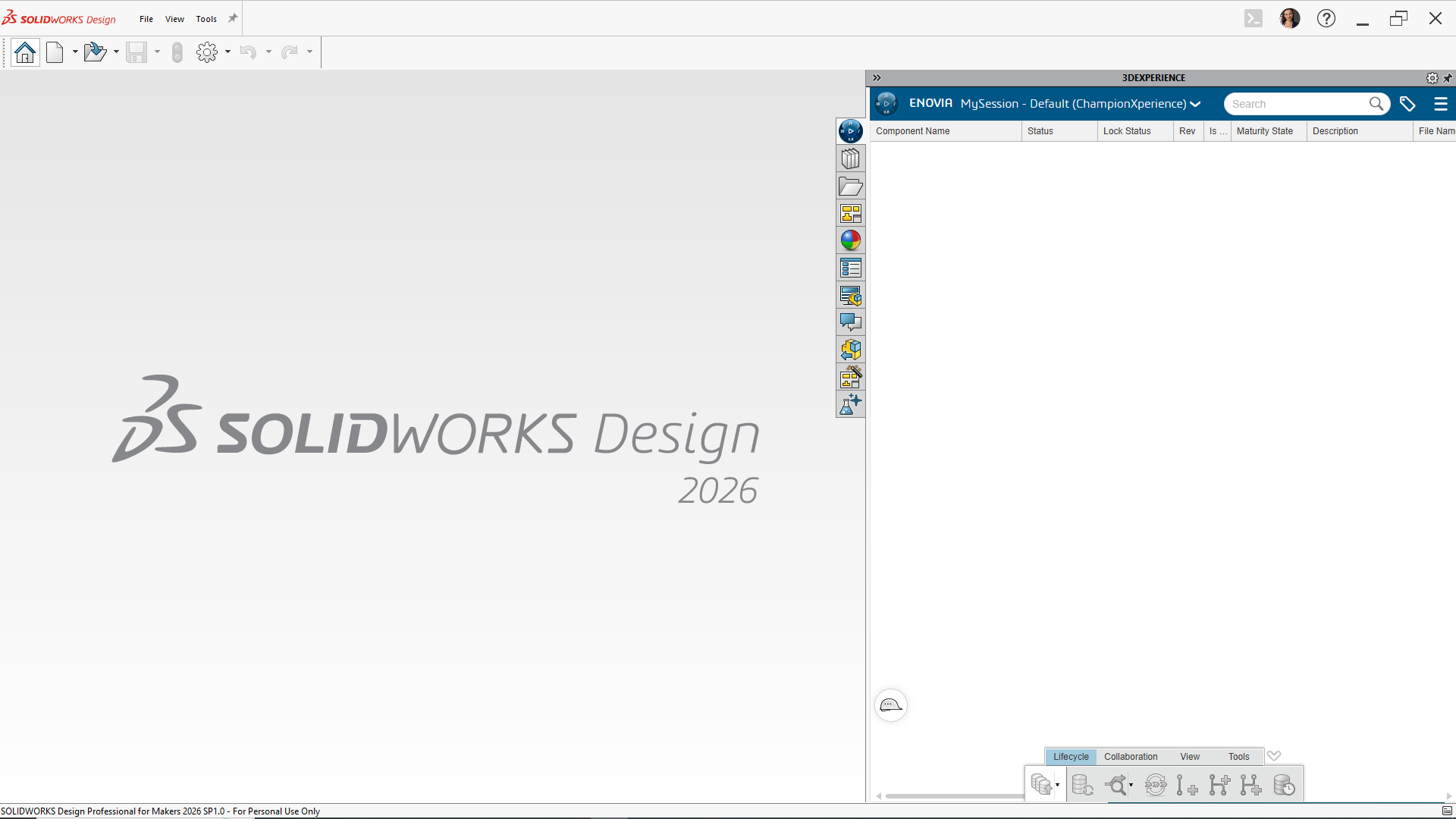
一切就绪!现在就可以开始使用最新版本的 SOLIDWORKS Design 进行创作了!
如果您是业余爱好者或创客,请查看我的SOLIDWORKS 创客指南,了解如何以每月仅 2 美元的价格使用专业的 CAD 工具。

