

SOLIDWORKS 自顶向下设计 是解决许多机械工程师都非常熟悉的问题的方案。你是否曾经有过这样的经历:花费数天时间精心设计的机械装配体,却因为一个“微小的”尺寸变化而彻底毁于一旦,那种沮丧的感觉真是难以言喻?

在传统的“自下而上”设计中,这种修改往往会导致配合关系破坏、参考关系断裂以及耗时数小时的手动返工。但如果你的设计不是一堆静态的零件,而是一个能够即时适应变化的“intel”系统呢?
本文将探讨中 SOLIDWORKS。我们将以一个复杂的自顶向下设计方法的强大功能板条机构为例,演示如何从单个主布局草图驱动所有组件,从而消除修改焦虑,并完全掌控设计变更。

大多数设计师都从熟悉的流程开始: “创建一个新零件,设计它,然后将其插入组件中。” 然而,当你试图将复杂的缝翼机构装入无人机机翼极其有限的前缘空间时,这种方法很快就会变成盲目工作。
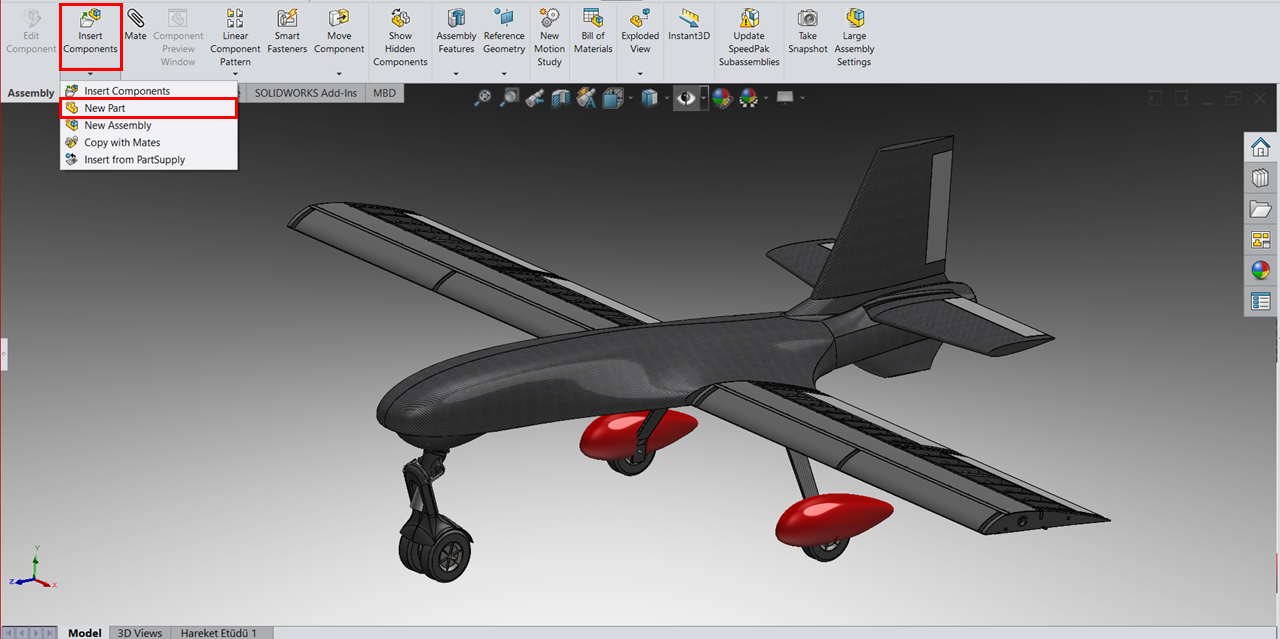
那么,为什么我们要对这类项目采用这种方法呢?
选择 “新建零件” 命令后, SOLIDWORKS 会提示您选择草图平面。这是一个至关重要的决定。您应该选择参考零件的某个表面(例如机翼轮廓的侧面)作为草图平面,而不是使用标准平面(前视/俯视/右视)。
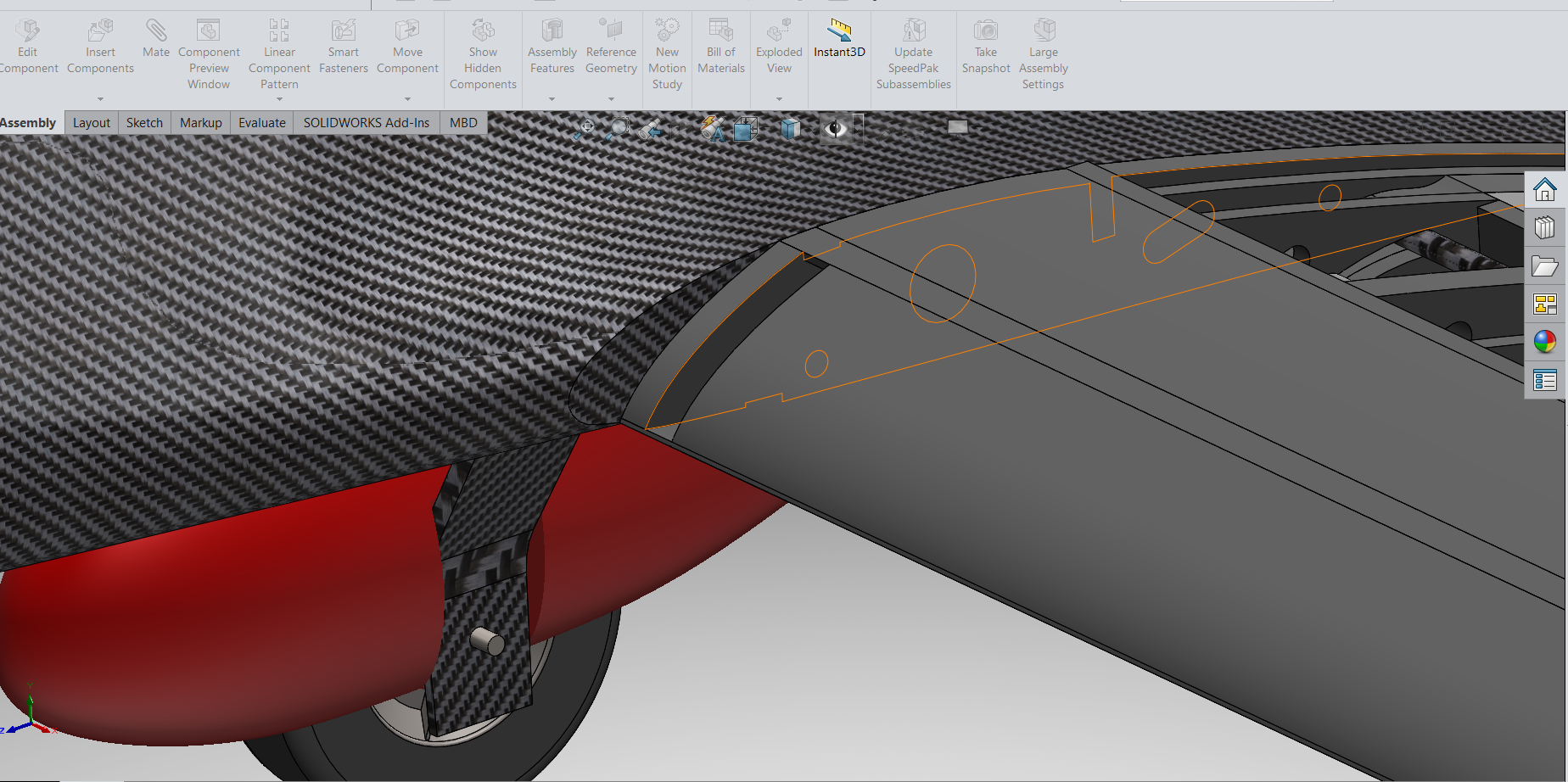
“转换实体”命令的重要性:
草图环境激活后:
使用 “转换实体” 命令,设计人员可以将主布局草图中的内部机翼轮廓或轨迹曲线精确地复制到活动部件中,作为精确的副本。
使用正确的参考文献:
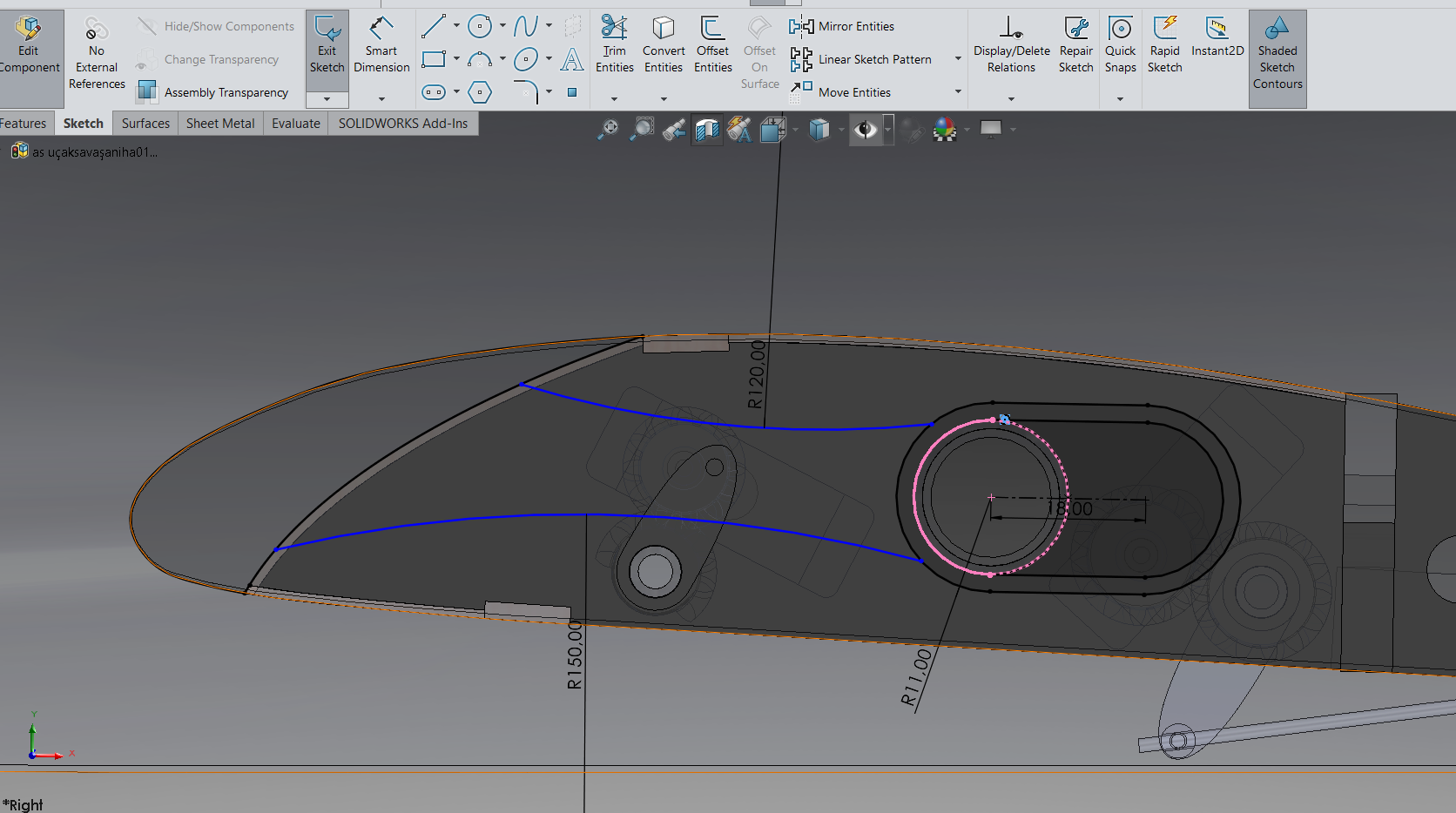
参考图纸完成后,下一步就是给零件赋予第三维度。.

使用 “拉伸凸台/基体” 命令时,务必保持参数化方法。如果零件位于两个曲面之间,请避免使用任意的 盲 拉伸。
或者,选择 “向上到曲面” ,并在装配体中引用相应的曲面。
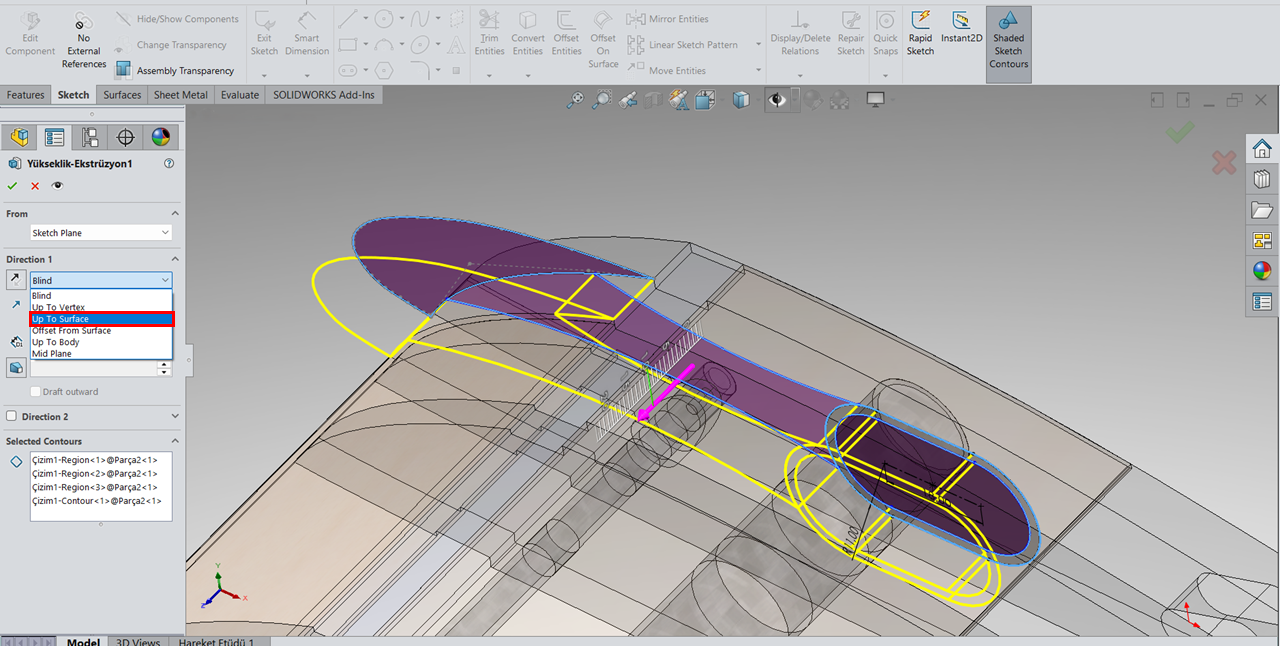
这样可以确保当主设计中参考面之间的距离发生变化时,板条厚度能够实时自动更新。.

在这个工作流程中,最令人满足的时刻莫过于看到系统对变化做出正确的响应。自顶向下设计的真正优势不在于移动机制,而在于修改机制。.
 为了验证系统,我们返回到主布局草图并进行了几处修改:
自顶向下设计的实时更新功能在设计阶段至关重要。然而,一旦设计进入生产成熟阶段,您可能就不希望再对某些部件进行更改。.
如果您担心未来的装配修改可能会影响最终的组件,那么现在就应该断开这些连接:

此操作会将几何体冻结在当前状态。即使机翼轮廓后续发生修改,缝翼组件仍将作为固定实体模型保持不变。此步骤有效地将设计从 “动态” 状态转换为 “锁定” 状态,并在制造前起到至关重要的安全保障作用。

通过这种方法,我们超越了静态的CAD模型,构建了一个动态、响应迅速的系统,能够轻松适应变化。在工程领域,唯一不变的就是变化本身。这种工作流程将修改从一个破坏性的过程转变为一个简单易行的更新。.
在将复杂的机械装置集成到高度受限的空间时,在创建单个零件之前,请先停下来思考。首先在装配体内部进行设计,建立可靠的参考点,让系统为你所用,而不是与你作对。.


