

In dieser Schulungsreihe entwerfen wir Schritt für Schritt das folgende 3D-Modell auf einem Tablet. In diesem Abschnitt konstruieren wir insgesamt 12 Teile. Da Sie alle Details der Konstruktion im Video finden, habe ich in den Erklärungen nur die wichtigsten Punkte angesprochen. Im nächsten Blogbeitrag konzentrieren wir uns auf die Montage und die technischen Zeichnungen. Sind Sie bereit? Dann legen wir los!.

Bevor Sie mit den Designschritten beginnen, stellen Sie sicher, dass Sie Zugriff auf Onshape haben, damit Sie den Arbeitsablauf direkt auf Ihrem eigenen Gerät verfolgen können.
Falls Sie Onshape, die Cloud-native CAD- und PDM-Plattform von PTC, noch nicht ausprobiert haben, können Sie über den unten stehenden Link ein kostenloses Onshape Konto erstellen oder Onshape Professional – das Tools wie Simulation und Render Studio enthält – 6 Monate lang kostenlos testen.
6 Monate kostenloser Zugriff auf Onshape Professional
Wir können nun mit der schrittweisen Konstruktion des Luftmotors fortfahren.
Wir werden den Teil modellieren, an dem das Motorchassis, der Motorblock und alle anderen Komponenten montiert werden, und uns dabei an die technische Zeichnung im Bild halten.
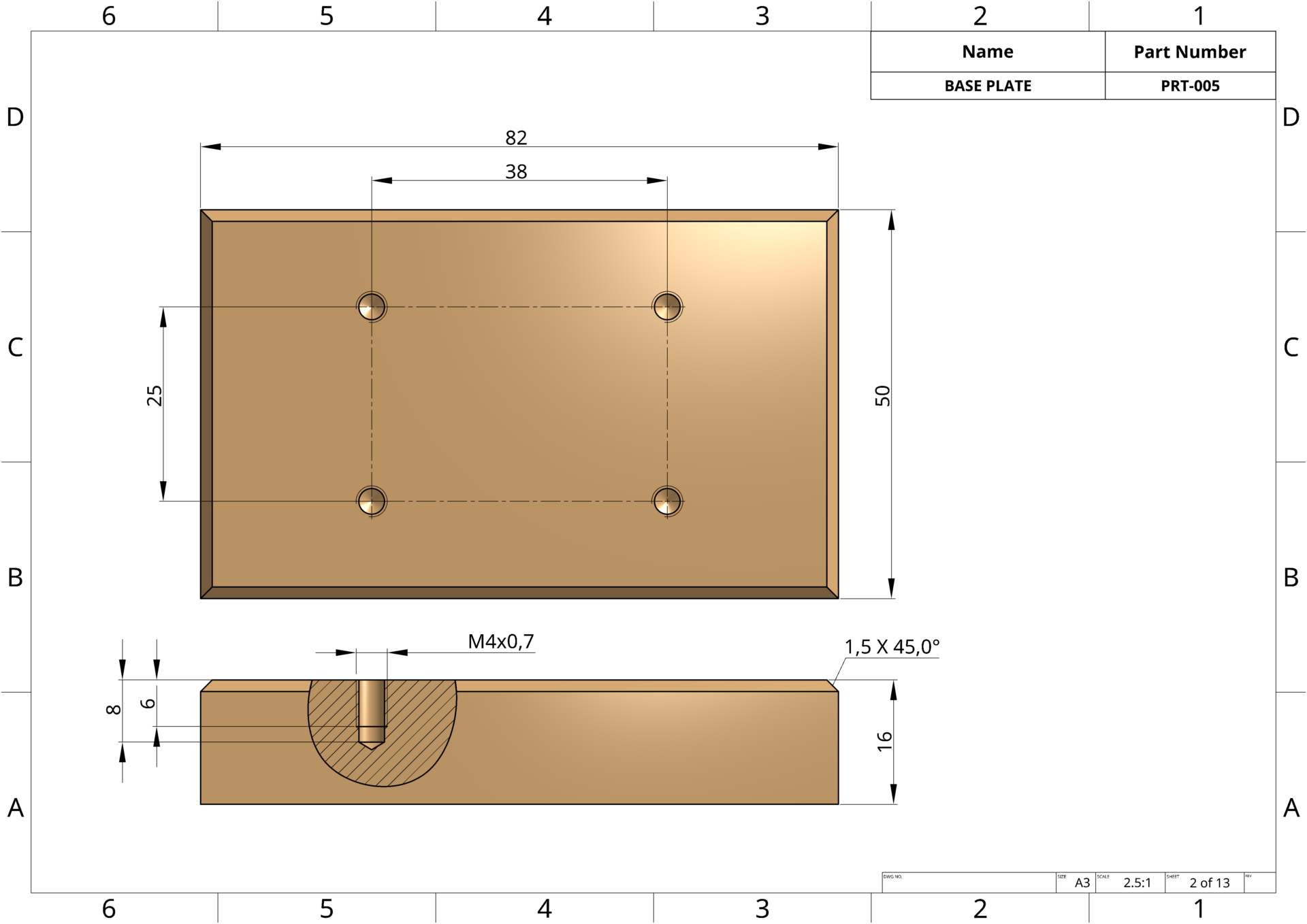
Profi-Tipp: Ein Grundpfeiler des parametrischen Designs ist die Erstellung vollständig definierter Skizzen. Sobald eine Skizze vollständig definiert ist (alle Maße und Abhängigkeiten sind angewendet), wechseln die Linien von blau zu schwarz. Dadurch wird sichergestellt, dass Ihr Design später problemlos geändert werden kann.
Profi-Tipp: Um den Befehl „Bohrung“ zu verwenden , muss zunächst ein Punkt erstellt werden. Nach dem Platzieren des Punktes wird der Befehl „Bohrung“ ausgewählt. Da die technische Zeichnung „M“ (metrisch) und eine Gewindelänge vorgibt, wird der Typ „ Gewinde“ gewählt. Die Größe wird auf M4 , die Gesamttiefe auf 8 mm und die Gewindetiefe auf 6 mm eingestellt . Anschließend wird das Feature bestätigt.
Profi-Tipp: Wir verwenden den „Lineares Muster“ , um die weiteren Bohrungen zu erstellen. Am wichtigsten ist dabei die Auswahl des richtigen Mustertyps .Da wir in diesem Fall ein Feature mit einem Muster versehen, stellen wir den Mustertyp auf „Feature-Muster und wählen unser Feature „Bohrung“ aus der Feature-Baumstruktur aus.
Wir werden dieses Teil, das das Chassis bildet, schnell mithilfe von Blechbearbeitungsbefehlen modellieren.
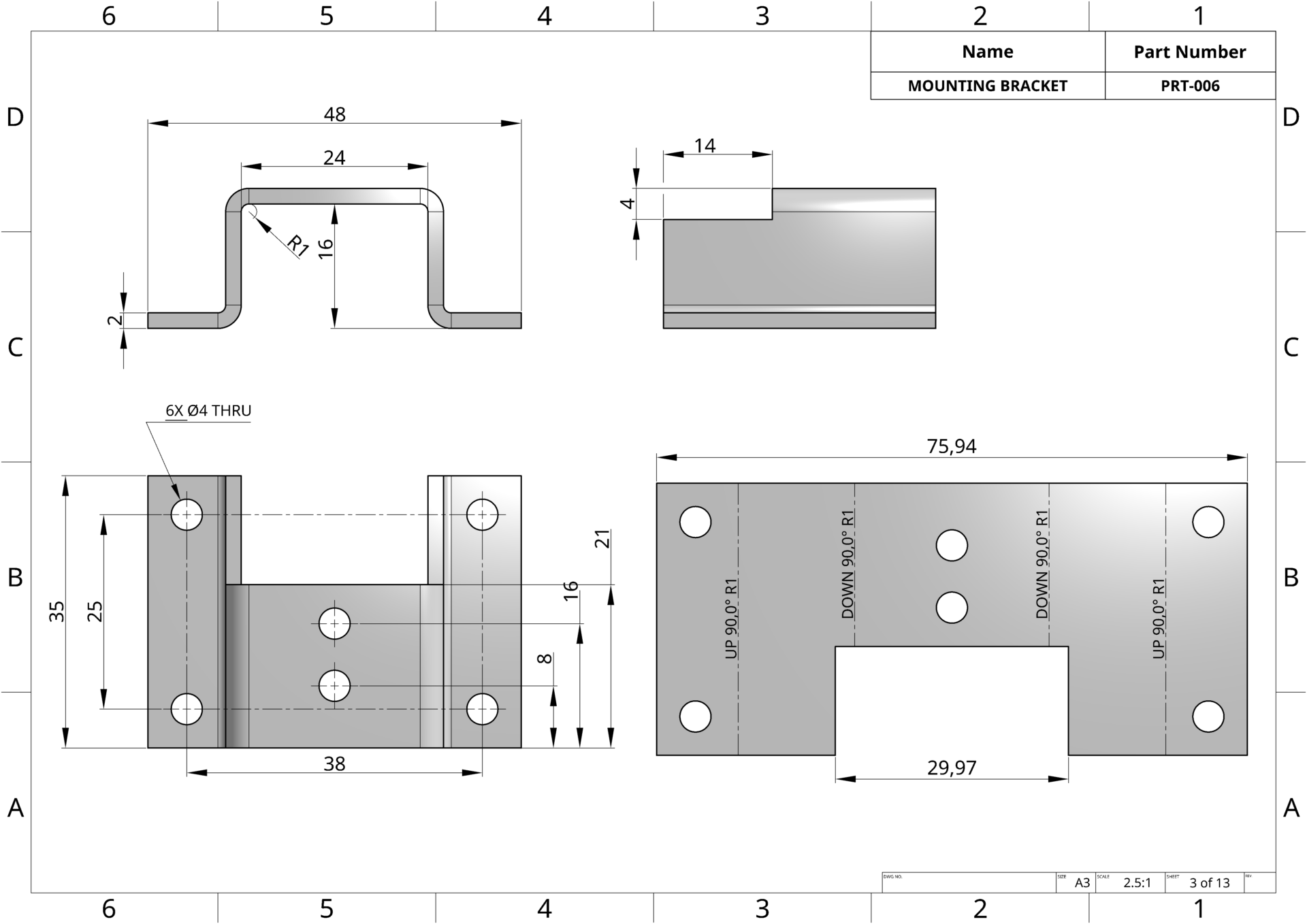
Profi-Tipp: Für den Befehl „Blechmodell“ benötigen Sie keine geschlossene Geometrie . Wie in diesem Beispiel können Sie auch eine offene Geometrie verwenden – also ein einzelnes Profil.
Profi-Tipp: Für die Fertigung ist es entscheidend, die korrekten Parameter für das Blech einzugeben. Achten Sie besonders auf Parameter wie Blechdicke, Biegeradiusund K-Faktor.
Profi-Tipp: Achten Sie unbedingt auf die Richtung der Materialstärke. Ob die Stärke innen oder außen am Profil angebracht wird, beeinflusst die endgültigen Abmessungen.
Als Nächstes modellieren wir das Teil, das auf dem Chassis sitzt und den Kurbel-Pleuel-Mechanismus trägt. Da dies wahrscheinlich das Teil mit der komplexesten technischen Zeichnung aller Komponenten ist, ist es wichtig, bei der Bearbeitung besonders sorgfältig vorzugehen.
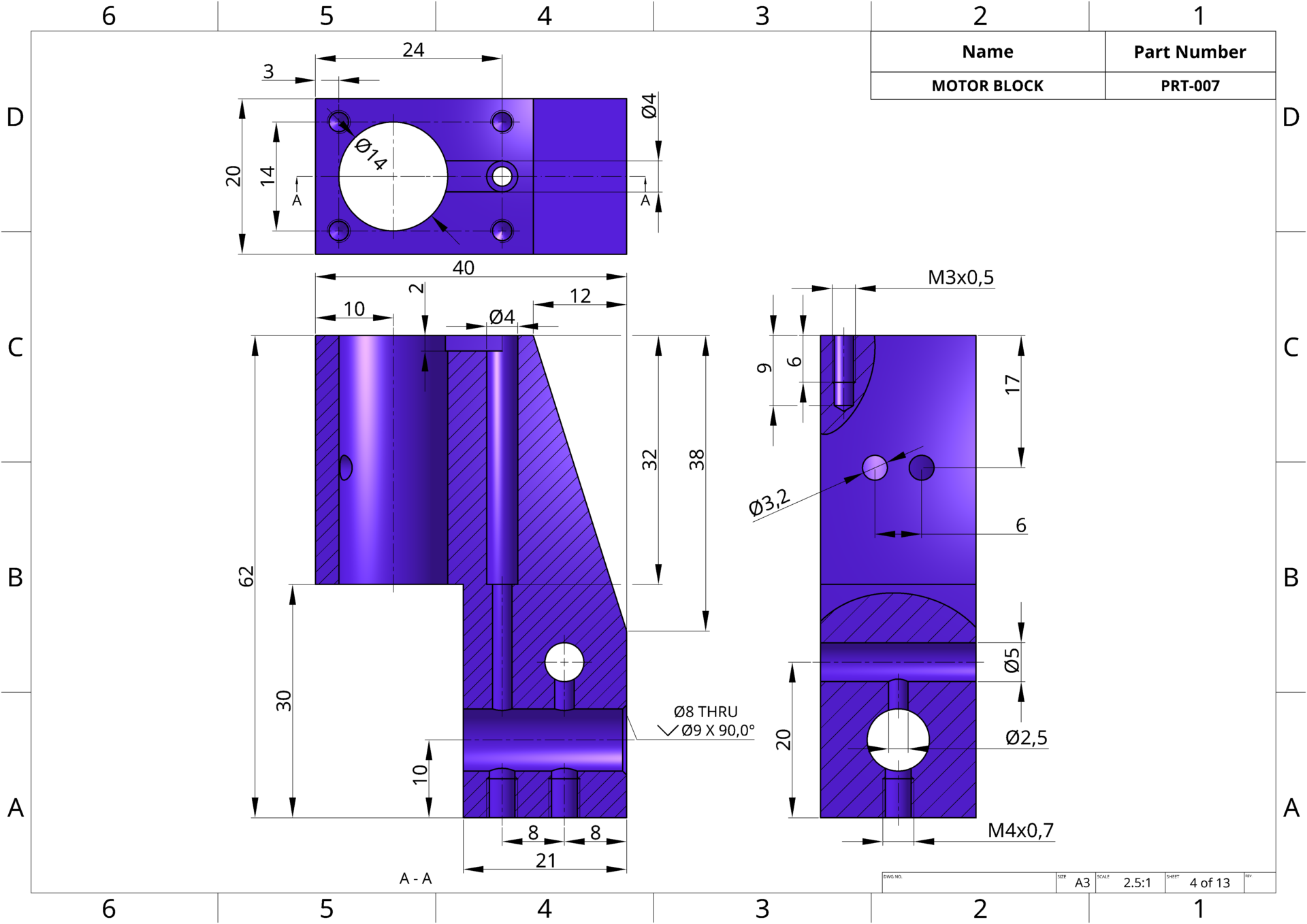
Profi-Tipp: Ein symmetrisches Design bietet viele Vorteile. Beispielsweise erspart es Ihnen das mühsame Erstellen von Mittellinien, um die Bohrungen zu zentrieren.
Profi-Tipp: Sie können Stufenlöcher erstellen, indem Sie eine Skizze anfertigen und den „Drehen“ . Ein schnelleres Ergebnis erzielen Sie mit dem „Loch“ und dem „Senken“ .
Profi-Tipp: Wenn Sie Ihre Bohrungen in einer bestimmten Reihenfolge erstellen und darauf achten, welche Bohrung welchen Kanal schneidet, sparen Sie sich das mühsame Bemaßen. (Beispielsweise können Sie die „Bis zum nächsten“ , um schnell sich schneidende Bohrungen zu erstellen, ohne eine Tiefe definieren zu müssen.)
Profi-Tipp: Wenn Sie Skizzen erstellen müssen, die sich auf interne Geometrien (wie Kanäle oder Löcher) beziehen, erleichtert es Ihnen die Arbeit erheblich, wenn Sie Ihre Volumenkörpergeometrie transluzent (durchscheinend) machen
Profi-Tipp: Um eine Abhängigkeit zwischen zwei Skizzenelementen hinzuzufügen , müssen Sie diese oft nur ausrichten. Wenn ich beispielsweise den Mittelpunkt des Rechtecks auf den Mittelpunkt des Zylinders ziehe (wie im Video gezeigt), erscheinen gelbe gestrichelte Linien, die die horizontale Ausrichtung anzeigen. Durch das Hinzufügen solcher Abhängigkeiten können Sie Ihre Skizze vollständig definieren
Profi-Tipp: Um den „Schlitz“ , benötigen Sie zunächst eine Achsenlinie. Nachdem Sie eine Achsenlinie mit der gewünschten Schlitzlänge erstellt haben, wählen Sie einfach die Linie aus und anschließend den Befehl „Schlitz“. Nun müssen Sie nur noch den Schlitzdurchmesser festlegen.
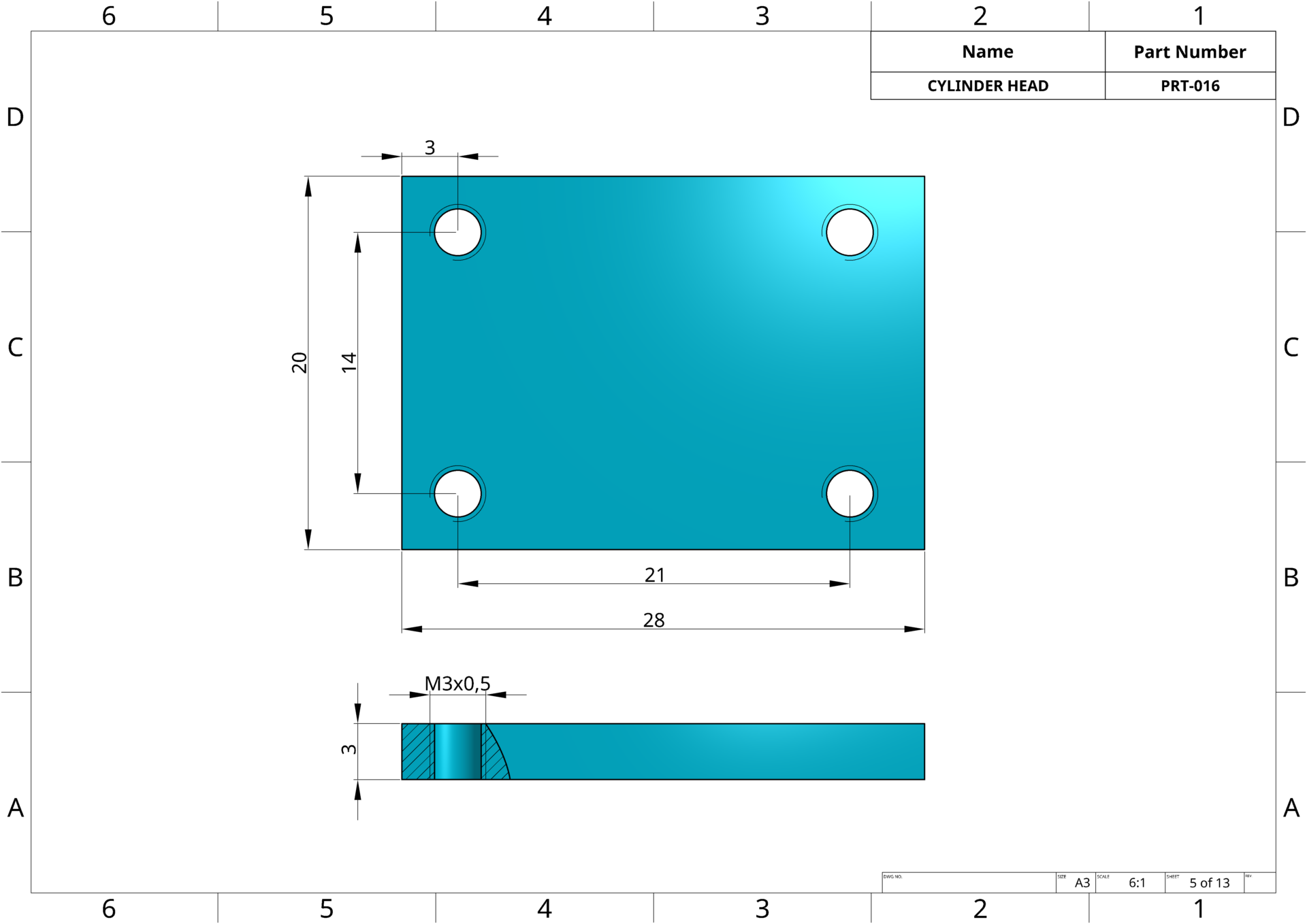
Wir modellieren das Teil , das auf dem Motorblock sitzt und den Brennraum zwischen Kolben und Zylinderkopf bildet. Der Konstruktionsprozess ähnelt dem der Grundplatte.
Wir werden das Teil modellieren, das mit der Kurbelwelle verbunden ist und für eine ausgeglichenere und stabilere Drehbewegung des Motors sorgt.
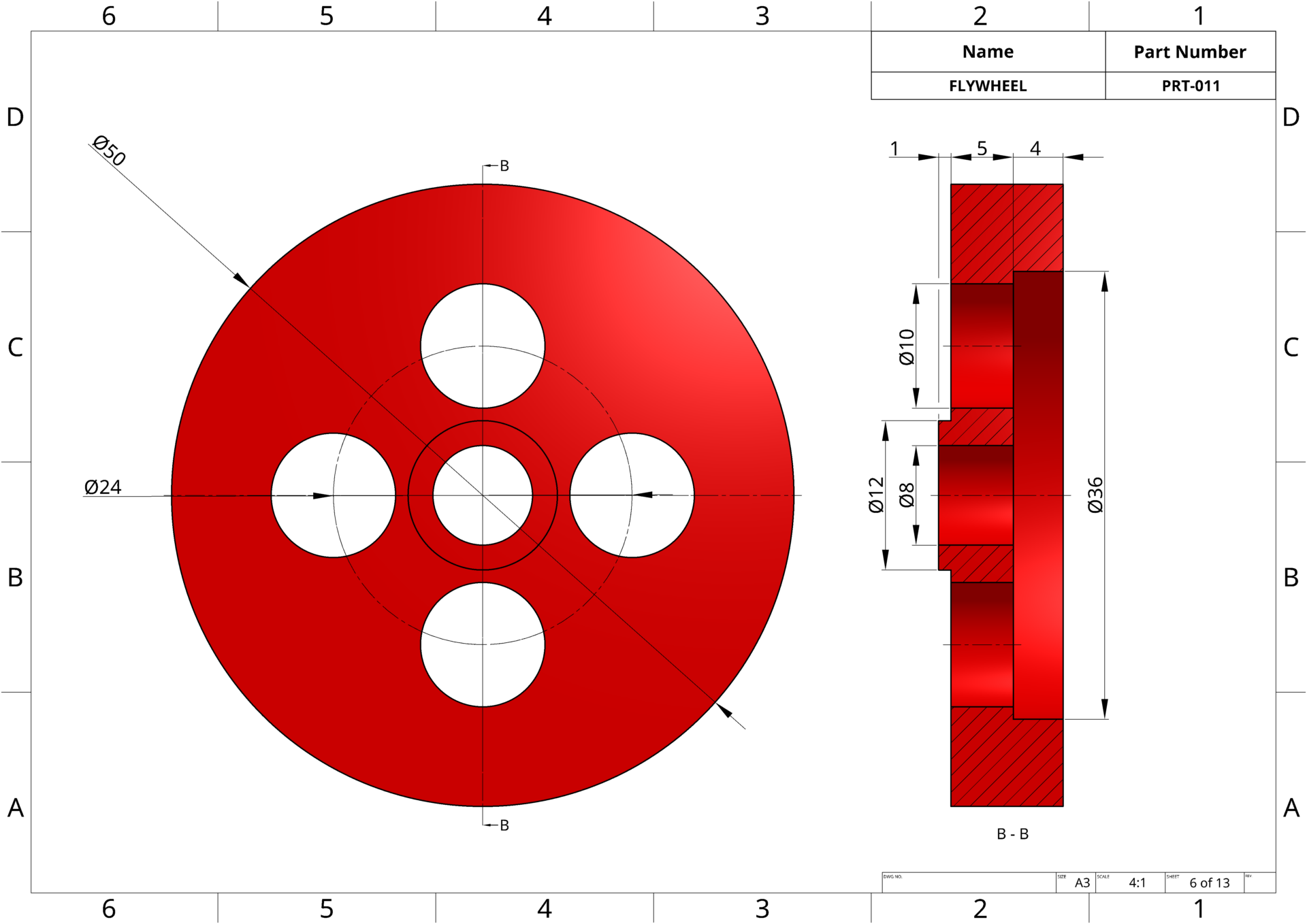
Profi-Tipp: Anstatt gestufte zylindrische Teile durch Zeichnen und Extrudieren einzelner Kreise zu erstellen, können Sie die Hälfte des Profils skizzieren und den „Drehen“ um eine Achse verwenden, um es in einem einzigen Schritt zu erstellen.
Profi-Tipp: Mit dem „Kreismuster“ können Sie Elemente mithilfe einer Achse oder einer Zylinderfläche als Mittelpunkt anordnen. Wenn Sie die Option „Gleicher Abstand“ auswählen, müssen Sie nur die Anzahl der Instanzen angeben.
Wir werden den Hauptteil des Kurbelwellen- und Pleuelmechanismus modellieren, der im Motorblock auf Lagern gelagert sein wird
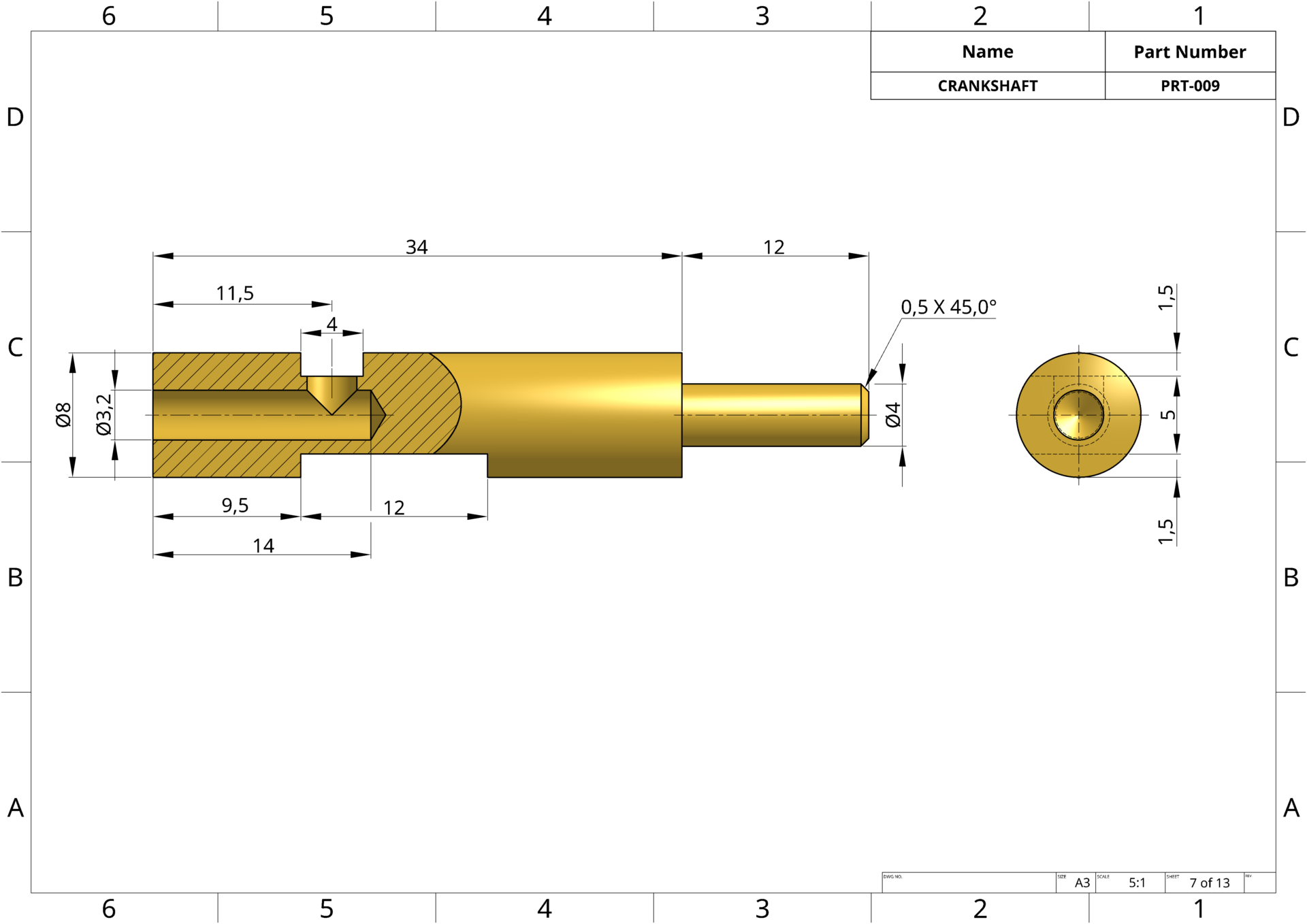
Wir werden das Teil modellieren, das mit dem Kurbelwellenteil verbunden wird, um die komplette Kurbelwelle zu bilden.
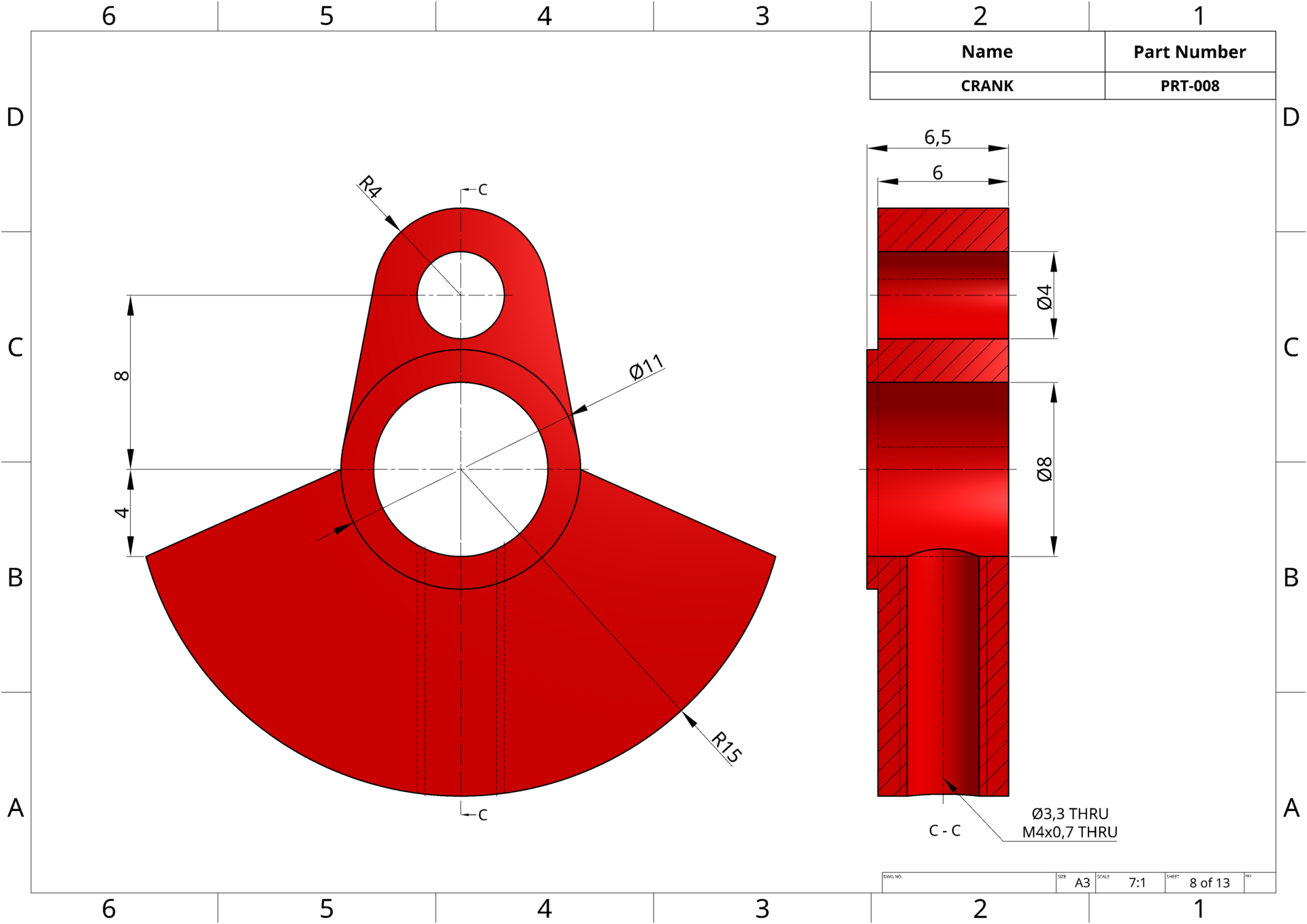
Profi-Tipp: Eine Möglichkeit, eine Gerade zwischen zwei Kreisen exakt zu definieren, ist das Hinzufügen einer Tangentenbedingung. Wählen Sie dazu die Gerade und den Kreis aus und fügen Sie eine Tangentenbedingung hinzu. Dadurch wird die Gerade präzise definiert. Denken Sie daran, dies für alle Kreise zu wiederholen, die von der Geraden verbunden werden.
Profi-Tipp: Bei sich überschneidenden Skizzenelementen können Sie die Linien mit dem „Trimmen“ kürzen, um die Geometrie der technischen Zeichnung zu erhalten. Dies sorgt für eine übersichtlichere und besser verständliche Skizze, die sich für spätere Überarbeitungen eignet.
Profi-Tipp: Wenn Sie sich in einer Skizze befinden und eine vorhandene Kante oder Fläche in ein Skizzenelement umwandeln möchten, wählen Sie einfach diese Kante oder Fläche aus und tippen Sie auf den „Verwenden“ . Dadurch sparen Sie sich die Zeit, Referenzgeometrie neu zu erstellen.
Profi-Tipp: Um ein Skizzenelement um einen bestimmten Abstand zu versetzen , wählen Sie einfach das Element aus, tippen Sie auf den Befehl „Versetzen“, legen Sie die Richtung (mithilfe des Pfeils) fest und geben Sie den Abstand ein. Dies ist besonders nützlich in technischen Zeichnungen, in denen anstelle eines Außendurchmessers eine Wandstärke angegeben ist
Wir werden den Teil modellieren, der die lineare Bewegung vom Kolben auf die Kurbelwelle überträgt und so die Umwandlung dieser Bewegung in eine Drehbewegung ermöglicht.
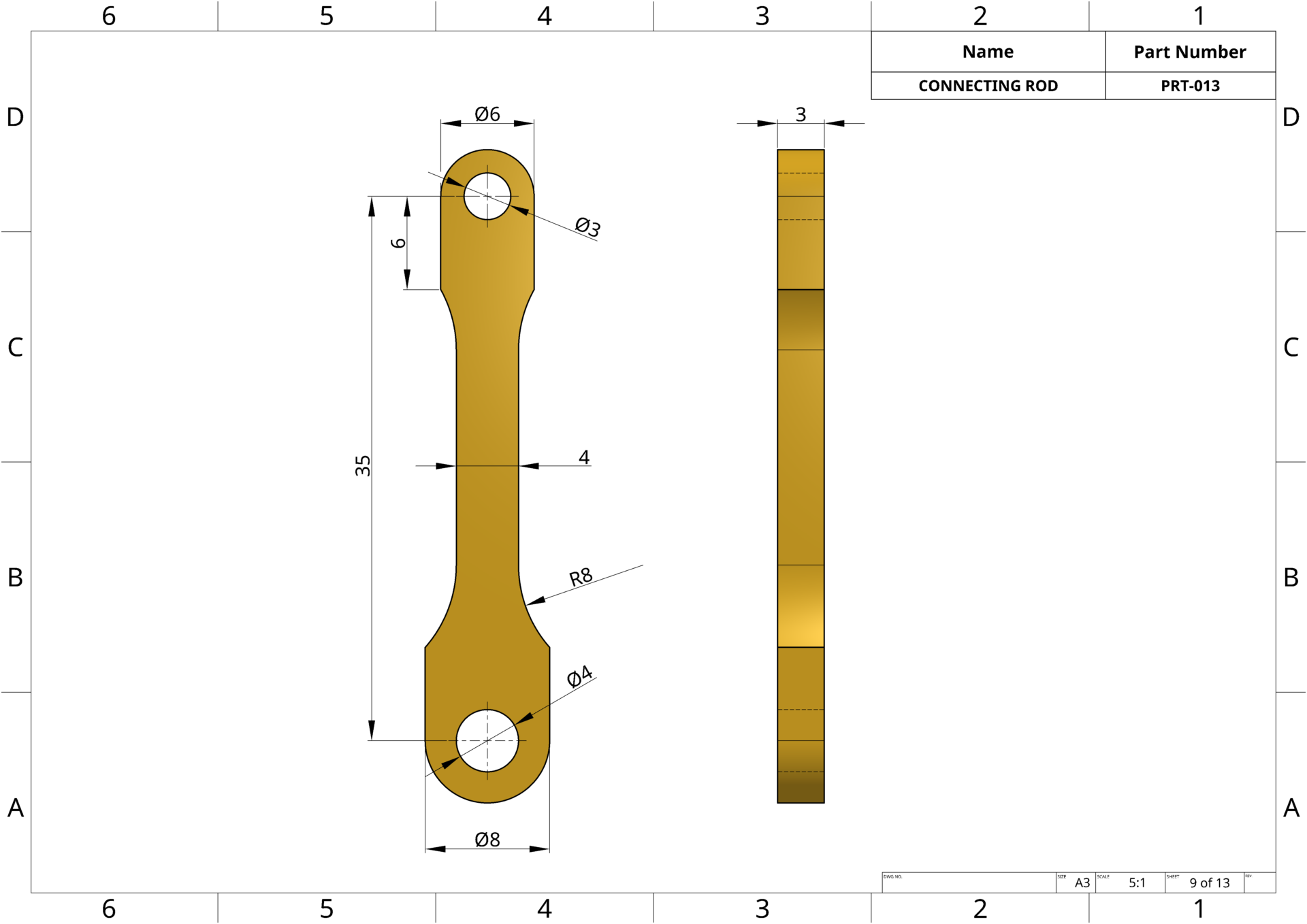
Profi-Tipp: Wir haben bereits die Wichtigkeit symmetrischen Arbeitens erwähnt. Wenn Ihr Design symmetrisch ist, vermeiden Sie durch eine symmetrische Skizze Wiederholungen und Fehler. Beispielsweise haben wir beim Kurbelteil Tangentenlinien auf der linken Seite erstellt. Die gleiche Operation auf der rechten Seite durchzuführen, wäre Zeitverschwendung. Stattdessen können Sie den „Spiegeln“ , die Mittellinie auswählen und anschließend die zu spiegelnden Elemente markieren.
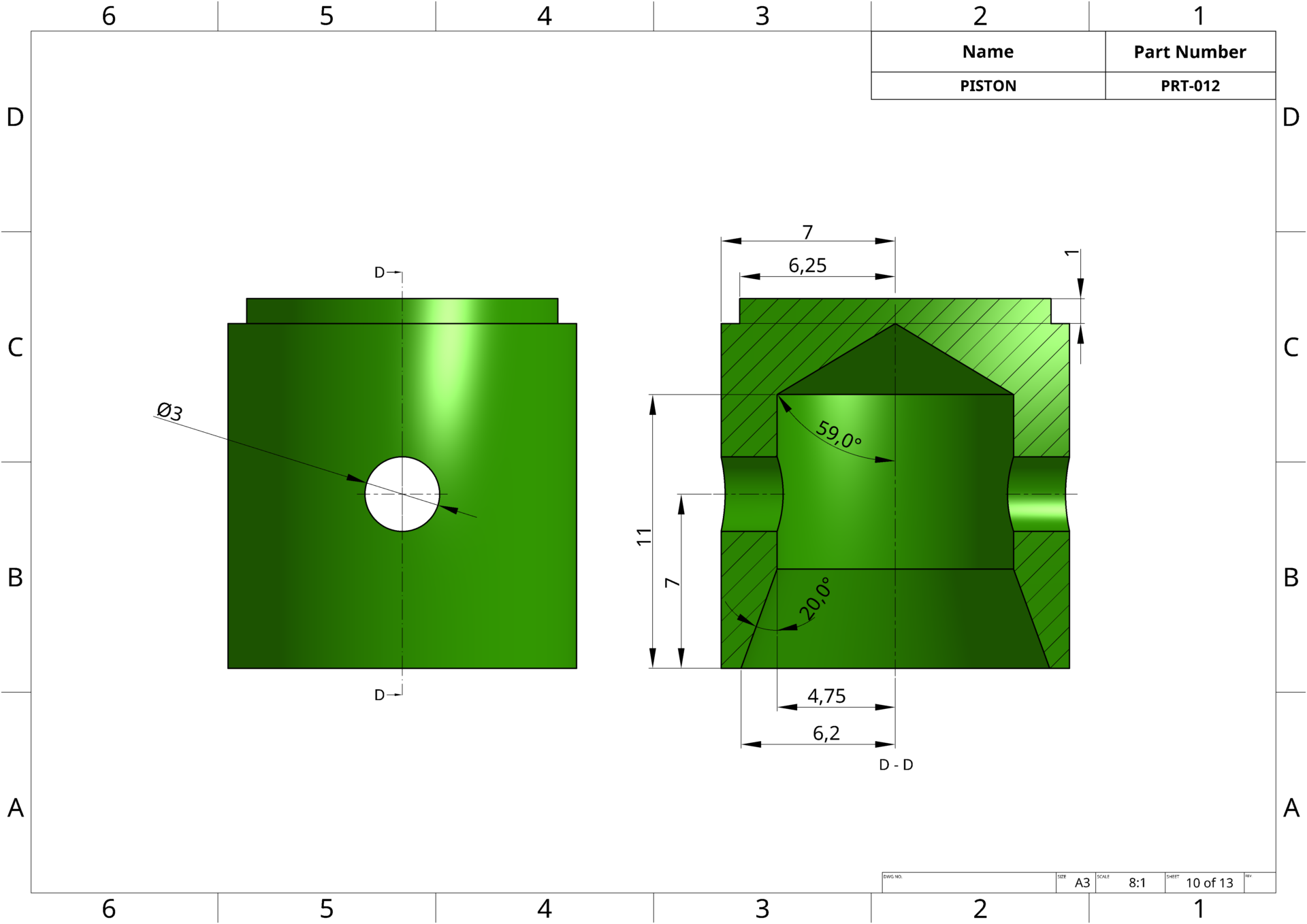
Wir modellieren das Teil, das sich linear im Motorblock bewegt und die erzeugte lineare Bewegung über die Pleuelstange auf den Kurbelzapfen überträgt. Der Konstruktionsprozess ähnelt dem des Schwungrads.
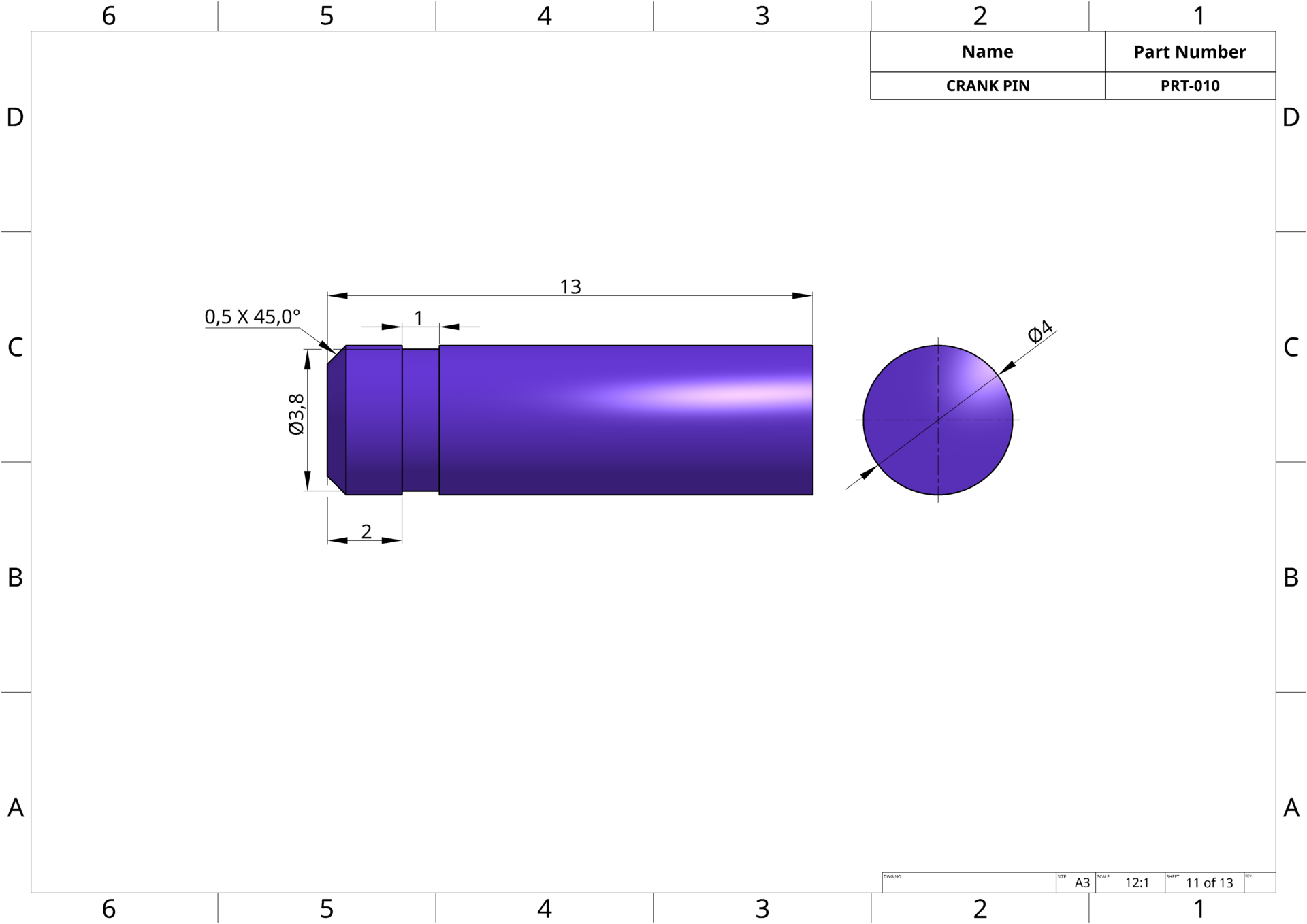
Wir werden das Bauteil modellieren, das Kurbelwelle und Pleuelstange verbindet. Der Konstruktionsprozess ähnelt dem des Schwungrads.
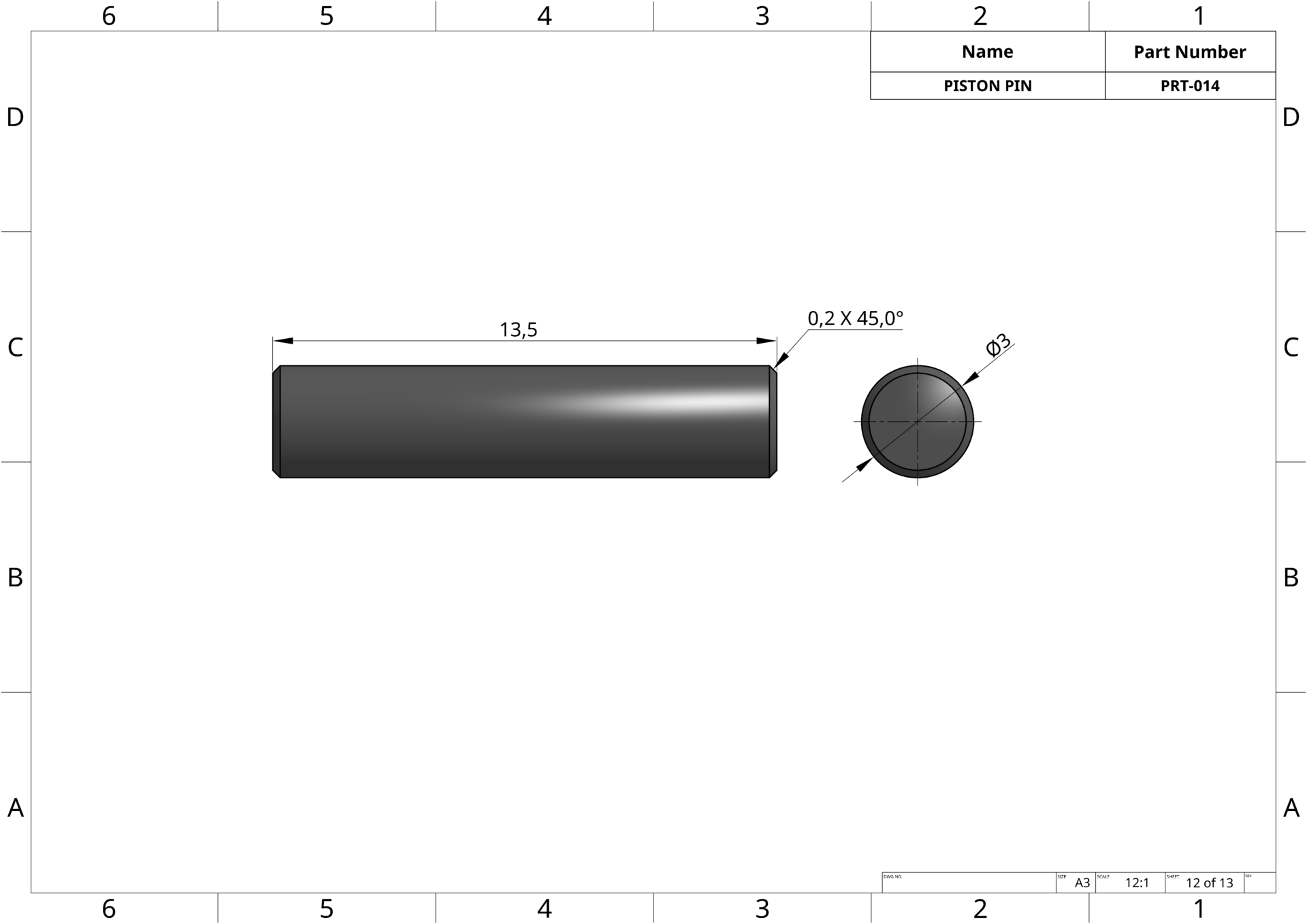
Wir werden das Teil modellieren, das die Verbindung zwischen Kolben und Pleuelstange herstellt.
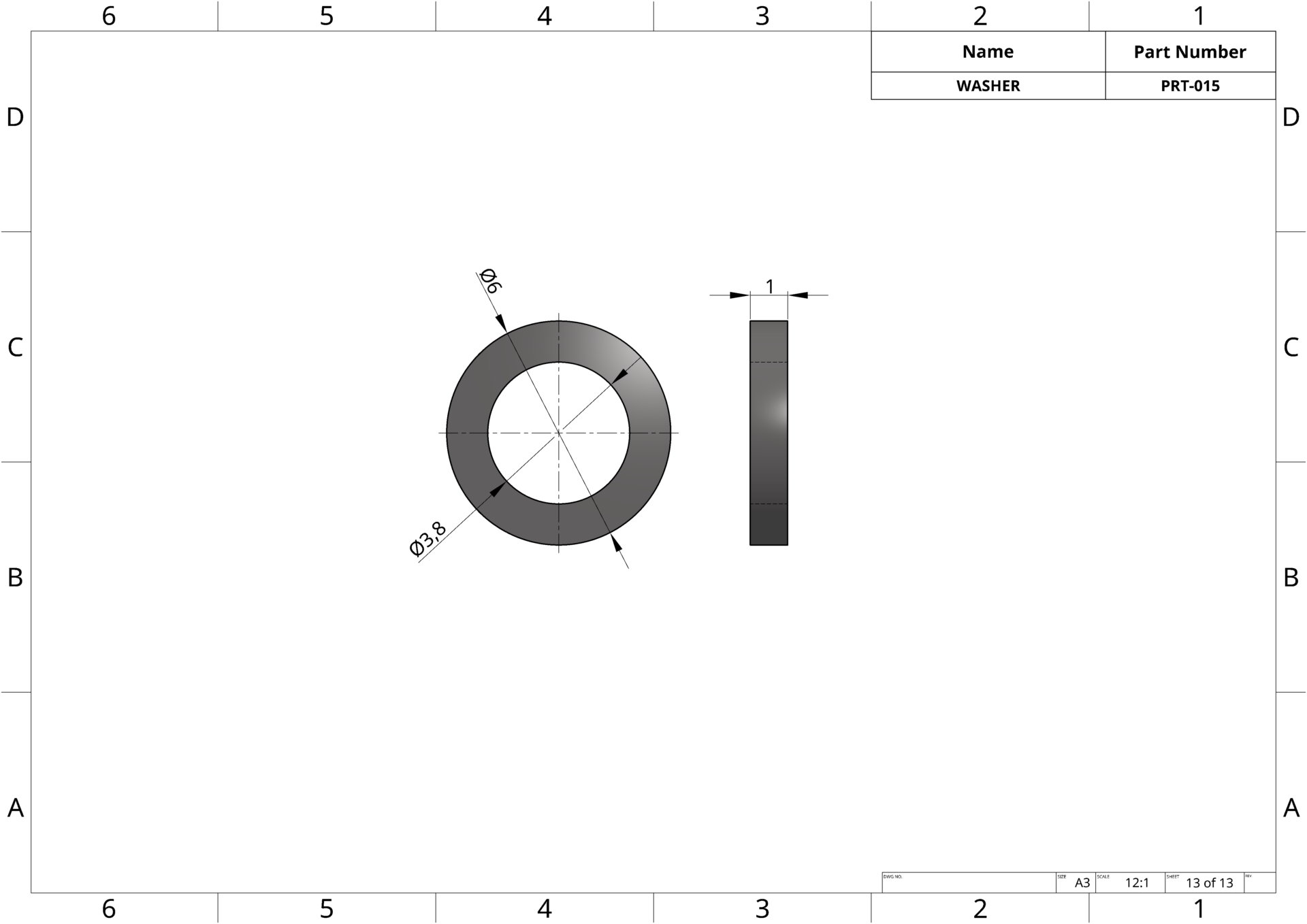
Wir werden das Teil modellieren, das einen bestimmten Abstand (Spalt) zwischen Kurbelwelle und Pleuelstange erzeugt.
Jetzt sind Sie an der Reihe. Sie können das Konstruieren in Onshape ausprobieren, indem Sie die untenstehende technische Zeichnung öffnen. Falls Sie nicht weiterkommen, können Sie zu unserem Blog zurückkehren und dort die Vorgehensweise nachlesen.
Vergessen Sie nicht, unseren Blog zu abonnieren, um über den nächsten Beitrag informiert zu werden, der die Montage von Lufttriebwerken und technischer Zeichnungen .


In dieser Schulungsreihe werden wir ein Tablet verwenden, um die 12 Teile zusammenzubauen, die wir zuvor ebenfalls auf einem Tablet entworfen haben. Da ich alle Details in den Videos behandelt habe, gehe ich hier nur auf die wichtigsten Punkte ein