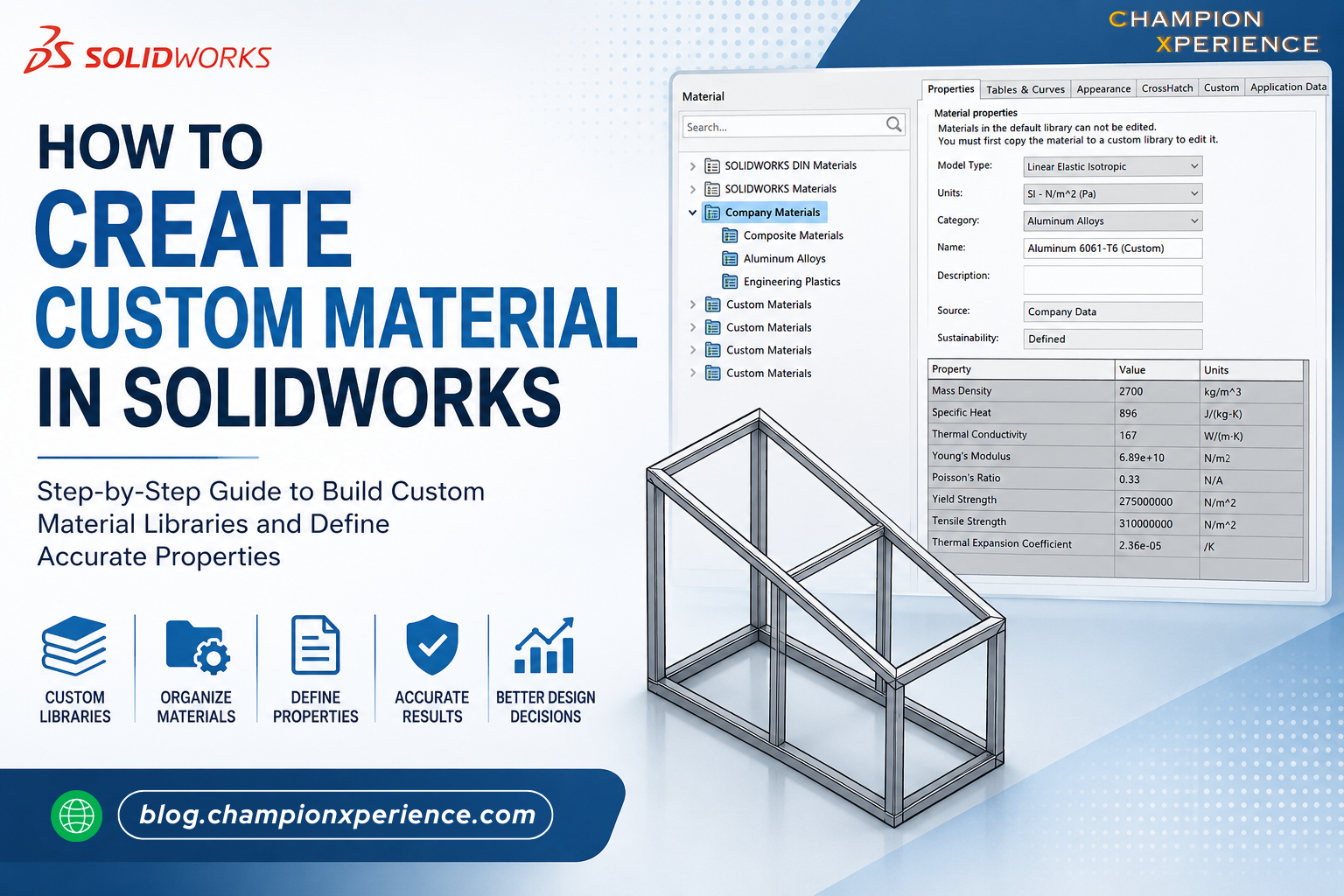
Wie man ein benutzerdefiniertes Material in SOLIDWORKS erstellt

15. Mai 2026 5 Minuten Lesezeit
Aktie

Im Maschinenbau geht es bei der Wahl des richtigen Materials nicht nur um das Aussehen. Die Materialeigenschaften beeinflussen direkt das Bauteilgewicht, die Genauigkeit der Simulation, die Fertigungsentscheidungen und die Kostenkalkulation.

Obwohl SOLIDWORKS über eine große integrierte Materialdatenbank verfügt, arbeiten Ingenieure häufig mit herstellerspezifischen Materialien, modifizierten Kunststoffen, Sonderlegierungen oder 3D-Druckmaterialien, die nicht in der Standardbibliothek verfügbar sind.

Dieser Leitfaden erklärt, wie man in SOLIDWORKS mithilfe eines praktischen Konstruktions-Workflows benutzerdefinierte Materialien erstellt und verwaltet.
Warum maßgeschneiderte Materialien erstellen?

Benutzerdefinierte Materialien in SOLIDWORKS sind hilfreich, wenn die Standardmaterialbibliothek das benötigte Material nicht enthält. Viele Unternehmen verwenden spezielle Kunststoffe, Aluminiumlegierungen, Verbundwerkstoffe oder 3D-Druckmaterialien, die nicht in der Standarddatenbank enthalten sind.

Die Erstellung kundenspezifischer Materialien hilft Ingenieuren, korrekte Materialinformationen in ihren Konstruktionen und Simulationen zu verwenden. Dies ist wichtig, um genaue Daten zu Bauteilgewicht, Festigkeit und Fertigung zu erhalten.

Kundenspezifische Werkstoffe werden häufig dann eingesetzt, wenn ein Lieferant spezielle Materialeigenschaften vorgibt, wenn vorhandene Werkstoffe nicht den erforderlichen Werten entsprechen oder wenn ein Unternehmen seine eigene Standardwerkstoffbibliothek nutzen möchte.

Die Verwendung genauer Materialeigenschaften verbessert Massenberechnungen, Schwerpunktgenauigkeit, Simulationsergebnisse, Stücklistenkonsistenz und Fertigungsdokumentation.

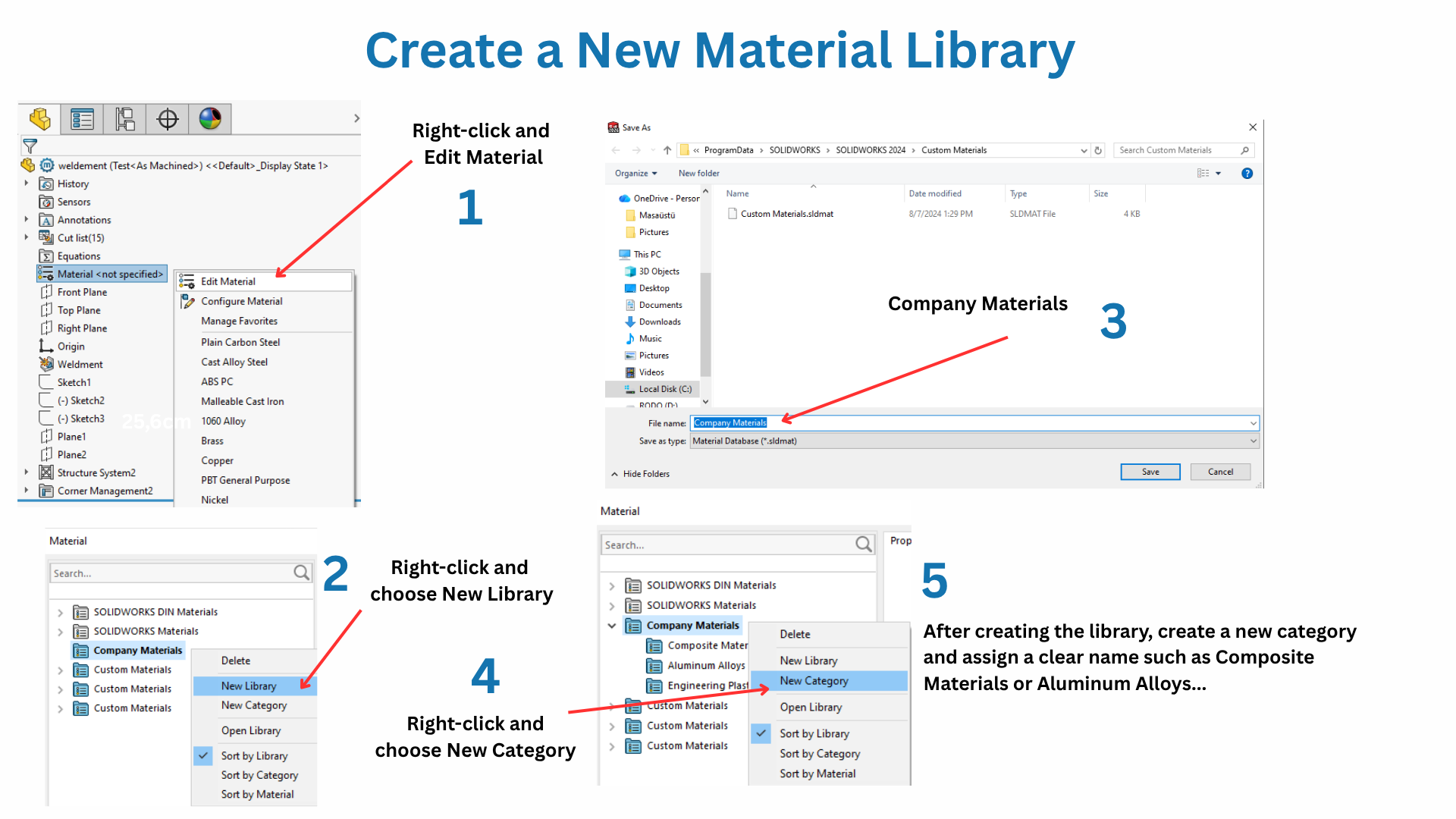
Schritt 1 – Öffnen Sie den Materialeditor

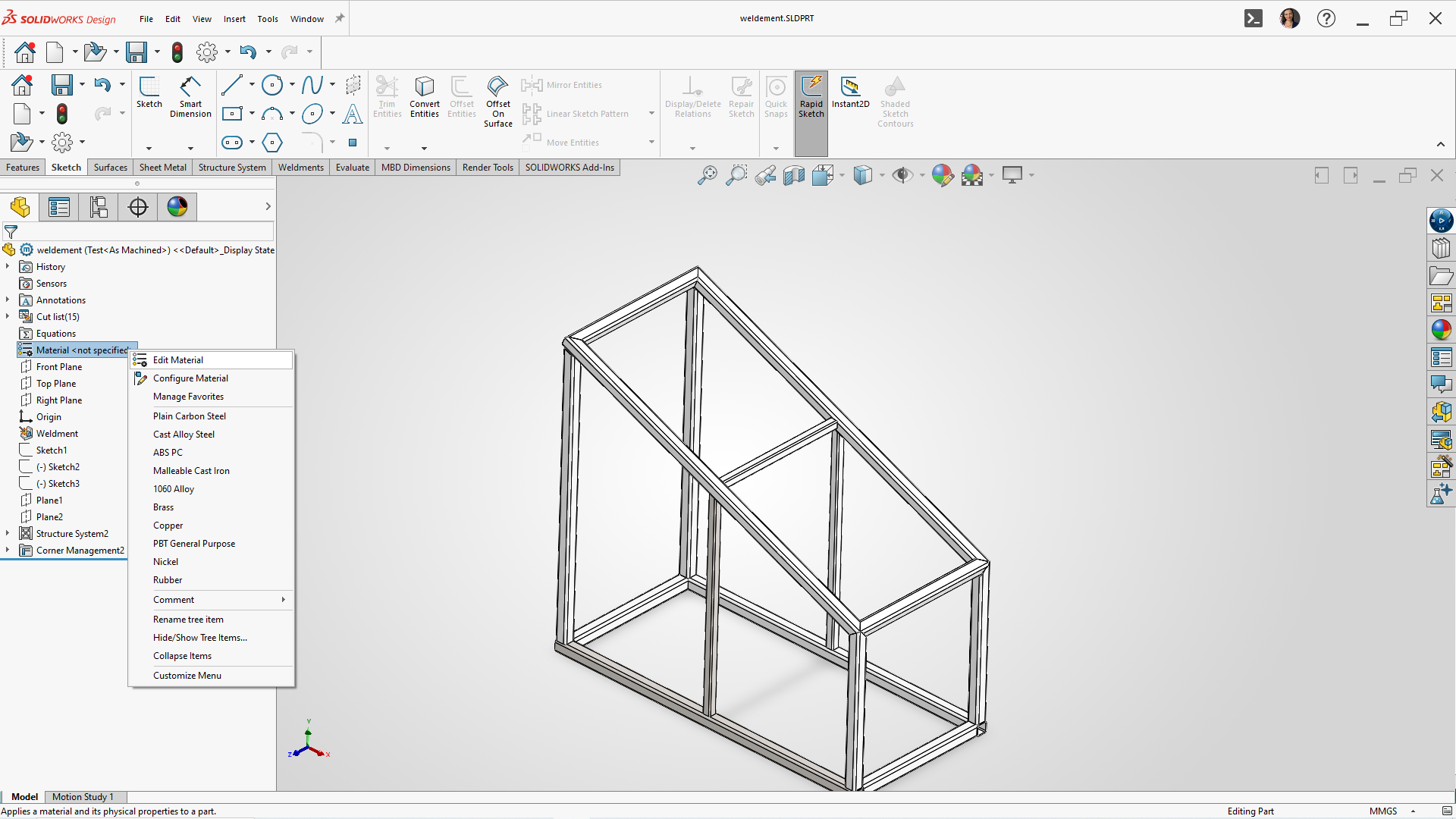
Öffnen Sie eine Teildatei in SOLIDWORKS.

Im FeatureManager-Designbaum:

  • per Rechtsklick auswählen Material
  • auswählen Material bearbeiten

Dadurch öffnet sich das Fenster „Materialdatenbank“, in dem alle Bibliotheken, Kategorien und Materialien gespeichert sind.
Schritt 2 – Erstellen einer neuen Materialbibliothek

Anstatt die Standardmaterialien SOLIDWORKS zu bearbeiten, erstellen Sie Ihre eigene Bibliothek.

Im linken Bereich:

  1. Scrollen Sie zu „Benutzerdefinierte Materialien“
  2. Klicken Sie mit der rechten Maustaste und wählen Sie „Neue Bibliothek“.
  3. Gib der Bibliothek einen eindeutigen Namen

Beispiel:

  • Firmenmaterialien
  • Kundenspezifische Kunststoffe
  • 3D-Druckmaterialien

Nach dem Erstellen der Bibliothek:

  • Klicken Sie mit der rechten Maustaste auf die Bibliothek
  • auswählen Neue Kategorie

Beispielkategorien:

  • Technische Kunststoffe
  • Aluminiumlegierungen
  • Verbundwerkstoffe

Diese Struktur sorgt für Ordnung bei den Materialien und ermöglicht so zukünftige Projekte.

Schritt 3 – Neues Material erstellen

Es gibt zwei gängige Methoden, die Ingenieure anwenden.

Methode 1 – Vorhandenes Material kopieren (Empfohlen)

Dies ist der schnellste Arbeitsablauf, weil er Folgendes beibehält:

  • Darstellungseinstellungen
  • Grundlegende physikalische Eigenschaften
  • Materialklassifizierungen

Beispiel:
Wenn Sie eine modifizierte 1060-Legierung benötigen, kopieren Sie zuerst das vorhandene Legierungsmaterial.
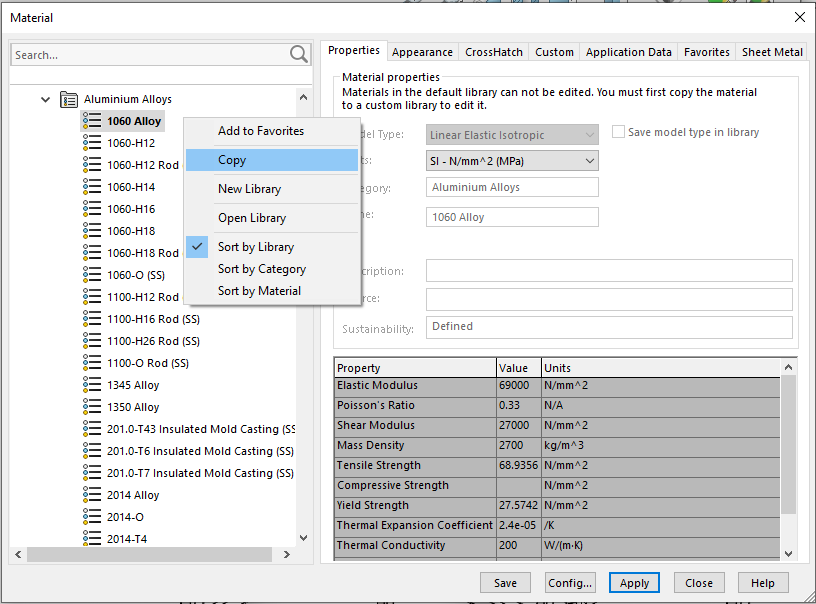
Schritte:

  1. Wählen Sie ein vorhandenes Material aus
  2. Rechtsklick → Kopieren
  3. Klicken Sie mit der rechten Maustaste auf Ihre benutzerdefinierte Kategorie → Einfügen

Benennen Sie das Material anschließend um.
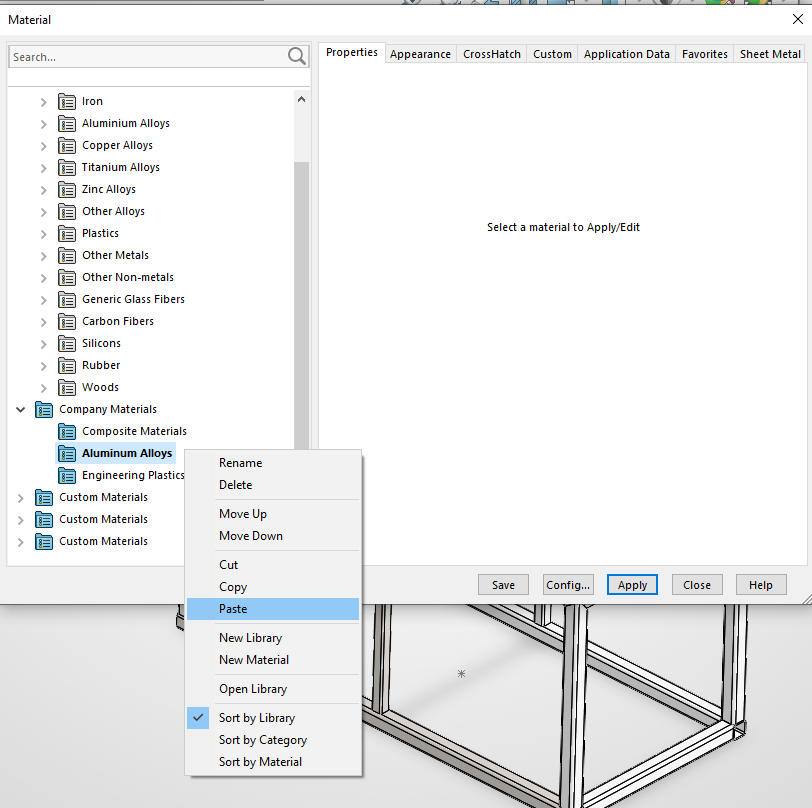
Beispiel:

  • Aluminium 6061 Sonderanfertigung

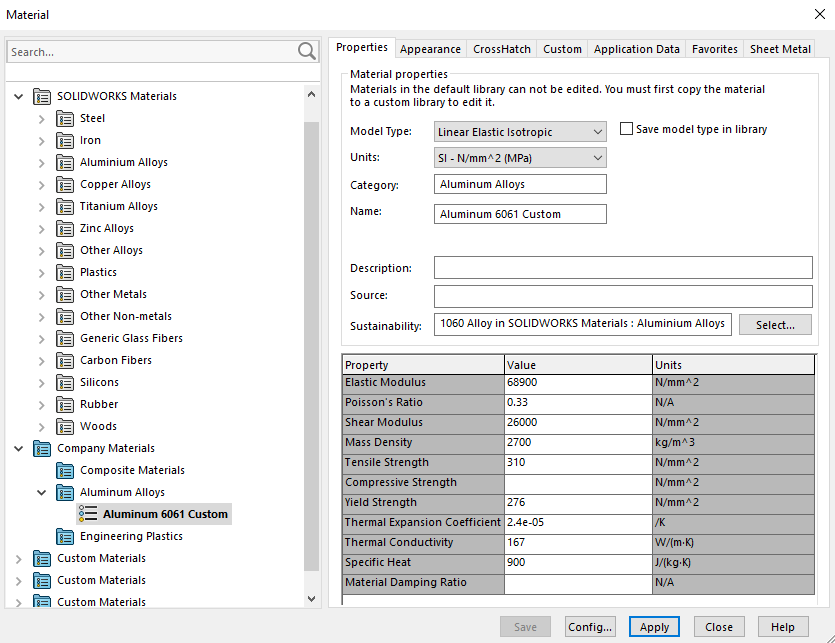
Wenn Sie die Aluminiumlegierung 1060 als Vorlage für Ihr neues Material verwendet haben, besteht der wichtigste Schritt darin, die mechanischen Eigenschaften durch die korrekten Werte für Aluminium 6061.

Benennen Sie zunächst das Material in „Aluminium 6061 Benutzerdefiniert“ um. Aktualisieren Sie anschließend die wichtigen technischen Eigenschaften im Materialeditor.

Die Dichte sollte bei etwa 2700 kg/m³, da beide Legierungen ein sehr ähnliches Gewicht aufweisen. Der größte Unterschied besteht in der Festigkeit. Aluminium 1060 ist ein weiches, handelsübliches Aluminium, während 6061-T6 deutlich fester ist und häufig für Struktur- und Bearbeitungsteile verwendet wird.

Ändern Sie den Elastizitätsmodul auf etwa 68,9 GPa.
Aktualisieren Sie die Streckgrenze auf etwa 276 MPa.
Stellen Sie die Zugfestigkeit auf etwa 310 MPa.
Belassen Sie die Querkontraktionszahl bei etwa 0,33.

Für die thermischen Eigenschaften sollte die Wärmeleitfähigkeit auf etwa 167 W/m·K, da die Legierung 6061 Wärme weniger effizient leitet als die Legierung 1060. Der Wärmeausdehnungskoeffizient kann nahe bei 23,6 × 10⁻⁶ /K.

Wenn Sie das Material für Simulationen oder Fertigungsberechnungen verwenden, sollten Sie die Werte im Datenblatt des Herstellers für den exakten Härtegrad heranziehen, insbesondere bei Werkstoffen wie 6061-T6, 6061-Ooder 6061-T4verwendet 6061-T6 aufgrund seiner höheren Festigkeit und guten Bearbeitbarkeit

Methode 2 – Ein Material von Grund auf erstellen

Falls kein vergleichbares Material existiert:

  • Klicken Sie mit der rechten Maustaste auf die Kategorie
  • auswählen Neues Material

Dadurch wird ein leerer Materialeintrag erstellt, in den alle Eigenschaften manuell eingegeben werden müssen.


Schritt 4 – Materialeigenschaften definieren

Nachdem das Material erstellt wurde, aktualisieren Sie die technischen Eigenschaften, indem Sie im Materialeditor auf jedes Wertfeld doppelklicken.

Die wichtigsten zu definierenden Eigenschaften sind die Dichte für genaue Massenberechnungen, der Elastizitätsmodul für das Steifigkeitsverhalten, die Streckgrenze und die Zugfestigkeit für die Strukturanalyse sowie die Poissonzahl für die Genauigkeit der Simulation.

Sie können auch thermische Eigenschaften wie Wärmeleitfähigkeit und Wärmeausdehnung definieren, wenn das Bauteil in thermischen oder Strömungssimulationen verwendet werden soll.

Bei Blechwerkstoffen können zusätzliche Einstellungen wie Standarddicke, Biegeradius, Biegezugabe und K-Faktor konfiguriert werden, um die Fertigungsabläufe zu standardisieren.

Schritt 5 – Material auftragen

Klicken Sie auf „Anwenden“ und dann auf „Schließen“.

Das kundenspezifische Material ist nun dem Bauteil zugeordnet.

Nach der Anwendung aktualisiert sich SOLIDWORKS automatisch:

  • Masseneigenschaften
  • Materialerscheinung
  • Simulationsdaten
  • BOM-Materialdefinitionen

Gemeinsame Nutzung benutzerdefinierter Materialbibliotheken

gespeichert .sldmat- .

Beispiel für den Standardspeicherort:

C:\Program Files\SOLIDWORKS Corp\SOLIDWORKS\lang\english\sldmaterials

Für Ingenieurteams empfiehlt es sich, Materialbibliotheken an einem gemeinsamen Ort zu speichern.

Gängige Optionen sind:

  • Gemeinsame Netzwerkordner
  • PDM-Tresore
  • Cloud-verwaltete Engineering-Ordner

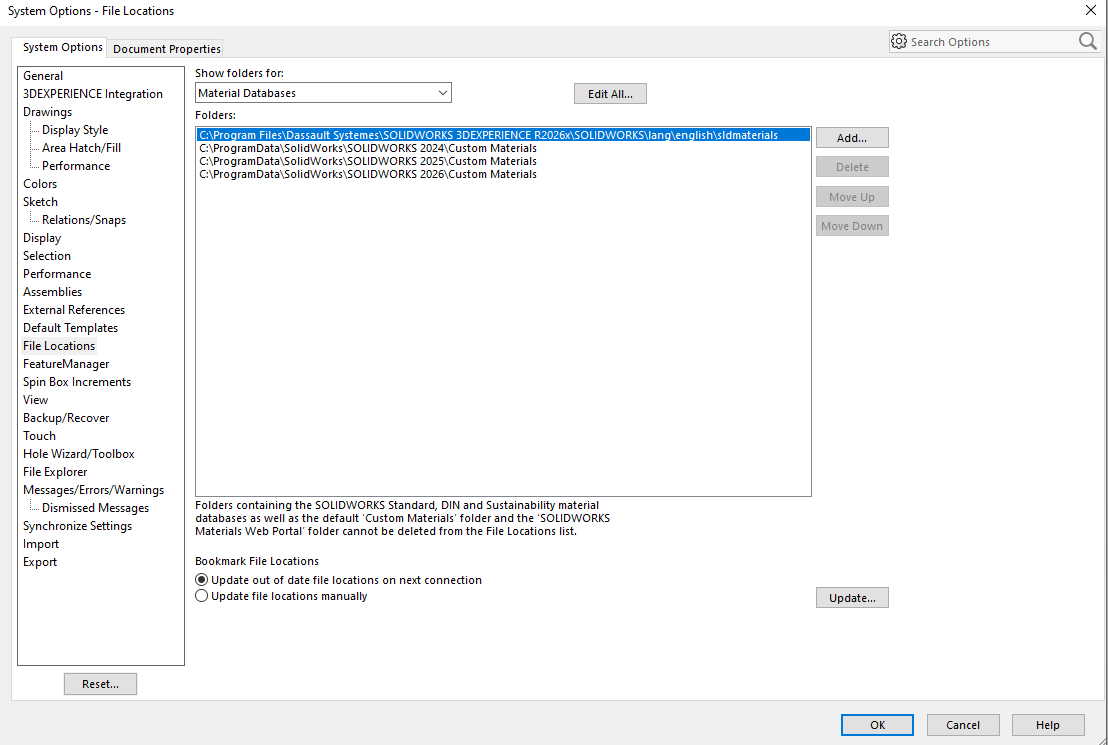
So fügen Sie eine gemeinsam genutzte Bibliothek hinzu:

  1. Gehen Sie zu Extras → Optionen
  2. öffnen Dateispeicherorte
  3. auswählen Materialdatenbanken
  4. Fügen Sie den Pfad zum freigegebenen Ordner hinzu

Dadurch wird sichergestellt, dass alle Benutzer mit denselben validierten Materialdaten arbeiten.
Bewährte Verfahren im Ingenieurwesen

Verwenden Sie echte Lieferantendaten

Verwenden Sie nach Möglichkeit Herstellerdatenblätter anstelle von Schätzwerten.

Standardisierung der Namensgebung

Verwenden Sie eindeutige Namenskonventionen wie zum Beispiel:

  • Stahl AISI 1045
  • ABS-Spritzguss
  • PETG-Kohlenstofffaser

Bibliotheken ordentlich halten

Materialien trennen durch:

  • Herstellungsverfahren
  • Industriestandard
  • Materialfamilie

Sicherungsmaterialbibliotheken

Da .sldmat- Dateien firmenspezifische Daten enthalten, sind regelmäßige Datensicherungen wichtig.

Schlussbetrachtung

Das Erstellen von benutzerdefinierten Materialien in SOLIDWORKS ist ein einfacher Prozess, hat aber einen großen Einfluss auf die Genauigkeit der Konstruktion und die Konsistenz des Arbeitsablaufs.

Eine ordnungsgemäß verwaltete Materialbibliothek verbessert:

  • Zuverlässigkeit der Simulation
  • Kommunikation in der Fertigung
  • Designstandardisierung

Für Unternehmen, die mit speziellen Materialien oder Produktionsabläufen arbeiten, werden kundenspezifische Materialbibliotheken schnell zu einem unverzichtbaren Bestandteil der CAD-Umgebung.

Hanen Bdioui
Abonnieren
Benachrichtigen
Gast

0 Kommentare
Älteste
Neueste, meistgewählte
Inline-Feedback
Alle Kommentare anzeigen
0
Ich würde mich über eure Meinung freuen, bitte kommentiert.x