

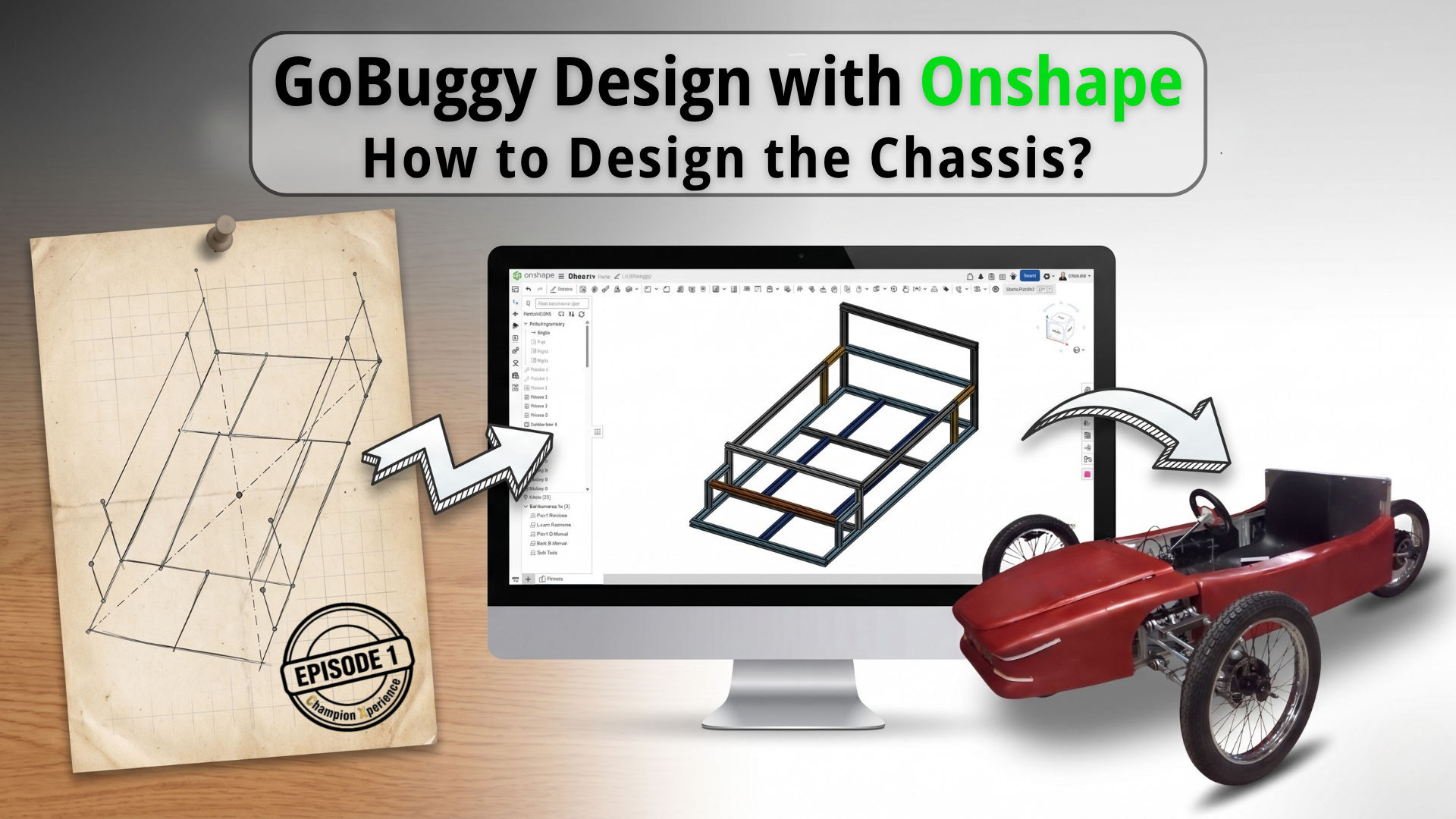
Nous sommes ravis de lancer un nouveau projet. Nous allons explorer ensemble toutes les étapes de la conception et de la production d'une voiture électrique à trois roues (GoBuggy), en utilisant Onshape, la plateforme CAO et PDM cloud de PTC. Chaque étape fera l'objet d'un article de blog distinct, vous permettant ainsi de suivre le projet pas à pas et de voir comment un produit concret évolue d'une idée à un véhicule industrialisable.
Avant de démarrer votre propre projet, si vous n'avez pas encore essayé Onshape, vous pouvez créer un compte gratuit ou essayer Onshape Professional (qui comprend des outils avancés tels que Simulation, CAM et Render Studio) gratuitement pendant 6 mois en utilisant le lien ci-dessous.
Accès gratuit pendant 6 mois à Onshape Professional
Année 2021
Ce projet remonte à 2021. Tout a commencé par une question : puis-je construire ma propre voiture ? Puis-je fabriquer la carrosserie avec une imprimante 3D ? Et puis-je la construire chez moi en la simplifiant au maximum, sans pièces complexes ? Puis-je présenter l’intégralité du projet en open source, en détaillant tout le processus pour les passionnés de makers ?
La voiture devait être aussi basse qu'un kart, mais il lui fallait une suspension qui ne compromette pas le confort du pilote. De cette idée est né un véhicule hybride à trois roues, mélange de kart et de buggy : c'est ainsi que le nom GoBuggy a vu le jour.
Année 2022
En 2022, avec quatre amis, nous avons conçu et réalisé ce projet en seulement deux mois et demi. Il présentait toutefois quelques défauts que je souhaitais corriger. Malheureusement, je n'en ai pas eu l'occasion à l'époque.
Année 2026
Je me suis posé une autre question. 😊
Puis-je construire une voiture pour nous deux ? Puis-je construire une voiture que ma femme et moi pourrions utiliser ensemble ?
Pour concrétiser ce rêve, nous avons migré l'intégralité du projet de SOLIDWORKS vers Onshape. (Je rédigerai également un article de blog distinct sur le processus de migration.)
Tout d'abord, je vais vous montrer étape par étape, au fil de cette série, comment nous avons élaboré le prototype actuel. Ensuite, nous le perfectionnerons et donnerons vie ensemble à un GoBuggy biplace
Tout au long de cette série, nous examinerons en détail, à travers un projet réel, les différentes étapes du flux de travail moderne de développement de produits, notamment la conception, l'analyse, l'assemblage, la préparation à la production, la gestion des données et les processus de révision.
L'architecture d'un projet est souvent négligée au démarrage. Si cette étape, en apparence simple, est omise et que le projet progresse, les choses peuvent se compliquer avec la gestion des versions, des branches et des révisions.
Pour éliminer cette complexité, il est avantageux de définir l'architecture du projet et la structure documentaire dès le début du projet.
Avant de définir ce concept, il est utile de comprendre le système d' Onshape. Onshape ne fonctionne pas selon une approche centrée sur les modèles, mais selon une approche centrée sur les documents. Un document regroupe toutes les pièces, assemblages, dessins techniques, études de simulation, données FAO et configurations de rendu liés à votre projet. Vous pouvez créer l'intégralité de votre projet dans un seul document.
Il est important de noter que la création de versions et de branches est gérée au niveau du document. Si vous incluez l'intégralité du projet dans un seul document, la création d'une nouvelle version implique le gel et le versionnage de chaque composant du projet, ce qui complique la gestion des données.
Pour éviter cela, vous pouvez travailler avec une structure multi-documents à l'intérieur d'un dossier.
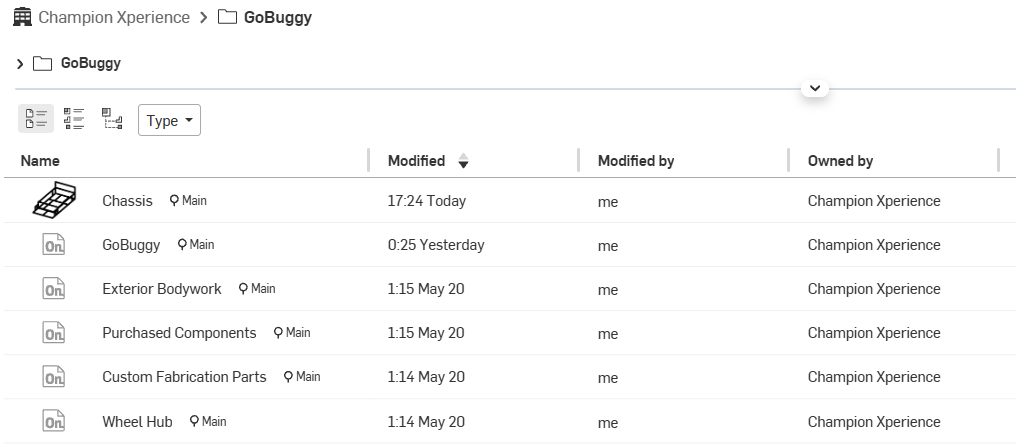
Comme vous pouvez le constater sur l'image, nous avons divisé notre projet en six sections distinctes. Cette structure nous permet d'éviter que les différentes versions ou branches n'affectent l'ensemble du projet. Nous avons regroupé uniquement les données interconnectées, de sorte qu'une modification dans l'une d'elles affecte les autres, au sein d'un même document.
Un autre avantage de cette structure est qu'elle permet de conserver les composants standard, non modifiables mais utilisables uniquement dans l'assemblage, directement sous forme de données publiées dans des documents distincts. Grâce à cette configuration, la gestion des versions, des branches et des révisions est bien plus maîtrisable.
Il nous fallait choisir le profil adapté au châssis. La question cruciale était la suivante : châssis soudé ou non soudé ? La réponse dépendait de la finalité du produit. Notre objectif était de permettre aux makers de le construire facilement chez eux. C’est pourquoi nous avons opté pour un profil non soudé.
Cependant, nous disposions encore de nombreuses options. Souhaitant créer un projet évolutif, nous avons opté pour un profilé Sigma (profilé à rainure en T). Ainsi, nous pouvions assembler et désassembler l'ensemble à notre guise, et, pour d' éventuels développements ultérieurs, les rainures du profilé Sigma nous permettraient d'y fixer facilement des pièces.
Les profilés Sigma sont disponibles en plusieurs dimensions. On trouve notamment les formats 20×20, 30×30, 45×45 et 30×60. Compte tenu de la charge supportée, nous avons opté pour le format 30×30, qui se décline en versions légère et renforcée. Nous avons choisi le profilé Sigma 30×30 renforcé.
Nous avons sélectionné le profil approprié pour le châssis de la voiture. Il nous faut maintenant utiliser exactement le même profil pour la conception du châssis, car les tests de charge et de collision que nous allons réaliser exigent une géométrie et des propriétés de matériau identiques à celles du profil retenu pour la réalité. La bibliothèque de châssis Onshape offre de nombreuses options. On y trouve notamment un profil Sigma 30×30, mais le profil Heavy, que nous privilégions, n'est pas disponible. C'est pourquoi nous avons créé l'esquisse du profil à partir des dimensions fournies par le constructeur.
Onshape vous permet d'utiliser une esquisse située dans n'importe quel document comme profil de cadre.
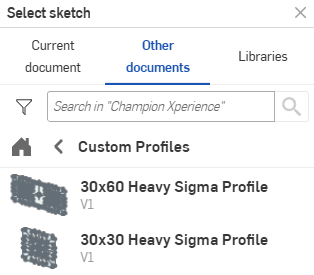
Nous aurions pu procéder ainsi, mais comme nous souhaitions que le projet repose sur des bases maîtrisables, nous avons décidé de créer notre propre bibliothèque de profils personnalisée.
Conseil de pro (1:48-4:19) : Pour créer une bibliothèque de profils, votre document doit comporter une version. Ceci afin de garantir la protection et le contrôle des données. Une version fige vos données. Dans les systèmes PDM traditionnels, cet état est appelé « Lecture seule ». Ainsi, même si des modifications sont apportées ultérieurement à l’esquisse du profil, vos données existantes continueront d’utiliser la première version. Si vous souhaitez utiliser la nouvelle version, vous devez créer une deuxième version dans le document. Rassurez-vous, même si vous créez une deuxième version, Onshape ne la met pas à jour automatiquement. Cependant, vous serez informé de la création de cette nouvelle version. Vous pourrez alors l’utiliser selon vos préférences.
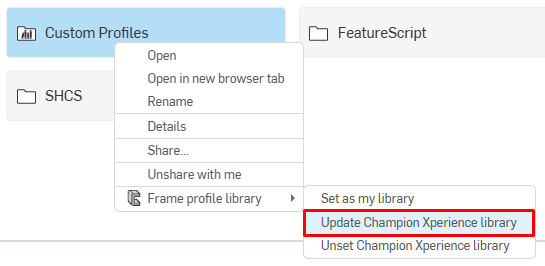
Astuce : Vous pouvez ajouter une nouvelle géométrie de profil au dossier qui vous sert de bibliothèque. Pour que ce profil apparaisse dans votre bibliothèque de profils, vous devez effectuer une mise à jour via ce dossier.
Conseil de pro (0:32/4:19): En utilisant la fonction Tag, vous pouvez ajouter des détails à l'intérieur du profil que vous souhaitez voir apparaître dans la liste de découpe, tels que les dimensions du profil et le nom de l'entreprise qui produira le profil.
Astuce de pro : Vos profils dans la bibliothèque peuvent être affichés de deux manières. La première méthode consiste à ajouter le croquis correspondant à chaque profil en tant que document séparé dans le Bibliothèque . Il apparaîtra alors dans la bibliothèque sous la forme : Bibliothèque : Champion Xperience , Profil : Profil Sigma lourd 30×30 et Profil Sigma lourd 30×60.
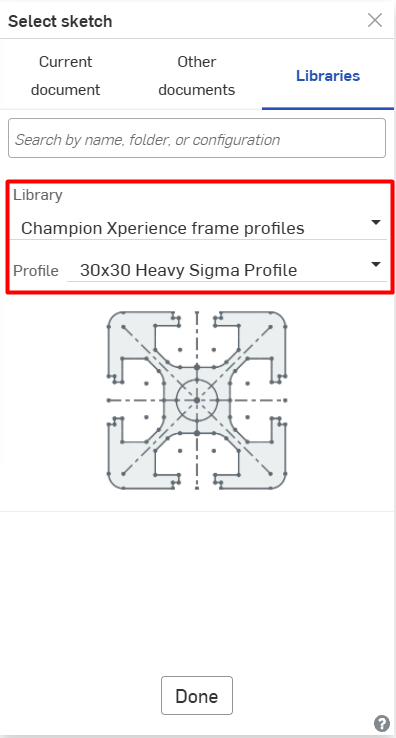
Méthode 1
La deuxième méthode consiste à ajouter un seul document au dossier de la bibliothèque et à créer différents profils d'esquisse dans ce document ; il apparaîtra dans la bibliothèque sous la forme Bibliothèque : Profils de cadre Champion Xperience , Type : Profil Sigma lourd, Profil : 30×30 et 30×60.
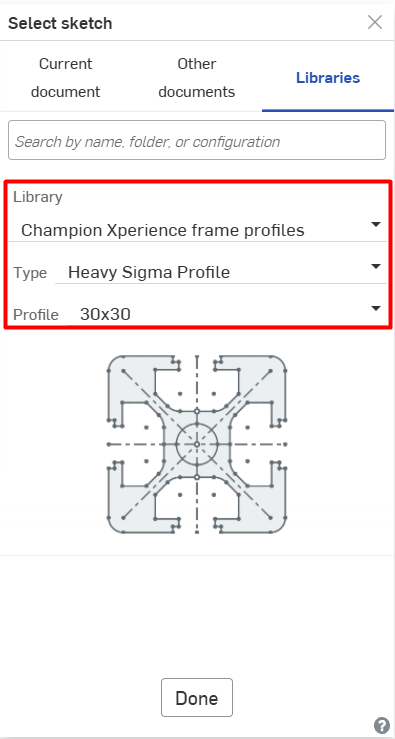
Méthode 2
Alors, laquelle choisir pour créer une bibliothèque ? La réponse à cette question dépend entièrement de vos besoins.
Nous avons privilégié la première méthode (création des profils dans des documents séparés) car,en cas de modification du châssis par l'ajout d'un nouveau profil lors d'une phase de développement ultérieure, nous souhaitions préserver l'intégrité des profils déjà utilisés. Il est important de rappeler que les versions créées dans Onshape sont liées au document, et non au modèle. Afin d'éviter une mise à jour forcée de tous les profils contenus dans le document, nous avons opté pour cette méthode, car nous souhaitions gérer nos données indépendamment les unes des autres en créant les profils dans des documents distincts. Si les esquisses de profils de la bibliothèque que vous envisagez de créer sont interconnectées, ou si vous disposez d'une bibliothèque standardisée dans laquelle vous n'ajoutez plus de nouveaux profils, il serait plus judicieux de la gérer via un document unique.
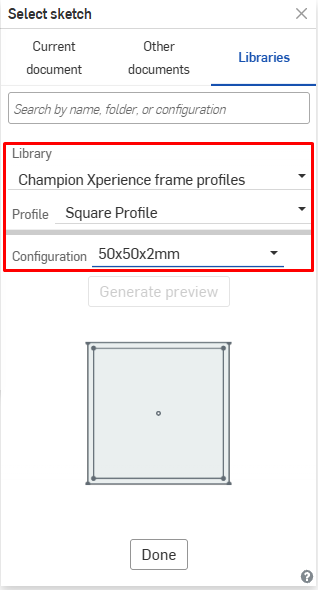
Conseil de pro : Si vous avez des profils dont la géométrie reste la même mais dont les dimensions changent, Onshape propose une option de configuration. Comme la géométrie des profils utilisés dans notre projet a beaucoup évolué, nous n’avons pas eu besoin d’utiliser les configurations.
La géométrie du châssis est l'étape la plus importante de sa conception. L'étape la plus importante de la conception du châssis est la création de l'esquisse. Une fois l'esquisse réalisée, nous pouvons donner du volume au châssis grâce aux profils Sigma ajoutés à la bibliothèque. Puisque nous avons prévu une voiture monoplace, nous avons conçu ses dimensions de manière à ce que, lorsqu'une personne est assise à bord, ses pieds touchent les pédales, les genoux fléchis. L'esquisse du châssis se compose principalement de trois sections : la zone avant où se trouvera le système de bras de suspension, la zone centrale qui correspond au poste de conduite et la zone arrière où le moteur-roue sera fixé au châssis. Le châssis, une fois volumétré, comprend le sous-châssis inférieur, la cloison avant, les longerons latéraux et la cloison arrière. Lors de la création de l'esquisse, nous avons veillé à ce que tous les profils constituant le sous-châssis inférieur soient positionnés par rapport au centre de gravité du châssis.
Astuce (1:22/4:48) : Si vos profils sont complexes, la création des géométries qui les composent peut s'avérer très chronophage. Il vous faudra peut-être créer de nombreux plans pour les géométries interconnectées. Grâce à la commande « Connexion » d' Onshape, vous pouvez démarrer une nouvelle esquisse à l'endroit de votre choix, sans avoir besoin de plans. De plus, cette fonctionnalité, intégrée à l'outil d'esquisse, vous permet de gagner du temps. La commande « Connexion » suit le curseur de votre souris et s'aligne automatiquement sur les points de connexion de votre esquisse. Pour sélectionner précisément le point souhaité, maintenez la touche Maj enfoncée et effectuez votre sélection à la souris. Il est important de noter que le système d'axes de la commande « Connexion » doit être XY.
Conseil de pro (1:47-4:48) : Si vos géométries d'esquisse sont symétriques, vous pouvez les mettre en miroir à l'aide de la commande Miroir, tout comme pour la mise en miroir d'une géométrie 3D, sans avoir besoin de les redessiner.
Conseil de pro (2:13-4:48) : Lorsque vous travaillez avec des profilés, il est crucial de déterminer le type d’angle. Puisque nous allons visser les profilés Sigma ensemble dans ce projet, nous avons opté pour un angle bout à bout. Il est également important de déterminer quel profilé sera à l’intérieur et quel profilé sera à l’extérieur. Au niveau des joints d’angle du châssis, nous avons préféré une structure où les profilés à bord long s’insèrent entre les profilés à bord court depuis l’intérieur (en restant du côté intérieur). Pour effectuer cet ajustement entre les angles des profilés, vous pouvez utiliser la fonction « Remplacements d’angle ».
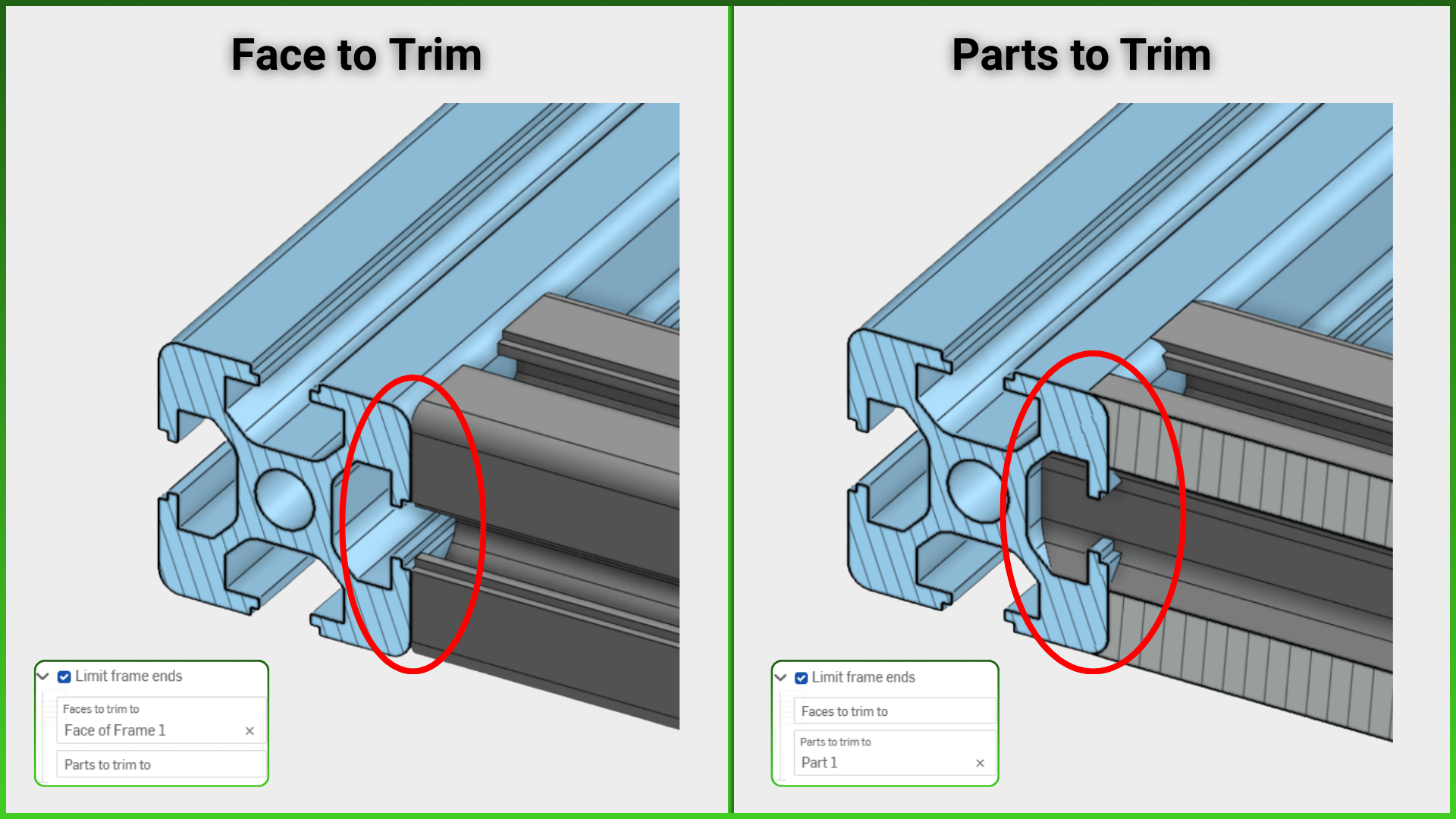
Conseil de pro (2:35-4:48) : Vous pouvez définir des limites entre les profils qui se touchent. Il est important de bien choisir entre les deux options : « Partie » et « Face ». Lorsque vous sélectionnez « Parties », une opération de découpe est appliquée en prenant comme référence tous les points de contact entre les deux surfaces de profil. Par exemple, si vous utilisez un profil de tuyau, cette option est pertinente. Cependant, si vous utilisez un profil Sigma comme dans ce projet, vous devez définir la limite par « Face » plutôt que par « Parties ». La limite « Face » effectue une découpe basée sur la face sélectionnée. Vous pouvez observer la différence entre les deux sur l’image ci-dessous.
Astuce (2:55-4:48) : L’option « Faces » de la fonction « Limiter les extrémités des cadres » présente certaines restrictions dues à son fonctionnement. Par exemple, si des profils sont adjacents à un profil central et que la face limite correspond aux faces latérales de ce profil, la commande l’interdit et affiche l’avertissement suivant : « Les plans sélectionnés ne peuvent pas ajuster la même extrémité de cadre. Utilisez plutôt la fonction Ajuster. » Dans ce cas, vous pouvez effectuer les ajustements souhaités avec la fonction Ajuster les cadres. De plus, en combinant l’ option » de cette fonction, vous pouvez effectuer l’opération de découpe sur tous vos profils simultanément. Il est important de noter que l’ option » effectue la découpe par parties, et non par faces. Comme nous avons la découpe par faces, nous avons utilisé l’option « Face » de la commande.
L' élément indispensable à la fabrication est la liste de débit. La conception du châssis est terminée. Comment déterminer les dimensions des profilés avant la production ? Il est hors de question de les mesurer un par un. La Onshape permet de générer rapidement les dimensions de tous les profilés dans un tableau. Ce tableau peut ensuite être copié dans un fichier Excel, transmis au fabricant, et un devis peut être établi avant la production.
Conseil de pro (0:44-3:22): Lorsque vous créez une liste de découpe, s'il existe une étiquette appartenant au profil que vous avez ajouté à la bibliothèque, les informations que vous avez ajoutées à l'intérieur de l'étiquette sont directement intégrées au tableau de la liste de découpe.
Astuce : Lors de la création d'une nomenclature, une nouvelle pièce nommée « Pièces composites » est ajoutée à la zone « Liste des pièces ». Cette fonctionnalité peut également être utilisée indépendamment. Elle permet de regrouper les pièces sous une seule pièce dans vos modèles composés de plusieurs pièces, facilitant ainsi la gestion des nomenclatures dans l'environnement d'assemblage. Pour les profils, cette commande s'exécute automatiquement. Lors de la création d'une nomenclature, toutes les pièces, ou celles sélectionnées, sont automatiquement regroupées en « Pièces composites » selon votre choix.
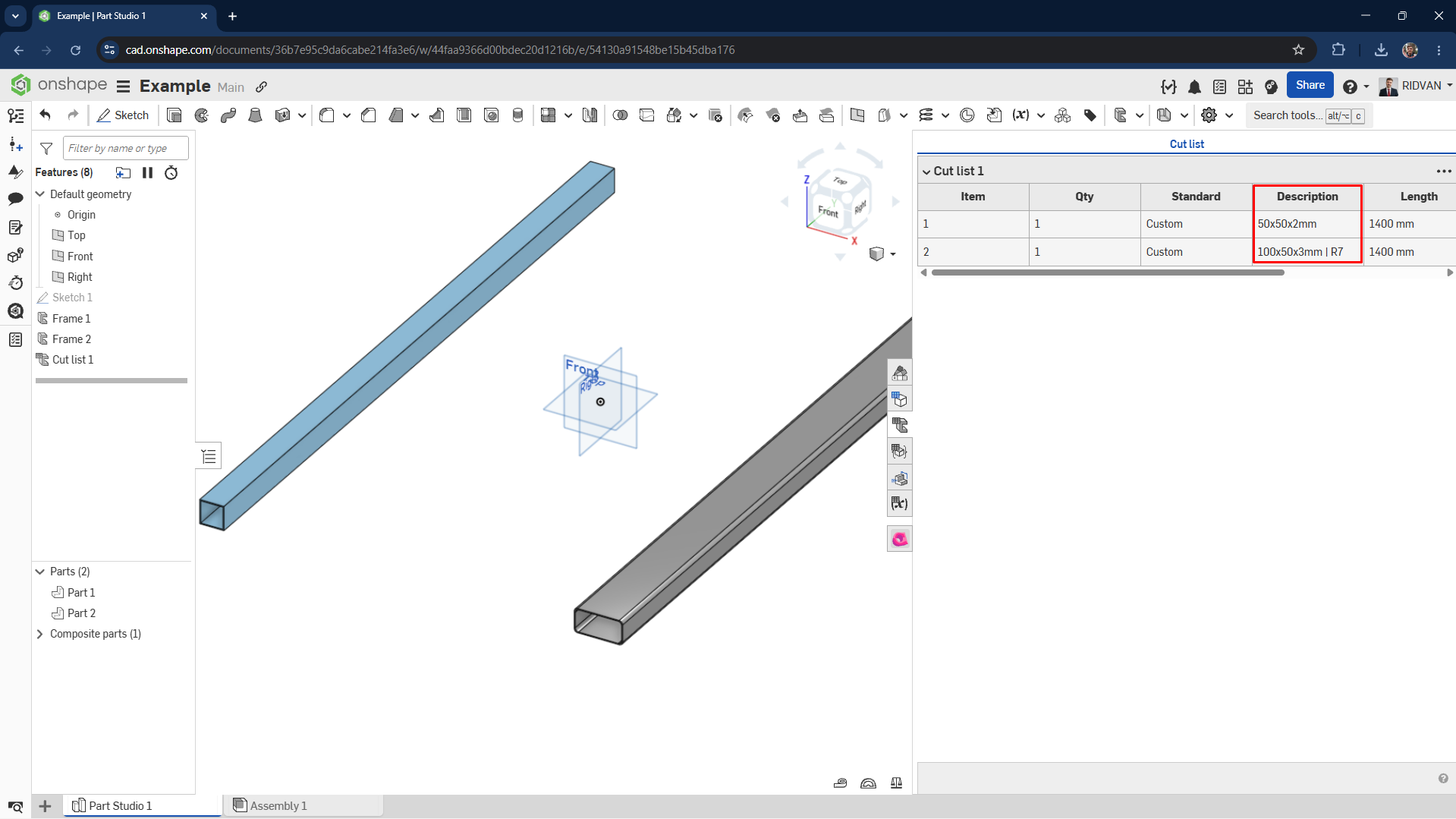
Astuce (1:14-3:22) : La commande Liste de débit offre des fonctionnalités supplémentaires par rapport au tableau standard proposé par les systèmes de CAO traditionnels. Par exemple, l’option « Ajouter une colonne personnalisée » permet de regrouper les profils sous des colonnes spécifiques. L’image ci-dessous compare une liste de débit standard et une liste de débit créée avec l’option « Ajouter une colonne personnalisée ».
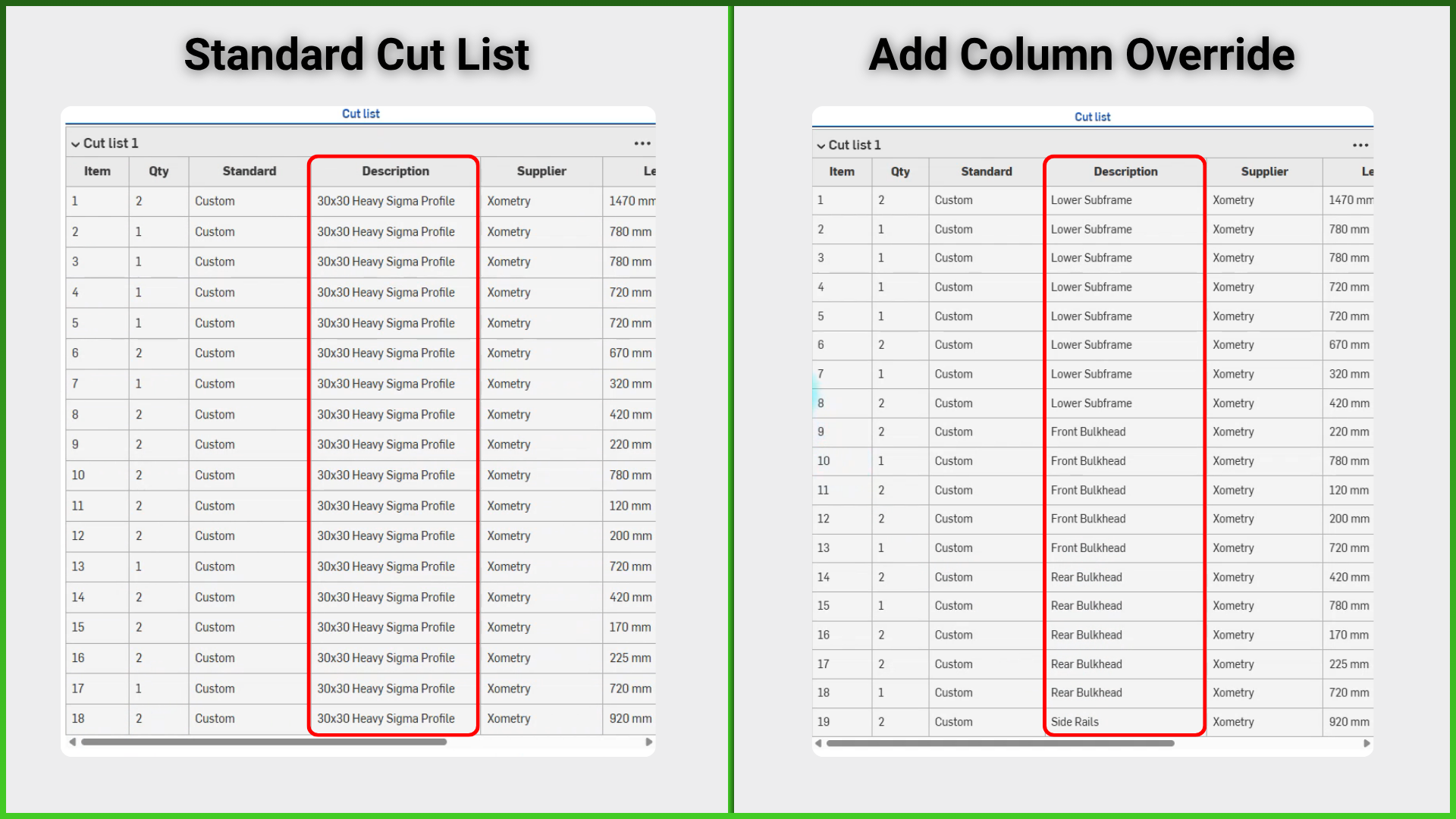
En examinant l'image, vous constaterez que je peux afficher les régions composant le châssis avec de nouvelles propriétés dans la liste de découpe, en modifiant leurs propriétés dans une colonne existante (dans le projet, cette colonne s'intitule « Description »). Au lieu d'utiliser un nom de colonne standard, je peux également afficher les profils que j'ai regroupés sous cette colonne en lui attribuant un nouveau nom.
Astuce : La liste de découpe offre également la possibilité de créer plusieurs listes personnalisées. Par exemple, au lieu d’afficher tous les profils du châssis sur une seule liste, vous pouvez visualiser les groupes structurels qui le composent dans des listes distinctes. Il est conseillé de nommer vos listes de découpe pour plus de clarté.
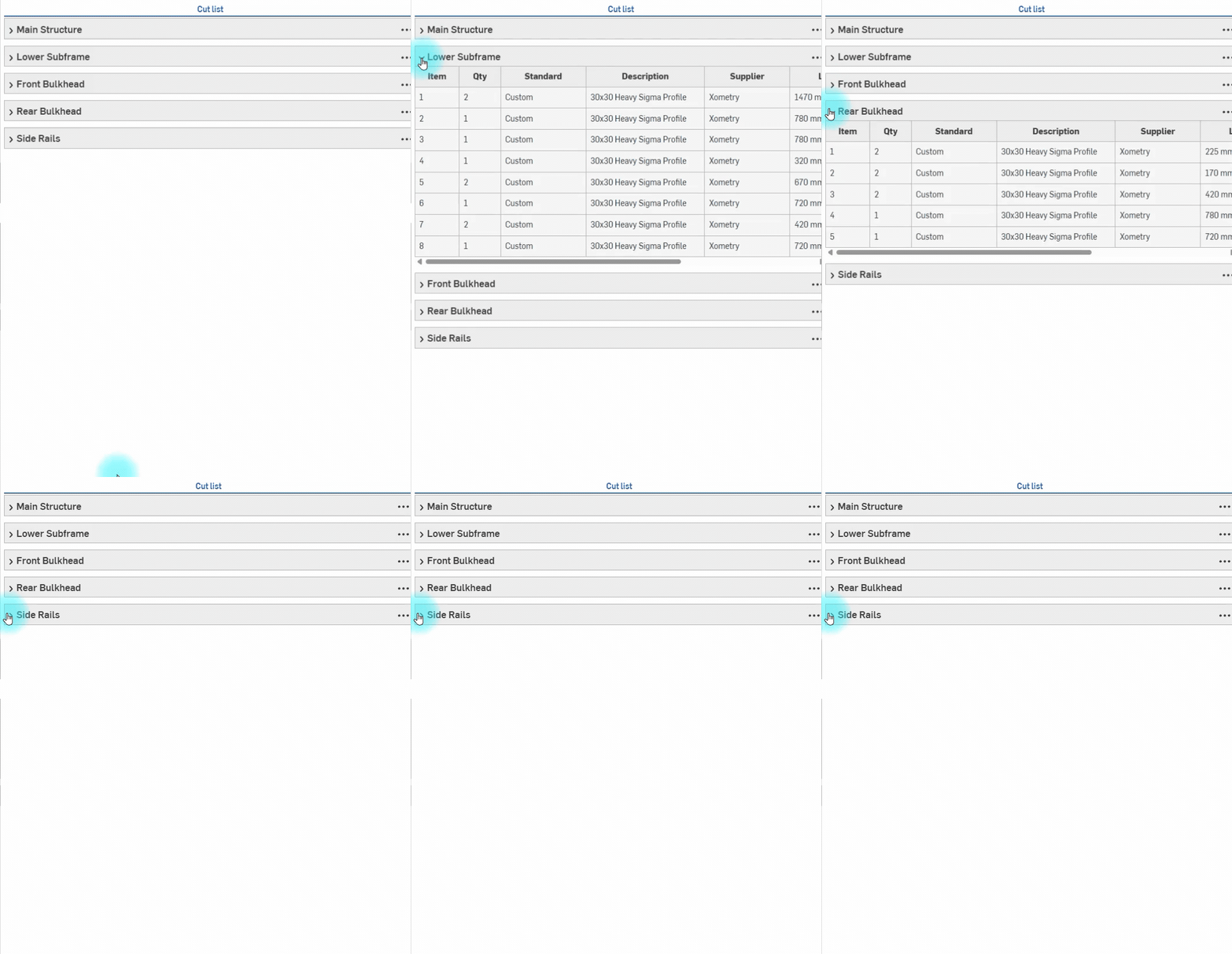
À chaque création d'une nouvelle nomenclature, une pièce composite est automatiquement générée, regroupant les profils sélectionnés. Grâce à cette fonctionnalité, les groupes structurels du châssis peuvent être affichés sur des feuilles séparées dans l'environnement de dessin. Chaque groupe structurel possède ainsi un tableau de nomenclature unique et des annotations associées. Les sections suivantes de ce projet détailleront l'impact des pièces composites sur le dessin et l'assemblage.
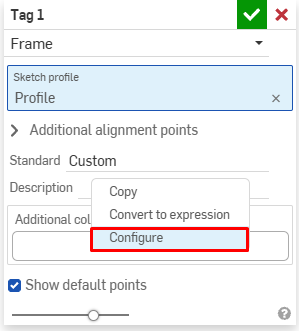
Astuce : Si votre profil comporte des configurations, vous pouvez intégrer les informations correspondantes à la liste de découpe. Pour ce faire, effectuez une petite modification dans la commande Étiquette. Dans cette commande, cliquez avec le bouton droit sur la zone de saisie de texte et sélectionnez l’option Configurer pour indiquer la colonne de la liste de découpe où afficher les informations de configuration.
Vous pouvez constater que la valeur de la description est automatiquement mise à jour en fonction de la configuration sélectionnée.
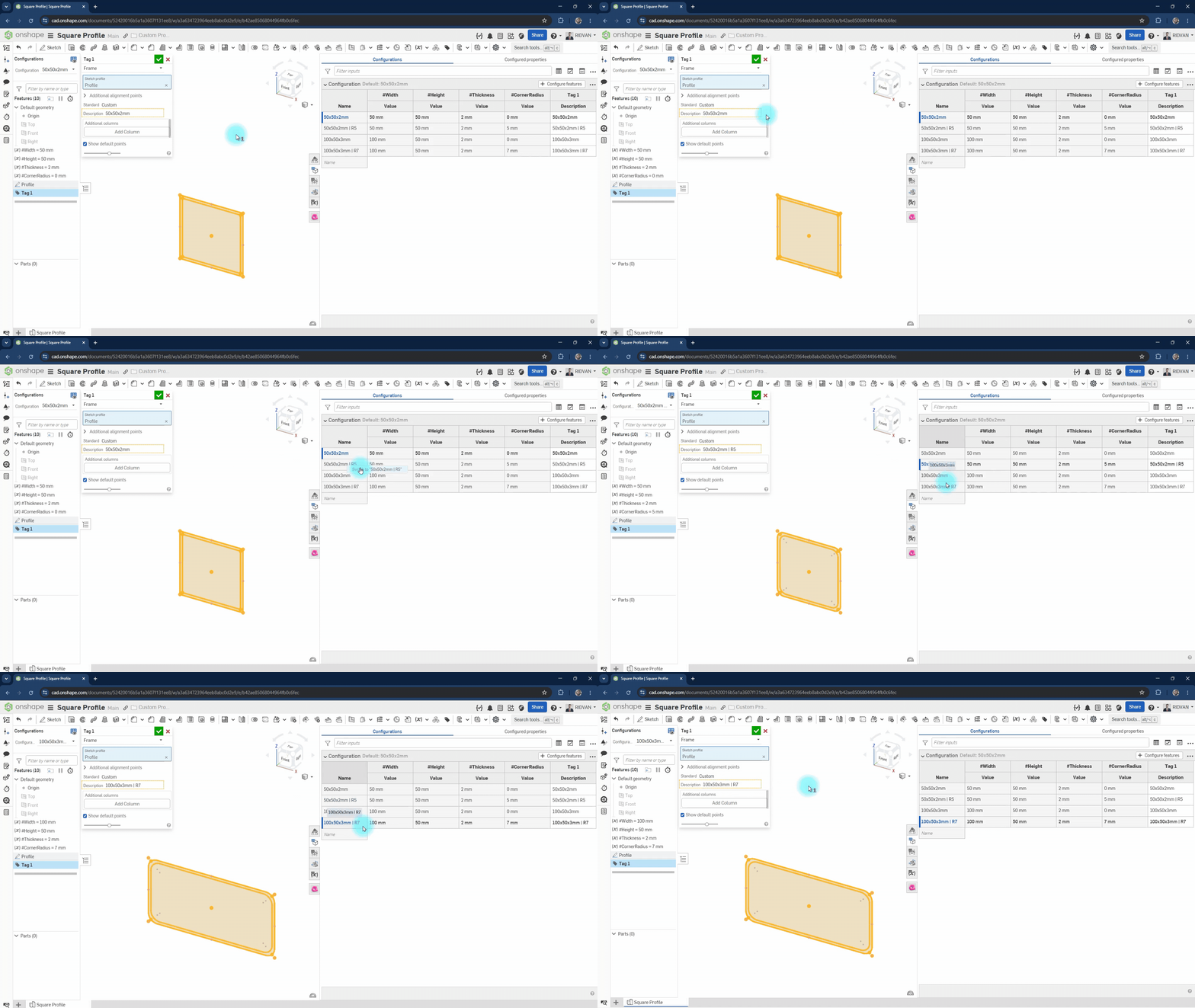
Vous pouvez également constater que ces informations contenues dans l'étiquette se reflètent dans la liste de découpe.
Dans cette première partie, nous avons détaillé notre projet GoBuggy, de l'esquisse initiale à la conception du châssis. Ensuite, nous testerons le châssis sous une charge de 200 kg à l'aide de Onshape . Enfin, nous améliorerons la conception en fonction de ces résultats.


[…] (Remarque : nous n’aborderons pas les détails de fabrication et de conception de notre véhicule GoBuggy dans cet article. Les personnes intéressées peuvent consulter notre article de blog dédié.) […]