Dans les secteurs de l'ingénierie et de la fabrication de machines, les logiciels de CAO 3D sont devenus l'outil de conception standard. Les entreprises privilégient différentes solutions de CAO en fonction de leurs budgets, de leurs secteurs d'activité et de leurs processus de travail.
Cependant, les processus de fabrication ne se limitent pas à la seule conception. Aujourd'hui, outre les logiciels de CAO, les entreprises ont également besoin de solutions de simulation numérique pour les analyses d'ingénierie et de logiciels de FAO pour la préparation de la fabrication et la programmation CNC. Si cela permet des flux de travail plus complets, cela peut aussi engendrer des coûts supplémentaires de licences et de maintenance.
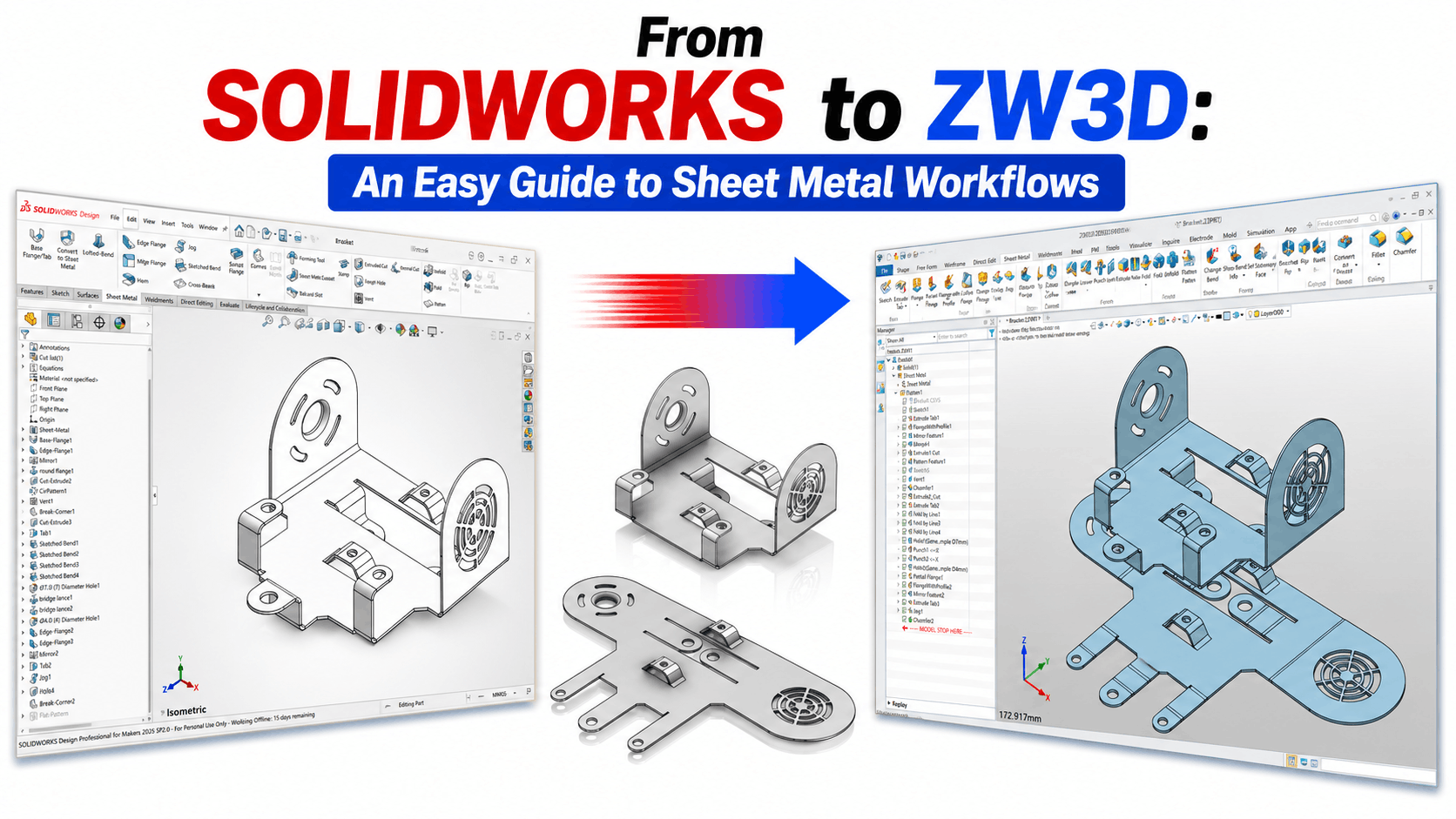
Avec la croissance du marché de la CAO, le nombre de logiciels alternatifs disponibles pour les utilisateurs a considérablement augmenté. Ce contexte concurrentiel offre aux entreprises une plus grande flexibilité dans le choix des solutions les mieux adaptées à leurs besoins.
Dans cet article, nous examinerons les fonctionnalités offertes par ZW3D, développé par ZWSOFT selon une approche « tout-en-un », notamment pour la conception de pièces en tôle. Afin de rendre l'évaluation plus concrète, nous comparerons également différents flux de travail avec SOLIDWORKS, une solution largement utilisée dans le secteur.
Notre objectif n'est pas d'affirmer qu'un logiciel est supérieur à un autre ; il s'agit plutôt d'illustrer, par des exemples, les différentes approches et outils que les utilisateurs travaillant avec la conception de tôles métalliques peuvent rencontrer dans leurs flux de travail quotidiens.
Si vous utilisez un autre logiciel de CAO et envisagez de passer à ZW3D, vous trouverez dans cette section des réponses détaillées à la plupart de vos questions, notamment celles concernant la tôlerie. Afin de vous permettre de comprendre les différences entre les commandes de tôlerie de ZW3D, nous avons effectué une comparaison avec un autre logiciel de CAO. Pour ce faire, nous avons utilisé SOLIDWORKS, un logiciel reconnu et largement utilisé sur le marché. Afin d'établir cette comparaison, nous avons examiné objectivement toutes les commandes des deux logiciels, ainsi que leurs différences, et nous les avons consignées dans un tableau. Avant de passer à ce tableau, j'aimerais aborder quelques différences fondamentales.
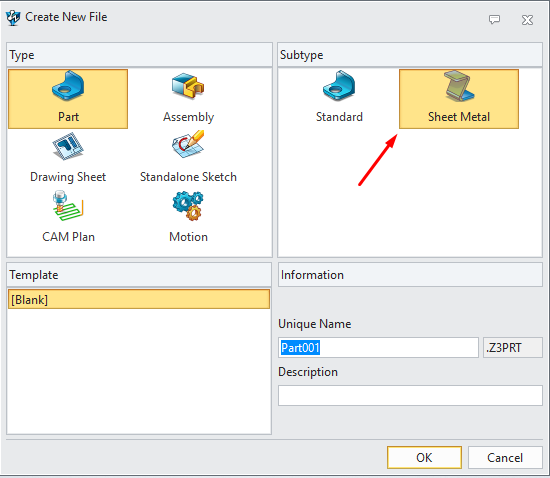
Lors de la sélection du type de fichier sur l'écran de démarrage de ZW3D, une option spécifique est disponible pour la conception de tôlerie.
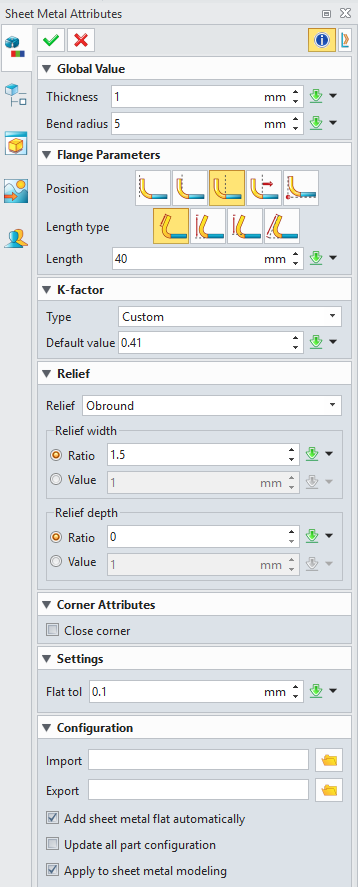
Si cette option est sélectionnée, une fonction est ajoutée au début de la zone Gestionnaire d'historique, vous permettant de spécifier en détail les propriétés de la tôle. Ainsi, vous n'aurez pas à définir de paramètres pour chaque nouvelle commande de tôlerie. En revanche, si vous choisissez le type Pièce au lieu du type de fichier Tôlerie, aucune option de contrôle des attributs ne sera ajoutée à la zone Historique.
Dans SOLIDWORKS, cette distinction n'apparaît pas sur l'écran de démarrage. Les propriétés de la tôle ne sont visibles qu'après la création de la première pièce.
Dans ZW3D, lorsque vous aplatissez une tôle via l'option « Aplatir » du Gestionnaire d'historique ou la commande « Aplatir » du ruban Tôlerie, l'apparence du modèle reste inchangée. Une vue aplatie est simplement affichée à l'emplacement de votre choix. Cette vue est un composant graphique ; vous ne pouvez pas l'utiliser directement.
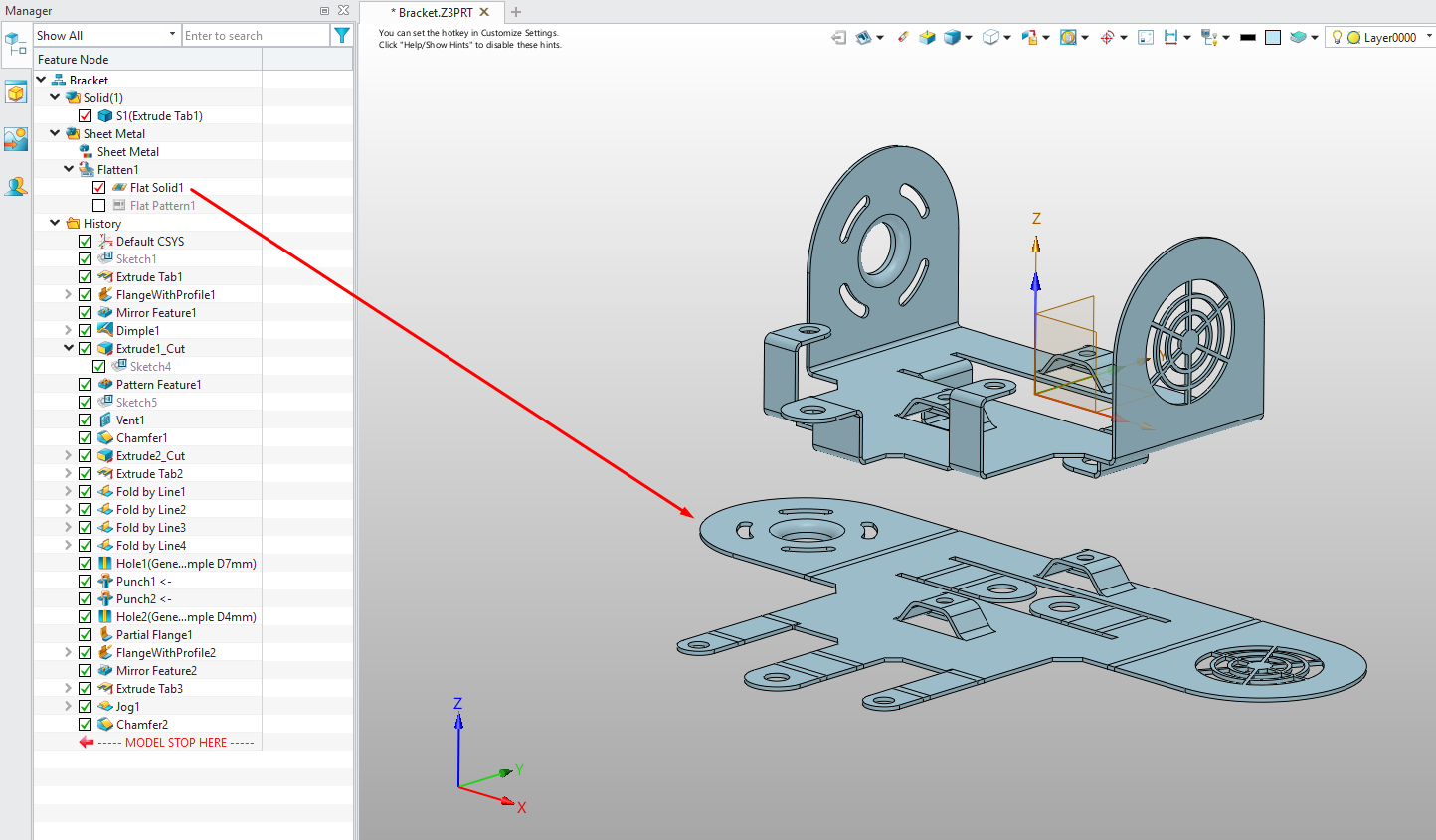
De plus, lorsque vous activez l'option « Motif à plat » située dans le dossier « Aplatir » qui se trouve également dans l'historique, elle affiche les directions de pliage, les angles et les dimensions de la boîte englobante du motif à plat sur le modèle graphique aplati.
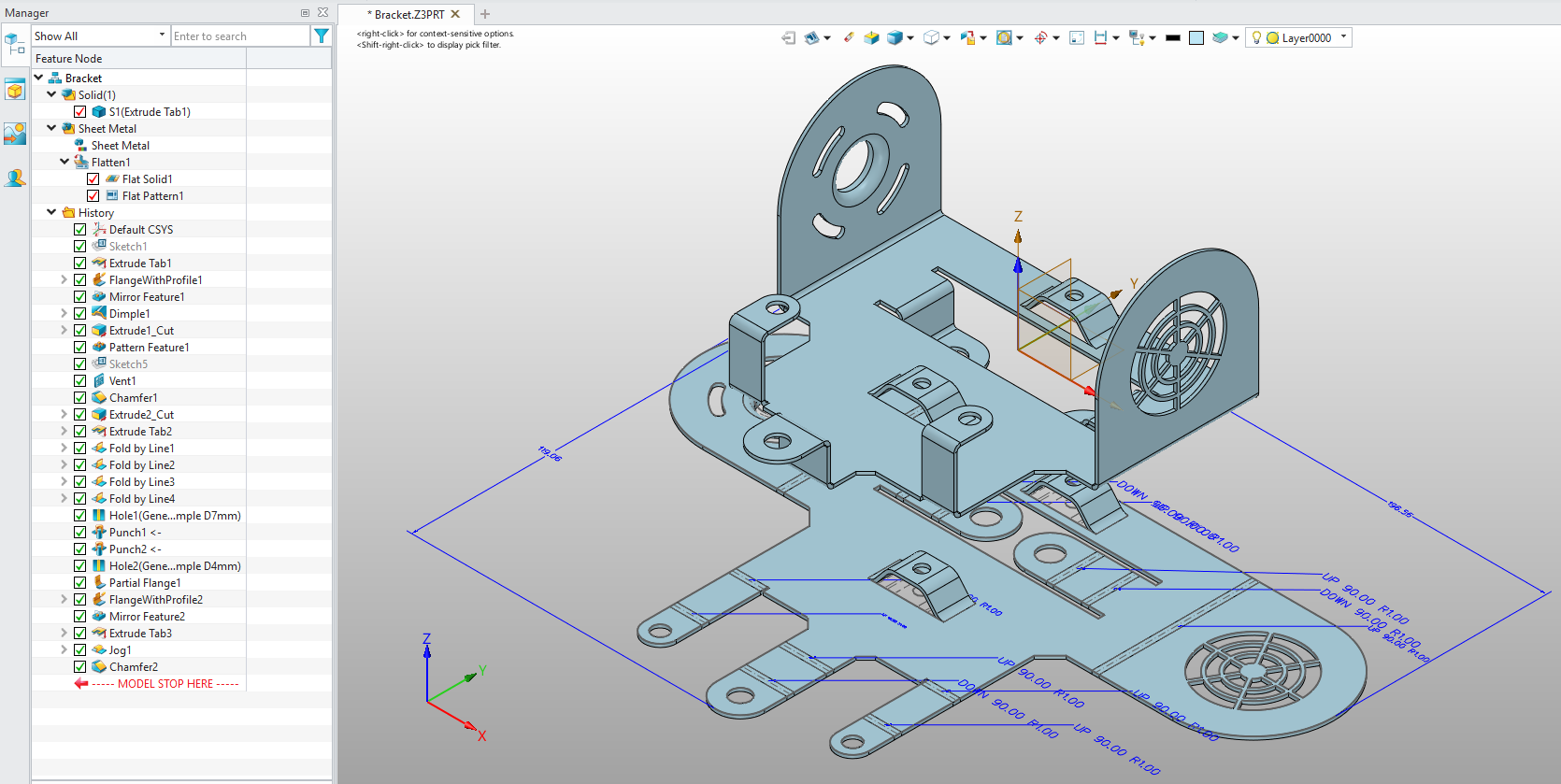
Si vous souhaitez que l'aplatissement de la tôle dans ZW3D s'effectue sur le modèle que vous avez conçu, vous devez utiliser la commande Déplier.
Dans SOLIDWORKS, lorsque vous activez la mise à plat dans l'arbre de création ou sélectionnez Aplatir dans les commandes de tôlerie, une vue à plat du modèle 3D existant est créée. Ce modèle généré n'est pas un composant graphique. Une fois la mise à plat obtenue, vous pouvez visualiser les limites de la boîte englobante avec les lignes de construction. Pour afficher les valeurs des cotes, consultez les propriétés en sélectionnant la fonction Tôlerie dans le dossier Liste de découpe de l'arbre de création.
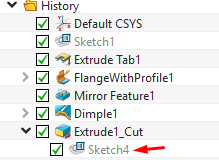
Lorsque vous créez une esquisse dans SOLIDWORKS et que vous l'utilisez ensuite dans une fonction, par exemple dans la commande Extrusion, la fonction englobe l'esquisse, ce qui signifie que vous ne pouvez pas la voir directement dans l'arbre de fonctions. Elle est visible uniquement à l'intérieur de la commande Extrusion.
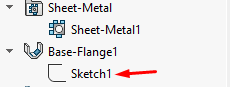
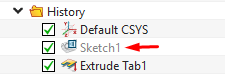
Dans ZW3D, deux options s'offrent à vous. Vous pouvez opter pour un comportement similaire à celui de SOLIDWORKS, ou bien placer l'esquisse directement dans l'arborescence ou l'historique. Lorsque vous sélectionnez la commande d'esquisse, seules les commandes associées apparaissent dans le ruban. Pour confirmer la commande et afficher les autres options, vous devez sélectionner l'option « Quitter ». Une fois l'esquisse créée et validée, elle est directement enregistrée dans l'historique en tant que fonction. Même si vous utilisez ultérieurement une commande d'extrusion, vous pouvez visualiser à la fois la fonction associée à l'esquisse (le nœud) et la fonction qui utilise cette esquisse (par exemple, l'onglet « Extrusion »).
Si vous souhaitez que votre croquis soit absorbé par la fonction, vous devez le créer à l'intérieur de celle-ci.
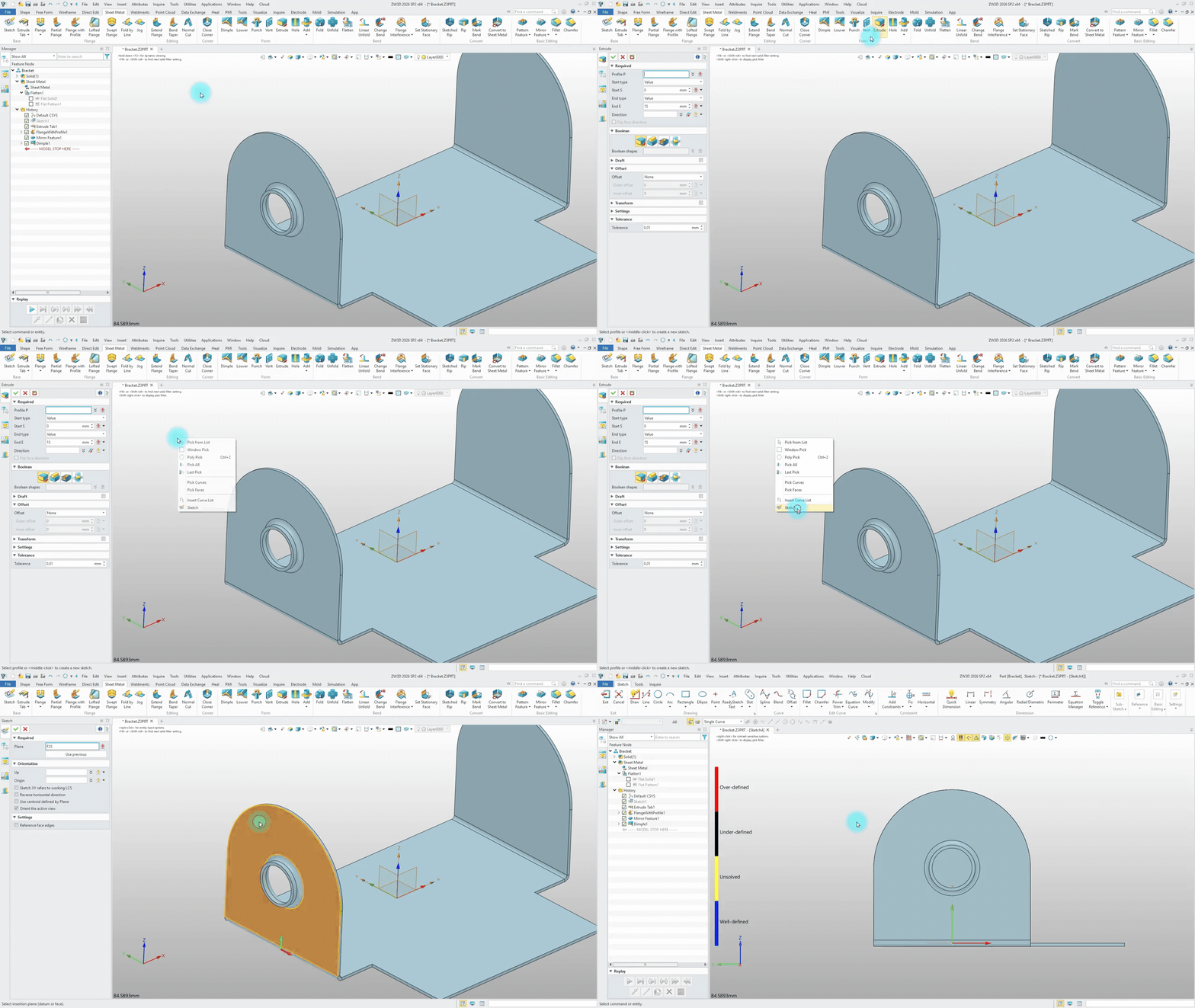
Après le traitement illustré dans le GIF, vous devez confirmer l'esquisse pour pouvoir revenir à la commande Extruder. Une fois la commande validée en effectuant les sélections souhaitées, vous constaterez dans l'historique que l'esquisse a été extrudée.
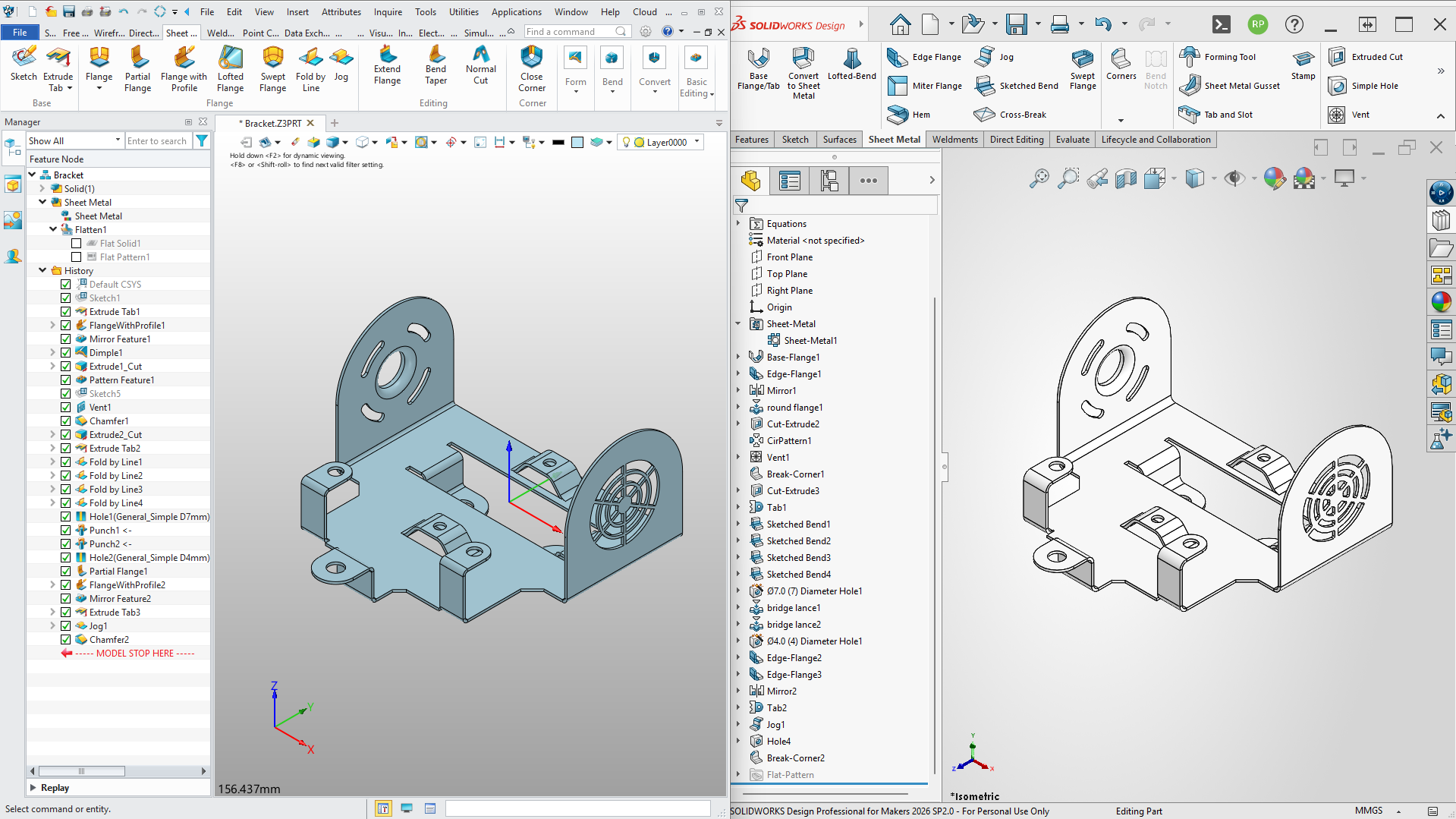
Vous pouvez consulter ci-dessous le visuel contenant la modélisation d'une pièce de tôlerie à l'aide de ZW3D et SOLIDWORKS , ainsi que les commandes incluses dans le visuel.
Pour examiner en détail quelle commande de tôlerie dans SOLIDWORKS correspond à quelle commande de tôlerie dans ZW3D et quelles différences existent entre les commandes, vous pouvez consulter notre tableau comparatif composé de 12 sections en cliquant sur le lien ci-dessous.
Tôlerie — Comparaison complète des commandes
Comme nous l'avons vu dans les comparaisons de commandes de la section précédente, lorsqu'on gère un processus de conception de A à Z, chaque logiciel possède ses propres atouts et son approche différente. Cependant, dans le secteur manufacturier, les flux de travail ne consistent pas toujours à créer ses propres conceptions à partir de zéro.
Si vous fabriquez vos propres modèles et préparez également les données de vos clients pour la production, vous avez certainement déjà rencontré des fichiers « dumb solid » (STEP, IGES, etc.) dépourvus d'arbre de fonctions. Les entreprises privilégient généralement ces formats pour protéger leur propriété intelet les détails de conception lors du partage de leurs données. Cependant, un fichier STEP ou IGES ne contient pas l'historique de conception (arbre de fonctions) ; il ne présente que la géométrie 3D figée du modèle. Vous avez probablement déjà constaté combien il est fastidieux et complexe de modifier de telles données « mortes ».
Lorsque le sujet est la tôlerie, la situation se complexifie. Même si les données reçues sont conçues selon les normes de la tôlerie, il est impossible d'obtenir directement un patron à plat, car leur format est STEP. À l'inverse, il arrive qu'un modèle 3D dessiné avec des commandes de modélisation 3D standard doive être converti directement en un patron de tôlerie adapté à la production.
C’est précisément à ces points de blocage que nous examinerons en détail, à travers une étude de cas, le type de flux de travail offert par ZW3D lors de l’intervention sur des données sans arbre de caractéristiques (solide simple).
Scénario : Votre client vous a envoyé la conception d’un boîtier électrique à fabriquer en tôle. Il vous demande d’apporter quelques modifications dimensionnelles à cette conception avant de lancer la production. Cependant, par souci de confidentialité, il ne souhaite pas partager le fichier CAO original et vous a transmis les données uniquement au format STEP. Voyons maintenant, étape par étape, comment les commandes « Modification directe » et « Conversion en tôle » de ZW3D sont appliquées concrètement pour répondre à cette demande.
Conseil de pro : Avant de modifier des données STEP, il est utile d’effectuer des mesures dimensionnelles sur le modèle. Par exemple, comme illustré dans la vidéo, avant de modifier la position des trous, il est nécessaire de vérifier si chaque trou est à égale distance ou non en mesurant la distance entre les surfaces de référence et le centre du trou.
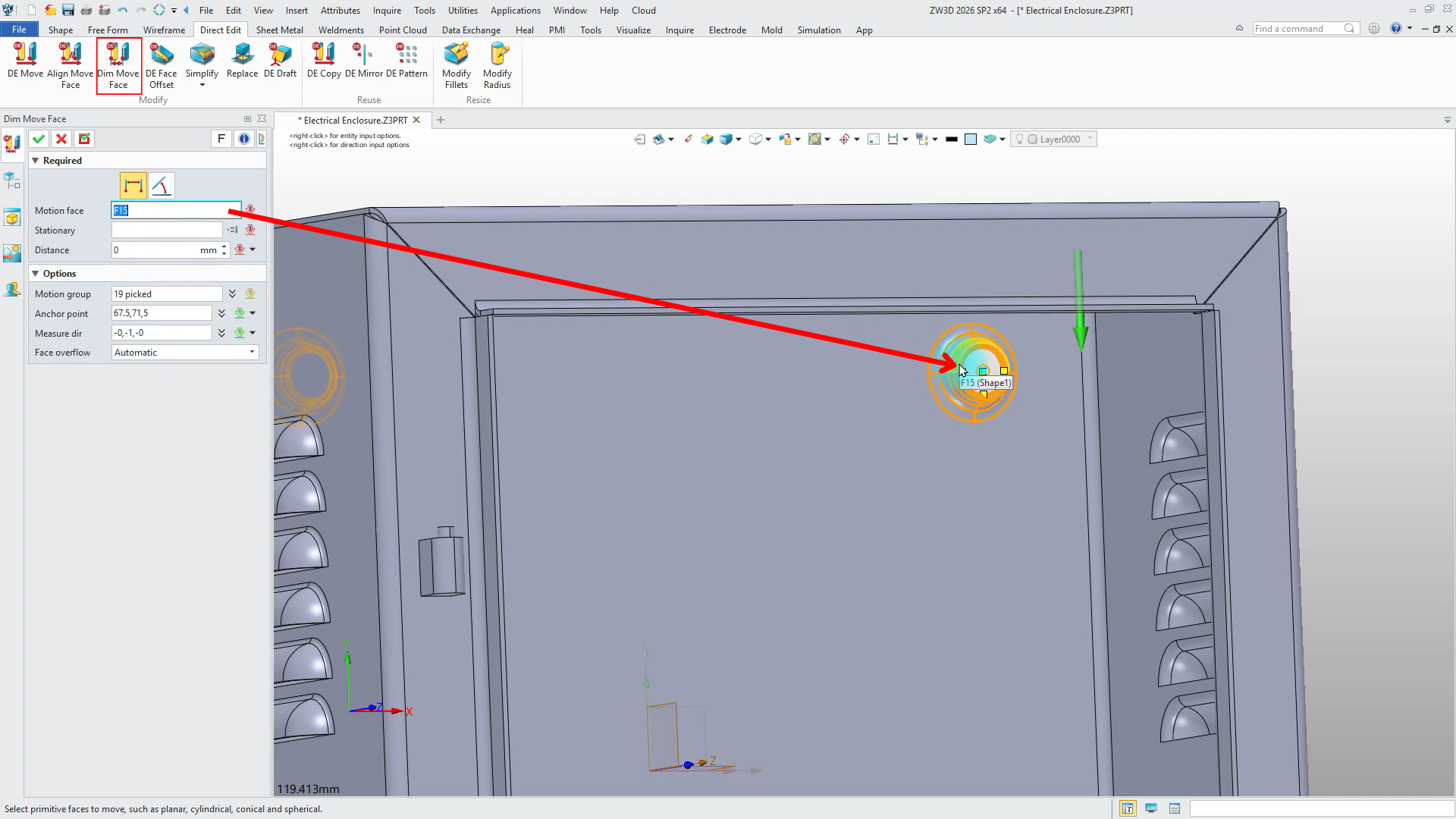
Astuce : Pour déplacer des trous, utilisez la commande Déplacer. Toutefois, pour déplacer des trous en prenant une face spécifique comme référence, utilisez la commande Déplacer la face. Lorsque vous devez déplacer un trou de type poinçon, toutes les faces qui le composent doivent être sélectionnées. Vous pouvez sélectionner plusieurs faces à déplacer dans le groupe Mouvement de la commande Déplacer la face.
Le point le plus important à retenir lors de l'utilisation de cette commande est que, pour qu'elle fonctionne (c'est-à-dire pour déplacer les faces), une face autre que celles sélectionnées dans le groupe doit également être sélectionnée dans la zone « Déplacer la face ». Si vous souhaitez effectuer une opération similaire à celle de la vidéo, vous devez laisser l'une des faces sélectionnées dans le groupe non sélectionnée. Vous devrez ensuite sélectionner cette face non sélectionnée dans la zone « Déplacer la face ».
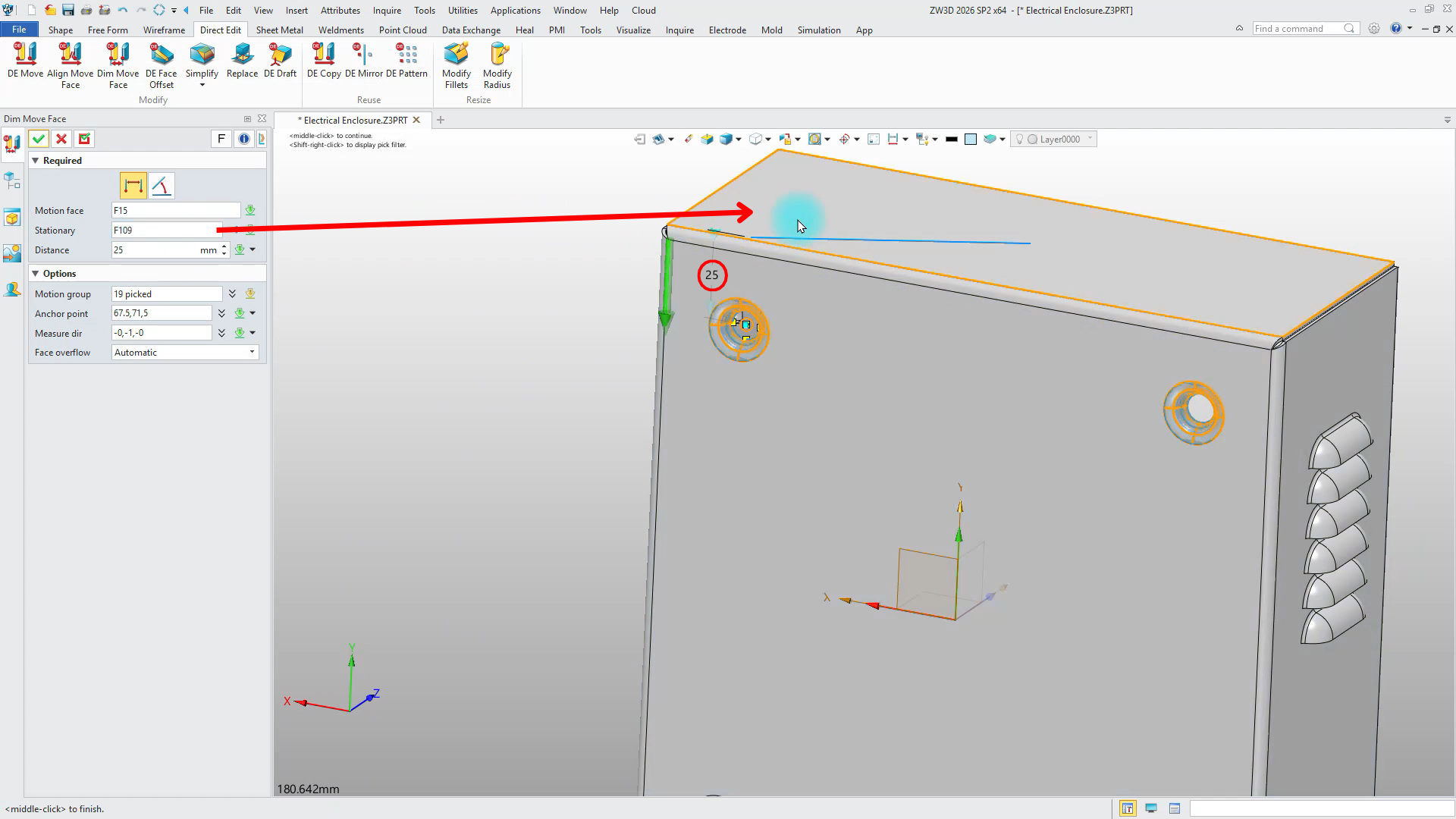
Enfin, lorsque vous sélectionnez la face de référence lors du déplacement via la zone stationnaire, vous pouvez également visualiser la distance actuelle.
Astuce : Pour créer une répétition linéaire sur vos données, utilisez la commande DE Pattern. Il est essentiel de noter que pour reproduire un élément comme un trou (par exemple, une persienne), vous devez sélectionner non seulement toutes les faces de la persienne, mais aussi celles qui forment la zone du profil ouvert.
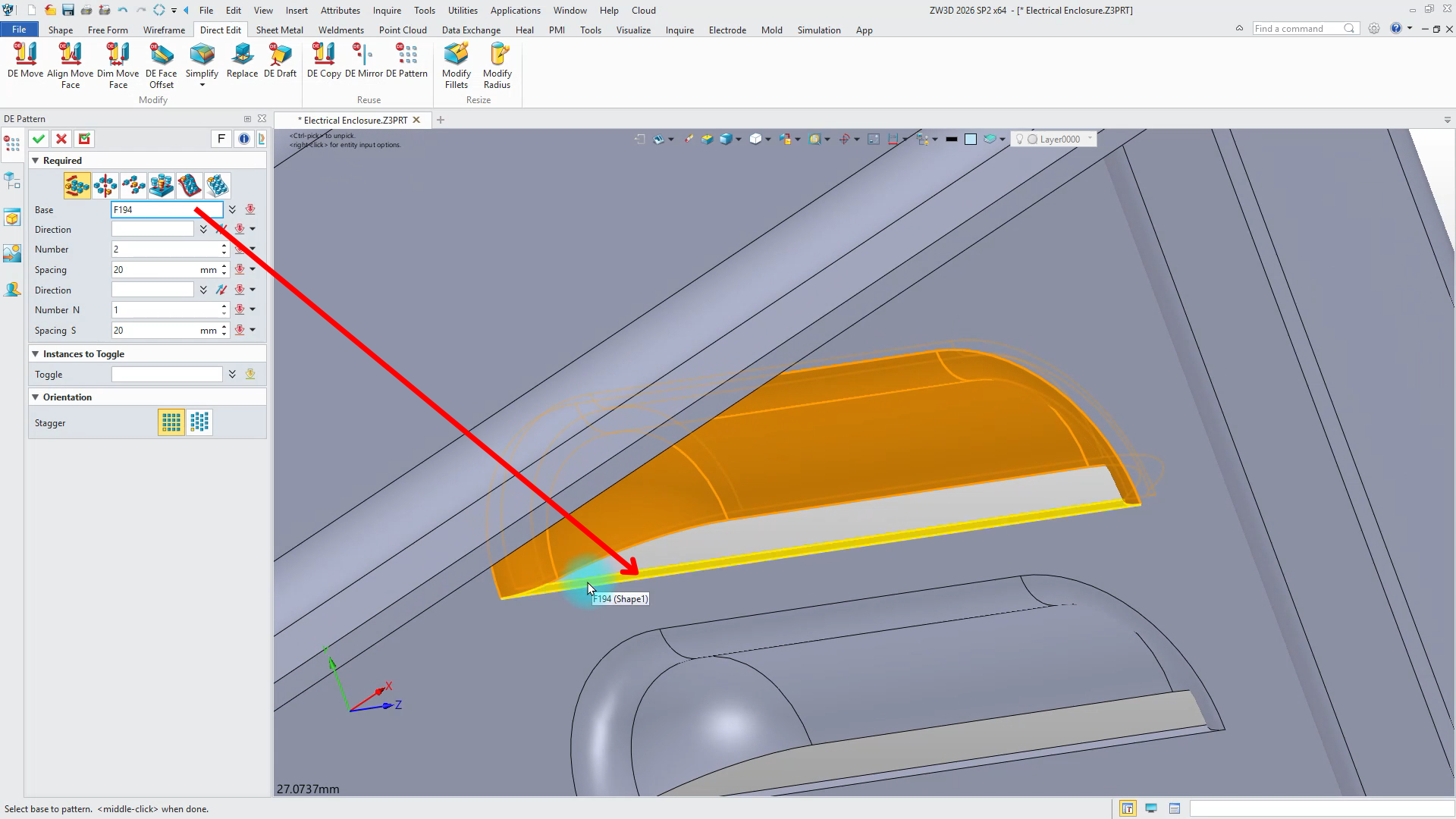
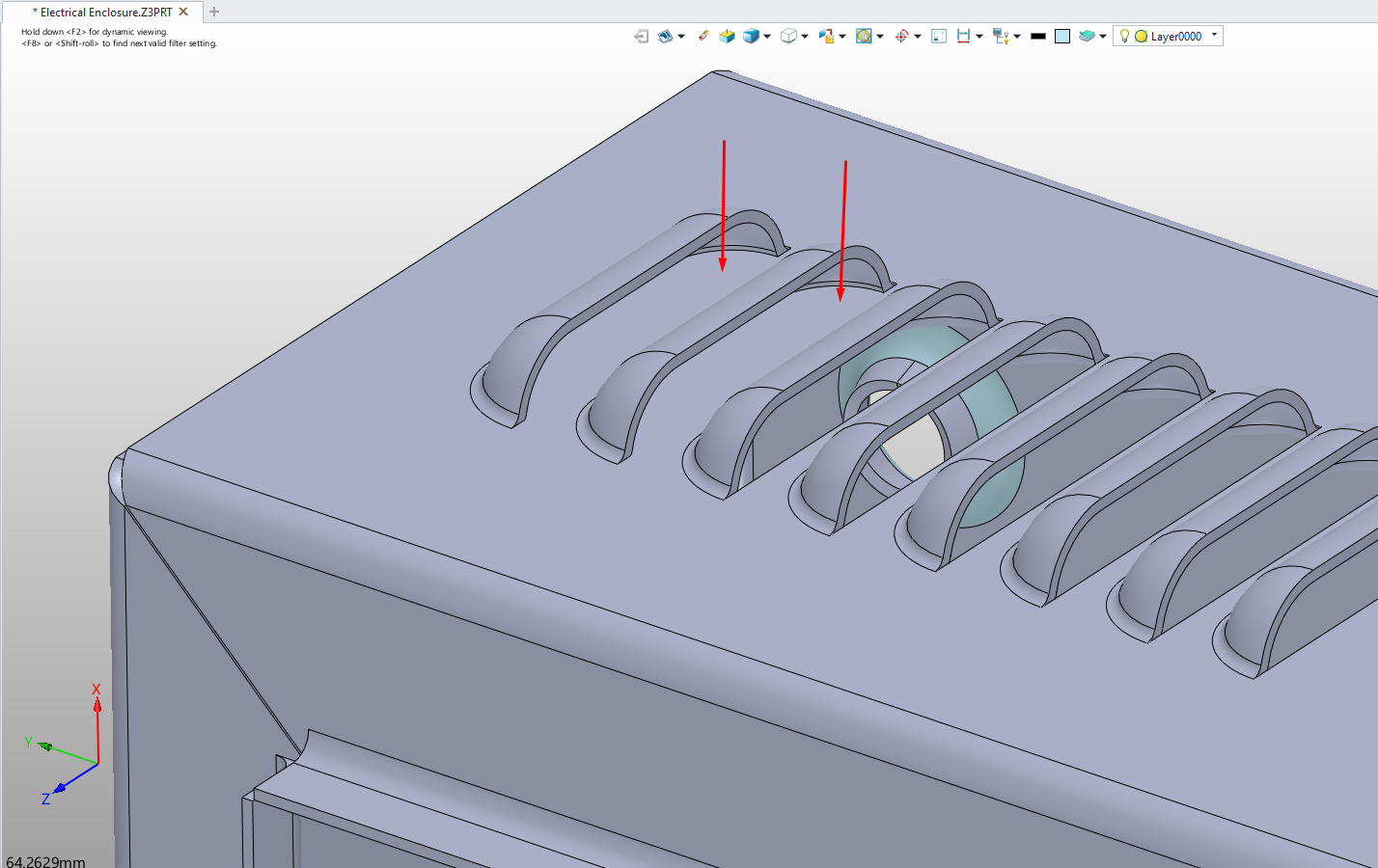
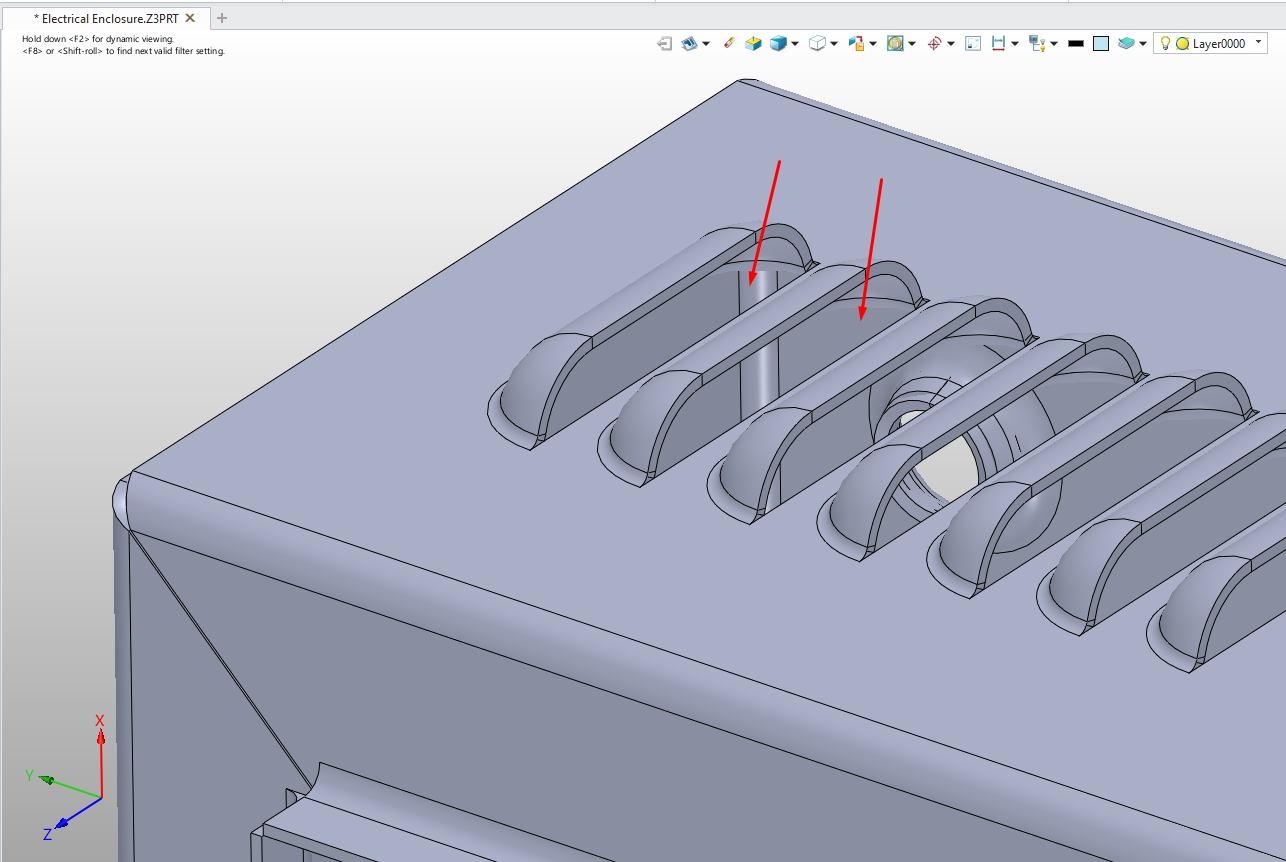
Si l'on considère les cas où la zone illustrée dans l'image ci-dessus est sélectionnée et non sélectionnée :
Cas non retenu : L’illustration ci-dessous montre que les surfaces indiquées par les flèches sont des géométries fermées. Cette configuration est inappropriée pour une persienne.
Cas sélectionné : L’examen visuel permet de constater que la persienne est conforme à la configuration attendue.
Conseil de pro : Après avoir effectué les ajustements nécessaires, vous pouvez convertir votre modèle en tôle à l’aide de la commande « Convertir en tôle ». Après avoir sélectionné la face fixe dans la commande, il suffit de cocher l’option « Collecter tous les plis » pour que toutes les faces contenant des plis soient automatiquement détectées. L’une des principales caractéristiques qui distingue ZW3D de ses concurrents en matière de tôlerie est sa capacité à reconnaître les formes de poinçonnage lors de la conversion. Si votre modèle comporte des formes de poinçonnage (gaufrage, persiennes, lances, etc.), vous pouvez les inclure dans votre modèle de tôlerie en activant l’option « Conserver la forme de poinçonnage ».
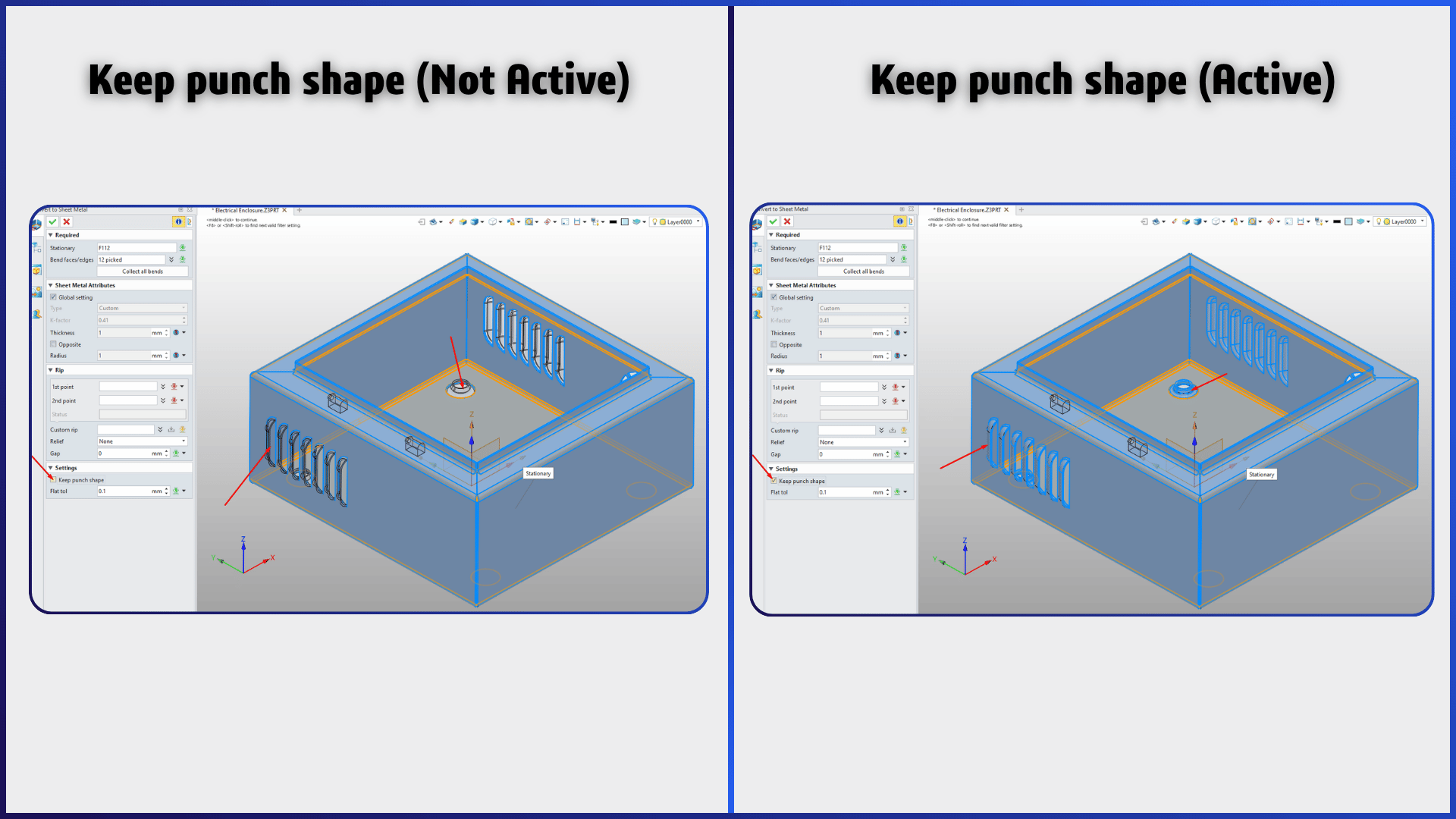
Sur l'image ci-dessus, à gauche, vous pouvez constater que lorsque l'option « Conserver la forme du poinçon » est désactivée, les formes de persienne et de relief (gaufrage) sont transparentes (couleur des éléments non sélectionnés), et non bleues (couleur des éléments sélectionnés). Sur l'image de droite, vous pouvez observer qu'avec l'option « Conserver la forme du poinçon » activée, les éléments de persienne et de relief sont bleus, ce qui signifie qu'ils sont sélectionnés et que le système peut les reconnaître.
Astuce : Dans les commandes de tôlerie de ZW3D, certaines sont spécifiquement conçues pour les données converties de cette manière. Les commandes « Bride étendue », « Cône de pliage » et « Modifier le pliage » permettent de modifier des pièces de tôlerie sans historique d’arbre de création.
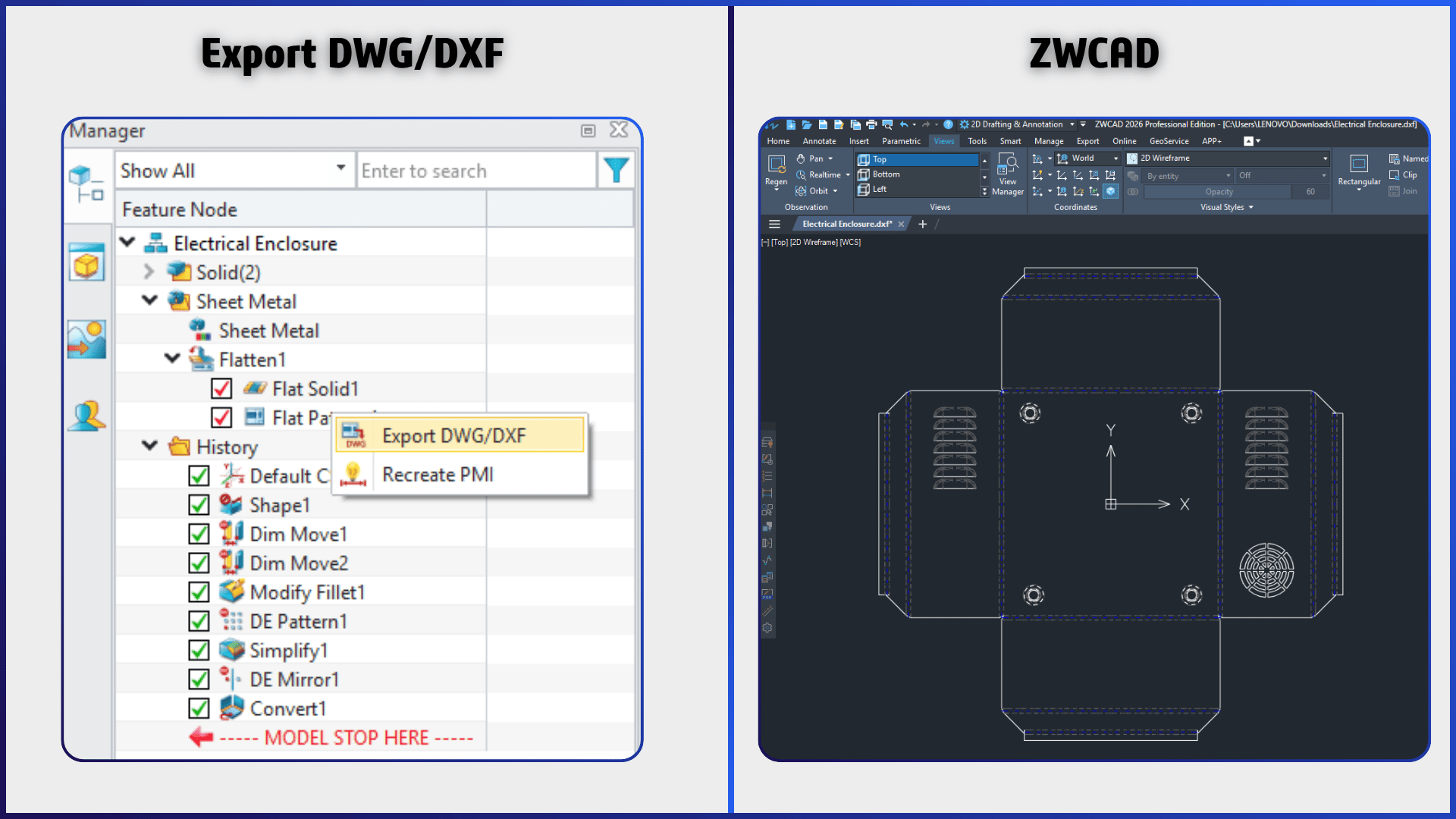
Astuce : Vous pouvez désormais obtenir le patron à plat du modèle converti en modèle de tôlerie et créer des fichiers DXF/DWG pour la découpe laser. Pour exporter un fichier DXF/DWG, faites un clic droit sur l’option « Patron à plat » dans le dossier « Aplatir » de l’historique, puis sélectionnez « Exporter au format DWG/DXF » dans le menu contextuel.
Comme indiqué dans la section précédente, les fichiers STEP peuvent être volumineux. Bien que cet article de blog soit principalement consacré aux commandes de tôlerie, le lecteur pourrait se poser la question suivante : quelles sont les performances du logiciel avec des fichiers STEP volumineux ? Quelle est sa vitesse d’ouverture d’un fichier STEP volumineux par rapport aux logiciels concurrents ?
Nous avons réalisé un test à petite échelle pour répondre à cette question. Dans ce type de tests, il est primordial que les conditions soient identiques. Les deux logiciels ont été exécutés sur un ordinateur présentant les caractéristiques suivantes, sans aucun programme en arrière-plan.
Station de travail mobile Lenovo ThinkPad P15 Gen 1 (Intel Xeon W-10885M 8 cœurs/16 threads, NVIDIA Quadro RTX 4000 Max-Q 8 Go de VRAM, 64 Go de RAM, SSD de 1,5 To)
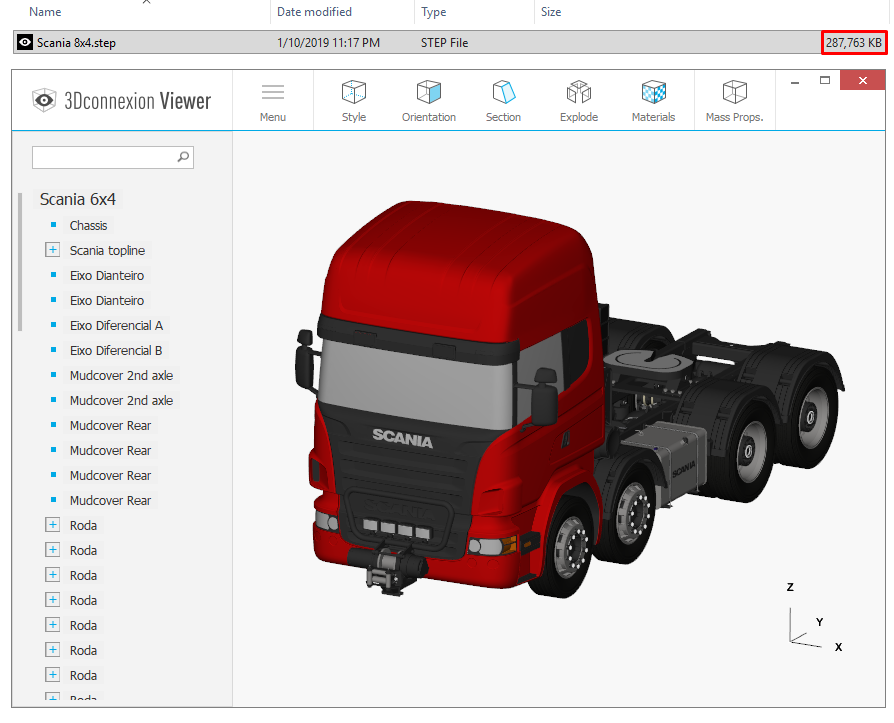
La taille des données utilisées pour le test est de 287 Mo.
Les deux logiciels ont été testés avec la version 2026 SP2. Le test a été répété plusieurs fois afin de vérifier l'existence d'éventuelles différences entre les résultats. Le chronomètre a été arrêté dès que le modèle a permis le premier mouvement de la souris après son chargement.
SOLIDWORKS STEP : 4 min 45 s
Temps d'ouverture des données STEP ZW3D : 1 min 30 s
Données utilisées pour le test : Scania R620 V8 8×4
L'une des principales raisons de cette différence de vitesse observée lors des tests réside dans les principes de traitement des architectures de noyau des logiciels. Le noyau Parasolid utilisé par SOLIDWORKS impose des règles topologiques très strictes en matière de modélisation 3D. Lors de l'importation de données STEP, il effectue en arrière-plan une validation géométrique approfondie ainsi qu'une opération de raccordement/réparation des surfaces afin de garantir que le modèle forme un volume parfaitement fermé (étanche). Le noyau « Overdrive » développé par ZW3D offre quant à lui des capacités de modélisation hybride solide-surface.
Grâce à cette structure flexible, le système ne perd pas de temps avec des tests de validation complexes ni des opérations de tricotage de surface obligatoires lors de l'importation du modèle ; il charge les géométries en mémoire telles quelles et vous permet de commencer à travailler beaucoup plus rapidement sur des données de solides simples. Vous pouvez d'ailleurs constater clairement la flexibilité offerte par cette structure de noyau hybride de ZW3D dans le principe de fonctionnement des outils d'édition directe que nous avons examinés dans la section précédente.
Jusqu'à présent, nous avons examiné en détail les capacités de ZW3D en matière de tôlerie, la manière dont il prépare les données STEP externes pour la production et les différences entre les commandes en les comparant avec les logiciels concurrents.
« Très bien, ZW3D répond aux exigences techniques de notre entreprise et nous pouvons acquérir le logiciel. Mais que faire de nos données CAO existantes (données héritées) accumulées au fil des ans ? Même si les outils d’édition directe fonctionnent à merveille sur les données STEP externes, nous devons pouvoir consulter l’historique de l’arbre de conception de nos propres pièces et le gérer si nécessaire. De plus, certaines de nos conceptions contiennent des configurations et d’autres des équations complexes. Même si nous parvenons à résoudre les problèmes de conception des pièces, comment transférer autant d’assemblages et de contraintes d’assemblage sans perte ? Comment pouvons-nous surmonter ces difficultés ? »
Si vous avez de telles inquiétudes concernant le processus de transition, vous trouverez la solution que vous cherchez dans cette section.
C’est précisément là qu’intervient le module complémentaire IPX. Ce module vous permet de convertir vos données SOLIDWORKS directement au format ZW3D. Grâce à sa compatibilité avec les pièces, les assemblages et les mises en plan, vous pouvez également transférer l’historique de votre conception vers ZW3D. Pour que le logiciel fonctionne, SOLIDWORKS (actuellement, seule la version 2024 est prise en charge) et ZW3D 2026 SP2 doivent être installés simultanément sur votre ordinateur.
Nous avons réalisé une étude de cas illustrant le fonctionnement d'IPX sur le modèle d'armoire électrique utilisé dans les sections précédentes. Un article de blog beaucoup plus détaillé sur les fonctionnalités de ce module complémentaire sera publié ultérieurement ; pour l'instant, nous nous contentons donc de présenter le flux de travail et les étapes de base
Conseil de pro : SOLIDWORKS et ZW3D doivent être installés et activés avant d’utiliser IPX.
Conseil de pro : Vous pouvez lancer IPX soit depuis SOLIDWORKS , soit directement depuis l’application IPX. Si vous lancez IPX depuis SOLIDWORKS, assurez-vous qu’aucun document n’est ouvert dans la SOLIDWORKS .
Astuce : Le logiciel IPX ouvre les modèles sélectionnés via SW et examine chaque élément qui les compose, étape par étape. Une fois la reconnaissance des éléments terminée, il lance automatiquement le logiciel ZW3D et enregistre le modèle en le créant étape par étape dans ZW3D.
Astuce : Le logiciel IPX peut, en option, convertir les données des bibliothèques d’outils de formage utilisées dans votre modèle et les enregistrer dans la bibliothèque ZW3D. Grâce à ce processus, si une opération de formage est nécessaire sur votre modèle de tôlerie, elle sera effectuée à l’aide des données correspondantes.
Conseil de pro : Une fois les opérations terminées, le logiciel ZW3D se ferme automatiquement. Le logiciel IPX vous en informe et vous indique la qualité de la conversion des pièces (par exemple : Excellente, Moyenne).
Conseil de pro : Ce logiciel présente des limitations. Il se peut qu’il ne puisse pas traduire toutes les commandes. Vous pouvez demander la documentation relative aux commandes qu’il peut traduire à l’équipe ZW3D.
Vous comprenez désormais parfaitement ZW3D. ZW3D n'est pas qu'un simple logiciel de CAO ; c'est aussi une solution complète offrant des fonctionnalités de FAO et de simulation. De plus, elle vous permet de réaliser des économies en centralisant toutes ces fonctionnalités. ZW3D propose deux types de licences : autonome et réseau. Ces deux types de licences offrent des options de licence perpétuelle et d'abonnement.
Pour plus d'informations sur ZW3D, veuillez utiliser le lien ci-dessous.
Explorez ZW3D et commencez votre essai gratuit de 30 jours