

Du secteur de la construction mécanique à l'industrie aérospatiale, la conception et la production de tôlerie conservent toute leur importance. Dans cet article, nous examinerons en détail le flux de travail complet de ZW3D pour la tôlerie, depuis la conception initiale jusqu'à l'exportation au format DXF pour la découpe laser, en passant par la création d'un dessin technique indiquant la direction et les angles de pliage pour le pliage sur presse plieuse.

Avant de passer au tutoriel vidéo pratique, il est recommandé de posséder une licence ZW3D pour pouvoir suivre et appliquer les étapes. Si vous êtes en cours de migration vers ZW3D et souhaitez tester le programme et ses fonctionnalités avec une application d'exemple, vous pouvez essayer ZW3D gratuitement pendant 30 jours en cliquant sur le lien ci-dessous.
Démarrez votre essai gratuit de 30 jours
Si vous êtes prêt, commençons !
Conseil de pro : Lorsque vous créez un nouveau projet de tôlerie, il est important de sélectionner le type de fichier. Si vous choisissez « Tôlerie », le nœud correspondant apparaît dans l’historique. Ce nœud vous permet de définir les attributs de la tôlerie.

Si vous sélectionnez « Pièce » au lieu de « Tôle » comme type de fichier, le nœud correspondant à ces attributs ne s'affichera pas. Cela ne vous empêche pas de concevoir des pièces de tôlerie, mais vous devrez redéfinir des paramètres tels que l'épaisseur, le rayon de pliage et le dégagement à chaque utilisation d'une commande de tôlerie. Pour gagner du temps, il est donc conseillé de sélectionner le type de fichier approprié lors de la conception de pièces de tôlerie.
Conseil de pro : Après la création d’une base, le flux de travail en conception de tôlerie se poursuit par l’ajout ou la suppression d’éléments. ZW3D propose une commande distincte pour la création d’une base et une autre pour la création d’une bride. La commande « Extrusion » permet de créer une bride à partir d’un profil fermé (par exemple, une esquisse rectangulaire), tandis que la commande « Extrusion de bride » permet de créer une bride à partir d’un profil ouvert (par exemple, une esquisse en U) ou d’un profil fermé. Avec un profil fermé, la fonction « Extrusion de bride » crée automatiquement une rainure pour permettre le dépliage de la bride. Vous pouvez également, si vous le souhaitez, choisir la zone de départ de la rainure et l’épaisseur de celle-ci (en millimètres).
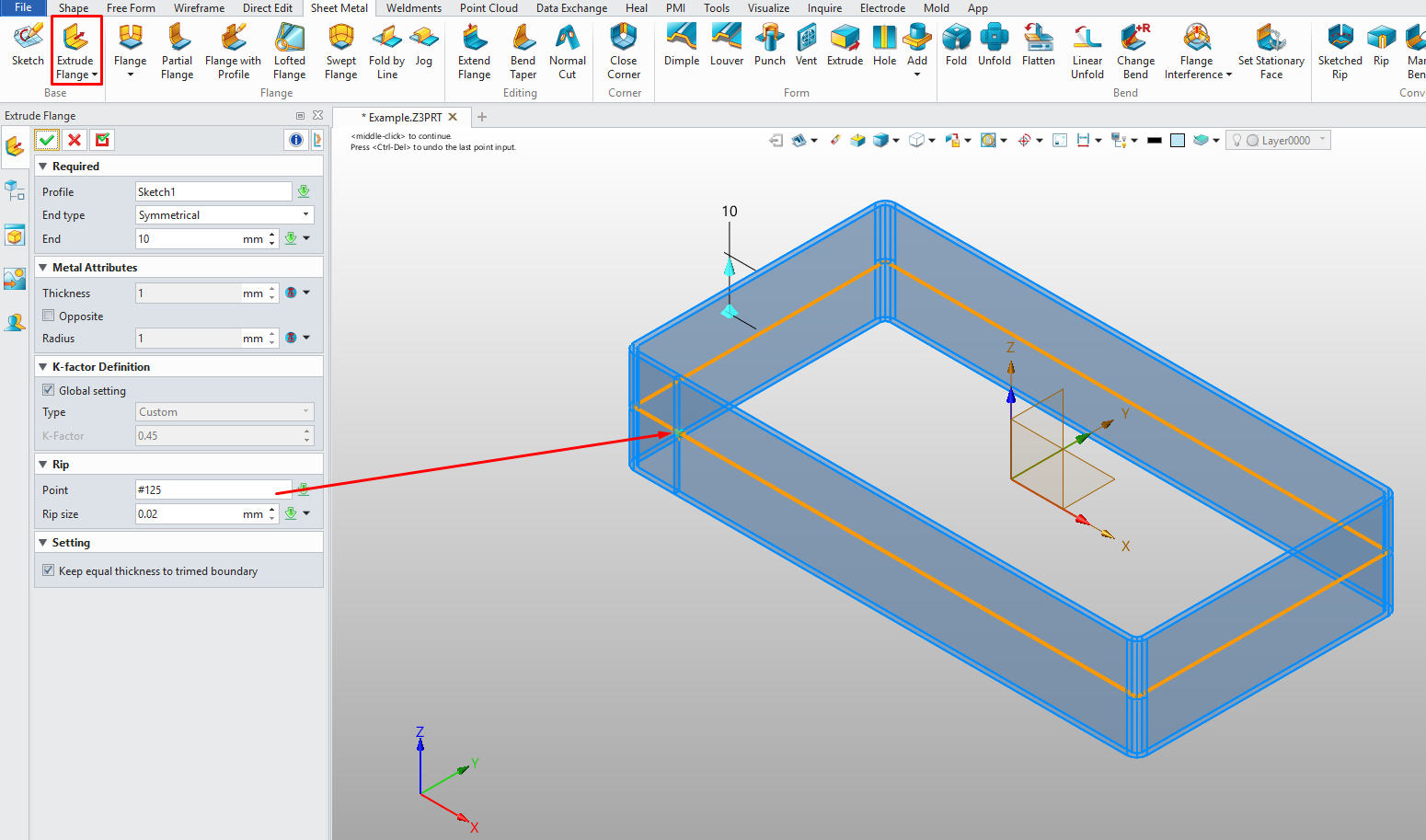
Grâce à cette commande, vous pouvez créer des boîtes en tôle creuse de forme fermée et d'une épaisseur de tôle spécifique, et vous pouvez également obtenir leurs gabarits.

Astuce de pro : Autre atout de ZW3D par rapport à ses concurrents dans le domaine de la tôlerie : ses outils de formage. Dans les logiciels de CAO traditionnels, ces outils sont organisés en bibliothèques. Ils permettent de façonner la tôle par simple glisser-déposer de géométries prédéfinies. De plus, si vos machines de production disposent d’outils de formage de formes différentes, vous pouvez ajouter ces modèles 3D à la bibliothèque et les utiliser.
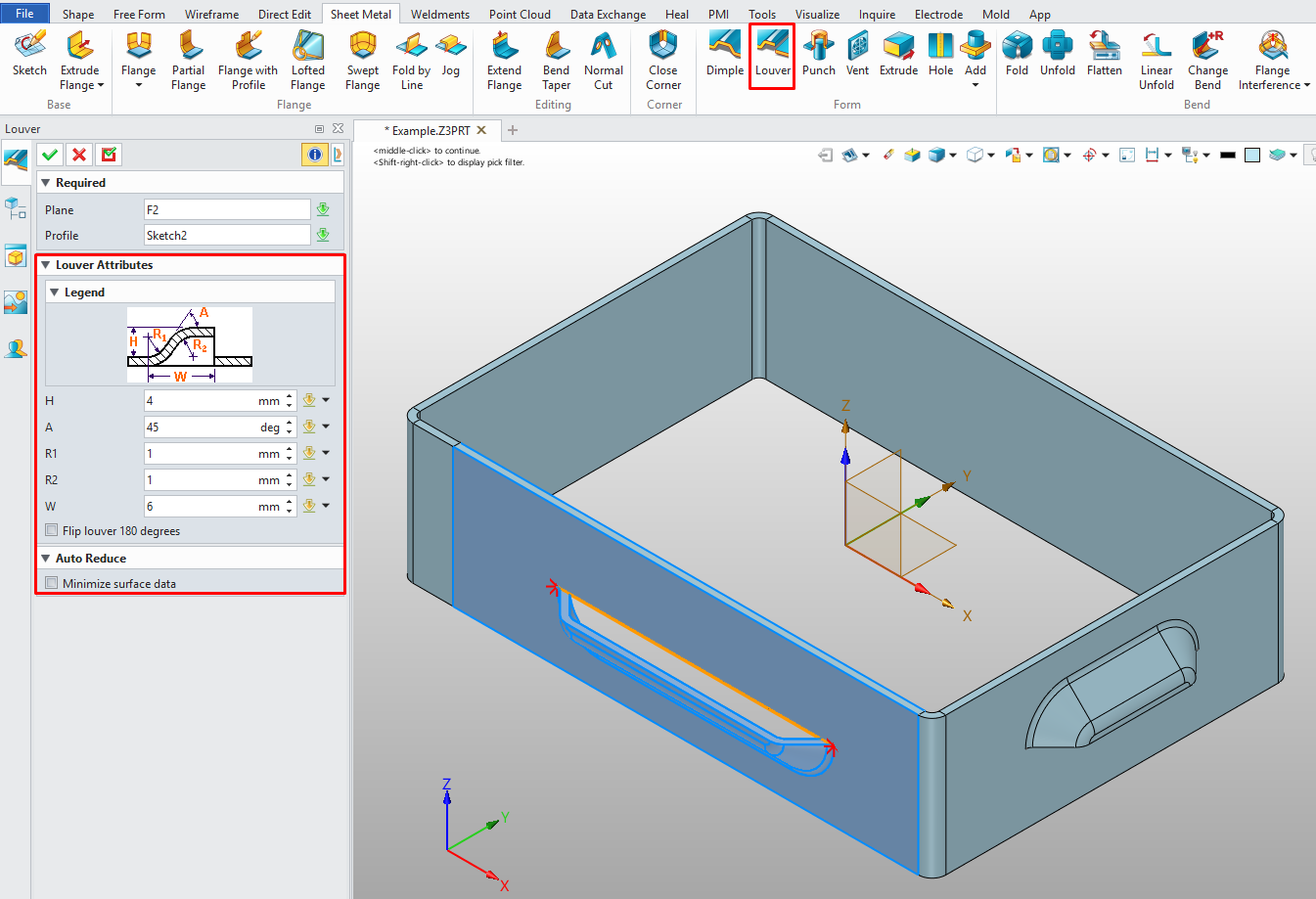
ZW3D, en revanche, permet de créer des formes à l'aide de commandes plutôt que d'une bibliothèque. Dans l'exemple présenté dans la vidéo, vous pouvez créer une forme en relief perforée grâce à la commande « Moule ». Vous pouvez également créer une forme en relief standard avec l'option « Moule simple » de cette même commande. Pour créer une persienne, il suffit de tracer une ligne indiquant sa position et sa longueur, puis de renseigner les paramètres dans la commande.
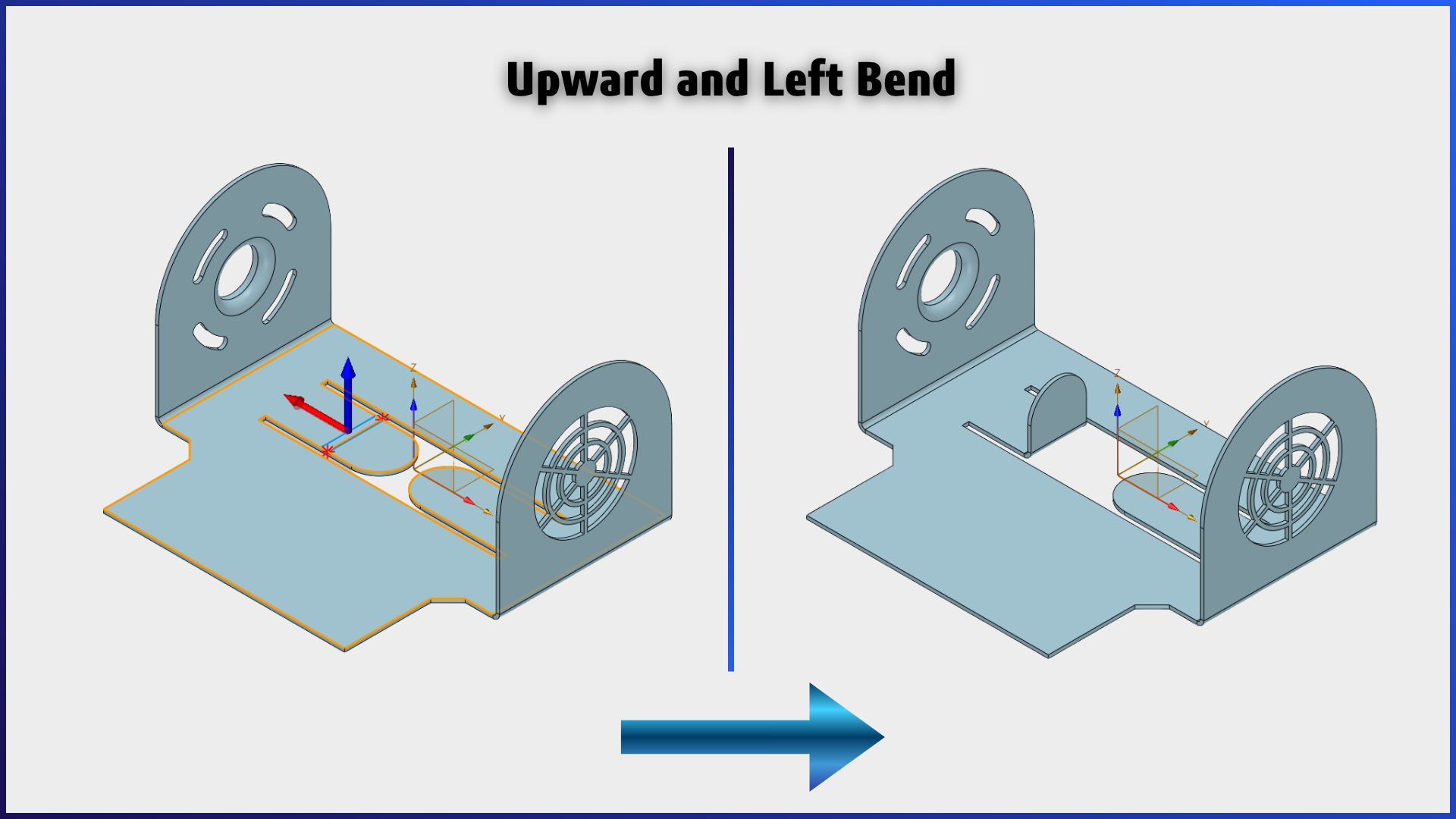
Conseil de pro : Lorsque vous effectuez un pli ou un décalage avec une ligne, la direction du pliage de la tôle est indiquée par les flèches du système de coordonnées. Si la flèche rouge (axe X) pointe vers la gauche et la flèche bleue (axe Z) vers le haut, cela signifie que le bord de la tôle se soulève et se plie vers la gauche.
Si la flèche bleue est orientée vers le bas, cela signifie que la feuille va se plier vers le bas.

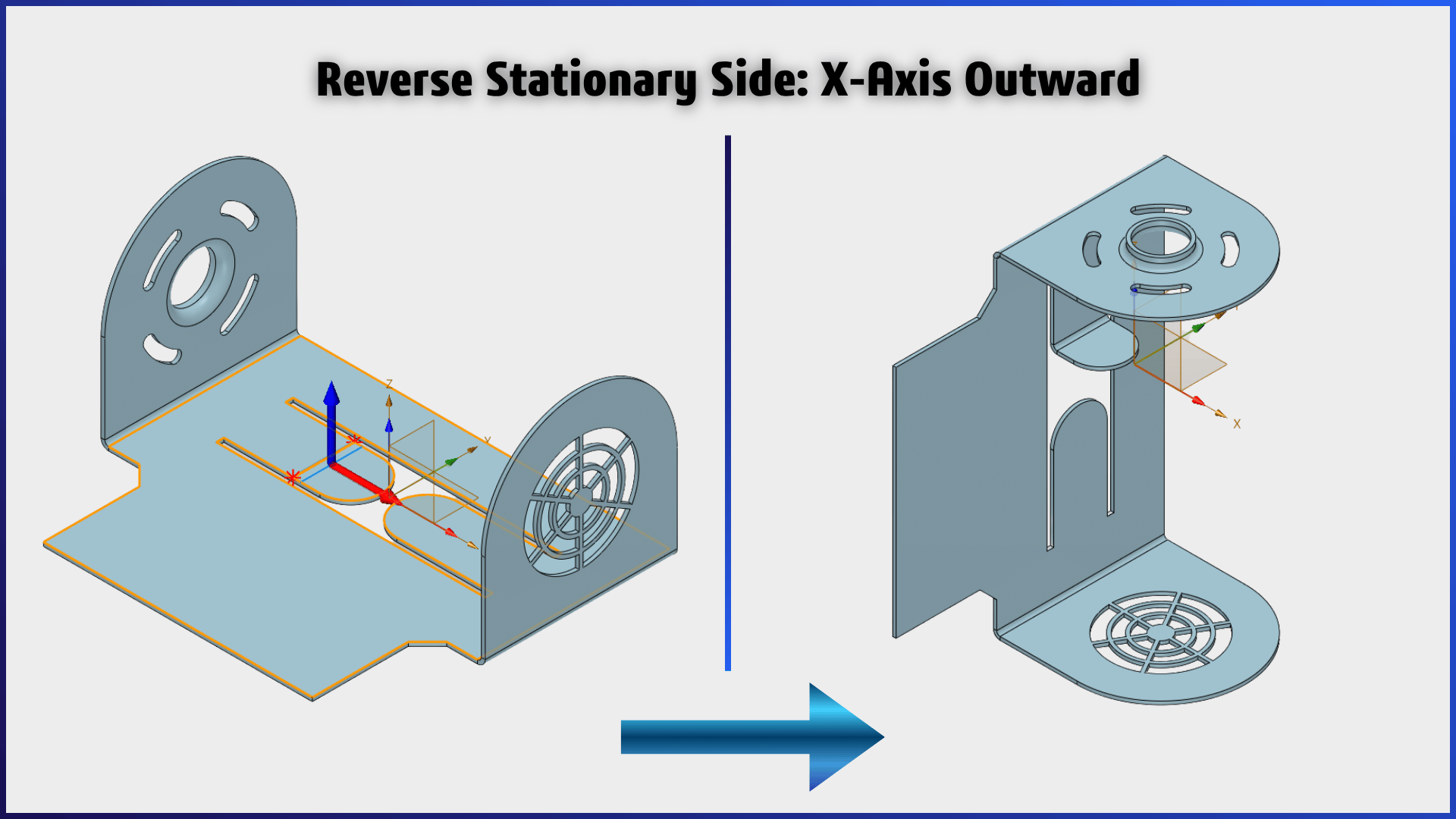
Vous pouvez gérer la direction de ces flèches depuis la fenêtre de la commande correspondante. Deux options s'offrent à vous pour gérer ces directions.
Cela modifie la direction de la flèche rouge (axe X). Cette option est importante car une mauvaise sélection pourrait laisser la pièce à plier immobile et plier la pièce principale au lieu de plier la pièce souhaitée vers le haut ou vers le bas. Sur l'image, la flèche rouge pointe vers l'extérieur de la tôle à plier, et non vers l'intérieur. Dans ce cas, vous effectuez l'opération inverse.
Cela modifie la direction de la flèche bleue (axe Z), indiquant si la flexion est dirigée vers le bas ou vers le haut.
Remarque : N’oubliez pas que la couleur des flèches représente les axes et peut varier selon l’orientation de votre pièce. Il est également important de noter que les commandes « Plier par ligne » et « Décalage » ne permettent pas d’effectuer des symétries dans de nombreux logiciels de CAO.
Astuce : La commande Poinçonner propose deux options. La première (Poinçonner à partir d’une forme) nécessite la création d’un modèle 3D directement à l’emplacement du poinçonnage sur votre pièce de tôlerie. Ce modèle doit être un solide. La seconde option (Poinçonner à partir d’un fichier) permet d’utiliser un modèle 3D créé dans un autre projet.
À titre d'exemple, un cube est placé sur une languette d'extrusion comme forme de poinçon.
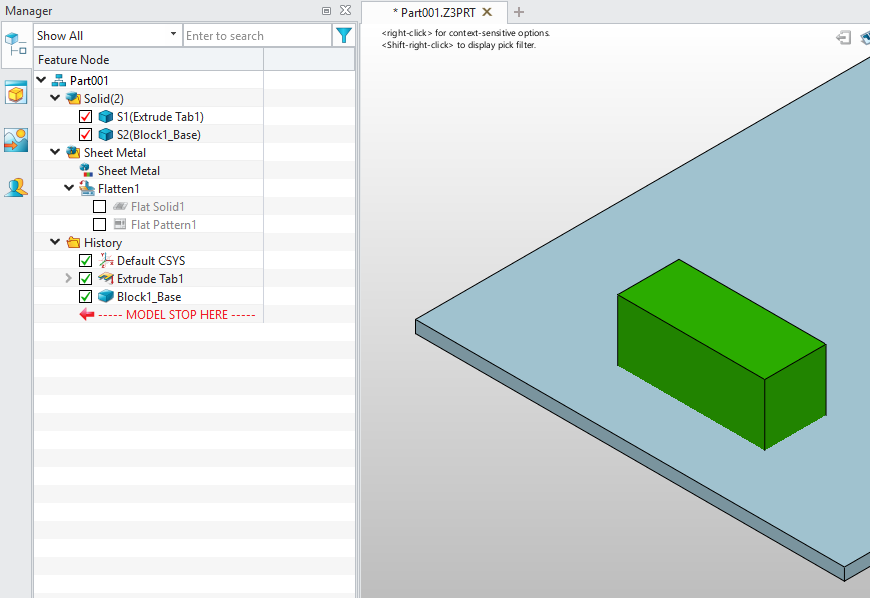
1.Pour créer un poinçon, le modèle 3D que vous avez créé doit pénétrer dans la tôle. C'est une condition indispensable, car c'est le seul moyen de spécifier la profondeur.

2. L'orientation de base choisie sur la tôle est importante. Si vous positionnez l'outil de poinçonnage sur la tôle et que vous sélectionnez la surface supérieure comme base, le poinçonnage sera réalisé à l'intérieur de la tôle avec une épaisseur égale à celle du modèle. (Image de référence n° 1)

À l'inverse, si vous sélectionnez la surface inférieure comme base, ZW3D crée un poinçon qui correspond à la partie du modèle de poinçon dépassant de la tôle. (Image de référence n° 2)
3Vous pouvez laisser des zones ouvertes sur le modèle de poinçonnage.

Conseil de pro : Plutôt que de regrouper plusieurs opérations sous une seule commande, ZW3D propose des opérations distinctes, susceptibles d'être modifiées séparément. Si vous utilisez habituellement un autre logiciel de CAO, ces commandes peuvent paraître inhabituelles au premier abord. Cependant, une fois familiarisé avec elles, vous constaterez leur capacité à simplifier votre flux de travail. Par exemple, pour créer une bride avec des distances de début et de fin spécifiques, ZW3D propose une commande dédiée : la commande « Bride partielle ».

Astuce : Vous pouvez déplier la tôle grâce à l’option « Aplatir » générée automatiquement et située juste en dessous des attributs de la tôle dans le Gestionnaire d’historique. Cette option comporte deux sous-options. Lorsque vous activez « Aplatir le solide », le patron à plat de votre pièce de tôle devient visible. Ce patron est un graphique ; vous ne pouvez donc pas effectuer d’opérations dessus. Lorsque vous activez l’option « Pattern », vous pouvez visualiser la zone couverte par la tôle dépliée, c’est-à-dire les dimensions du cadre de délimitation, ainsi que les flèches indiquant le sens de pliage de la tôle.
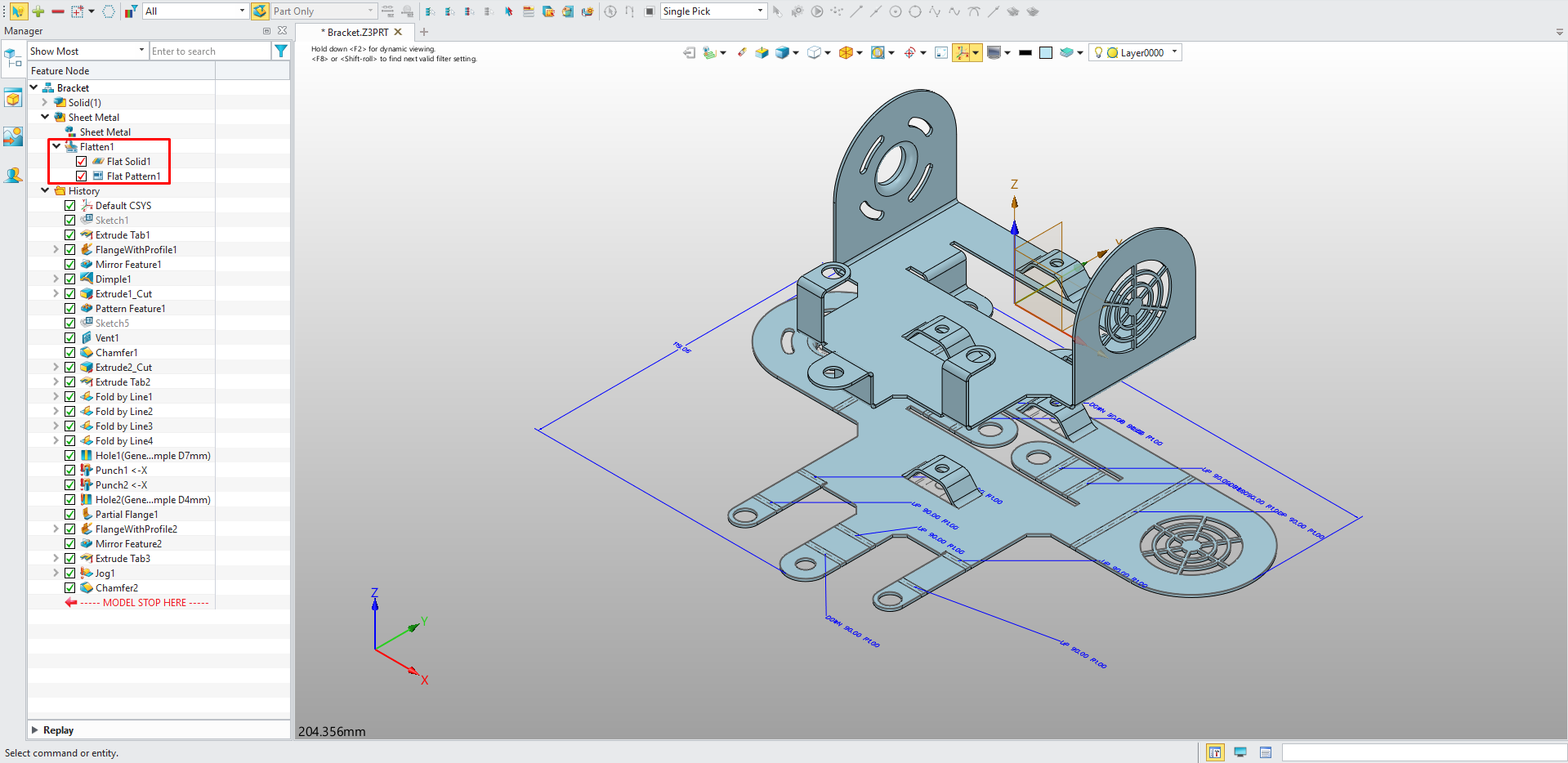
Vous savez maintenant comment concevoir un modèle de tôlerie à partir de zéro avec ZW3D. Pour poursuivre le processus de fabrication de tôlerie, outre les fichiers DWG/DXF destinés à la découpe laser, nous avons besoin d'un fichier de dessin technique. Ce dessin doit inclure les dimensions nécessaires au contrôle de la pièce après découpe laser, ainsi que des indications sur les angles et les directions de pliage.
Pour pouvoir exporter un fichier DXF/DWG, vous pouvez cliquer avec le bouton droit sur l'option « Motif plat » dans le dossier « Aplatir » situé dans le Gestionnaire d'historique et sélectionner l'option « Exporter DWG/DXF » dans le menu contextuel.
Après avoir sélectionné le nom et l'emplacement du fichier sur l'écran d'enregistrement et confirmé, l'écran suivant s'affiche. Le fichier étant destiné à la fabrication, nous choisissons le format DXF (ASCII).
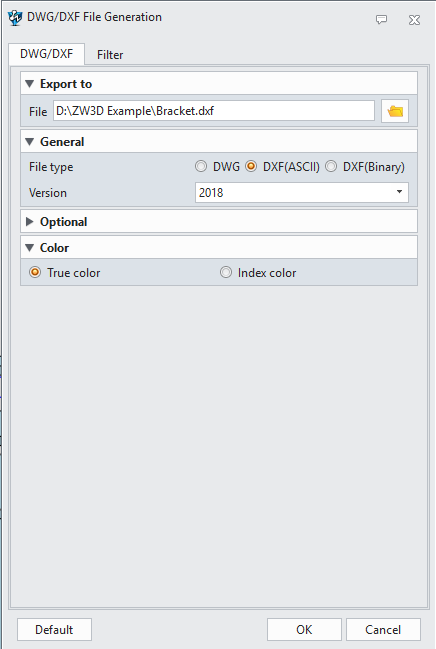
Si vous ne souhaitez pas que certains éléments apparaissent dans le fichier DXF exporté, vous pouvez les exclure via l' Filtre . Par exemple, puisque nous fournirons les directions de pliage et les dimensions sous forme de dessin technique, nous cochons les options Texte et Cotation dans le filtre afin de les exclure du fichier DXF exporté.

Vous pouvez visualiser le fichier DXF avec le logiciel ZWCAD, et si vous souhaitez ajouter ou supprimer des détails avant de l'envoyer à la découpe laser, vous pouvez le modifier avec ZWCAD.

Grâce à la fonction de dessin automatique, ZW3D peut créer automatiquement des dessins techniques à partir de vos sélections. Avec la version ZW3D Wukong 2027, cette fonction a été encore améliorée. La nouvelle version étant disponible pendant la rédaction de cet article, j'ai choisi d'utiliser ZW3D 2027 pour cette démonstration.
Vous pouvez utiliser la fonction de dessin automatique de deux manières différentes. Dans la vue 3D, vous pouvez créer rapidement votre dessin technique en cliquant avec le bouton droit et en sélectionnant la commande Dessin automatique. Pour accéder à des options plus avancées et effectuer des sélections, vous pouvez également sélectionner la commande Dessin automatique dans l'onglet Outils du ruban.
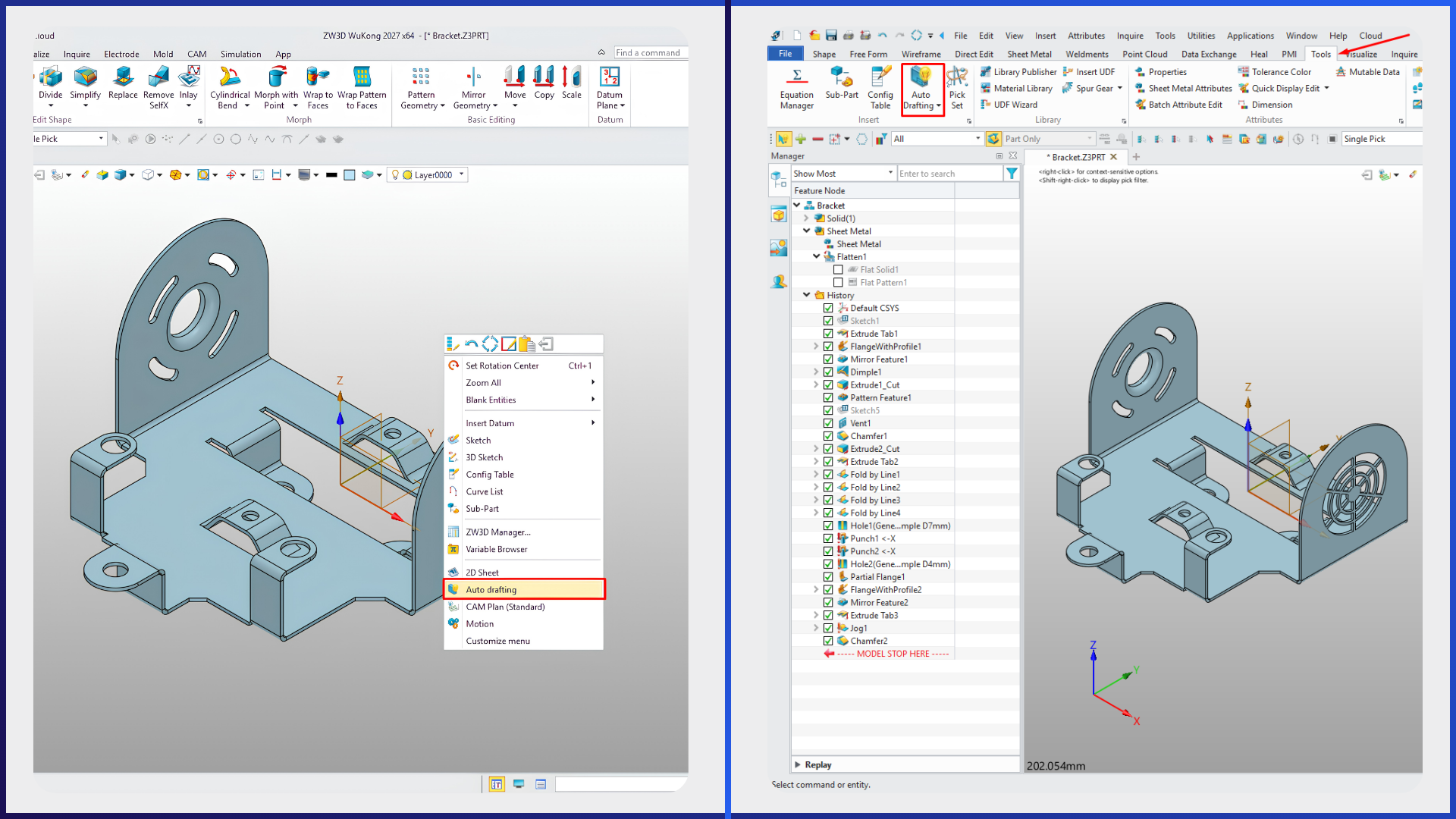
Lorsque vous sélectionnez la commande Dessin automatique dans l'onglet Outils, une fenêtre de paramètres s'affiche. Vous pouvez y sélectionner le fichier ou le dossier pour lequel vous souhaitez créer un dessin technique. Si vous sélectionnez un dossier, les dessins techniques de tous les fichiers qu'il contient seront créés automatiquement. Vous pouvez définir le gabarit de dessin technique associé à la pièce ou à l'assemblage. Dans les préférences (icône d'engrenage), vous devez sélectionner l'option « Vue à plat pour la tôlerie » pour obtenir la vue à plat de vos pièces de tôlerie. Vous pouvez ensuite choisir vos styles de cotation et les paramètres spécifiques à l'assemblage selon vos besoins.
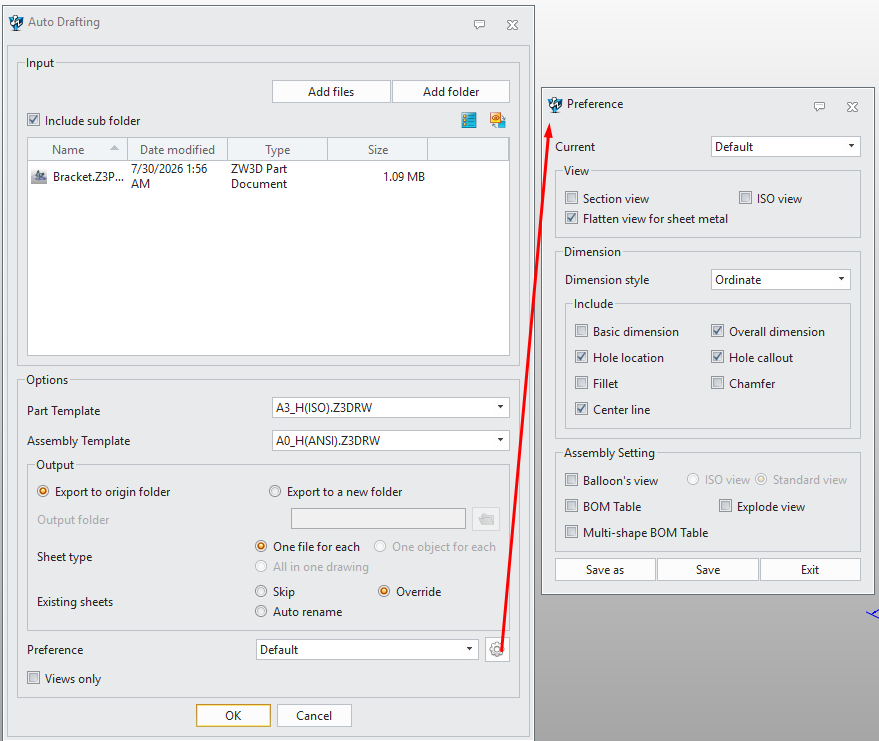
La vidéo ci-dessous montre comment ZW3D crée automatiquement le dessin technique de la pièce de support. Lorsque vous confirmez la commande ci-dessus, SOLIDWORKS génère automatiquement six vues standard du modèle et ajoute les cotes selon vos préférences. Une fois le processus terminé, vous pouvez finaliser votre dessin technique en supprimant les vues inutiles et en ajustant la position des cotes pour une meilleure lisibilité.
De plus, nous avons créé une fiche séparée pour informer l'opérateur de la séquence et des angles de pliage lors du processus de pliage après la découpe laser, et nous y avons ajouté la vue à plat. En activant les lignes et les notes de pliage, nous avons finalisé le dessin technique.
Dans cet article, nous avons examiné en détail le flux de travail de la tôlerie avec ZW3D à travers un modèle d'exemple. Vous pouvez utiliser le lien ci-dessous pour obtenir plus d'informations sur ZW3D et l'essayer gratuitement pendant 30 jours.
Explorez ZW3D et commencez votre essai gratuit de 30 jours

