

इंजीनियरिंग डेटा प्रबंधन का दायरा केवल सीएडी फाइलों को संग्रहित और व्यवस्थित करने तक सीमित नहीं है। जैसे-जैसे परियोजनाएं अधिक जटिल होती जाती हैं और टीमें बढ़ती जाती हैं, डिजाइन संशोधनों को नियंत्रित करना, उत्पाद जानकारी का प्रबंधन करना, अनुमोदन प्रक्रियाओं का समन्वय करना और यह सुनिश्चित करना कि सही लोग सही डेटा तक पहुंच सकें, और भी महत्वपूर्ण हो जाता है।.
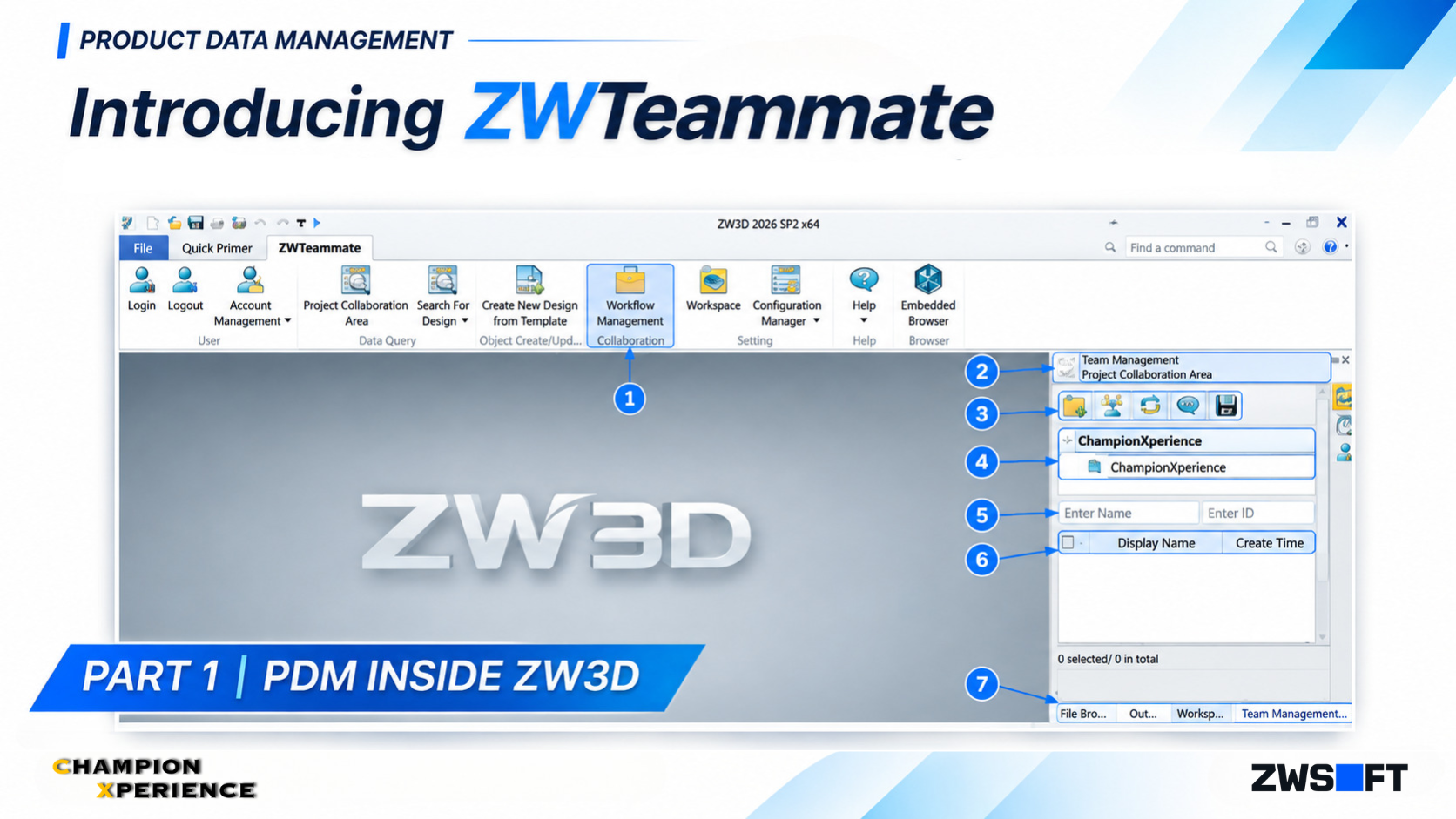
ZWTeammate CAD आधारित डिज़ाइन गतिविधियों को ब्राउज़र आधारित डेटा प्रबंधन से जोड़कर इन आवश्यकताओं को पूरा करता है। भाग 1, हमने ZW3D के साथ इसके एकीकरण का पता लगाया, जिसमें CAD वातावरण के भीतर ही प्रोजेक्ट सहयोग, कार्यक्षेत्र प्रबंधन, डिज़ाइन खोज और वर्कफ़्लो संचालन के लिए उपकरणों को देखा गया।
इस दूसरे भाग, हम ZWTeammate वेब क्लाइंट पर ध्यान केंद्रित करेंगे। सबसे पहले, हम इसके उपयोगकर्ता प्रकारों और लाइसेंसिंग पैकेजों को देखेंगे ताकि यह समझ सकें कि पहुँच और जिम्मेदारियाँ कैसे व्यवस्थित हैं। फिर, हम इंटरफ़ेस का विस्तार से अध्ययन करेंगे, जिसमें होम पेज, उन्नत खोज, प्रोजेक्ट नेविगेशन और पार्ट व डिज़ाइन रिकॉर्ड शामिल हैं। अंत में, हम यह देखेंगे कि उपयोगकर्ता ब्राउज़र के माध्यम से इंजीनियरिंग जानकारी की समीक्षा कैसे कर सकते हैं और वर्कफ़्लो का अनुसरण कैसे कर सकते हैं, जिससे ZWTeammate द्वारा CAD वर्कस्पेस से परे सहयोग को समर्थन देने के व्यापक दृष्टिकोण का पता चलेगा।
सबसे पहले, एक संक्षिप्त परिभाषा। पीडीएम का मतलब है उत्पाद डेटा प्रबंधन। सरल शब्दों में, यह उत्पाद से संबंधित जानकारी को व्यवस्थित और नियंत्रित करने की एक प्रणाली है, जिसमें सीएडी मॉडल, चित्र और सहायक दस्तावेज़ शामिल हैं।
अलग-अलग फाइल कॉपी और मैन्युअल संचार पर निर्भर रहने के बजाय, एक PDM सिस्टम एक साझा वातावरण प्रदान करता है जहाँ इंजीनियरिंग डेटा को संग्रहीत, एक्सेस और प्रबंधित किया जा सकता है। यह टीमों को परिवर्तनों पर नज़र रखने और डिज़ाइन की वर्तमान स्थिति को समझने में भी मदद करता है।.
ZWTeammate इन क्षमताओं को ZW3D वातावरण में लाता है। ZWSOFT इस प्लेटफॉर्म को टास्क कोऑर्डिनेशन, रिवीजन ट्रैकिंग और नियंत्रित डेटा पब्लिशिंग को सपोर्ट करने वाला बताता है।.
इसका दृष्टिकोण दो समूहों की सेवा करता है। इंजीनियर ZW3D के अंदर डिज़ाइन डेटा और सहयोग उपकरणों के साथ काम कर सकते हैं, जबकि CAD वातावरण से बाहर के सहकर्मी वेब क्लाइंट का उपयोग करके इंजीनियरिंग जानकारी खोज और समीक्षा कर सकते हैं।.
ZWTeammate आपके PDM वातावरण तक पहुँचने के दो तरीके प्रदान करता है: सीधे ZW3D के अंदर या वेब ब्राउज़र के माध्यम से। हालाँकि दोनों इंटरफ़ेस उपयोगकर्ताओं को इंजीनियरिंग डेटा से जोड़ते हैं, लेकिन वे अलग-अलग उपकरण और कार्य करने के तरीके प्रदान करते हैं।.
आइए ZW3D इंटरफेस से शुरुआत करें और दैनिक डिजाइन कार्य के दौरान एक इंजीनियर के लिए उपलब्ध विकल्पों का पता लगाएं।.
इंस्टॉलेशन के बाद, ZW3D रिबन में एक नया ZWTeammate टैब जोड़ता है। यहीं से आप अपने CAD वातावरण को छोड़े बिना मुख्य PDM टूल्स तक पहुँच सकते हैं।.
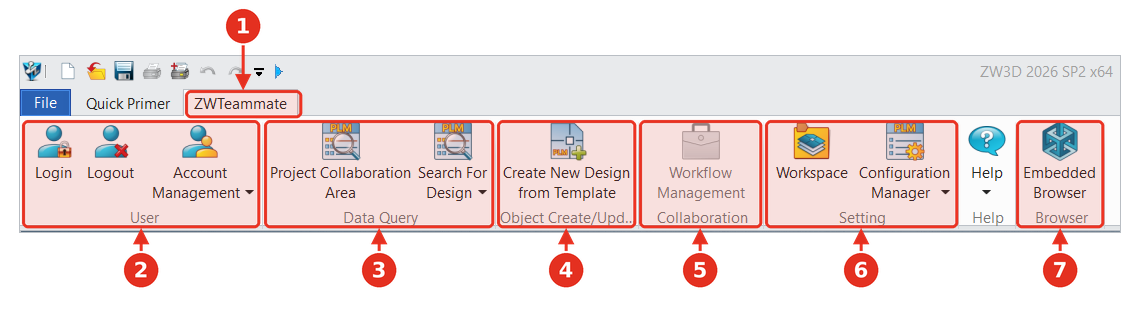 चित्र 2ए. ZW3D 2026 SP2 में ZWTeammate रिबन टैब और लॉगिन विंडो।.
रिबन को कई समूहों में व्यवस्थित किया गया है, जिनमें से प्रत्येक एक अलग कार्य को कवर करता है:
PDM टूल्स तक पहुँचने से पहले, आपको ZWTeammateमें लॉग इन करना होगा। लॉग इन विंडो में निम्नलिखित विकल्प उपलब्ध हैं:
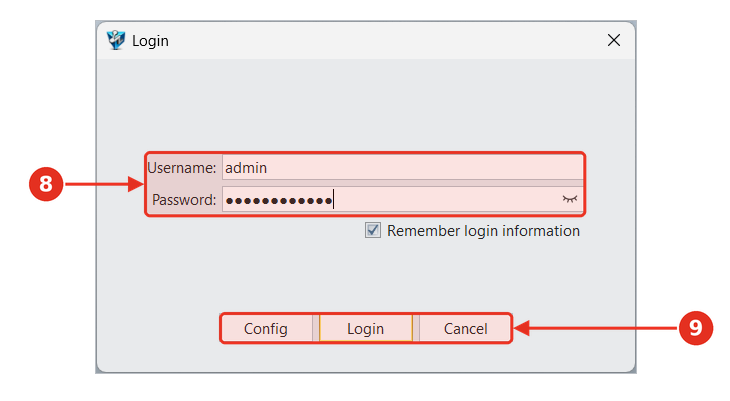 चित्र 2B. ZW3D 2026 SP2 में ZWTeammate रिबन टैब और लॉगिन विंडो।.
लॉग इन करने के बाद, ZW3D इंटरफ़ेस के दाईं ओर ChampionXperience। टीम प्रबंधन पैनल दिखाई देता है। यह प्रोजेक्ट सहयोग क्षेत्र खोलता है, जहाँ आप अपने उपलब्ध प्रोजेक्ट देख और एक्सेस कर सकते हैं। इस उदाहरण में, प्रोजेक्ट सूची में एक प्रोजेक्ट है:
इस पैनल में कई प्रोजेक्ट मैनेजमेंट विकल्पों वाला एक टूलबार, नाम या आईडी द्वारा खोज करने के लिए फ़िल्टर और उपलब्ध आइटम दिखाने वाली एक परिणाम सूची भी शामिल है।.
सबसे नीचे आपको चार डॉक टैब मिलेंगे: फ़ाइल ब्राउज़र, आउटपुट, वर्कस्पेस और टीम मैनेजमेंट। ये टैब एक ही पैनल क्षेत्र में हैं, इसलिए आप अपने सामान्य ZW3D वर्कस्पेस को छोड़े बिना इनके बीच स्विच कर सकते हैं।.
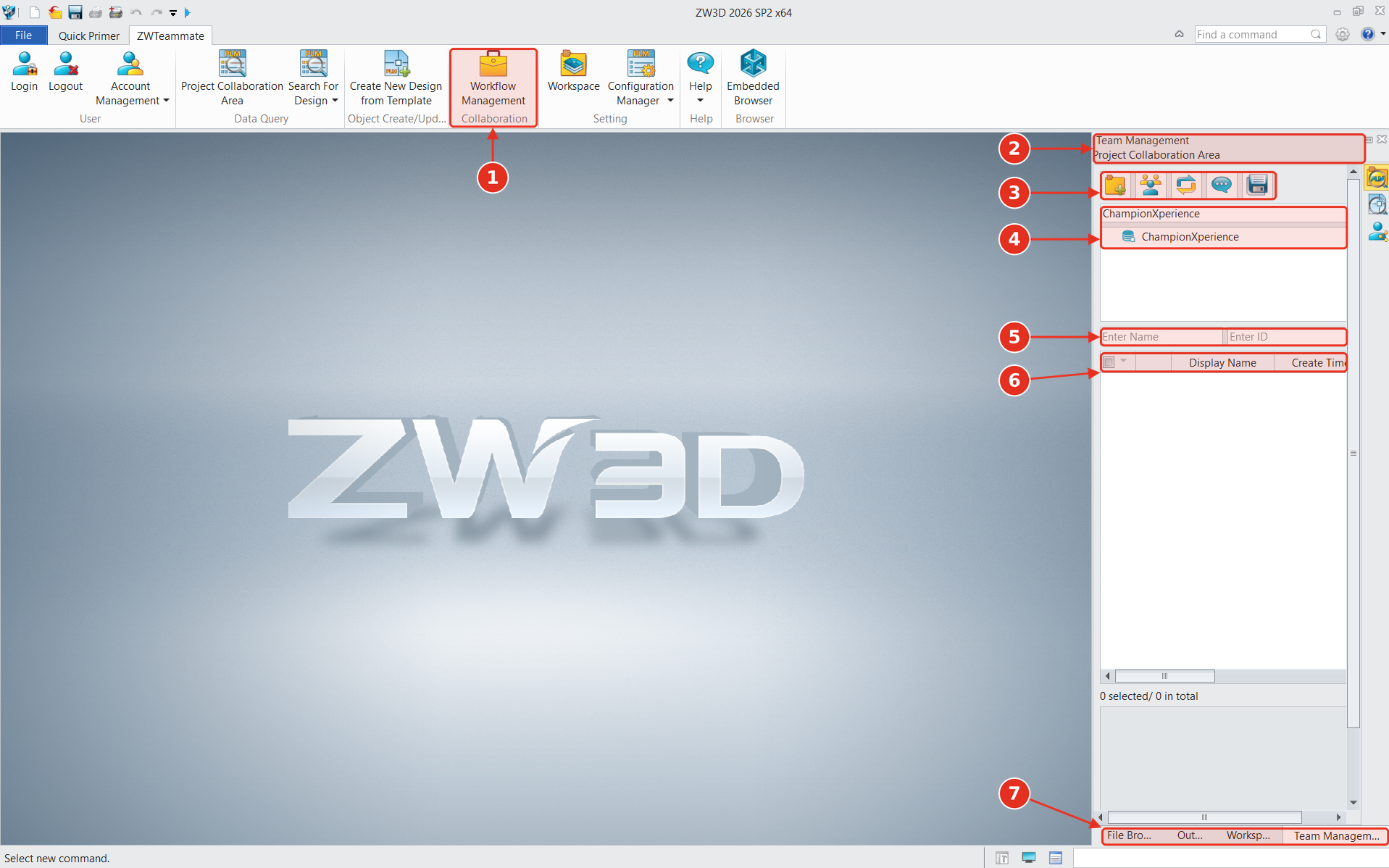 चित्र 3. लॉगिन के बाद ZW3D के अंदर डॉक किया गया टीम प्रबंधन पैनल, जिसमें क्रमांकित कॉलआउट हैं।.
ZWTeammate आपको ZW3D के अंदर से ही उपयोगकर्ता खातों को प्रबंधित करने की सुविधा भी देता है। खाता प्रबंधन विंडो में मौजूदा खाते, उनके निर्माण का समय, फ़ोन नंबर और ईमेल पता प्रदर्शित होता है।.
टूलबार से आप खाता सूची को रीफ़्रेश कर सकते हैं, नए खाते बना सकते हैं या हटा सकते हैं, और पासवर्ड रीसेट कर सकते हैं। नया खाता जोड़ते समय, केवल खाते का नाम आवश्यक है। फ़ोन और ईमेल जानकारी वैकल्पिक हैं।.
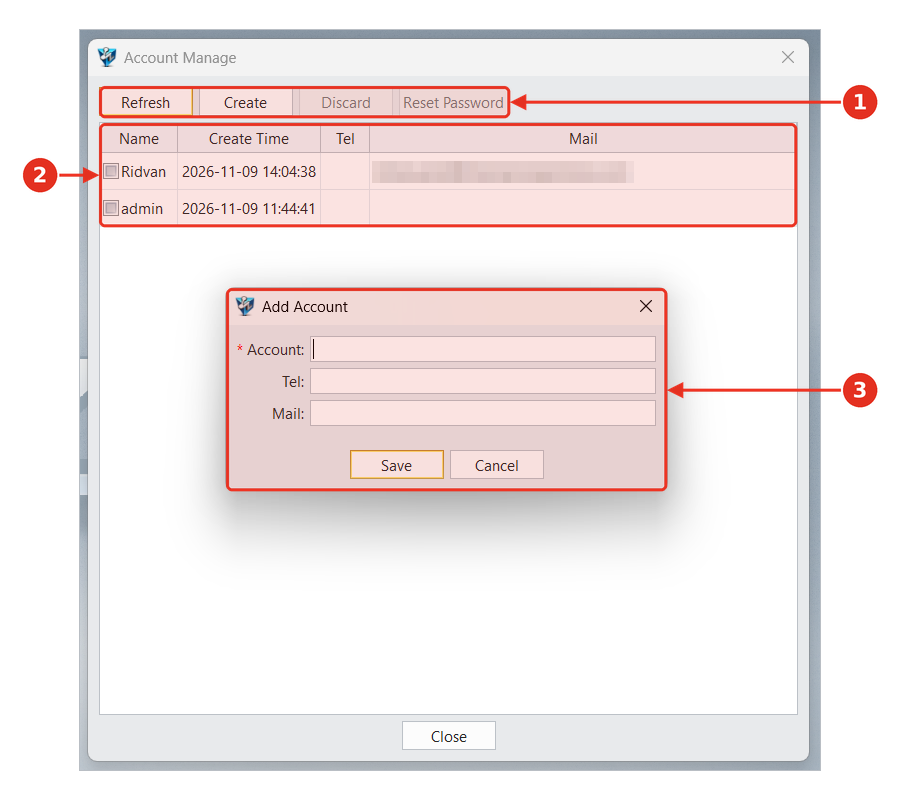 चित्र 4. ZW3D के अंदर खाता प्रबंधन, जिसमें खाता जोड़ने का संवाद बॉक्स खुला हुआ है।.
में नया डिज़ाइन बनाते समय ZWTeammate, आप मौजूदा टेम्पलेट से शुरुआत कर सकते हैं। " टेम्पलेट से डिज़ाइन बनाएं " डायलॉग बॉक्स आपको डिज़ाइन का प्रकार, चाइल्ड डिज़ाइन का प्रकार और इच्छित टेम्पलेट चुनने की सुविधा देता है।
इस उदाहरण में, चयनित टेम्प्लेट PartTemplate(MM), जो एक मीट्रिक पार्ट टेम्प्लेट है। आप डिज़ाइन आईडी मैन्युअल रूप से दर्ज कर सकते हैं या असाइन बटन का उपयोग करके सिस्टम को इसे जनरेट करने दे सकते हैं। फिर, डिज़ाइन का नाम दर्ज करें और वह टीम और फ़ोल्डर चुनें जहाँ आप इसे स्टोर करना चाहते हैं।
इस तरह, डिजाइन शुरू से ही सही प्रोजेक्ट और फोल्डर से जुड़ा रहता है।.
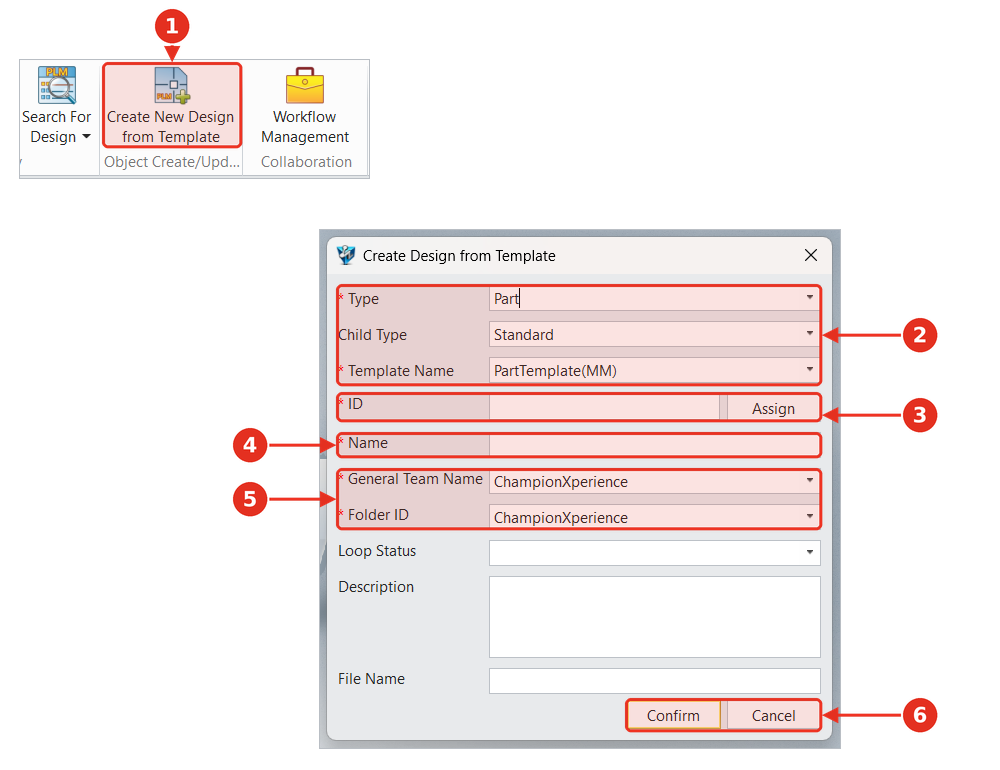 चित्र 5. टेम्पलेट से डिज़ाइन बनाएं संवाद बॉक्स और उसे खोलने वाला रिबन बटन।.
सेटिंग समूह में उपलब्ध वर्कस्पेस विकल्प एक पैनल खोलता है जहां आप अपने कंप्यूटर पर संग्रहीत इंजीनियरिंग फाइलों को प्रबंधित कर सकते हैं और सर्वर के सापेक्ष उनकी स्थिति की जांच कर सकते हैं ।
इस उदाहरण में, वर्कस्पेस में एक फ़ाइल है: Part001.Z3PRT, जिसका डिस्प्ले नाम Des-0000002,A,1:Part001 है।
एक उपयोगी सुविधा फ़ाइल सूची के ऊपर स्थित स्टेटस फ़िल्टर की पंक्ति है। ये फ़िल्टर आपको अपनी फ़ाइलों की स्थिति को तुरंत पहचानने में मदद करते हैं। उदाहरण के लिए, आप यह जांच सकते हैं कि किसी फ़ाइल में कोई बदलाव हुआ है या नहीं, सर्वर पर उसका नया संस्करण उपलब्ध है या नहीं, या फिर आप या कोई अन्य उपयोगकर्ता उस फ़ाइल का उपयोग कर रहे हैं या नहीं।.
यह पैनल आपकी फ़ाइलों को प्रबंधित करने के लिए कई कमांड भी प्रदान करता है। आप सूची को रीफ़्रेश कर सकते हैं, सर्वर से किसी फ़ाइल को अपडेट कर सकते हैं, उसे खोल सकते हैं, अपने बदलाव अपलोड कर सकते हैं या उसे अपने वर्कस्पेस से हटा सकते हैं। उदाहरण के लिए, ' फ़ाइल अपडेट करें' सर्वर से उपलब्ध नवीनतम कॉपी डाउनलोड करता है, जबकि 'फ़ाइल अपलोड करें' आपकी स्थानीय फ़ाइल को सर्वर पर भेजता है।
पैनल के निचले भाग में, पूर्वावलोकन टैब चयनित फ़ाइल का 3डी थंबनेल प्रदर्शित करता है, जबकि विवरण टैब अतिरिक्त जानकारी प्रदान करता है, जैसे कि इसका संशोधन, अनुक्रम, जीवन चक्र स्थिति, चेकआउट लॉक स्थिति, वॉल्ट स्थिति, स्वामी, निर्माता और निर्माण एवं संशोधन तिथियां।
 चित्र 6. ZW3D में वर्कस्पेस पैनल, जिसे सभी उपलब्ध स्टेटस फिल्टर और फ़ाइल जानकारी दिखाने के लिए चौड़ा किया गया है।.
कॉन्फ़िगरेशन मैनेजर आपको यह परिभाषित करने की अनुमति देता है कि नया इंजीनियरिंग डेटा कहाँ संग्रहीत किया जाएगा। यह वर्किंग डायरेक्टरी कॉन्फ़िगरेशन डायलॉग खोलता है, जिसमें चार फ़ील्ड होते हैं: एक प्रोजेक्ट कोलैबोरेशन एरिया के लिए और तीन पार्ट्स, डिज़ाइन और दस्तावेज़ों के लक्ष्य स्थानों के लिए।
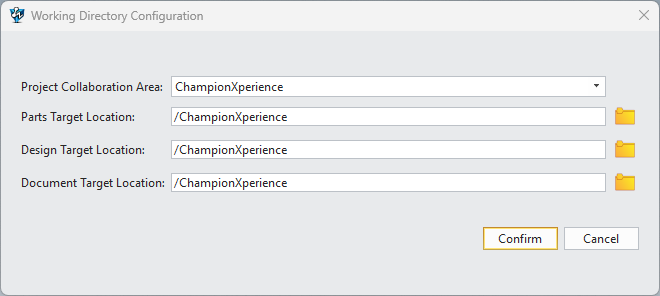 चित्र 7. वर्किंग डायरेक्टरी कॉन्फ़िगरेशन डायलॉग।.
ये सेटिंग्स नए आइटम बनाते समय उपयोग किए जाने वाले डिफ़ॉल्ट फ़ोल्डर स्थानों को निर्धारित करती हैं। उदाहरण के लिए, यहां चयनित फ़ोल्डर चित्र 7 में दिखाए गए टेम्पलेट से डिज़ाइन बनाएं संवाद बॉक्स में दिखाई देता है।
कॉन्फ़िगरेशन मैनेजर ड्रॉपडाउन प्रोजेक्ट कोलैबोरेशन एरिया के लिए टेम्प्लेट मैनेजमेंट, डिज़ाइन के लिए टेम्प्लेट मैनेजमेंटऔर इंपोर्ट लाइब्रेरीमें उपलब्ध प्रोजेक्ट और डिज़ाइन टेम्प्लेट को प्रबंधित करने के लिए किया जाता है ZWTeammate, जिसमें नए डिज़ाइन बनाते समय उपयोग किए जाने वाले टेम्प्लेट भी शामिल हैं।
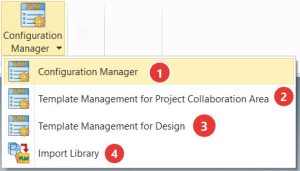 चित्र 8. वर्किंग डायरेक्टरी कॉन्फ़िगरेशन डायलॉग।.
डिजाइन खोजें विकल्प एक मेनू खोलता है जिसमें चार कमांड होते हैं: डिजाइन खोजें , पार्ट्स खोजें , दस्तावेज़ खोजें और परिवर्तन सूचना प्रबंधन ।
"डिज़ाइन खोजें" का चयन करने पर डिज़ाइन प्रबंधन पैनल खुल जाता है। पैनल के शीर्ष पर एक फ़ोल्डर ट्री और उसके नीचे संबंधित डिज़ाइन रिकॉर्ड प्रदर्शित होते हैं, जिससे उपलब्ध डेटा को नेविगेट करना और आवश्यक डिज़ाइन ढूंढना आसान हो जाता है।
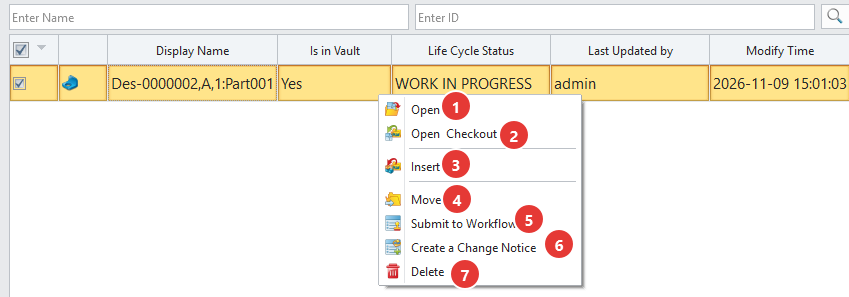 चित्र 9. ZW3D में डिज़ाइन की खोज, जिसमें डिज़ाइन प्रबंधन पैनल और राइट-क्लिक संदर्भ मेनू में उपलब्ध क्रियाएं दिखाई गई हैं।.
परिणाम सूची में किसी डिज़ाइन पर राइट-क्लिक करने पर निम्नलिखित विकल्पों वाला एक संदर्भ मेनू खुलता है:
ये कमांड सामान्य PDM ऑपरेशन्स को सीधे CAD वातावरण में लाते हैं। उदाहरण के लिए, एक इंजीनियर ZW3D छोड़े बिना ही डिज़ाइन की जाँच कर सकता है, उसे अनुमोदन के लिए सबमिट कर सकता है या परिवर्तन सूचना शुरू कर सकता है।.
एम्बेडेड ब्राउज़र बटन ZW3D के अंदर एक टैब में ZWTeammate वेब क्लाइंट खोलता है। इस उदाहरण में, यह वर्कफ़्लो पृष्ठ प्रदर्शित करता है, जो विभिन्न कार्य श्रेणियों और फ़िल्टरों तक पहुँच प्रदान करता है।.
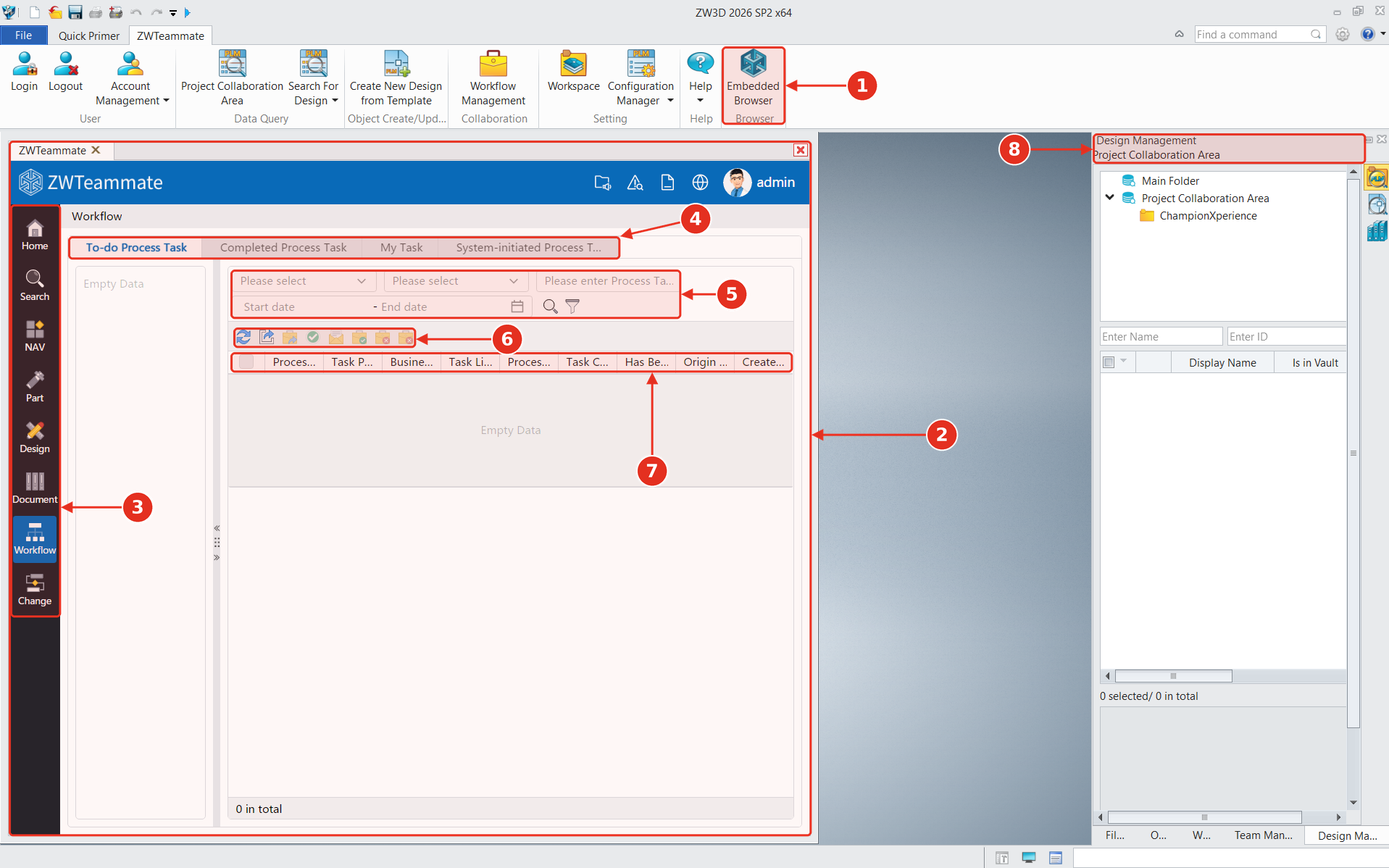 चित्र 10. एम्बेडेड ब्राउज़र का उपयोग करके ZW3D के अंदर खोला गया ZWTeammate वर्कफ़्लो पृष्ठ।.
भाग 2 में, हम वेब क्लाइंट का अधिक विस्तार से अध्ययन करेंगे, जिसमें इसके पेज, खोज उपकरण और वर्कफ़्लो सुविधाएँ शामिल हैं।.
ZWTeammate आवश्यक PDM टूल को ZW3D वातावरण में लाता है, जिससे इंजीनियरों को लगातार एप्लिकेशन स्विच किए बिना डिज़ाइन प्रबंधित करने, प्रोजेक्ट डेटा व्यवस्थित करने, स्थानीय फ़ाइलों को नियंत्रित करने और अनुमोदन वर्कफ़्लो को समन्वयित करने में मदद मिलती है।
लेकिन इंजीनियरिंग सहयोग केवल CAD वर्कस्पेस तक ही सीमित नहीं है। भाग 2 में, हम ZWTeammate वेब क्लाइंट का पता लगाएंगे और देखेंगे कि टीम के अन्य सदस्य ब्राउज़र के माध्यम से इंजीनियरिंग डेटा तक कैसे पहुंच सकते हैं और उस पर काम कर सकते हैं।.
ZW3D के बारे में अधिक जानने और 30 दिनों के लिए इसे मुफ्त में आज़माने के लिए, इस लिंक का।

