

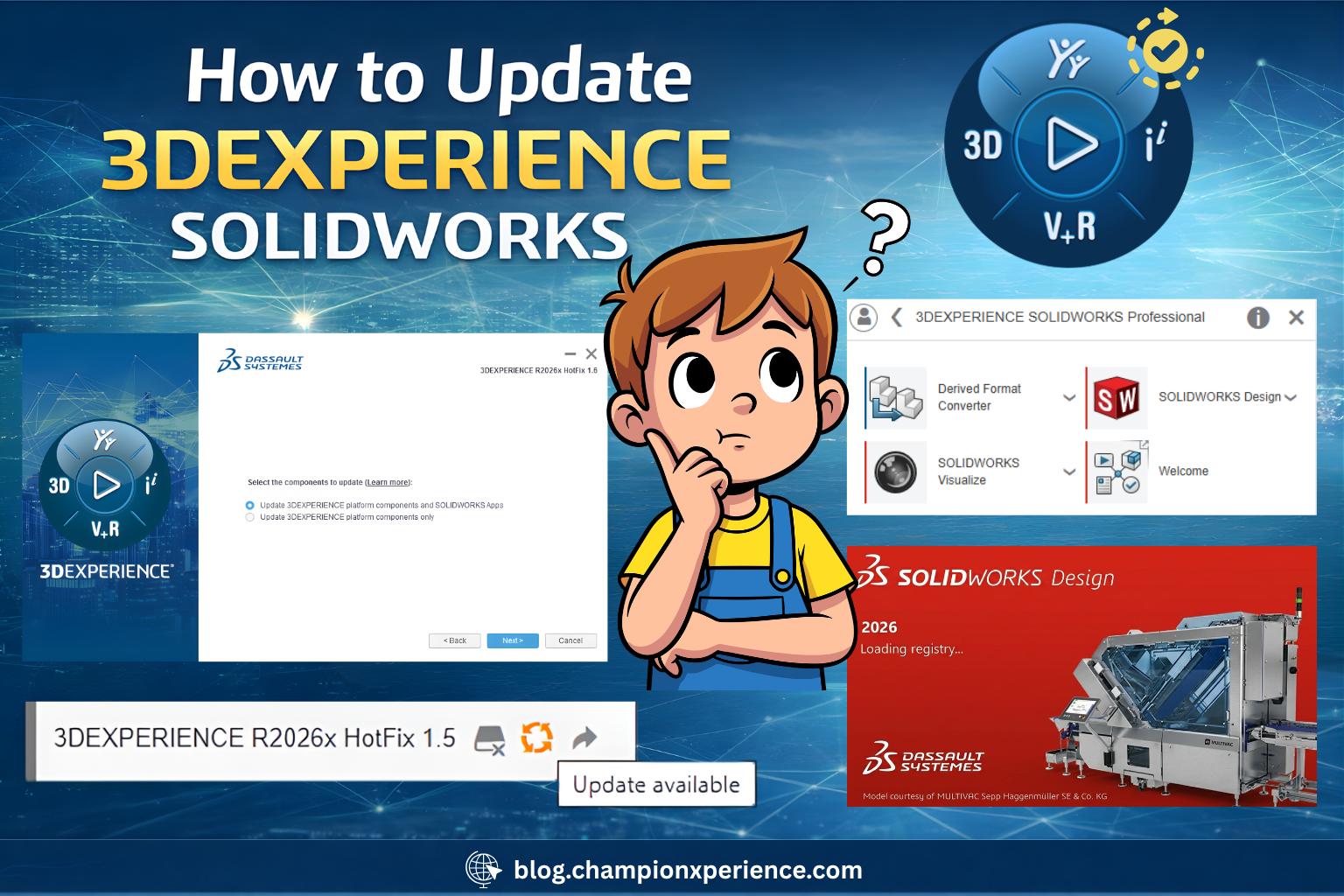
Se utilizzate 3DEXPERIENCE SOLIDWORKS quotidianamente come me, sapete che gli aggiornamenti fanno parte del flusso di lavoro. A volte, problemi come i messaggi di sessione scaduta in SOLIDWORKS possono interrompere il lavoro, quindi mantenere il software aggiornato è essenziale. La buona notizia? Aggiornare SOLIDWORKS Design sulla 3DEXPERIENCE è molto più semplice rispetto al vecchio processo di installazione tradizionale. Lasciate che vi racconti come lo aggiorno personalmente.
Dalla mia esperienza quotidiana:
Le prestazioni migliorano
Piccoli bug vengono risolti
Nuovi strumenti diventano disponibili
La compatibilità della piattaforma rimane stabile
Poiché lavoriamo in un ambiente cloud, per la collaborazione è importante utilizzare la stessa versione della piattaforma.
Prima di aggiornare, chiudo completamente SOLIDWORKS . Mi assicuro anche che tutti i miei file siano salvati sulla piattaforma. Questo evita qualsiasi problema.
Apro il browser e accedo alla dashboard 3DEXPERIENCE . Da lì, avvio SOLIDWORKS Design normalmente.
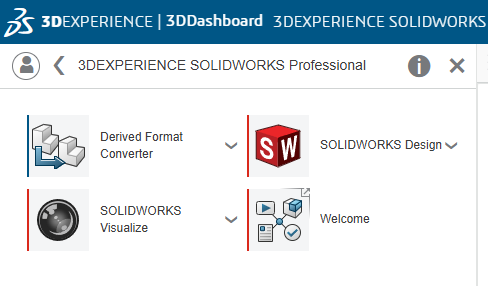
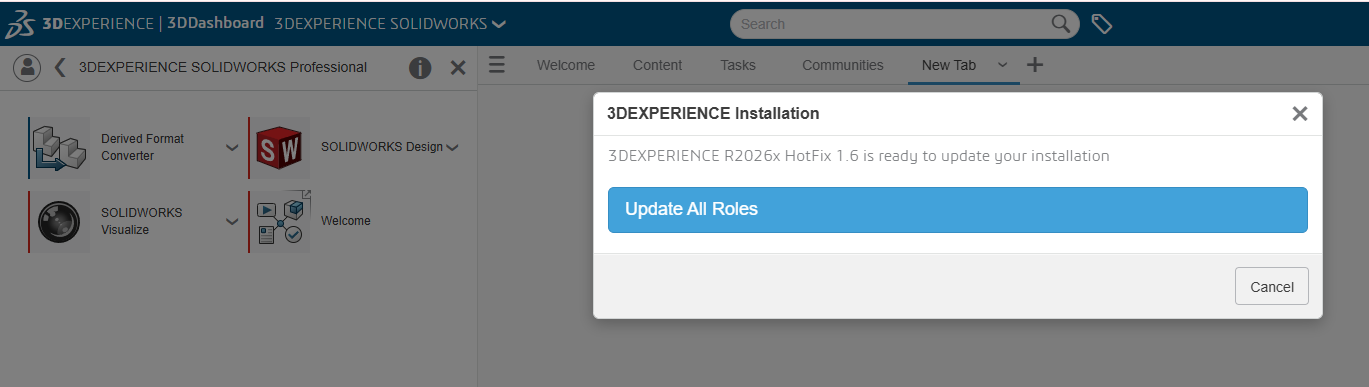
All'avvio, il sistema verifica automaticamente se è disponibile un nuovo aggiornamento. Se ce n'è uno, ricevo un messaggio che indica che è disponibile un aggiornamento. Non devo cercare nulla manualmente.

Dopo aver cliccato su Aggiorna , appare una nuova finestra chiamata Installazione 3DEXPERIENCE . Mostra un messaggio che indica che 3DEXPERIENCE R2026x HotFix 1.6 è pronto per aggiornare l'installazione . A questo punto, vedo l'opzione Aggiorna tutti i ruoli . Dato che utilizzo 3DEXPERIENCE SOLIDWORKS , clicco sempre su Aggiorna tutti i ruoli per assicurarmi che tutto rimanga allineato con la piattaforma e che non ci siano conflitti di versione.
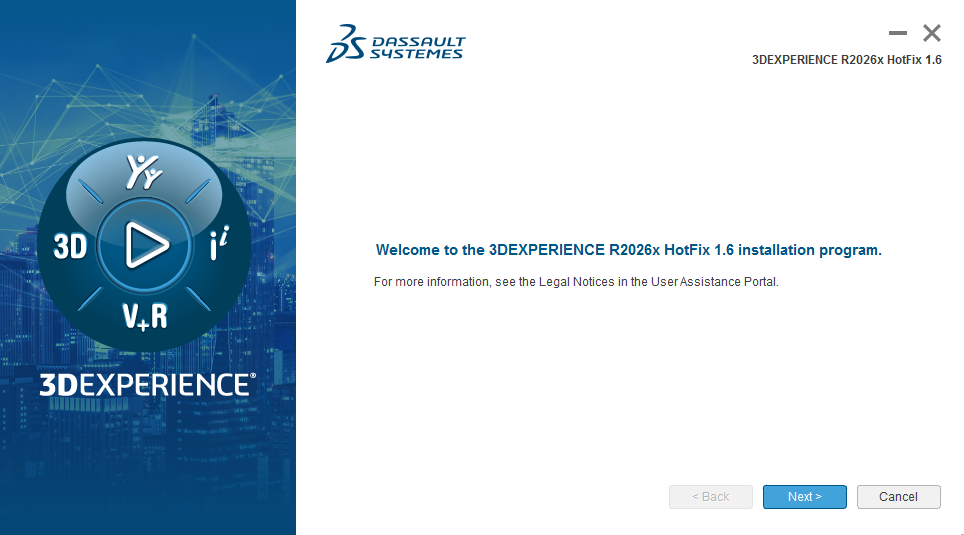
Successivamente, si apre la procedura guidata di installazione con un messaggio di benvenuto: Benvenuti nel 3DEXPERIENCE R2026x HotFix 1.6. Si tratta del programma di installazione ufficiale di Dassault Systèmes. Faccio semplicemente clic su Avanti e continuo con i passaggi predefiniti. Non modifico alcuna impostazione. Lascio semplicemente che il sistema scarichi e installi automaticamente l'aggiornamento.
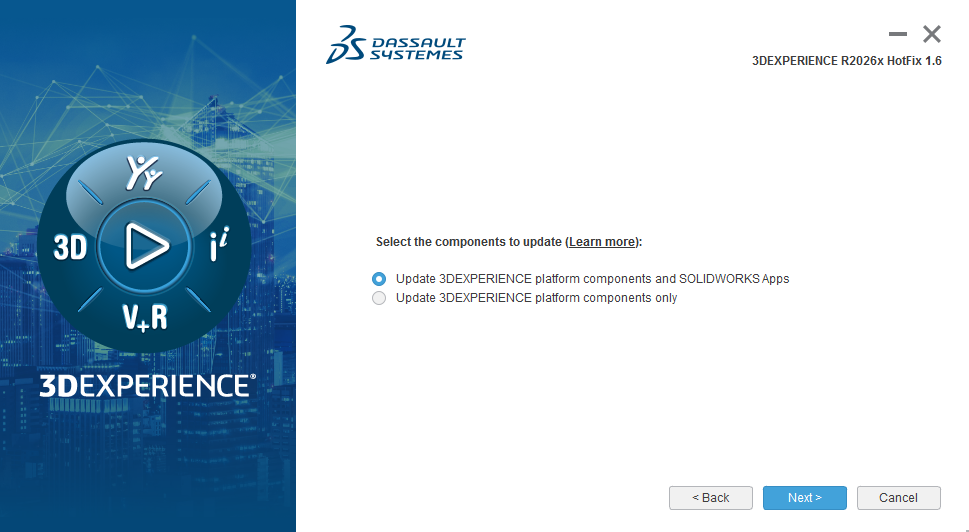
Dopo aver cliccato su Avanti , appare un'altra finestra con due caselle di controllo sotto "Seleziona gli elementi da aggiornare (Ulteriori informazioni)" .
Vedo:
☑ Aggiorna 3DEXPERIENCE e le app SOLIDWORKS
☑ Aggiorna solo i componenti della piattaforma 3DEXPERIENCE
Dalla mia esperienza quotidiana con 3DEXPERIENCE SOLIDWORKS , seleziono sempre la prima opzione:
Aggiornare i componenti della piattaforma 3DEXPERIENCE e le app SOLIDWORKS .
Ciò garantisce che sia la piattaforma che SOLIDWORKS Design vengano aggiornati contemporaneamente. Mantiene tutto sincronizzato ed evita discrepanze di versione tra l'applicazione desktop e la piattaforma cloud.
La seconda opzione, Aggiorna solo i componenti della piattaforma , di solito non è quella che scelgo, perché aggiorna solo i servizi della piattaforma in background senza aggiornare l' SOLIDWORKS stessa.
Quindi lascio selezionata la prima opzione, clicco su Avanti e continuo con l'installazione utilizzando le impostazioni predefinite.
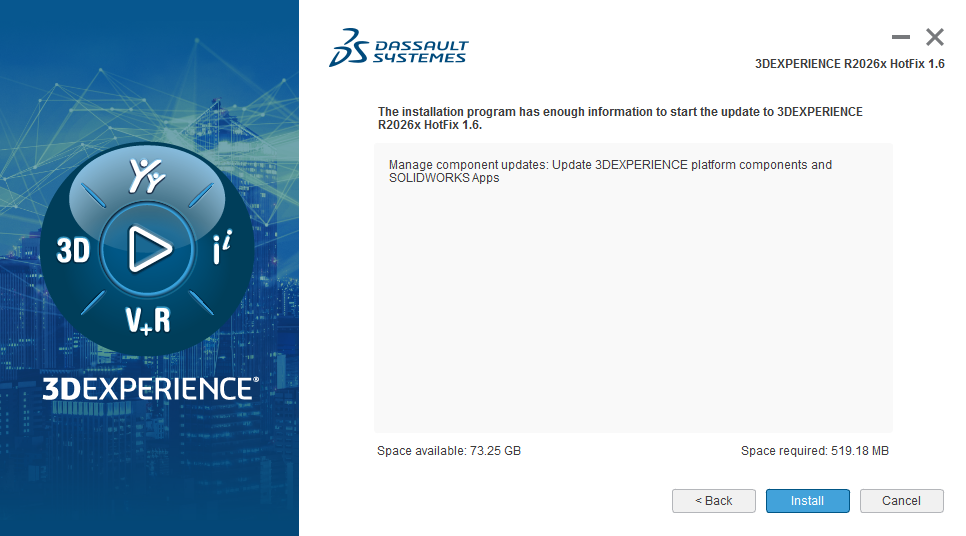
Dopo aver fatto clic su Avanti , viene visualizzata una finestra di riepilogo finale che indica che il sistema è pronto per l'aggiornamento a R2026x HotFix 1.6 . Questa conferma che 3DEXPERIENCE e le app SOLIDWORKS verranno aggiornati e visualizza lo spazio su disco disponibile e richiesto.
Controllo rapidamente che tutto sia corretto, poi clicco su Installa . L'aggiornamento si avvia, aspetto che finisca, poi riavvio 3DEXPERIENCE SOLIDWORKS e continuo a lavorare normalmente.
Dopo aver cliccato su Installa , viene visualizzata la finestra di avanzamento.
Per prima cosa, mostra Installazione file... con una percentuale, ad esempio 16% . Poi potrebbe visualizzare qualcosa del tipo:
0 B / 19 MB installati
Dopodiché, passa a Download dei file... e mostra l'avanzamento, ad esempio:
49 MB / 173 MB scaricati
Velocità di download: 9 MB/s
A questo punto, attendo semplicemente che il sistema completi il download e l'installazione. Non chiudo la finestra né interrompo il processo. Una volta raggiunto il 100%, l'aggiornamento termina.

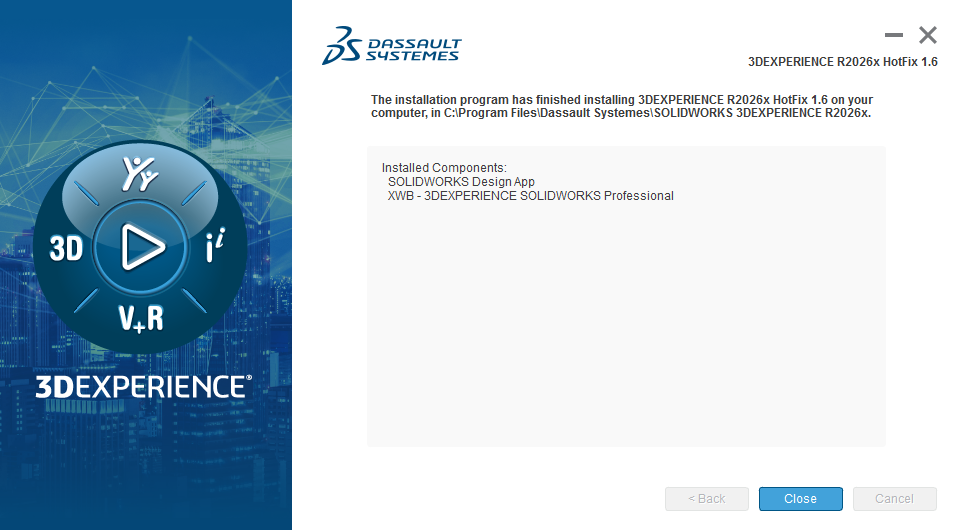
Una volta completata l'installazione, verrà visualizzata una finestra di conferma che recita:
DASSAULT SYSTEMES – 3DEXPERIENCE R2026x HotFix 1.6
Conferma che 3DEXPERIENCE R2026x HotFix 1.6 è stato installato sul computer, solitamente in:
C:\Programmi\Dassault Systemes\SOLIDWORKS 3DEXPERIENCE R2026x
Elenca anche i componenti installati:
Applicazione di progettazione SOLIDWORKS
3DEXPERIENCE SOLIDWORKS Professional
A questo punto, l'aggiornamento è completo. Chiudo semplicemente il programma di installazione, riavvio 3DEXPERIENCE SOLIDWORKS e continuo a lavorare con l'ultima versione.
Al termine dell'aggiornamento, nella parte inferiore della 3DEXPERIENCE "Installazione riuscita" .
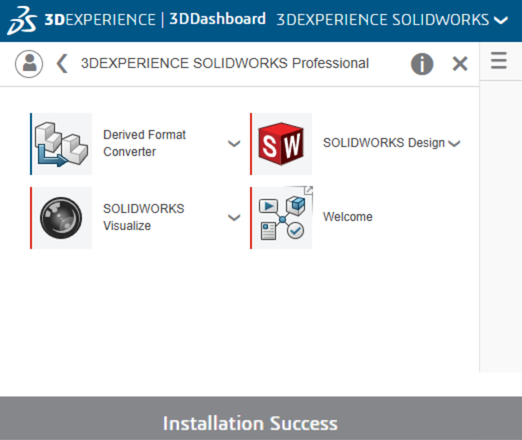
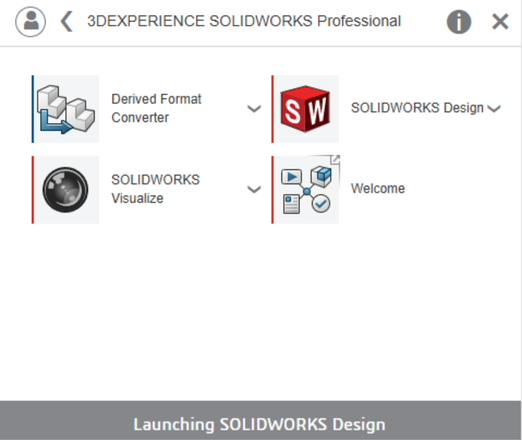
Successivamente, torno alla piattaforma, vado su "Me" e seleziono SOLIDWORKS Design . Questa volta, la piattaforma riconosce che SOLIDWORKS Design è aggiornato. 3DEXPERIENCE Launcher avvia quindi il software sul mio desktop. La piattaforma mostra "Avvio SOLIDWORKS Design".
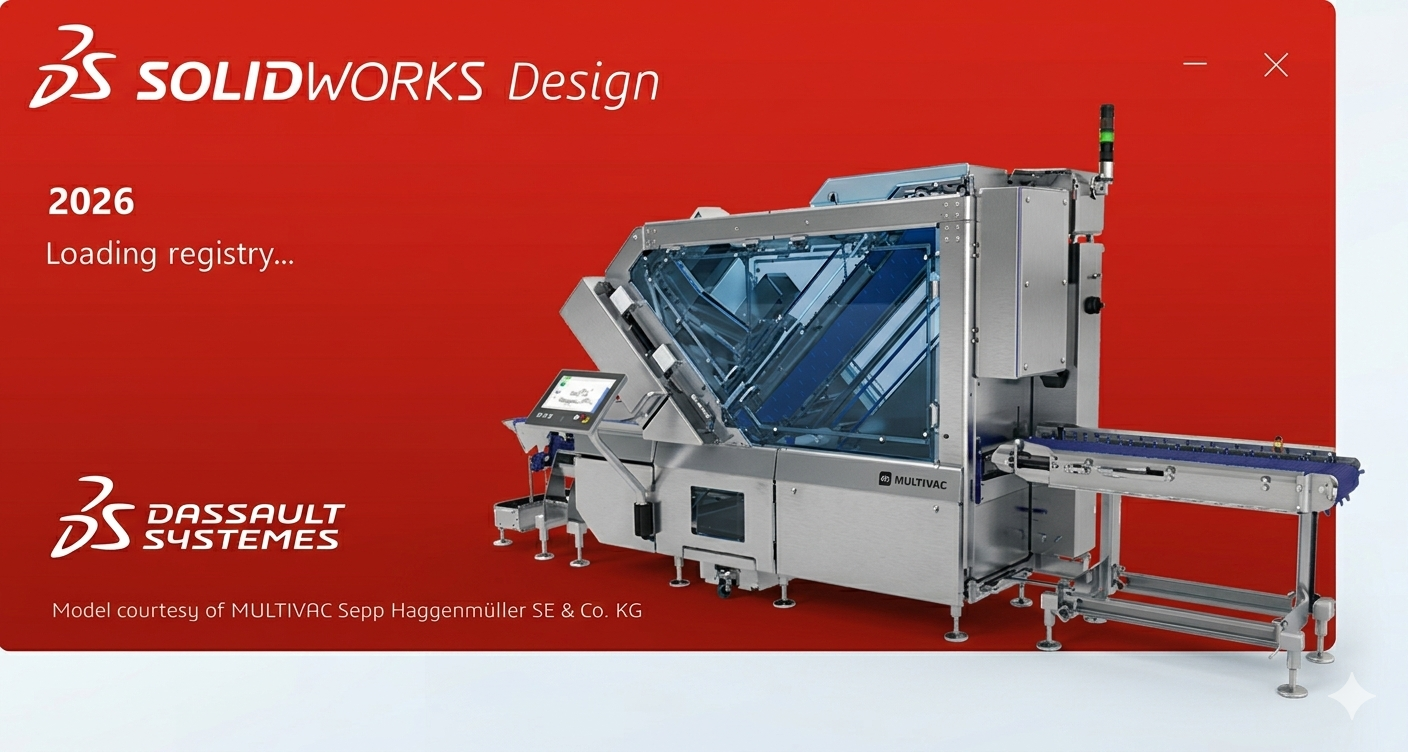
Dopo alcuni secondi, viene visualizzata la SOLIDWORKS Design , che indica che sono pronto a iniziare a lavorare con la versione aggiornata.
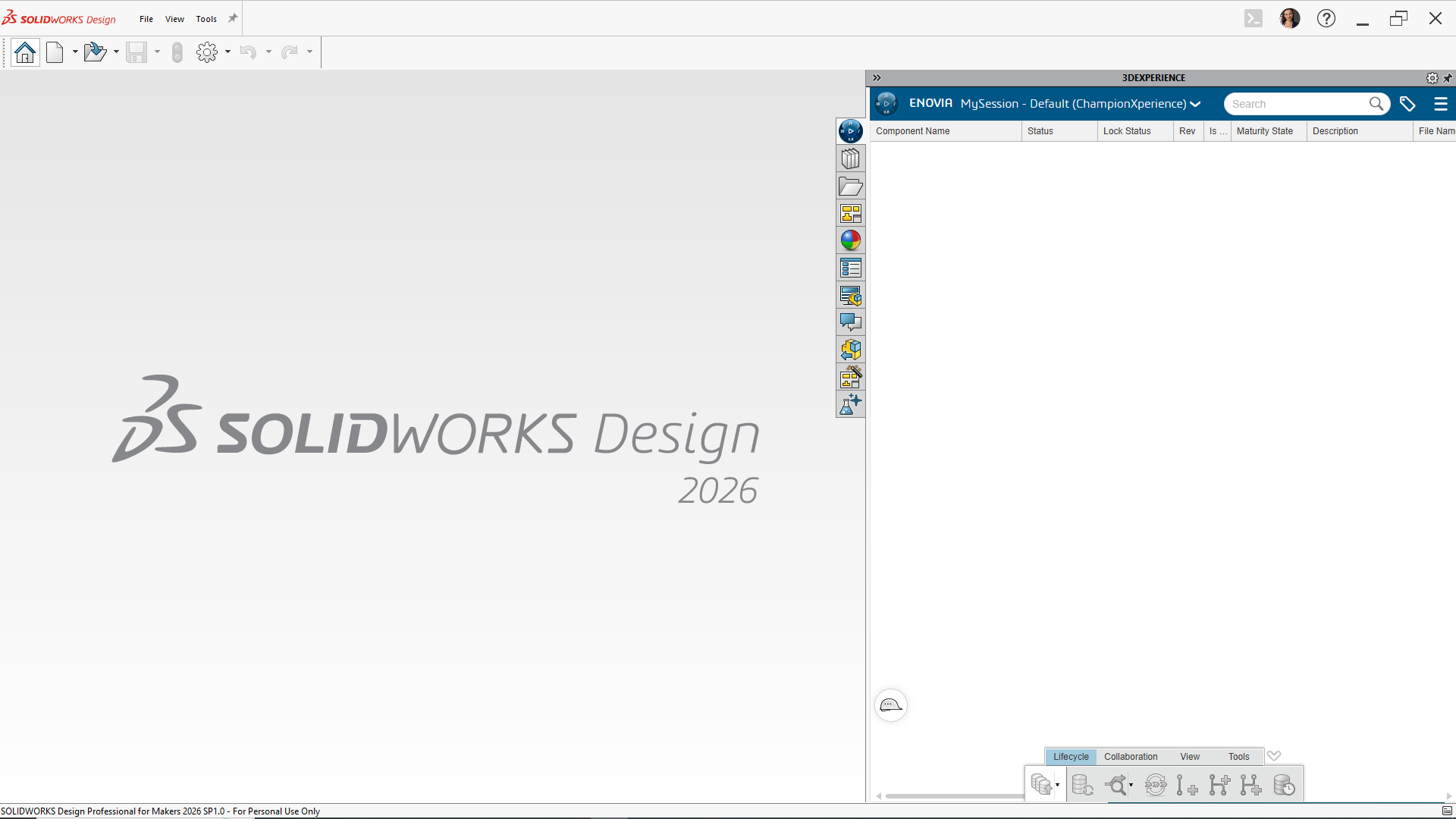
Fatto! È il momento di iniziare a creare con l'ultima versione di SOLIDWORKS Design!
Se sei un appassionato o un creativo, dai un'occhiata alla mia guida su SOLIDWORKS for Makers per scoprire come puoi accedere a strumenti CAD professionali per soli 2 $ al mese.

