

Se, come me, utilizzate 3DEXPERIENCE SOLIDWORKS , sapete bene che gli aggiornamenti sono parte integrante del flusso di lavoro. A volte, problemi come i messaggi di sessione scaduta in SOLIDWORKS possono interrompere il vostro lavoro, quindi mantenere il software aggiornato è fondamentale. La buona notizia? Aggiornare SOLIDWORKS Design sulla 3DEXPERIENCE è molto più semplice rispetto al vecchio processo di installazione tradizionale. Vi spiego come lo aggiorno personalmente.
Dalla mia esperienza quotidiana:
Le prestazioni migliorano
Piccoli bug vengono risolti
Nuovi strumenti diventano disponibili
La compatibilità della piattaforma rimane stabile
Poiché lavoriamo in un ambiente cloud, per la collaborazione è importante utilizzare la stessa versione della piattaforma.
Prima di aggiornare, chiudo completamente SOLIDWORKS . Mi assicuro anche che tutti i miei file siano salvati sulla piattaforma. Questo evita qualsiasi problema.
Apro il browser e accedo alla dashboard 3DEXPERIENCE . Da lì, avvio SOLIDWORKS Design normalmente.
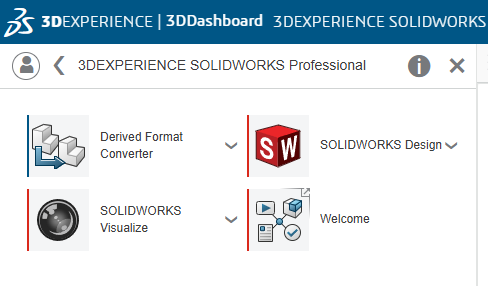
All'avvio, il sistema verifica automaticamente se è disponibile un nuovo aggiornamento. Se ce n'è uno, ricevo un messaggio che indica che è disponibile un aggiornamento. Non devo cercare nulla manualmente.

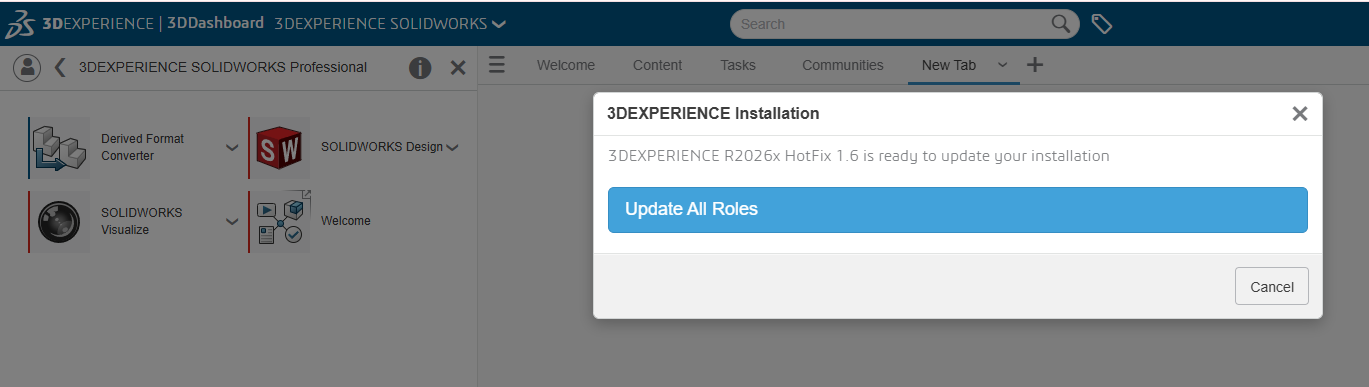
Dopo aver cliccato su Aggiorna, si apre una nuova finestra denominata 3DEXPERIENCE Installazione. Questa finestra mostra un messaggio che indica che 3DEXPERIENCE R2026x è pronto per l'installazione. A questo punto, visualizzo l'opzione Aggiorna tutti i ruoli. Poiché utilizzo 3DEXPERIENCE SOLIDWORKS, clicco sempre su Aggiorna tutti i ruoli per assicurarmi che tutto rimanga allineato alla piattaforma e che non vi siano conflitti di versione.
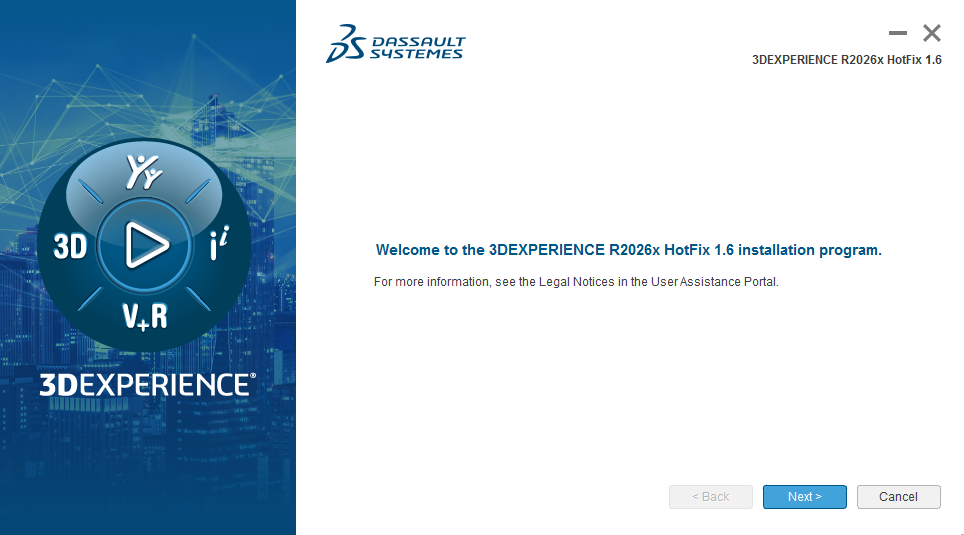
Dopodiché, si apre la procedura guidata di installazione con un messaggio di benvenuto: Benvenuto nel 3DEXPERIENCE R2026x HotFix 1.6. Questo è il programma di installazione ufficiale di Dassault Systèmes. Clicco semplicemente su Avanti e proseguo con i passaggi predefiniti. Non modifico alcuna impostazione. Lascio che il sistema scarichi e installi automaticamente l'aggiornamento.
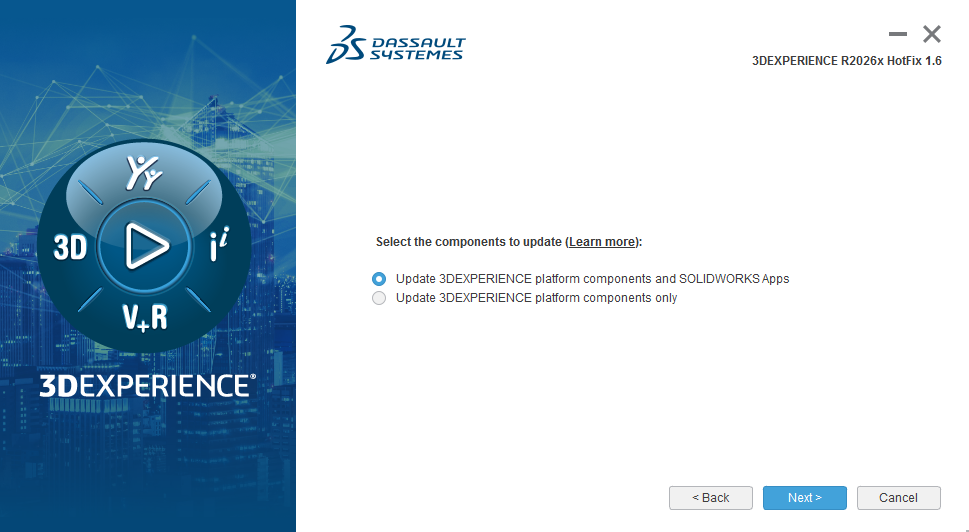
Dopo aver cliccato su Avanti, compare un'altra finestra con due caselle di controllo sotto la voce "Seleziona gli elementi da aggiornare (Ulteriori informazioni)".
Vedo:
☑ Aggiorna 3DEXPERIENCE e SOLIDWORKS le app
☑ Aggiorna 3DEXPERIENCE solo i componenti della piattaforma
Dalla mia esperienza quotidiana con 3DEXPERIENCE SOLIDWORKS, scelgo sempre la prima opzione:
Aggiornare i componenti della piattaforma 3DEXPERIENCE e le app SOLIDWORKS .
Ciò garantisce che sia la piattaforma che SOLIDWORKS Design vengano aggiornati contemporaneamente. Mantiene tutto sincronizzato ed evita discrepanze di versione tra l'applicazione desktop e la piattaforma cloud.
La seconda opzione, Aggiorna solo i componenti della piattaforma, di solito non è quella che scelgo, perché aggiorna solo i servizi della piattaforma in background senza aggiornare l' SOLIDWORKS stessa.
Quindi lascio selezionata la prima opzione, clicco su Avantie continuo con l'installazione utilizzando le impostazioni predefinite.
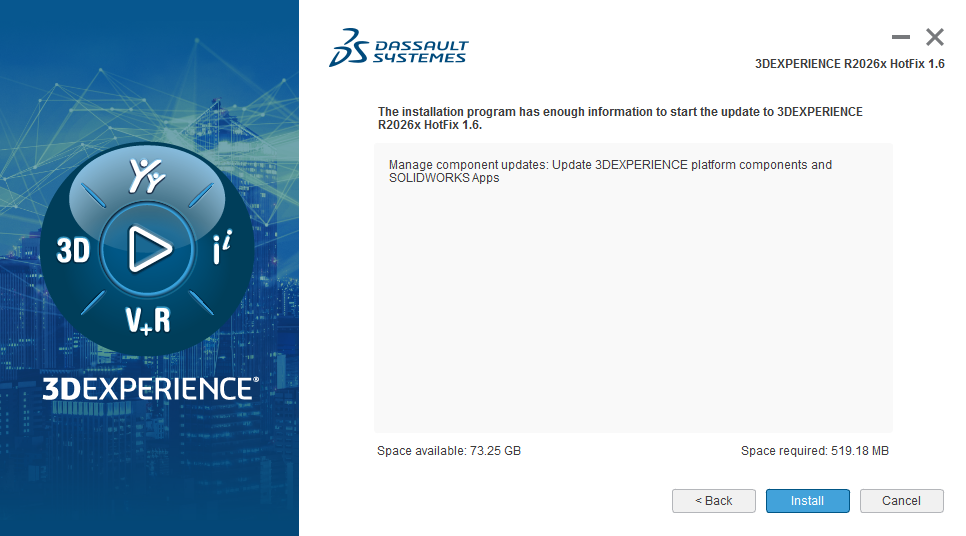
Dopo aver fatto clic su Avanti, viene visualizzata una finestra di riepilogo finale che indica che il sistema è pronto per l'aggiornamento a R2026x HotFix 1.6. Questa conferma che 3DEXPERIENCE e SOLIDWORKS le app verranno aggiornati e visualizza lo spazio su disco disponibile e richiesto.
Verifico rapidamente che tutto sia corretto, poi clicco su Installa. L'aggiornamento inizia, aspetto che termini, quindi riavvio 3DEXPERIENCE SOLIDWORKS e continuo a lavorare normalmente.
Dopo aver cliccato su Installa, viene visualizzata la finestra di avanzamento.
Innanzitutto, viene visualizzato "Installazione dei file in corso..." con una percentuale, ad esempio il 16%. Poi potrebbe visualizzare qualcosa del genere:
0 B / 19 MB installati
Dopodiché, passa alla schermata "Download dei file in corso..." e mostra l'avanzamento, ad esempio:
49 MB / 173 MB scaricati
Velocità di download: 9 MB/s
A questo punto, attendo semplicemente che il sistema completi il download e l'installazione. Non chiudo la finestra né interrompo il processo. Una volta raggiunto il 100%, l'aggiornamento termina.

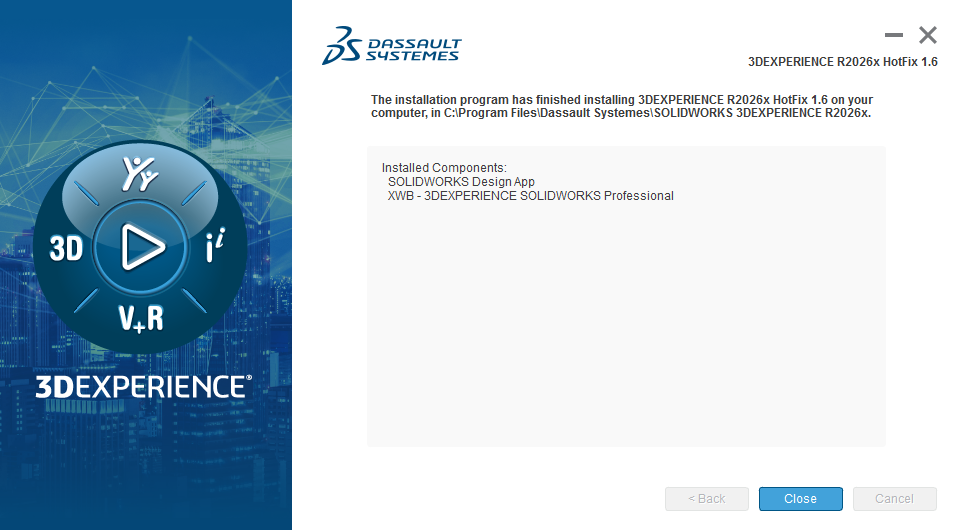
Una volta completata l'installazione, verrà visualizzata una finestra di conferma che recita:
DASSAULT SYSTEMES – 3DEXPERIENCE R2026x HotFix 1.6
Conferma che 3DEXPERIENCE R2026x HotFix 1.6 è stato installato sul computer, solitamente in:
C:\Programmi\Dassault Systemes\SOLIDWORKS 3DEXPERIENCE R2026x
Elenca anche i componenti installati:
Applicazione di progettazione SOLIDWORKS
3DEXPERIENCE SOLIDWORKS Professional
A questo punto, l'aggiornamento è completo. Chiudo semplicemente il programma di installazione, riavvio 3DEXPERIENCE SOLIDWORKSe continuo a lavorare con l'ultima versione.
Al termine dell'aggiornamento, nella parte inferiore della 3DEXPERIENCE schermata della piattaforma viene visualizzato il messaggio "Installazione completata con successo"
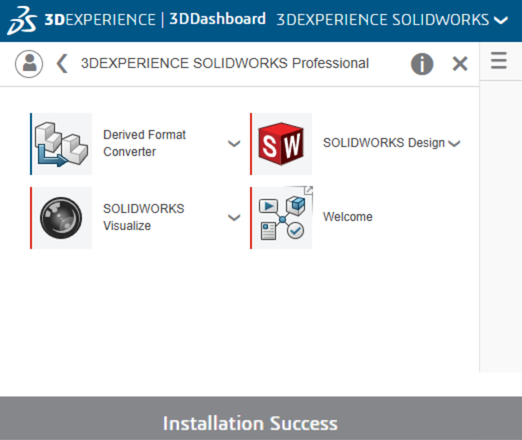
Successivamente, torno alla piattaforma, vado su " Io"e seleziono SOLIDWORKS Design. Questa volta, la piattaforma riconosce che SOLIDWORKS Design è aggiornato. Il 3DEXPERIENCE Launcher avvia quindi il software sul mio desktop. La piattaforma visualizza "Avvio SOLIDWORKS Design".
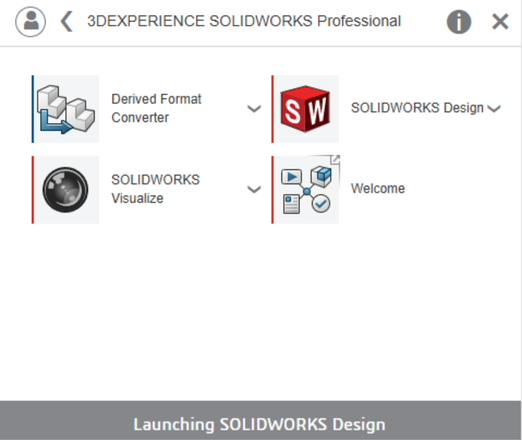
Dopo alcuni secondi, compare la SOLIDWORKS Design , a indicare che sono pronto per iniziare a lavorare con la versione aggiornata.
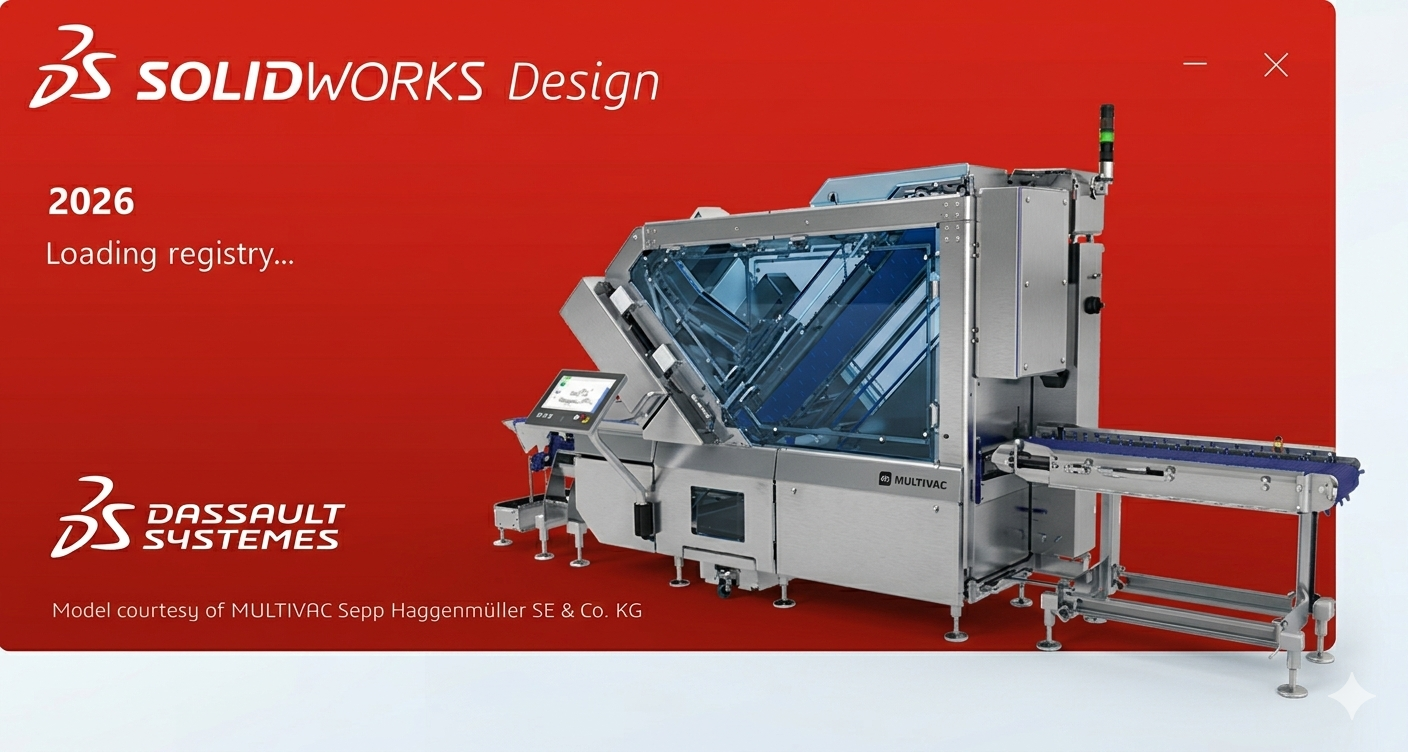
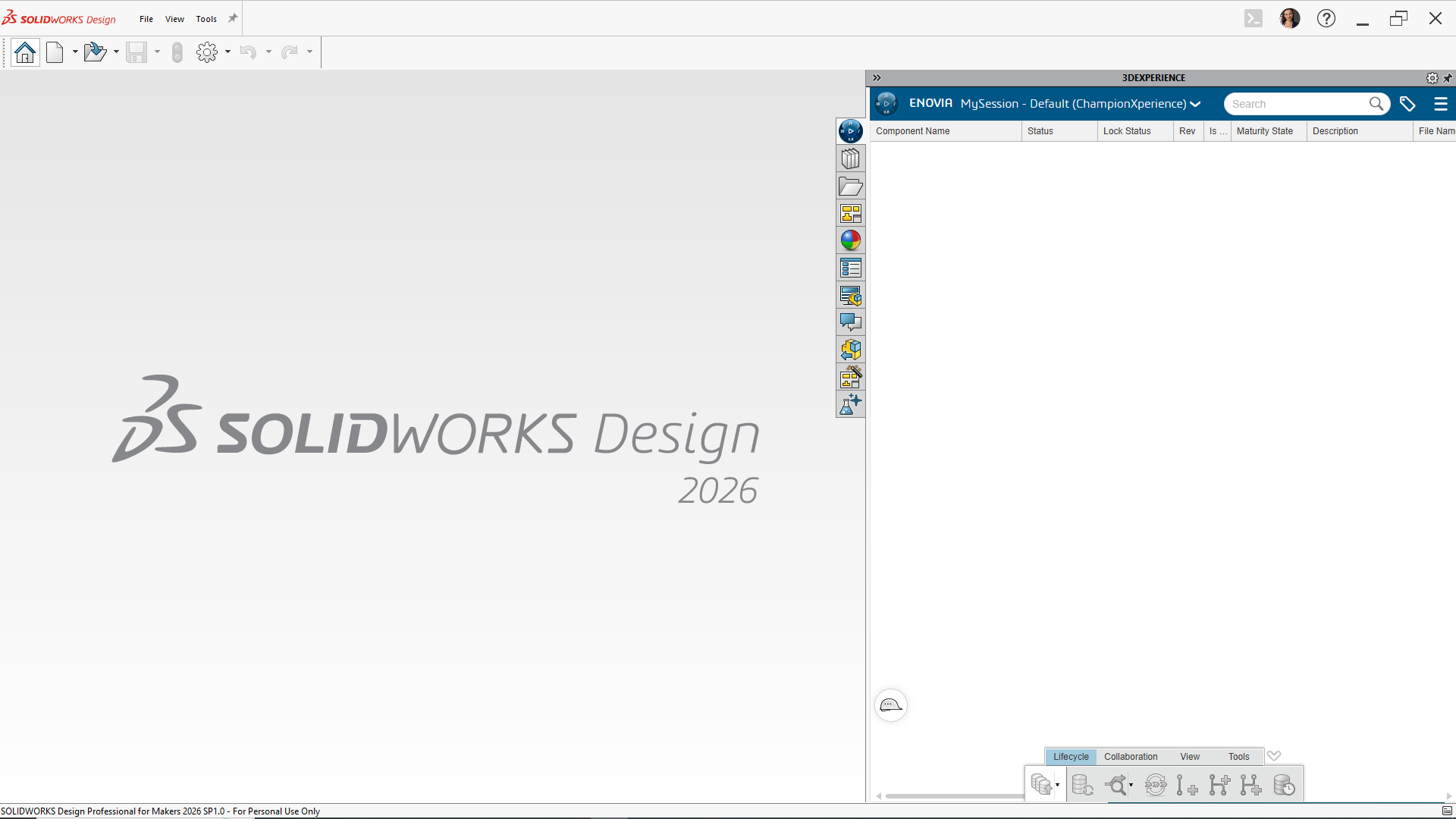
Fatto! È il momento di iniziare a creare con l'ultima versione di SOLIDWORKS Design!
Se sei un hobbista o un creatore, dai un'occhiata alla mia guida su SOLIDWORKS per i creatori per scoprire come accedere a strumenti CAD professionali a soli 2 dollari al mese.

