

Hai mai aperto SOLIDWORKS Design e notato qualcosa di strano? A prima vista, tutto sembra normale. La bussola è lì. Le tue app sono lì. Puoi aprire i file. Puoi lavorare.
Ma manca una finestra importante. MySession è semplicemente... sparita.
Quando ciò accade, non viene visualizzato alcun messaggio di errore, avviso o spiegazione.
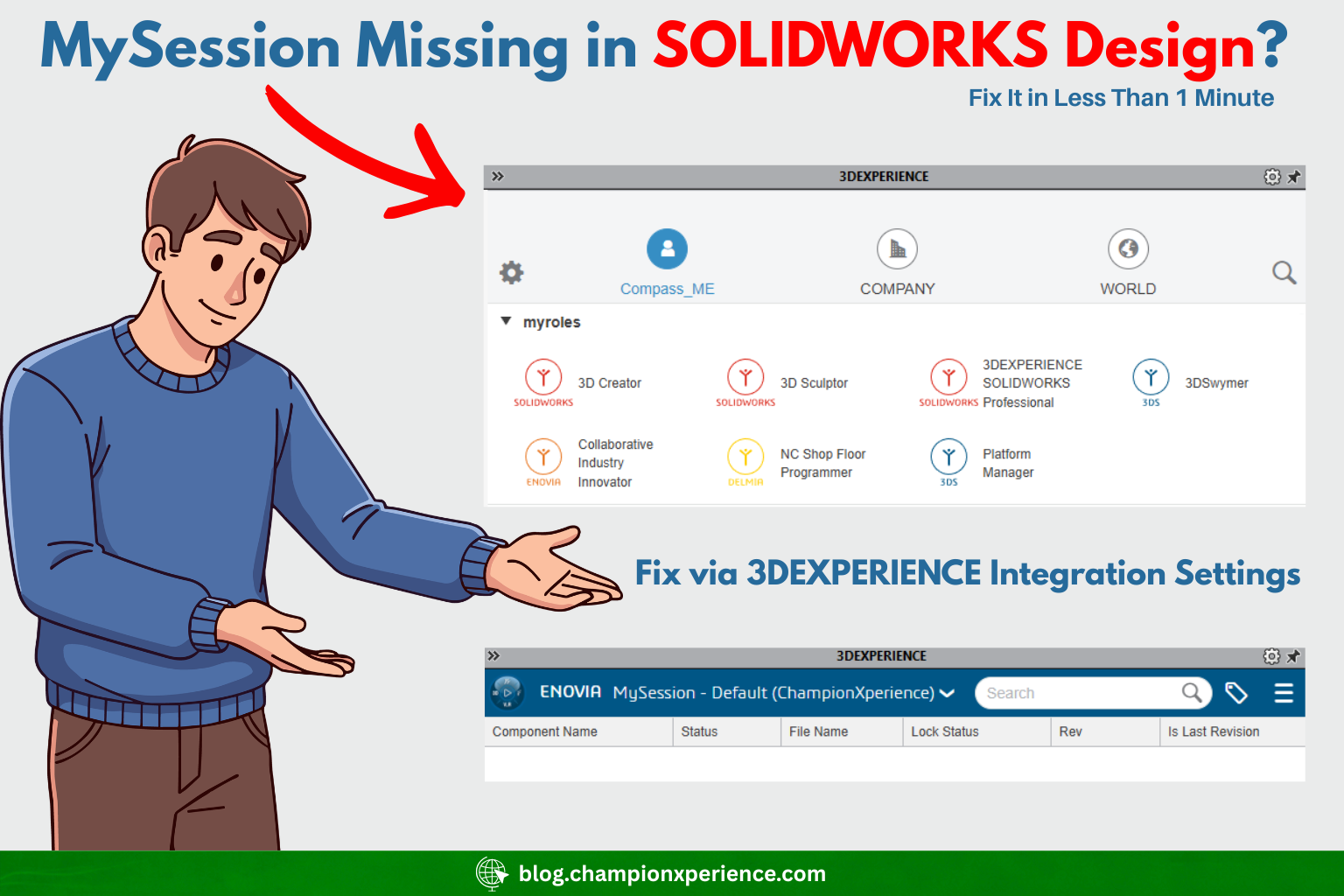
Sembra che il software funzioni, ma non del tutto. E se usi MySession ogni giorno per gestire i tuoi elementi aperti, questo può essere davvero frustrante.
Vediamo perché questo accade e come risolverlo in modo semplice.
Se lavori all'interno della 3DEXPERIENCE , saprai già che MySession è molto più di un piccolo pannello.
Mostra:
Ti aiuta a capire cosa sta succedendo nella sessione corrente.
Senza, puoi comunque lavorare, ma perdi visibilità. E questo rende le cose scomode, soprattutto nei progetti più grandi.

Ecco cosa rende questo problema confuso:
Ma il MySession è completamente mancante.

Potresti provare:
Ed è qui che molti utenti entrano in "modalità panico".
Quando qualcosa scompare in SOLIDWORKS, il primo istinto è pensare che qualcosa sia corrotto. Quindi cosa si fa?
Essi:
Ho visto utenti passare ore a fare questo. Ma ecco la verità: niente di tutto ciò risolverà il problema.
Perché il problema non è la corruzione. È l'ambientazione.
Il motivo più comune per cui il MySession scompare è un'impostazione denominata: Integrazione PDM
A un certo punto, potresti averlo attivato per testare qualcosa. Forse stavi esplorando il suo funzionamento. Forse qualcuno ti ha suggerito di attivarlo. E poi... te ne sei dimenticato.
Ecco cosa succede: quando la casella di opzione "Integrazione PDM" è selezionata, MySession scompare. La modifica non avviene sempre immediatamente. Di solito è necessario chiudere e riavviare SOLIDWORKS prima che il riquadro scompaia effettivamente (o ricompaia). Questo ritardo rende il problema ancora più confuso. Non si collega l'azione al risultato.
Perché tutto questo è così confuso? La parte frustrante è questa: SOLIDWORKS non ti dà alcun avviso. Non dice: "MySession verrà disabilitato perché l'integrazione PDM è attiva". Scompare e basta. Quindi pensi: qualcosa non funziona. L'installazione è danneggiata. Le impostazioni sono corrotte. Ma non c'è niente che non funzioni. È semplicemente il modo in cui funziona l'integrazione.
Ecco esattamente cosa devi fare:
Avvia SOLIDWORKS Connected ( SOLIDWORKS Design) .
Vai su Strumenti > Opzioni .
Aprire la Opzioni di sistema .
Fare clic su Integrazione 3DEXPERIENCE .
Assicurati che sia selezionato 3DEXPERIENCE
NON selezionare " SOLIDWORKS PDM o altro sistema di gestione dati installato separatamente".
Fare clic su OK .
Chiudere completamente SOLIDWORKS .
Avviare nuovamente SOLIDWORKS .
Dopo il riavvio, il riquadro MySession dovrebbe apparire di nuovo.
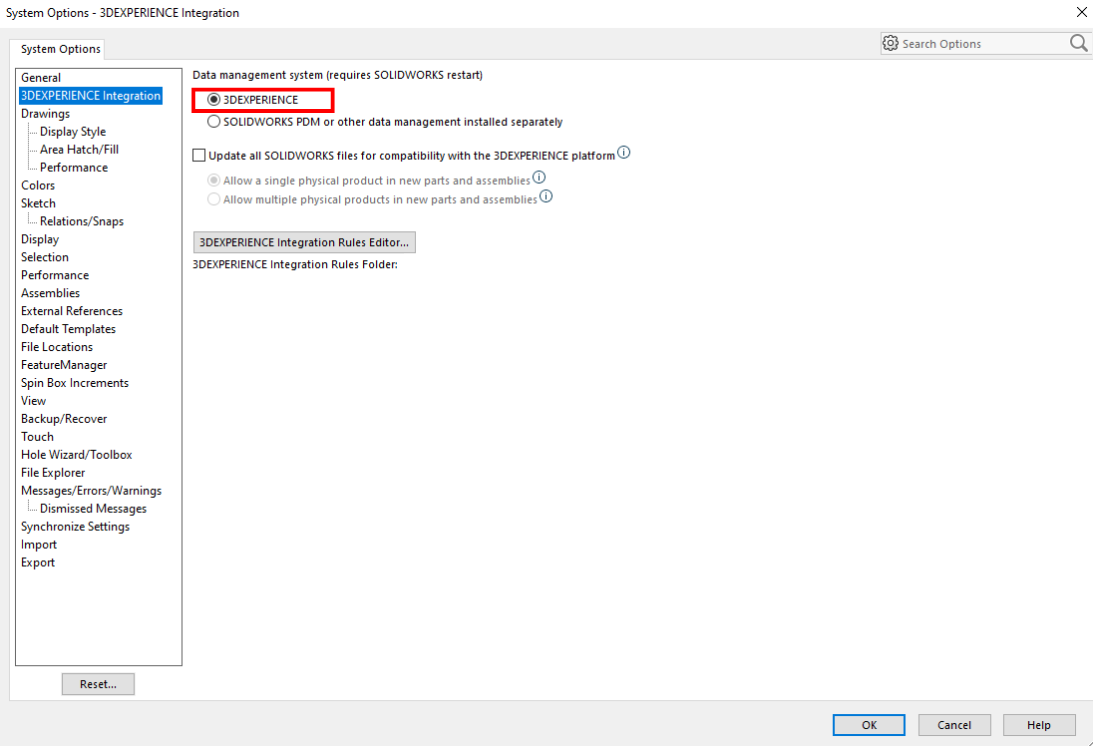
Un dettaglio importante: a volte deselezioni la casella e non succede nulla. Niente panico. La modifica di solito richiede la chiusura completa di SOLIDWORKS Connected. Chiudere semplicemente la finestra non è sufficiente. Assicurati che il processo sia completamente chiuso prima di riaprirlo.
Dopo il riavvio, il riquadro riappare.
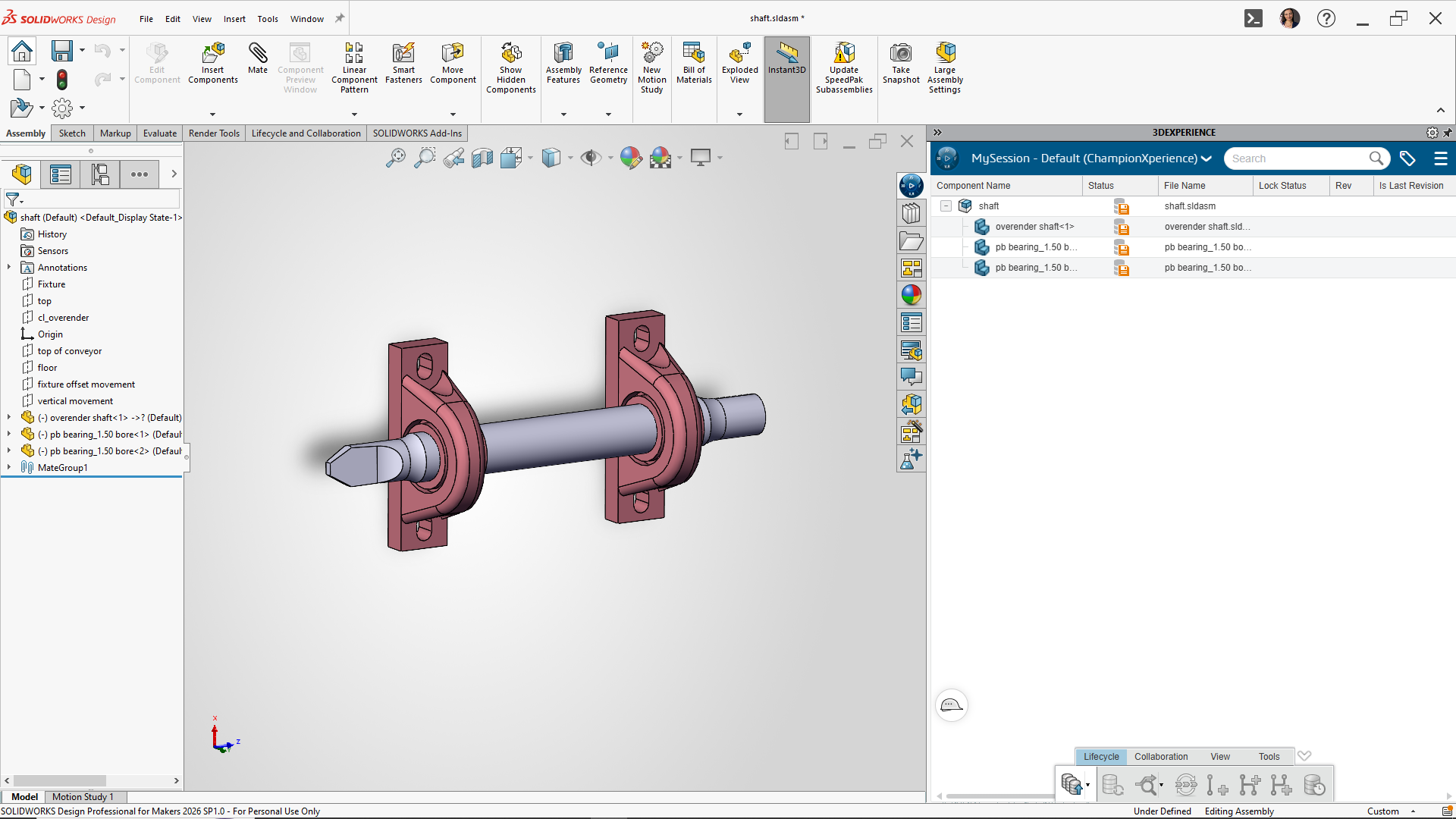
Questo non significa che l'integrazione con il PDM sia negativa. Dipende dal flusso di lavoro. Se la tua azienda utilizza una configurazione PDM specifica e capisci come interagisce con la piattaforma, potrebbe essere necessario abilitarla. Ma se lavori completamente all'interno dell'ambiente 3DEXPERIENCE , abilitare accidentalmente questa opzione può rimuovere MySession e creare confusione.
Quindi abilitatelo sempre intenzionalmente, non solo per testare senza conoscerne l'impatto.
Un ambiente piccolo, un grande mal di testa
Ciò che rende questo problema interessante è quanto sia piccola la causa rispetto alla reazione che crea. Una sola casella di controllo. Tutto qui. Eppure può portare a: Ore di risoluzione dei problemi Ricerche nei forum Contattare l'assistenza Reinstallazione del software Tutto perché il sistema non spiega chiaramente cosa è cambiato.
Prima di prendere decisioni drastiche quando qualcosa scompare: controlla le impostazioni. Pensa a cosa hai modificato di recente. Riavvia il software correttamente. Molti problemi della piattaforma non sono bug. Sono modifiche alla configurazione. E a volte la soluzione è molto più semplice di quanto ci aspettiamo.
Se il riquadro MySession scompare, non dare per scontato il peggio. È molto probabile che: Non sia un file corrotto Non sia un aggiornamento non riuscito Non sia un'installazione non funzionante.
Probabilmente è solo l'opzione "Integrazione PDM" abilitata. Deselezionala. Riavvia SOLIDWORKS. E il pannello di sessione dovrebbe tornare. Semplice. A volte la soluzione migliore non è quella complicata.

