


nasıl ekleyeceğinizi mi merak ediyorsunuz SOLIDWORKS xShape tasarımlarınıza Birçok tasarımcı, pürüzsüz, serbest biçimli şekiller oluşturmak için xShape'te çalışmaya başlar, ardından modellerini SOLIDWORKS delikler, kesikler veya destekler gibi ayrıntılı özellikler ekler. Bu yaklaşım, alt bölüm modellemesinin yaratıcılığını CAD'in hassasiyetiyle birleştirir; sandalyeler, plastik parçalar veya ergonomik ürünler tasarlamak için idealdir.
Bu örnekte, xShape kullanarak SOLIDWORKS üretim için hazır hale getirecek özellikler ekleyerek onu geliştireceğiz. modern bir sandalye tasarlayacağız , ardından
Öncelikle xShape'te sandalyenin temel şeklini oluşturarak başlıyoruz . xShape, yüzeyleri çekip iterek modeli kolayca şekillendirmenizi sağlar.
Tasarımdan memnun kaldığınızda, onu 3DEXPERIENCE platformunakullanılabilen kesin geometriye dönüştürür SOLIDWORKS.

sandalye modelini açmak için SOLIDWORKSkullanmazsınız " . xApp bileşenleri şu şekilde açılır:

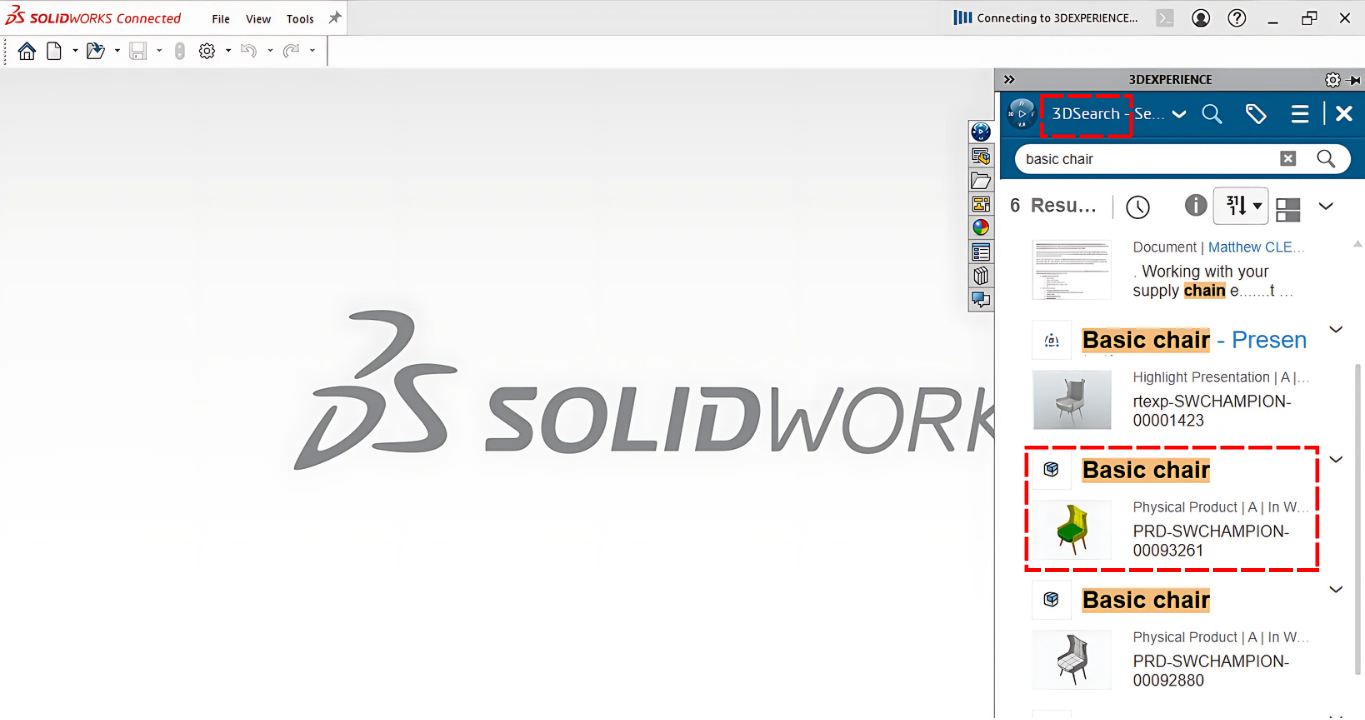
Bu işlem sırasında geçici bir CATPart dosyası oluşturulur, SOLIDWORKS parçasına dönüştürülür ve xShape'in yönüne uyacak şekilde Z ekseni yukarı doğru otomatik olarak yönlendirilir.
Yaptığınız geliştirmeleri korumak ve 3DEXPERIENCE, geri kaydetmeyi sağlamak için orijinal xShape sandalye modelinden türetilmiş bir parça oluşturun
Yapabilirsiniz:
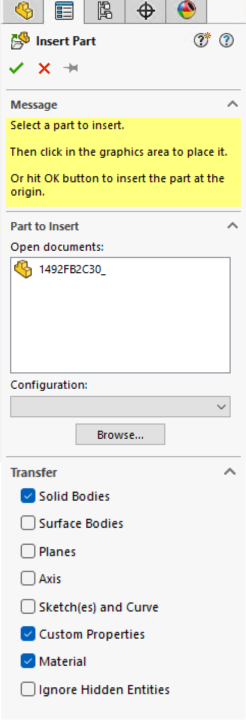
Orijinal modeli yeni bir SOLIDWORKS parçasına eklemek için Parça Ekle özelliğini kullanın.
Tutarlı yönlendirme için mutlaka Z-şekilli parça şablonu kullanın
Ekledikten sonra, yeni parçayı yerel olarak ve 3DEXPERIENCE olarak gösterecektir platformuna kaydedin. FeatureManager ağacı , orijinal kaynağını doğrulayan yerel xShape sandalyesini Fiziksel Ürün
İpucu: Orijinal xShape dosyasıyla karışıklığı önlemek için yeni parça dosyasını "Sandalye – SW" gibi açık bir şekilde adlandırın.
Kullanılan parça şablonuna bağlı olarak, Görüntü Yöneticisi'ni kullanarak renk veya doku gibi görsel özellikleri özelleştirebilirsiniz
Sandalye tasarımı artık SOLIDWORKSözgü bir formatta olduğuna göre, onu hassas mühendislik detaylarıyla geliştirebilirsiniz.
Örneğin, bu iş akışında, Delik Sihirbazı'nı kullanarak sandalye ayaklarına dişli delikler ekledik . Bu özellik xShape'te mevcut değil , ancak SOLIDWORKS için parça hazırlama konusunda ideal hale getiriyor delik yerleşimi, diş standartları ve uyum özellikleri söz konusu olduğunda daha fazla teknik derinlik ve kontrol sunuyor. Bu da onu imalat veya montaj .


Bu aşamada yapabileceğiniz diğer iyileştirmeler şunlardır:
Yapısal destek nervürleri
Üretilebilirliği kolaylaştırmak için oluk kesimleri, pahlar veya yuvarlatmalar
Kabartmalı veya oyma logolar
Bağlantı parçaları için montaj referansları
Değişiklikleri uygulamadan önce, MySession sekmesinde bileşeni kilitlemeyi unutmayın . Bu, iş birliğine dayalı bulut ortamında çalışırken size özel düzenleme erişimi sağlar
Bu örnek, xShape'te bir tasarıma nasıl başlanacağını ve ardından SOLIDWORKS kullanarak daha fazla ayrıntı nasıl ekleneceğini göstermektedir . Bir sandalye modeli kullandık, ancak aynı adımlar xDesign veya xSheetMetal gibi diğer tarayıcı tabanlı araçlarla da çalışır .
Gerçek projelerde, ilk tasarımınıza geri dönüp değişiklik yapmanız gerekebilir. Bunu yapabilirsiniz ve doğru adımları izlerseniz değişiklikler SOLIDWORKS güncellenir. Ancak şekil çok fazla değişirse, SOLIDWORKS bazı özellikler bozulabilir veya doğru çalışmayabilir.
Sorun yaşamamak için, SOLIDWORKSek özellikler eklemeden önce xShape modelinizin büyük ölçüde tamamlanmasını beklemeniz en iyisidir. Bu, her şeyin düzgün çalışmasına yardımcı olur ve daha sonra zamandan tasarruf sağlar.

