


Einführung
Die meisten von uns sind Gewohnheitstiere, insbesondere diejenigen, die täglichdell. Das ist verständlich, egal ob wir ähnliche Bauteile konstruieren oder einfach die Werkzeuge verwenden, die wir am besten kennen. mit 3D-CAD-Programmen wie SOLIDWORKS arbeiten. Wir neigen dazu, auf dieselben Funktionen und zurückzugreifen

Es verrät auch etwas darüber, wie wir das Programm gelernt haben. Unabhängig davon, ob man sich alles selbst beigebracht oder eine formale Ausbildung absolviert hat: Beim Erlernen SOLIDWORKS beginnt man mit Skizzen und den Werkzeugen der Skizzen-Werkzeugleiste. Anschließend verwendet man die Werkzeuge der Feature-Werkzeugleiste, um Volumenmodelle zu erstellen.
So läuft der Prozess für viele weiter. Man muss nie nach anderen Werkzeugen suchen und schon gar nicht die Flächen -Werkzeugleiste verwenden. Eine Google-Suche nach „SOLIDWORKS Flächenmodellierung“ zeigt, dass damit Modelle erstellt werden können, die mit den Volumenmodellierungswerkzeugen nicht möglich sinddellDie meisten Beispiele zeigen organische Formen und sanfte Kurven.
Allerdings verbergen sich auf den ersten Blick zahlreiche Oberflächenmerkmale, die Ihnen bei der alltäglichendellsehr behilflich sein können.
Wir werden einige dieser Oberflächenmerkmale durchgehen und sehen, wie sie in unsere täglichedellintegriert werden können.
 Mit Oberfläche schneiden
Es ist etwas ironisch, dass die Funktion „Ausschneiden mit Fläche“ in der Werkzeugleiste „Flächen“ zu finden ist. Wenn Sie Ihre Werkzeugleisten jedoch anpassen und nach „Ausschneiden mit Fläche“ suchen, werden Sie feststellen, dass sie unter „Funktionen“ und nicht unter „Flächen“ aufgeführt ist. In jedem Fall handelt es sich um ein einfaches und effizientes Werkzeug. Es macht genau das, was der Name schon sagt: Es verwendet eine Fläche, um den Körper zu schneiden.
Die einfachste Anwendung von „Ausschneiden mit Fläche“ besteht darin zu verstehen, dass SOLIDWORKS Ebenen als Flächen klassifiziert und dass es in der Regel besser ist, Features als Skizzen zu verwenden.
Ein Beispiel wäre ein nicht-symmetrisches Bauteil, bei dem man die Funktion „Ausschneiden mit Fläche“ verwendet und das Bauteil anschließend spiegelt, um ein symmetrisches Bauteil zu erzeugen.
 Abbildung 1.
Häufiger ist es jedoch erforderlich, das Werkzeug „Ausschneiden mit Fläche“ in Verbindung mit der Funktion „Fläche verschieben“ zu verwenden.
 Abbildung 2.
 Versetzte Oberfläche
Das Werkzeug „Fläche verschieben“ erstellt eine neue Oberfläche mit einem Abstand von Null oder erzeugt eine andere Oberfläche in einem festgelegten Abstand von der ausgewählten Oberfläche.
 Abbildung 3.
Diese Oberfläche lässt sich vielfältig nutzen. Ein gängiges Anwendungsgebiet ist das Ausschneiden der Form eines anderen Teils. In diesem Fall handelt es sich um ein ovales Spülbecken, das in eine Arbeitsplatte eingelassen ist. Wir schneiden die Form aus der Arbeitsplatte aus.
Da es sich um eine Baugruppe handelt, können wir die Funktion „Teil bearbeiten“ auf der Arbeitsplatte verwenden und mit „Fläche versetzen“ die ausgewählte Fläche des Spülbeckens im gewünschten Abstand neu erstellen. Dieser Abstand kann null betragen. Wenn Sie die Bemaßung auf null ändern, ändert sich der Befehl von „Fläche versetzen“ zu „Fläche kopieren“.
Wir können nun „Ausschneiden mit Oberfläche“ verwenden, um den Schnitt zu erstellen.
 Abbildung 4.
Was machen wir nun mit der Oberfläche, da wir sie nicht mehr benötigen? Wir könnten sie einfach ausblenden, aber es ist besser, sie zu löschen. Bei dieser Kombination aus Volumen- und Flächenkörpern unterstützt SOLIDWORKS Sie, indem es im Feature-Baum separate Ordner für beide Körper erstellt.

Leichen löschen/behalten
Es gibt ein Werkzeug zum Löschen/Behalten von Körpern, das standardmäßig in einer anderen Werkzeugleiste, in diesem Fall der Werkzeugleiste „Direktbearbeitung“, ausgeblendet ist. Auch damit lässt sich die Oberfläche entfernen. Alternativ können Sie das Werkzeug aufrufen, indem Sie den Körper im Ordner „Oberflächenkörper“ auswählen und die Entf-Taste drücken. Dadurch wird der Befehl „Körper löschen/Behalten“ automatisch mit dem ausgewählten Körper gestartet. Bestätigen Sie mit der Eingabetaste.
 Abbildung 5.
Die Verwendung von Offset Surface ist nur durch Ihre mangelnde Vertrautheit damit eingeschränkt. Sobald Sie es einmal verwendet haben, wird es zu einem Ihrer Standardbefehle. Bei der Arbeit mit großen Baugruppen und mehreren Unterbaugruppen ist es hilfreich, direkt im Bauteil zu arbeiten.
Wie oben dargestellt, ermöglicht die Reproduktion einer Oberfläche aus einem Bauteil die Erstellung eines weiteren Bauteils im selben Kontext. Die Oberfläche kann dann als Referenz für die Erstellung einer Skizze oder eines neuen Bauteils verwendet werden.

Gesicht löschen
Delete Face ist ein vielseitiges Werkzeug, da seine Optionen die Möglichkeiten, die es bietet, erheblich erweitern.
Die Funktion „Fläche löschen“ ermöglicht es, einen Volumenkörper in eine Oberfläche umzuwandeln. Durch das Löschen einer Fläche verschwindet der Volumenkörper selbst und es bleibt nur noch die Oberfläche übrig. Damit beginnt diedell. Dies ist jedoch ein Thema für einen anderen Artikel. Konzentrieren wir uns zunächst darauf, wie dieses Werkzeug bei einem Volumenkörper angewendet werden kann.
Der Befehl „Fläche löschen“ mit der Option „Ausbessern“ ist ein wahrer Glücksgriff. Mit nur einem Befehl ersetzen Sie drei oder vier andere Befehle, die sonst dasselbe Ergebnis liefern würden. Er ist besonders nützlich bei importierten Daten oder Objekten ohne Features.
Beispielsweise ist die vom Komponentenlieferanten gelieferte Schubladenschiene nicht das richtige Teil. Sie benötigen eine einfache Schubladenschiene, keine selbstschließende Ausführung. Sie könnten den Lieferanten kontaktieren, um das richtige Teil zu erhalten – oder Sie haben das benötigte Teil innerhalb einer Minute.
Mit der Option „Fläche löschen > Löschen und reparieren“ können Sie alle nicht benötigten Flächen auswählen. Dadurch werden diese Flächen gelöscht und die Oberflächen repariert, sodass das Teil als Volumenkörper erhalten bleibt.

Abbildung 6.

Abbildung 7.
Was ist mit einem Blechteil mit dem falschen Radius oder mit Löchern, die nicht benötigt werden?
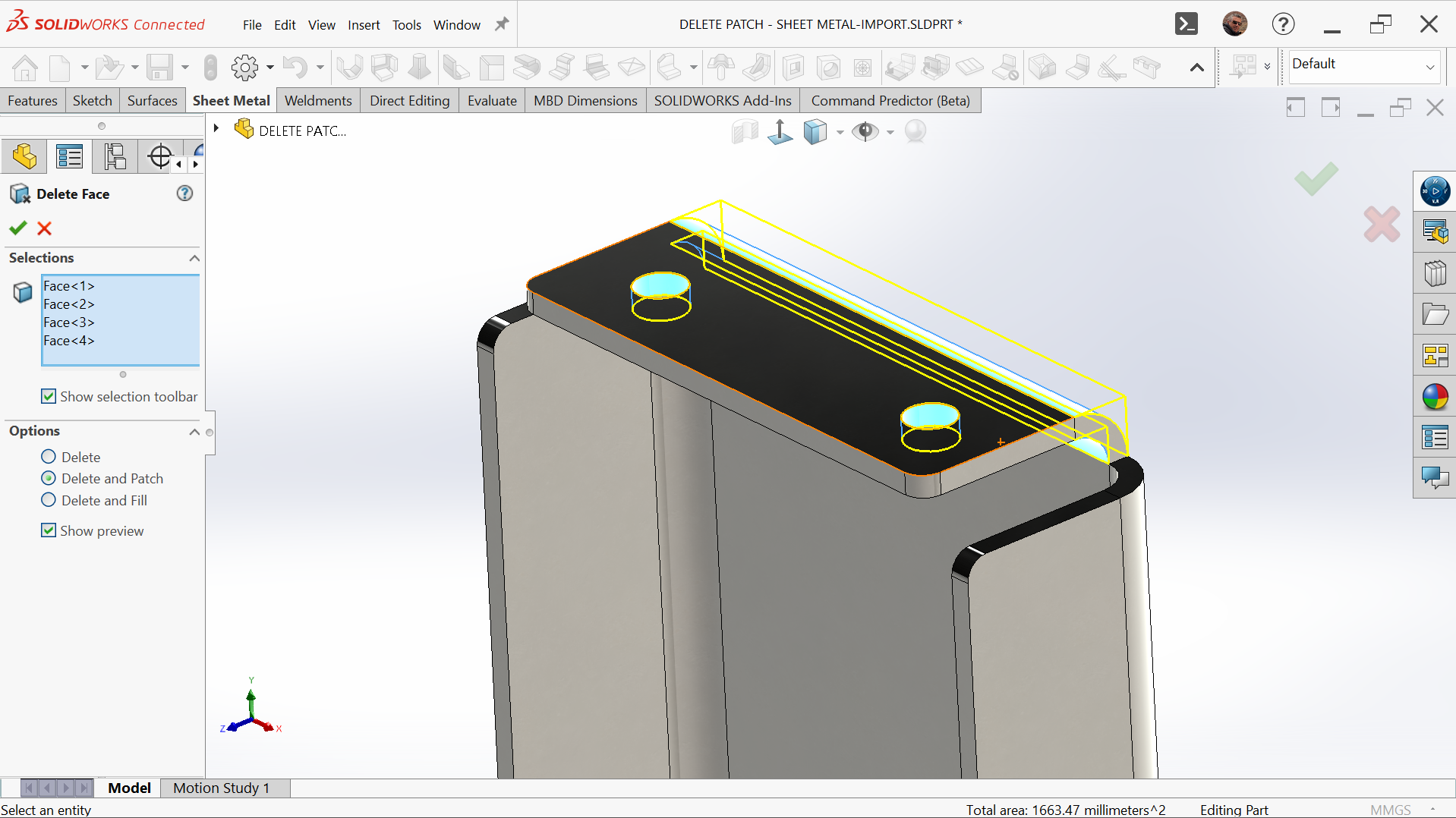 Abbildung 8.
 Abbildung 9.
Die Funktion „Gesicht löschen“ mithilfe der Option „Löschen und Ersetzen“ ist eine zeitsparende Funktion, da sie die Möglichkeit bietet, mehrere Gesichter zu entfernen und durch ein einzelnes Gesicht zu ersetzen.
Die letzte Option, „Fläche löschen > Löschen und Füllen“, funktioniert wie „Löschen und Ausbessern“, ersetzt aber mehrere Flächen durch eine einzige Fläche.
Viele Modelle weisen tangentiale Flächen mit gleichem Radius auf, die als Kante sichtbar sind. Dies kann vorkommen, wenn ein Teil gespiegelt wurde, um Symmetrie zu erzeugen. Obwohl dies im Modell keine Probleme verursachen muss, ist diese Darstellungsweise der Flächen im Normalfall unerwünscht.
Mit „Löschen“ und „Füllen“ können Sie diese Flächen durch eine einzige Fläche ersetzen.
 Abbildung 10.
 Abbildung 11.
Sie können Oberflächenwerkzeuge zur Unterstützung derdellverwenden. Die Funktion „Fläche löschen > Löschen und Füllen“ bietet jedoch einen nützlichen Trick für importierte Modelle, die häufig unter Übersetzungsproblemen leiden. Oberflächenprobleme treten oft auf, wenn ein Modell in einem anderen Programm erstellt, in einem neutralen Format gespeichert und anschließend in SOLIDWORKSimportiert wird.
Es kommt auch häufig vor, dass ein scheinbar voluminöses Modell in Wirklichkeit ein Flächenmodell ist. Der Befehl CHECK hebt das Problem zwar hervor, behebt es aber nicht.
 Abbildung 12.
Verwenden Sie „Fläche löschen“ > „Löschen und Füllen“, um das Problem zu beheben. Durch die Auswahl einer Fläche wird diese nicht nur ersetzt, sondern auch das Modell im Hintergrund überprüft, versiegelt und automatisch ein Volumenkörper erstellt.
 Abbildung 13.
Ihre Modellierungsmethoden in SOLIDWORKS sollten sich stetig weiterentwickeln. Im Laufe der Jahre kommen neue Befehle und Optionen hinzu, und die Benutzeroberfläche ändert sich mit jeder neuen Version. Durch den Einsatz dieser Oberflächenwerkzeuge in Ihrerdellentdecken Sie möglicherweise schnellere und effizientere Methoden als Ihre bisherige Vorgehensweise.

