

Man könnte meinen, dass 2D-Design mit dem Aufkommen der 3D-Modellierung an Bedeutung verloren hat, doch das ist nicht der Fall. Viele Unternehmen verfügen über langjährige, etablierte 2D-Workflows und -Standards, die sich um diese herum entwickelt haben. Selbst nach der Einführung der 3D-Modellierung nutzen sie weiterhin 2D-Zeichnungen für die Fertigung. Auch für layoutorientierte Arbeiten, insbesondere für Fabrik- und Grundrisspläne, bleibt 2D-Design wichtig.
In diesem Blogbeitrag zeigen wir Ihnen detailliert, wie Sie ein mit den Blechbearbeitungswerkzeugen in ZW3D entworfenes Elektrogehäuse mithilfe des DWG-Formats in einen Grundriss in ZWCAD einfügen. Außerdem erklären wir, wie Sie die DWG-Zeichnung in ZWCAD aktualisieren, wenn die Modellmerkmale in ZW3D geändert werden.
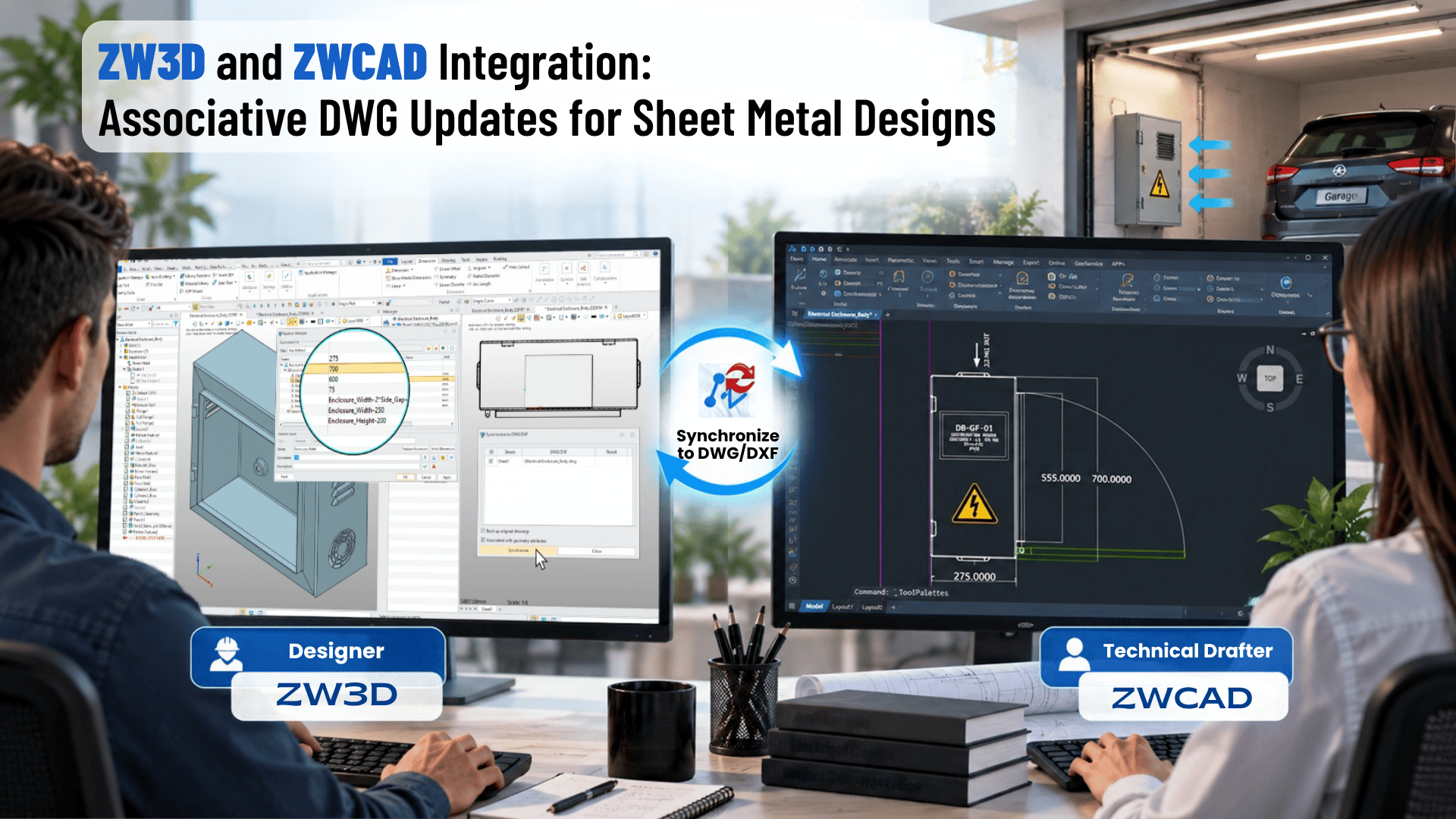
Im herkömmlichen Arbeitsablauf speichert ein Konstrukteur oder Ingenieur, der mit 3D-Modellierung arbeitet, das Blechmodell im DWG-Format und sendet es an das 2D-CAD-Team. Ein technischer Zeichner des Teams verwendet die DWG-Datei anschließend im Grundriss und fügt die in den relevanten Normen geforderten Erläuterungen, Warnsymbole und Bemaßungen hinzu.
Bis hierhin ist der Prozess unkompliziert. Wird jedoch eine Designänderung gewünscht und die notwendigen Anpassungen am 3D-Modell vorgenommen, muss eine neue DWG-Datei erstellt werden. Der Zeichner muss dann die im ursprünglichen Prozess durchgeführten Arbeiten, insbesondere die Bemaßung, wiederholen. Dies kann einen erheblichen Mehraufwand bedeuten.
Beim Übertragen von DWG-Daten von ZW3D nach ZWCAD kann über die Zeichenumgebung in ZW3D eine verknüpfte DWG-Datei generiert werden. Anschließend können in ZWCAD Bemaßungen und Anmerkungen zur DWG-Zeichnung hinzugefügt werden.
Wenn eine Änderung am 3D-Modell erforderlich ist, muss nicht wie im herkömmlichen Workflow eine neue DWG-Datei erstellt werden. Stattdessen können Sie die Synchronisierungsfunktion nutzen, um die bestehende DWG-Zeichnung zu aktualisieren. Die in ZWCAD hinzugefügten Bemaßungen werden ebenfalls automatisch aktualisiert, um die neuen Werte widerzuspiegeln.
Ein weiterer nützlicher Aspekt dieser Funktion ist, dass Änderungen, die in ZW3D Drafting vorgenommen werden, wie das Erstellen von Schnitten oder das Hinzufügen von Anmerkungen, mithilfe des Synchronisierungsbefehls auch auf die DWG-Zeichnung in ZWCAD angewendet werden können.
Mit dieser Funktion möchte ZWSOFT eine Synchronisierungsbrücke zwischen 3D- und 2D-Teams schlagen. Mehr über diese neue ZW3D-Funktion erfahren Sie im Video unten. (Um die türkische Version anzusehen, wählen Sie bitte Türkisch in den Sprachoptionen aus.)
Szenario:
Designer: Entwirft einen Elektroschrank für eine Villa in ZW3D. Um ihn im Grundriss zu verwenden, überträgt er die Draufsicht des Schranks mithilfe der Funktion „DXF/DWG verknüpfen“ nach ZWCAD.
Zeichner: Überträgt den Grundriss der Villa in die DWG-Zeichnung und nimmt die notwendigen Anpassungen vor. Fügt die für den Elektroschrank erforderlichen Standardinformationen sowie die notwendigen Maße hinzu. Reicht die Zeichnung zur vorläufigen Genehmigung ein.
Der Projektmanager prüft den Plan und stellt fest, dass die Luftansaugrichtung der Lüftungsöffnung auf das Garagentor gerichtet ist. Er gibt dem Planer direkt Feedback und bittet darum, die Ausrichtung der Lüftungsöffnung zu ändern und die Abmessungen des Gehäuses so anzupassen, dass das Tor weniger Platz beansprucht.
Der Designer nimmt die erforderlichen Änderungen in ZW3D vor und aktualisiert die DWG-Datei, um die Änderungen im Grundriss widerzuspiegeln. Sobald die DWG-Datei aktualisiert ist, kann der Zeichner die überarbeitete Zeichnung prüfen.
Zeichner: Überprüft die aktualisierte Zeichnung, passt die Lufteinlassrichtung an die neue Lüftungsausrichtung an und fügt die Gehäusetür mit den erforderlichen Abmessungen hinzu. Reicht den überarbeiteten Plan zur Genehmigung beim Projektleiter ein.
Projektmanager: Überprüft den überarbeiteten Plan und genehmigt die Gehäusekonstruktion.
Profi-Tipp: Um automatisch Zeichnungsansichten Ihres Modells zu generieren, klicken Sie mit der rechten Maustaste auf eine leere Stelle in der ZW3D-Teilumgebung und wählen Sie „Automatische Zeichnungserstellung“ . Alternativ können Sie für mehr Kontrolle den Befehl „Automatische Zeichnungserstellung“ auf der Registerkarte „Werkzeuge “ im Menüband auswählen. Da wir nur die Draufsicht des Schaltschranks benötigten, wählten wir die herkömmliche manuelle Methode anstelle der automatischen Zeichnungserstellung. Dazu wählten wir im Kontextmenü „2D-Blatt“ aus
Profi-Tipp: Beide Zeichnungserstellungsmethoden erfordern die Auswahl einer Plankopfvorlage. Da wir jedoch die Draufsicht des Elektroschranks direkt in den Grundriss einer Villa einfügen wollten, wählten wir die leere Vorlage. Dadurch wird verhindert, dass in der ZWCAD-Umgebung ein Plankopf angezeigt wird.
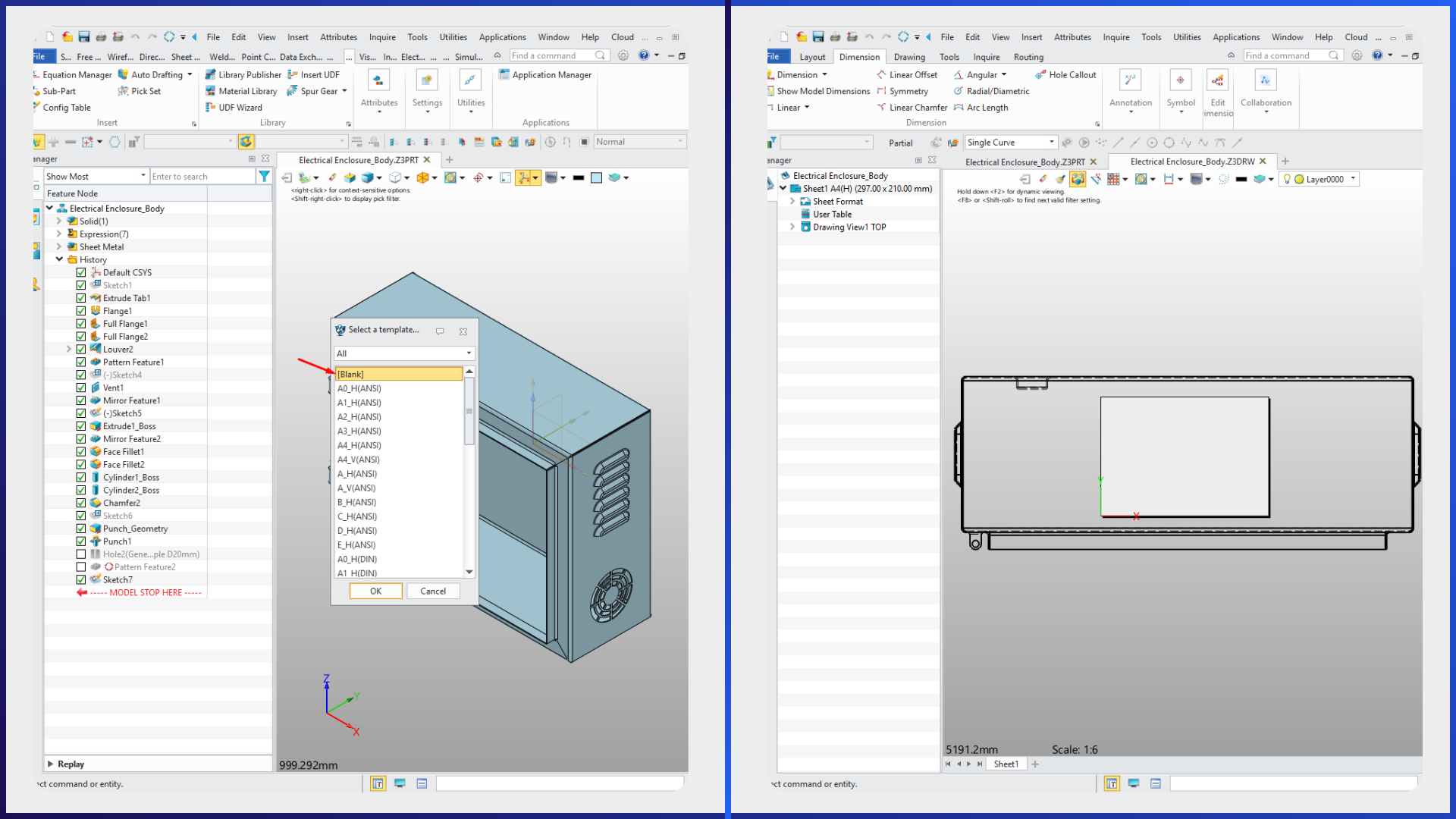
Profi-Tipp: Da der Schaltschrank in einem Grundriss verwendet wird, stellen Sie sicher, dass die Zeichnungsansicht auf den Maßstab „1:1“ . Doppelklicken Sie auf die Ansicht, um das „Ansichtsattribute“ . Dort können Sie den Maßstab festlegen und auswählen, welche Eigenschaften in der DWG-Zeichnung angezeigt werden sollen, z. B. Mittellinien und verdeckte Linien.
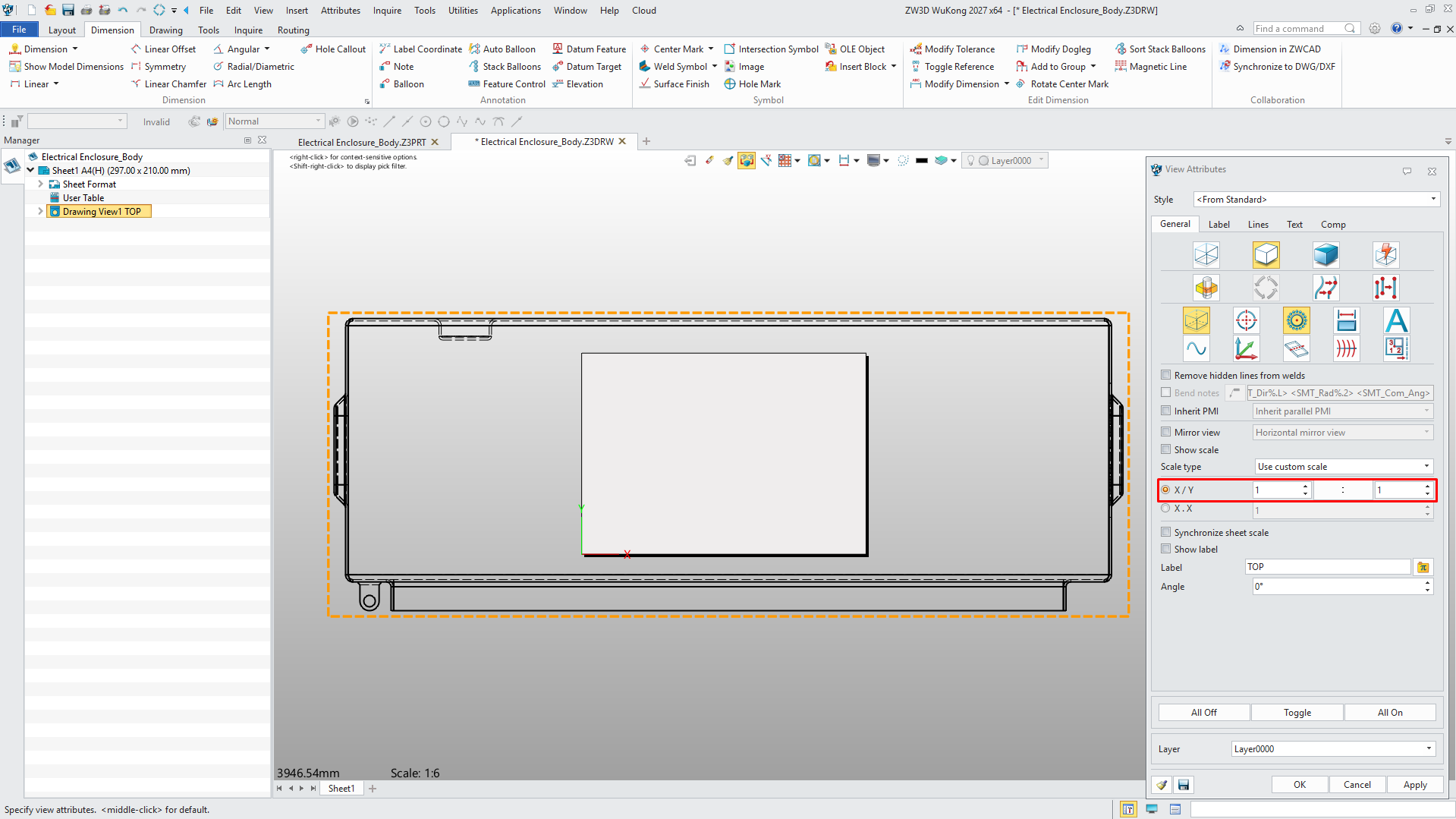
Profi-Tipp: Beim Übertragen der Zeichnung als DWG-Datei nach ZWCAD ist es besonders wichtig, dass die „Mit DWG/DXF verknüpfen“ aktiviert ist. Ist diese Option ausgewählt, können Sie die DWG-Datei in ZWCAD aktualisieren, sobald Änderungen am Modell vorgenommen werden.
Profi-Tipp: Immer wenn Sie eine Änderung am in ZW3D erstellten Modell vornehmen, können Sie die DWG-Datei in der Zeichnungsumgebung mit dem „Mit DWG/DXF synchronisieren“ . Im Dialogfeld „Mit DWG/DXF synchronisieren“ können Sie die zu aktualisierenden Blätter auswählen.
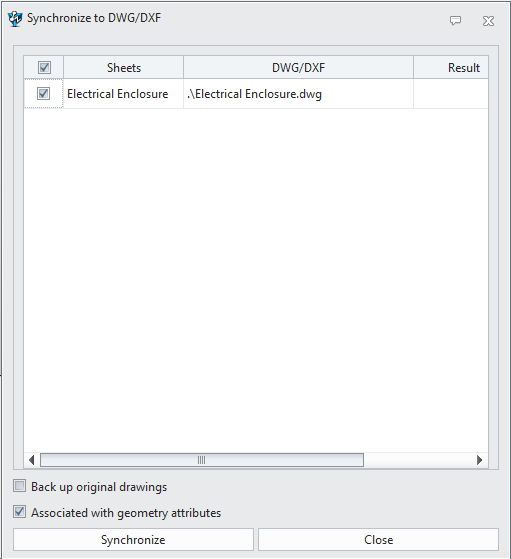
Der Dialog enthält außerdem die „Originalzeichnungen sichern“ und „Mit Geometrieattributen verknüpfen“ . Diese Optionen bieten folgende Funktionalität:

Wenn diese Option deaktiviert ist, werden die Änderungen direkt in die Originaldatei geschrieben.
Profi-Tipp: Sie müssen ZWCAD nicht geöffnet haben, um Ihre DWG-Datei zu aktualisieren. Nach der Aktualisierung öffnen Sie die DWG-Datei einfach in ZWCAD, um die Änderungen zu sehen. Dies ist eine nützliche Funktion für Teams, die ihre Daten über ein gemeinsames Netzwerk verwalten.
Profi-Tipp: Verwenden Sie beim Hinzufügen von Bemaßungen zur Zeichnung die für die Beschriftungsbemaßung anstelle der parametrischen Bemaßungsbefehle. Der Grund dafür ist, dass die Zeichnung keine eigenständigen DWG-Daten enthält. Sie verhält sich ähnlich wie ein Block, und Bemaßungen können nur zu Anzeigezwecken hinzugefügt werden. Sie erlauben keine Geometrieänderungen. Jegliche Konstruktionsänderungen müssen in ZW3D vorgenommen werden.
Profi-Tipp: Mit der Tastenkombination Strg+3 öffnen Sie die Werkzeugpaletten in ZWCAD. Anschließend können Sie Elemente aus der Palette direkt in Ihre Zeichnung ziehen.
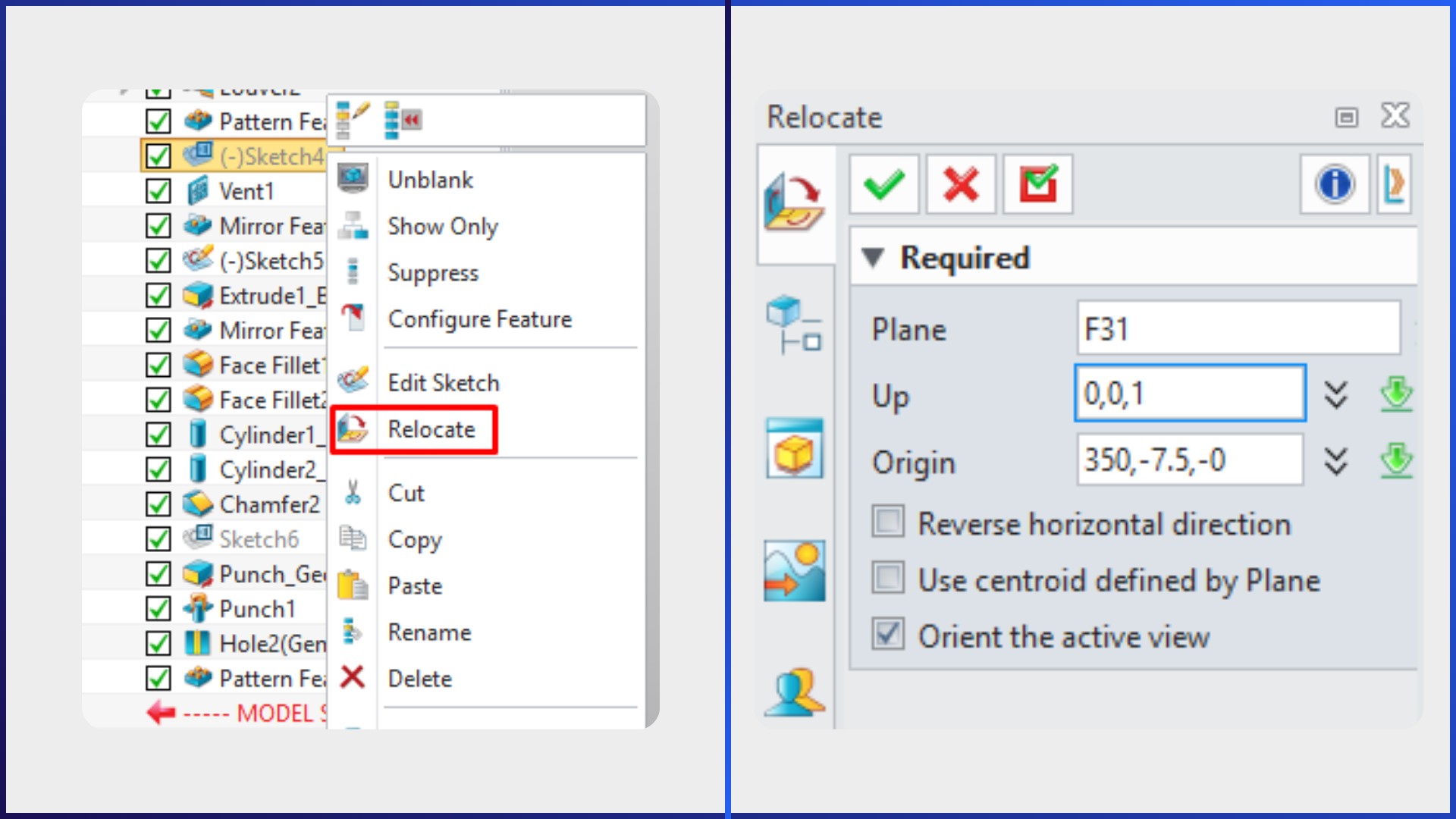
Profi-Tipp: Um die Referenzebene einer Skizze in ZW3D zu ändern, klicken Sie mit der rechten Maustaste auf die Skizze und wählen Sie im Kontextmenü „ Verschieben “. Nach Auswahl einer neuen Fläche oder Ebene wird die Ansicht automatisch senkrecht zu dieser Ebene ausgerichtet (sofern die Option „Aktive Ansicht ausrichten “ aktiviert ist). Mit der Option „Oben“ legen Sie fest, ob die Skizze darüber oder darunter angezeigt wird, und mit der Option „Ursprung“ , um die Skizze am Ursprung zu positionieren und ihre Position zu fixieren. Nach der Bestätigung wird die Skizze auf die ausgewählte Fläche oder Ebene verschoben.
Profi-Tipp: Der „Lüftung“ ist nicht direkt an die Skizzierebene gebunden. Wenn Sie die der Skizze zugeordnete Ebene ändern, können Sie die Position der Lüftungsöffnung aktualisieren, indem Sie das Feature „Lüftung“ bearbeiten und die neue Fläche im „Fläche“ . Ein weiterer Trick: Da die Lüftungsöffnung nicht an eine Skizzierebene gebunden ist, können Sie die Fläche, auf der sie sich befindet, einfach ändern, indem Sie das Feature „Lüftung“ bearbeiten und eine andere Fläche auswählen – ohne die Skizzierebene ändern zu müssen. Wichtig ist dabei, dass die Flächen einander gegenüberliegen und einander zugewandt sind.
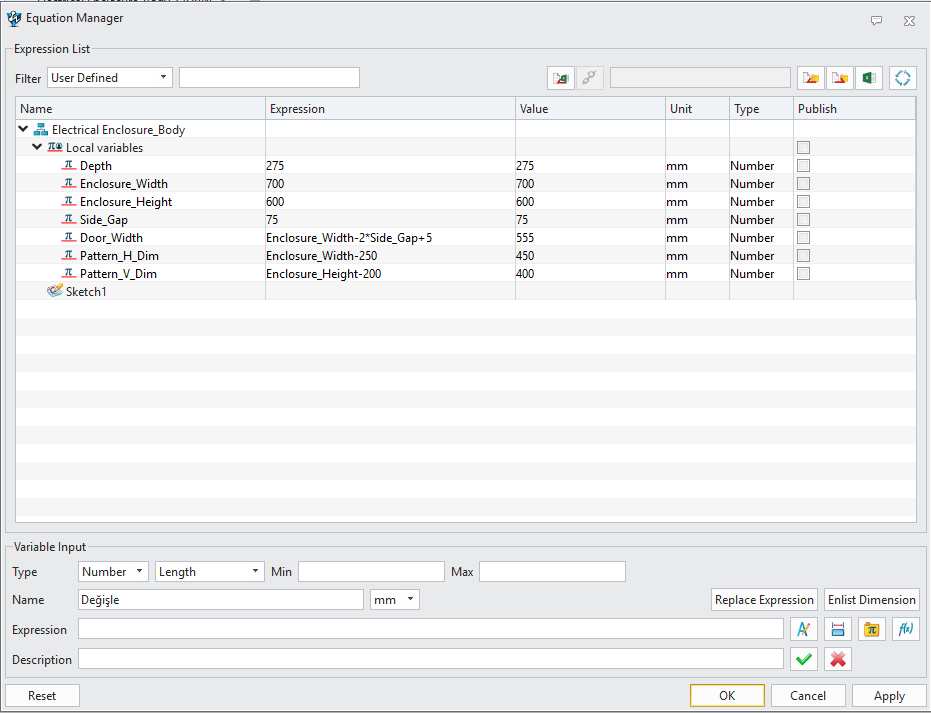
Profi-Tipp: In ZW3D können Sie beim Konstruieren veränderliche Bemaßungen mit Variablen verknüpfen. So lassen sie sich direkt über eine einzige Oberfläche verwalten, ohne die Skizze oder das Feature bearbeiten zu müssen. Um Beziehungen zwischen Werten zu definieren, können Sie mit dem Formel-Manager Formeln zwischen Variablen erstellen.
In diesem Blogbeitrag haben wir anhand eines praktischen Beispiels detailliert untersucht, wie die DWG-Synchronisierung zwischen ZW3D und ZWCAD funktioniert. Als Brücke zwischen 3D-Modellierung und 2D-Konstruktion – zwei Disziplinen, die seit Jahren eng miteinander verbunden sind – trägt die Synchronisierungsfunktion dazu bei, die Zusammenarbeit zwischen Teams zu verbessern und Zeit zu sparen.
Um mehr über ZW3D zu erfahren und es 30 Tage lang kostenlos zu testen, nutzen Sie den unten stehenden Link.
Entdecken Sie ZW3D und starten Sie Ihre 30-tägige kostenlose Testphase

