

Vom Maschinenbau bis zur Luft- und Raumfahrtindustrie – Blechkonstruktion und -fertigung spielen nach wie vor eine wichtige Rolle. In diesem Blogbeitrag beleuchten wir den gesamten Blechbearbeitungs-Workflow in ZW3D im Detail. Wir zeigen Ihnen, wie Sie eine Konstruktion von Grund auf erstellen, das DXF-Format für das Laserschneiden exportieren und eine technische Zeichnung mit Biegerichtung und -winkeln für das Abkanten anfertigen.

Bevor Sie mit dem praktischen Video-Tutorial fortfahren, ist es von Vorteil, eine ZW3D-Lizenz zu besitzen, um die Schritte nachvollziehen und anwenden zu können. Wenn Sie gerade auf ZW3D umsteigen und das Programm sowie seine Funktionen anhand einer Beispielanwendung testen möchten, können Sie ZW3D 30 Tage lang kostenlos über den unten stehenden Link testen.
Starten Sie Ihre 30-tägige kostenlose Testphase
Wenn ihr bereit seid, lasst uns anfangen!
Profi-Tipp: Bei der Erstellung einer neuen Blechkonstruktion ist die Auswahl des Dateityps wichtig. Wenn Sie als Dateityp „Blech“ auswählen, erscheint der Blechknoten im Verlaufsmanager. Mit diesem Knoten können Sie die Blechattribute definieren.

Wenn Sie als Dateityp „Teil“ anstatt „Blech“ auswählen, werden die zugehörigen Attribute nicht angezeigt. Dies hindert Sie zwar nicht an der Blechkonstruktion, Sie müssen jedoch Parameter wie Dicke, Biegeradius und Entlastung bei jeder Blechbearbeitung neu definieren. Um Zeit zu sparen, wählen Sie beim Konstruieren von Blechen den richtigen Dateityp.
Profi-Tipp: Der Workflow in der Blechkonstruktion wird nach dem Erstellen einer Basis durch Hinzufügen oder Entfernen von Teilen fortgesetzt. ZW3D bietet separate Befehle zum Erstellen einer Basis und eines Flansches. Der Befehl „Extrudieren“ ermöglicht die Erstellung geschlossener Profile (z. B. einer rechteckigen Skizze), während der Befehl „Flansch extrudieren“ die Erstellung eines Flansches aus einem offenen (z. B. einer U-förmigen Skizze) oder einem geschlossenen Profil erlaubt. Bei Verwendung eines geschlossenen Profils erzwingt die Funktion „Flansch extrudieren“ das Erstellen eines Aufreißstreifens, um das Abwickeln des Flansches zu ermöglichen. Optional können Sie den Bereich und die Breite des Aufreißstreifens in Millimetern festlegen.
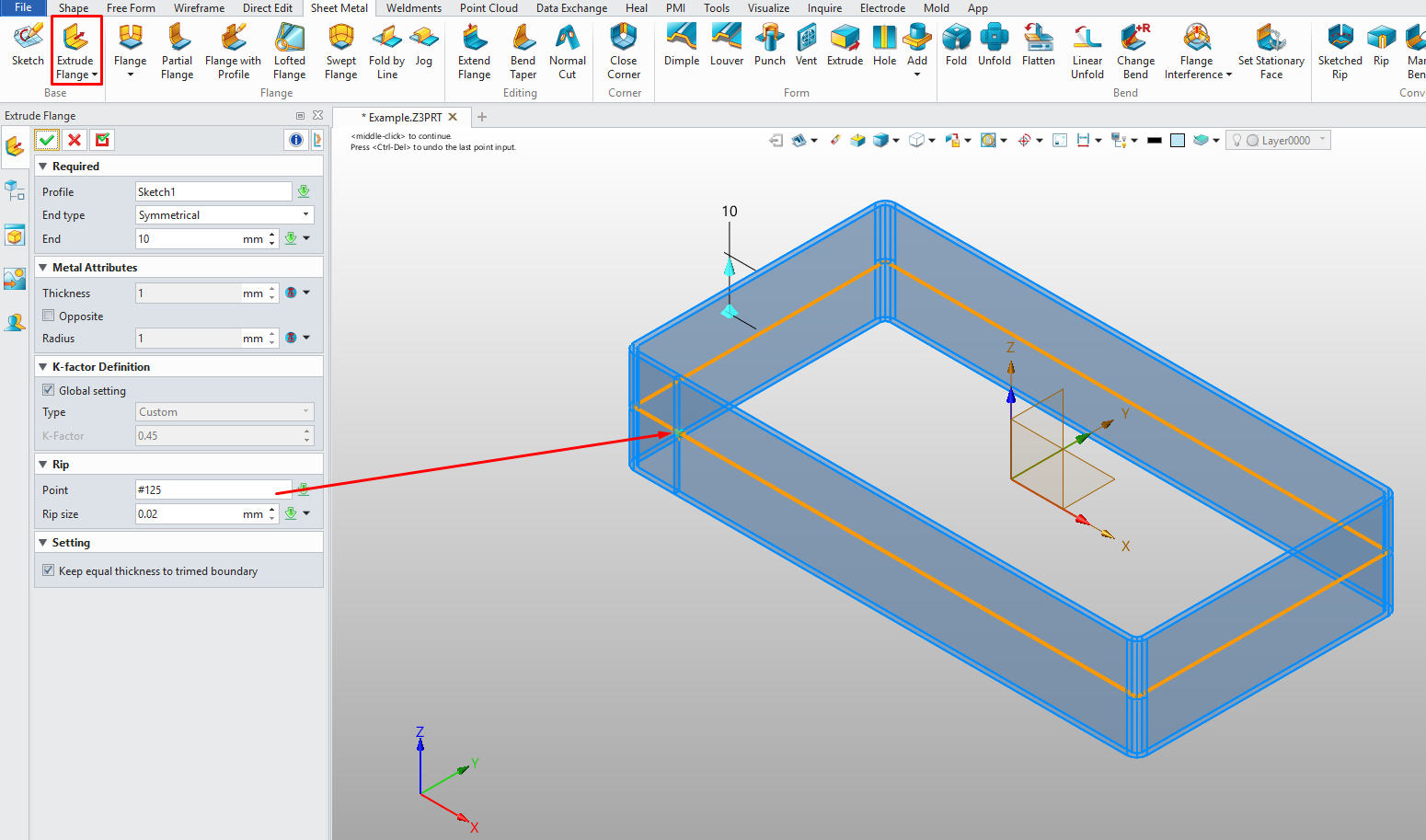
Mit diesem Befehl können Sie Hohlblechkästen mit geschlossener Form und einer bestimmten Blechdicke erstellen und auch deren Abwicklungsmuster abrufen.

Profi-Tipp: Ein weiteres Merkmal, das ZW3D im Bereich Blechbearbeitung von der Konkurrenz abhebt, sind die Umformwerkzeuge. In herkömmlichen CAD-Programmen sind Umformwerkzeuge bibliotheksbasiert. Sie ermöglichen es Ihnen, Ihr Blech zu formen, indem Sie vorgefertigte Formgeometrien aus der Bibliothek per Drag & Drop einfügen. Falls Ihre Fertigungsmaschinen über andere Umformwerkzeugformen verfügen, können Sie diese 3D-Modelle ebenfalls zur Bibliothek hinzufügen und verwenden.
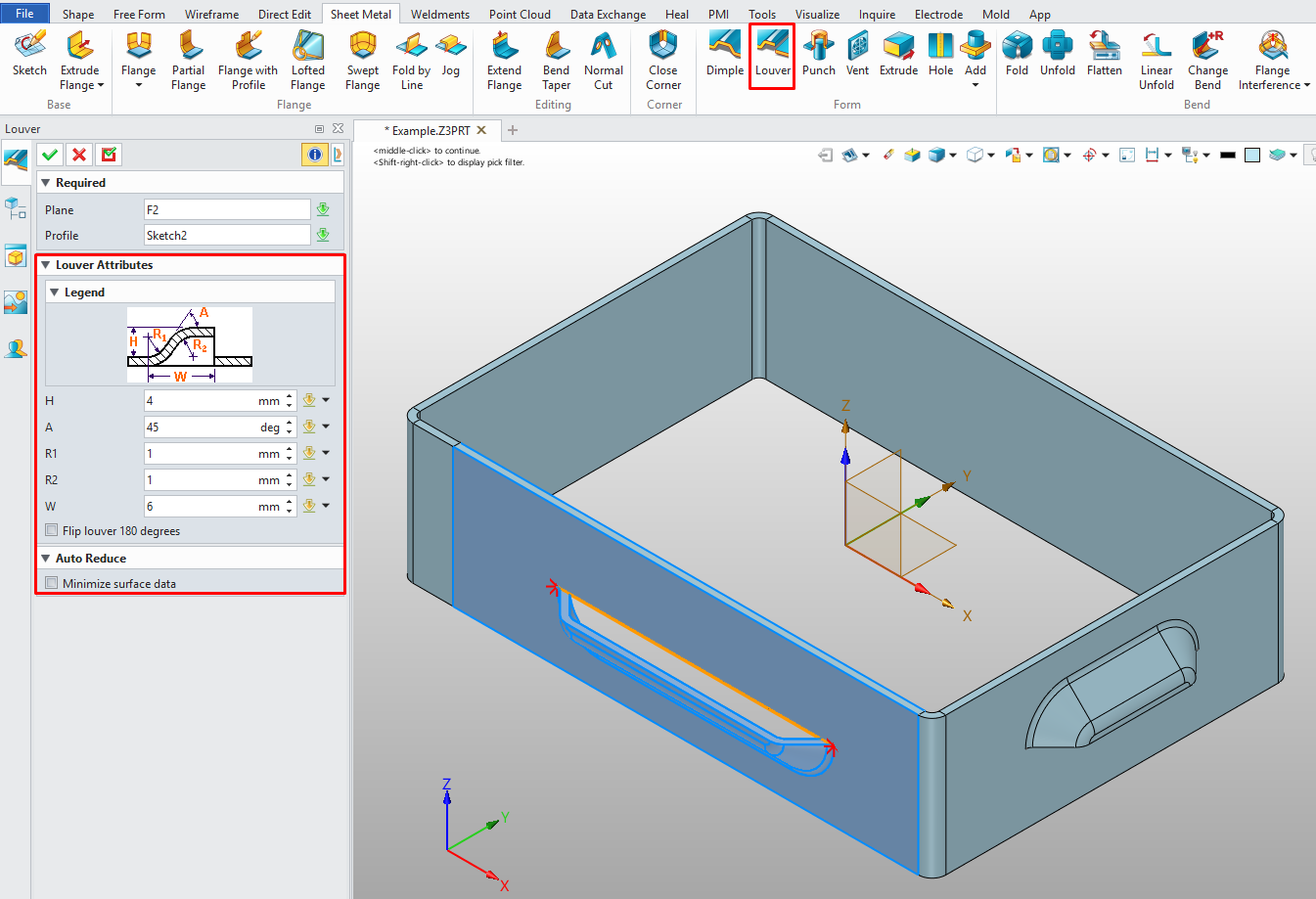
ZW3D hingegen ermöglicht es Ihnen, Formen mithilfe von Befehlen anstatt einer Bibliothek zu erstellen. Im Beispiel der Fallstudie im Video können Sie mit dem Befehl „Dimple“ eine durchbrochene Prägung erstellen. Mit der Option „Plain Dimple“ innerhalb desselben Befehls können Sie auch eine Standardprägung erstellen. Um eine Lamelle zu erstellen, genügt es, eine Linie zu zeichnen, die Position und Länge der gewünschten Lamelle angibt, und die Parameter im Befehl zu hinterlegen.
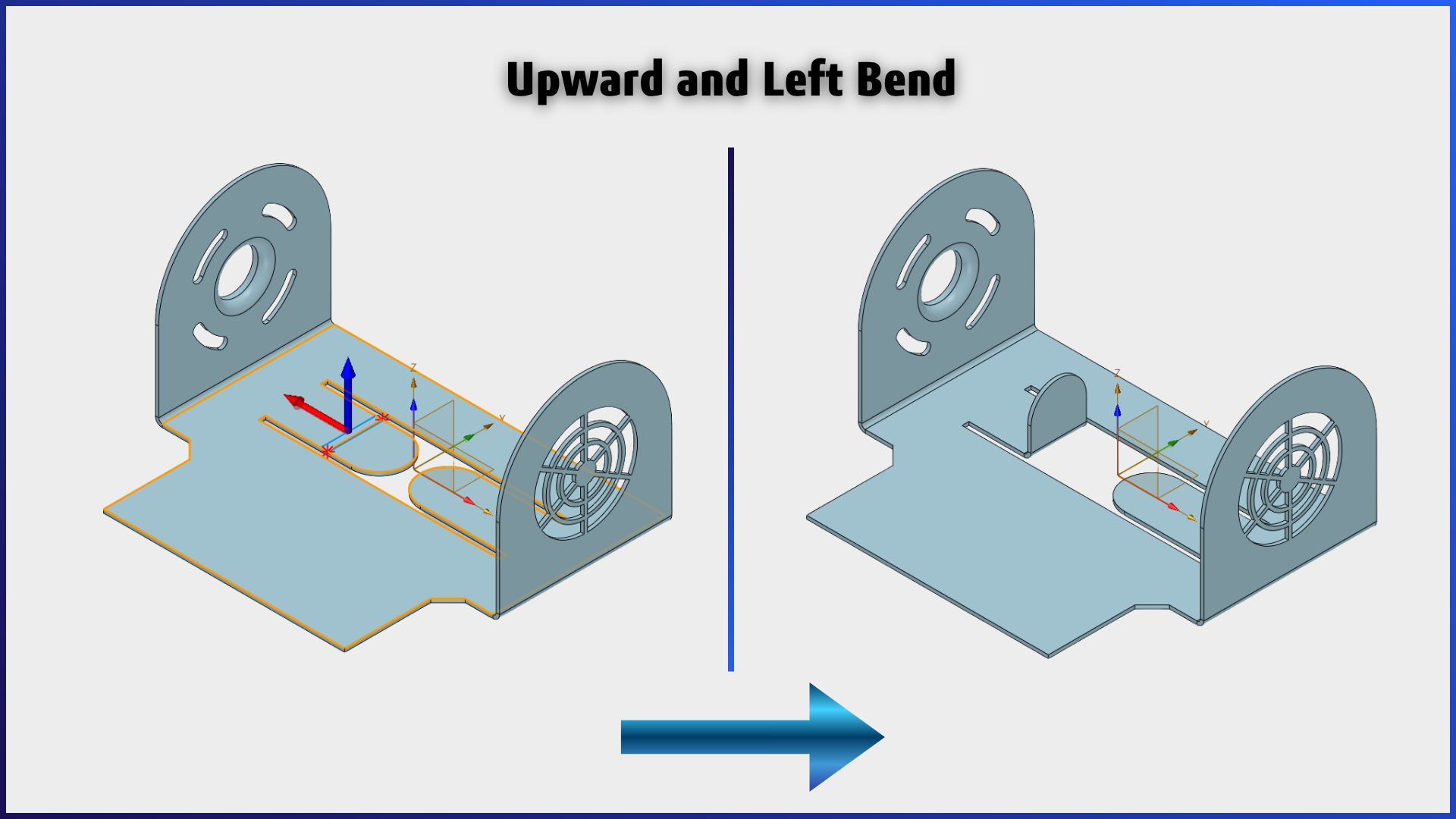
Profi-Tipp: Wenn Sie eine Linie falten oder knicken, zeigen die Pfeile im Koordinatensystem die Biegerichtung des Blechs an. Zeigt der rote Pfeil (X-Achse) nach links und der blaue Pfeil (Z-Achse) nach oben, hebt sich die Blechkante an und biegt sich nach links.
Zeigt der blaue Pfeil nach unten, so kann man davon ausgehen, dass sich das Blatt nach unten biegt.

Die Richtung dieser Pfeile lässt sich im Fenster des jeweiligen Befehls festlegen. Dafür stehen Ihnen zwei verschiedene Optionen zur Verfügung.
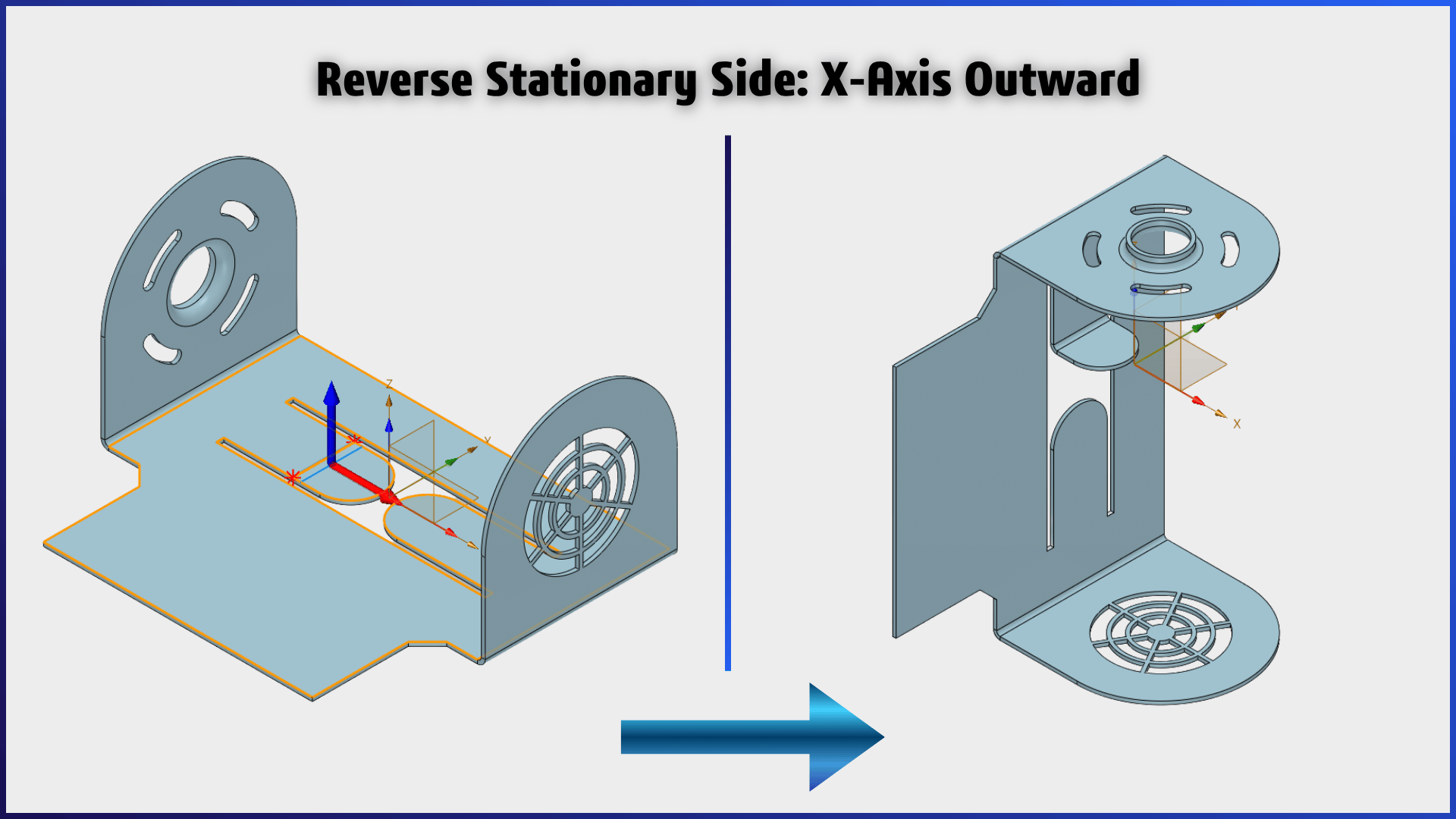
Dadurch ändert sich die Richtung des roten Pfeils (X-Achse). Diese Option ist wichtig, da eine falsche Auswahl dazu führen kann, dass das zu faltende Teil fixiert bleibt und stattdessen das Hauptteil anstatt des gewünschten Teils nach oben oder unten gefaltet wird. Die Richtung des roten Pfeils im Bild zeigt auf den Bereich außerhalb des zu faltenden Blechteils, anstatt in dessen Inneres. In diesem Fall wird genau die entgegengesetzte Operation ausgeführt.
Dadurch ändert sich die Richtung des blauen Pfeils (Z-Achse). Dies zeigt an, ob die Biegerichtung nach unten oder nach oben gerichtet ist.
Hinweis: Die Farben der Pfeile stellen die Achsen dar und können je nach Ausrichtung des Bauteils variieren. Beachten Sie außerdem, dass die Befehle „Falten entlang einer Linie“ und „Verschieben“ in vielen CAD-Programmen keine Spiegelungsoperationen zulassen.
Profi-Tipp: Der Befehl „Stanzen“ bietet zwei verschiedene Optionen. Bei der ersten Option („Stanzen aus Form“) erstellen Sie ein 3D-Modell direkt an der gewünschten Stanzposition Ihres Blechteils. Dieses Modell muss ein Volumenkörper sein. Die zweite Option („Stanzen aus Datei“) ermöglicht die Verwendung eines 3D-Modells aus einem anderen Projekt.
Beispielsweise wird ein Würfel als Stanzform auf einem Extrude-Tab platziert.
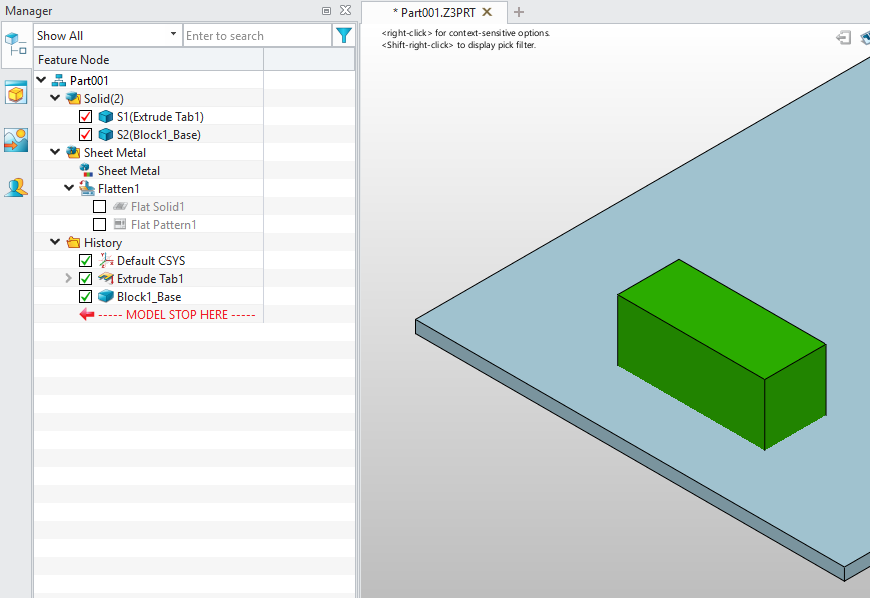
1.Um einen Stempel zu erstellen, muss das von Ihnen erstellte 3D-Modell in das Blech eindringen. Dies ist erforderlich, da nur so die Tiefe festgelegt werden kann.

2. Die gewählte Basisrichtung auf dem Blech ist wichtig. Wenn Sie das Stempelteil auf dem Blech positionieren und die Oberseite als Basis auswählen, wird ein Stempel erzeugt, dessen Dicke der Dicke des Stempelmodells im Blech entspricht. (Siehe Abbildung 1)

Wählt man hingegen die Unterseite als Basis aus, erzeugt ZW3D einen Stempel, der dem Teil des Stempelmodells entspricht, der über das Blech hinausragt. (Referenzbild Nr. 2)
3Sie können offene Bereiche am Stanzmodell lassen.

Profi-Tipp: Anstatt viele Operationen unter einem einzigen Befehl zusammenzufassen, bietet ZW3D separate Befehle für die Bearbeitung an. Wenn Sie von einem anderen CAD-Programm kommen, mögen Ihnen diese Befehle zunächst ungewohnt vorkommen. Sobald Sie sich jedoch damit vertraut gemacht haben, werden Sie feststellen, wie sie Ihren Arbeitsablauf flexibler gestalten. Wenn Sie beispielsweise einen Flansch mit einem bestimmten Start- und Endabstand erstellen möchten, steht Ihnen der separate Befehl „Teilflansch“ zur Verfügung.

Profi-Tipp: Sie können das Blech über die automatisch generierte Option „Abwickeln“ direkt unter den Blechattributen im Verlauf-Manager abwickeln. „Abwickeln“ bietet zwei Unteroptionen. Aktivieren Sie „Vollkörper abwickeln“, wird die Abwicklung Ihres Blechteils sichtbar. Diese Abwicklung ist grafisch und kann daher nicht bearbeitet werden. Aktivieren Sie die Option „Abwicklung“, sehen Sie die Fläche des abgewickelten Blechs, also die Abmessungen des Begrenzungsrahmens, sowie die Pfeile, die die Biegerichtungen des Blechs anzeigen.
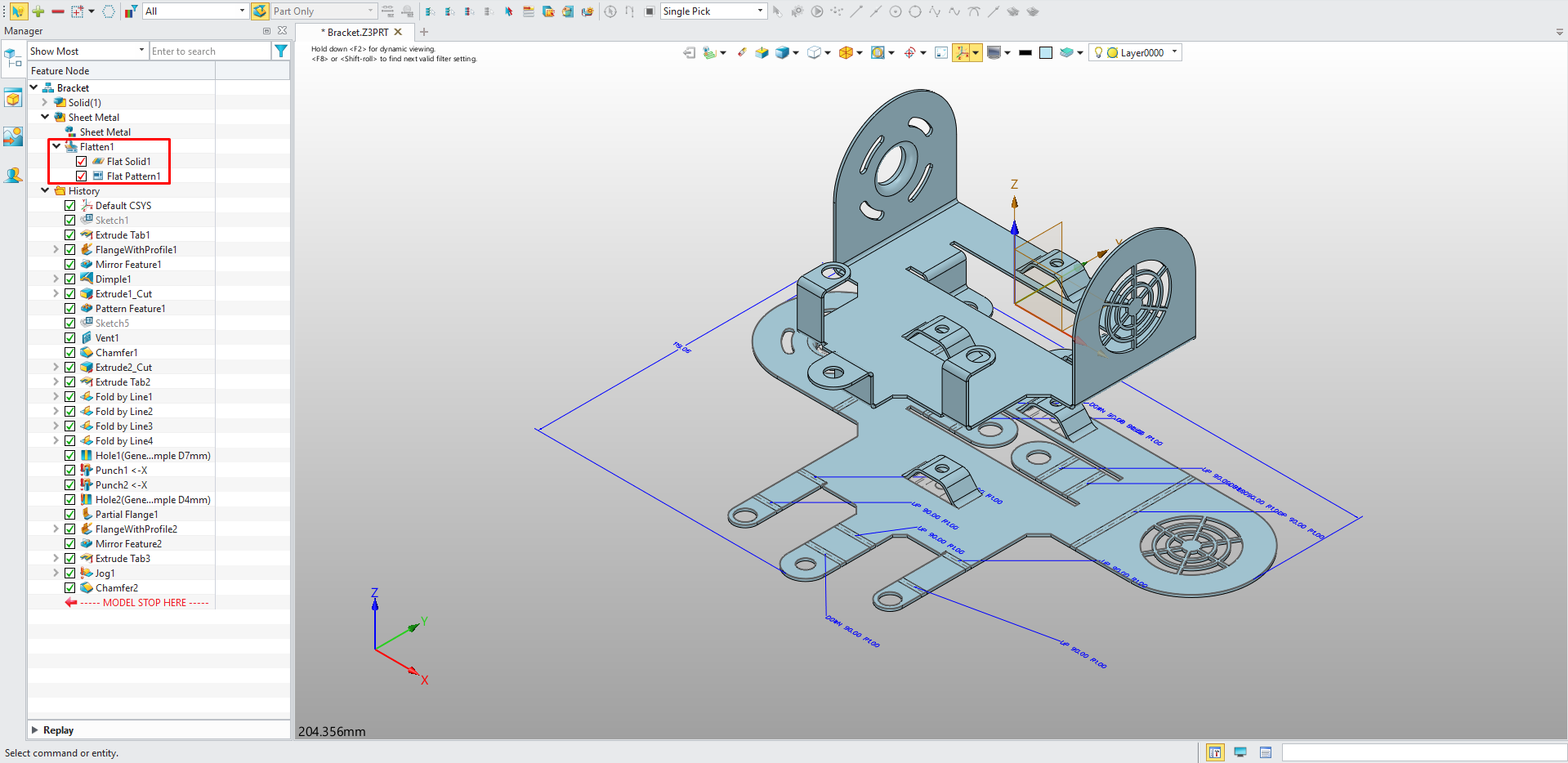
Sie wissen nun, wie man mit ZW3D ein Blechmodell von Grund auf erstellt . Um den Blechbearbeitungsprozess fortzusetzen, benötigen wir neben den DWG/DXF-Dateien für das Laserschneiden eine technische Zeichnung. Diese Zeichnung sollte die Maße für die Bauteilprüfung nach dem Laserschneiden sowie Biegehinweise mit Angabe der erforderlichen Biegewinkel und -richtungen enthalten.
Um eine DXF/DWG-Datei exportieren zu können, klicken Sie mit der rechten Maustaste auf die Option „Abflachungsmuster“ im Ordner „Abflachen“ im Verlaufsmanager und wählen Sie im sich öffnenden Menü die Option „DWG/DXF exportieren“.
Nachdem im Speicherdialog Dateiname und Speicherort ausgewählt und bestätigt wurden, erscheint der folgende Bildschirm. Da die Datei für die Fertigung verwendet werden soll, wählen wir das DXF-Format (ASCII).
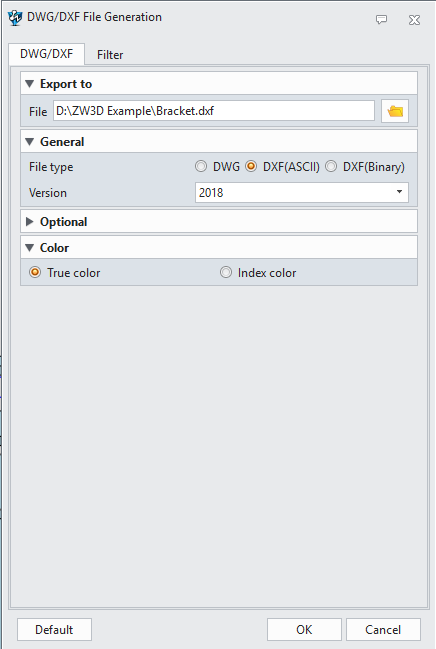
Wenn bestimmte Elemente nicht in der DXF-Ausgabe erscheinen sollen, können Sie diese im Filter- Tab ausschließen. Da wir beispielsweise die Biegerichtungen und Maße als technische Zeichnung angeben, aktivieren wir die Optionen „Text“ und „Bemaßung“ im Filter, um diese aus der DXF-Ausgabe auszuschließen.

Sie können die DXF-Ausgabe mit der ZWCAD-Software anzeigen und gegebenenfalls Details hinzufügen oder entfernen, bevor Sie sie zum Laserschneiden senden.

Dank der automatischen Zeichenfunktion kann ZW3D basierend auf Ihren Auswahlen automatisch technische Zeichnungen erstellen. Mit der Version ZW3D Wukong 2027 wurde diese Funktion nochmals verbessert. Da die neue Version während des Verfassens dieses Blogbeitrags verfügbar wurde, habe ich mich entschieden, ZW3D 2027 für diese Demonstration zu verwenden.
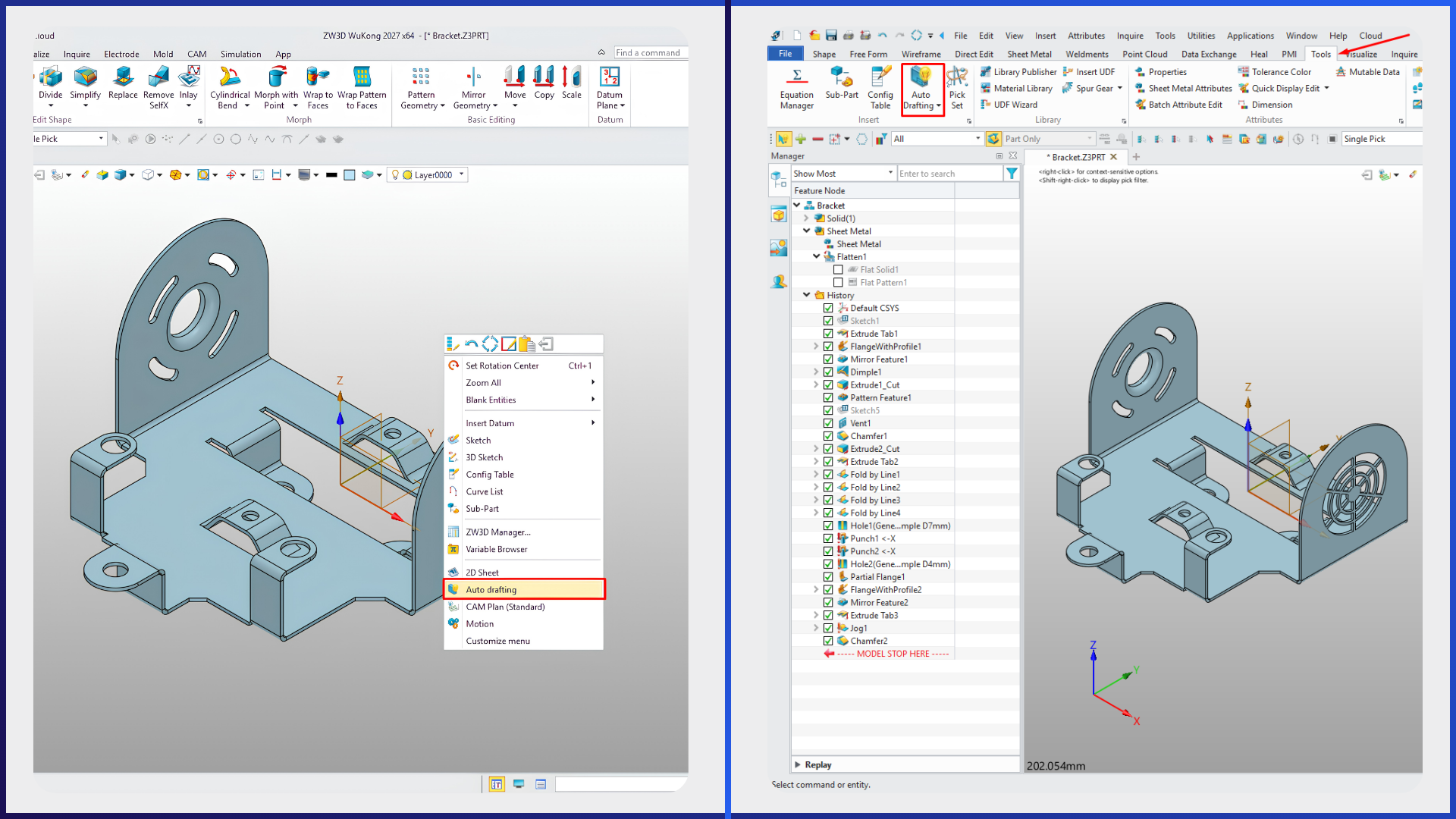
Die Funktion „Automatische Zeichnungserstellung“ lässt sich auf zwei Arten nutzen. In der 3D-Ansicht können Sie Ihre technische Zeichnung schnell erstellen, indem Sie mit der rechten Maustaste klicken und den Befehl „Automatische Zeichnungserstellung“ auswählen. Um auf erweiterte Optionen zuzugreifen und Auswahlen zu treffen, erreichen Sie den Befehl „Automatische Zeichnungserstellung“ auch über die Registerkarte „Tools“ im Menüband.
Wenn Sie den Befehl „Automatische Zeichnungserstellung“ auf der Registerkarte „Werkzeuge“ auswählen, öffnet sich ein Einstellungsfenster. Hier können Sie die Datei oder den Ordner auswählen, für den Sie eine technische Zeichnung erstellen möchten. Bei Auswahl eines Ordners werden die technischen Zeichnungen aller darin enthaltenen Dateien automatisch erstellt. Sie können die Vorlage für die technische Zeichnung des Bauteils oder der Baugruppe festlegen. Unter „Voreinstellungen“ (Zahnradsymbol) müssen Sie die Option „Abgewickelte Ansicht für Blechteile“ für die Abwicklungsansicht Ihrer Blechteile auswählen. Sie können Ihre Bemaßungsstile und baugruppenspezifischen Einstellungen nach Ihren Bedürfnissen anpassen.
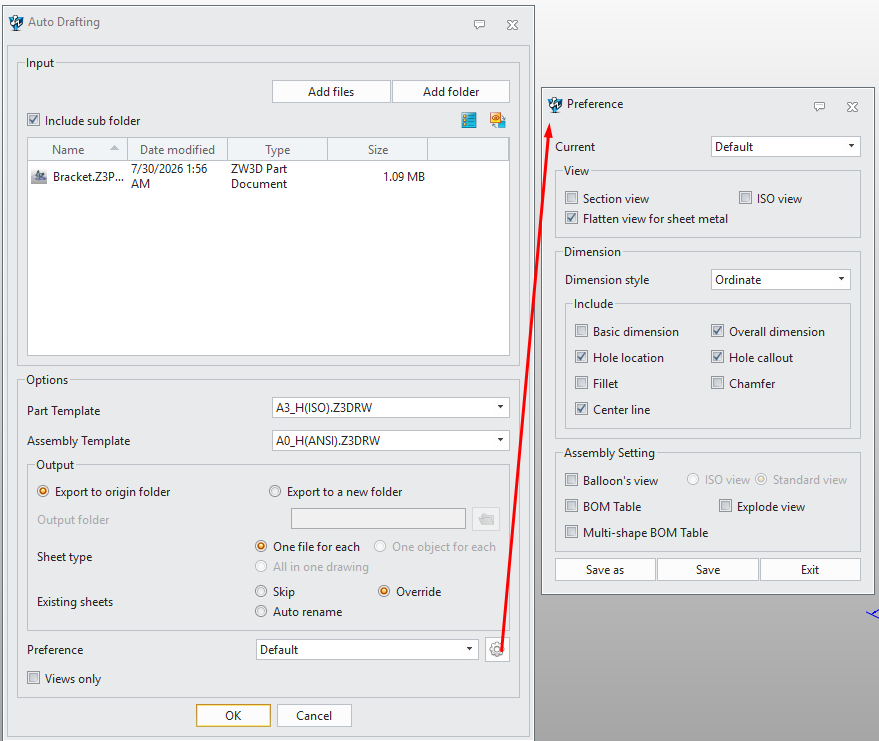
Das folgende Video zeigt, wie ZW3D automatisch die technische Zeichnung für das Halterungsteil erstellt. Nach Bestätigung des oben gezeigten Befehls SOLIDWORKS automatisch sechs Standardmodellansichten und fügt Bemaßungen gemäß Ihren Dokumenteinstellungen hinzu. Anschließend können Sie die technische Zeichnung fertigstellen, indem Sie nicht benötigte Ansichten löschen und die Positionen der Bemaßungen für eine optimale Darstellung anpassen.
Zusätzlich erstellten wir ein separates Blatt, um den Bediener über die Biegefolge und -winkel beim Abkanten nach dem Laserschneiden zu informieren, und fügten diesem Blatt die Abwicklungsansicht hinzu. Durch Aktivieren der Biegelinien und Biegehinweise in der Ansicht schlossen wir die Erstellung der technischen Zeichnung ab.
In diesem Blogbeitrag haben wir den Workflow für die Blechbearbeitung mit ZW3D anhand eines Beispielmodells detailliert untersucht. Über den untenstehenden Link erhalten Sie weitere Informationen zu ZW3D und können es 30 Tage lang kostenlos testen.
Entdecken Sie ZW3D und starten Sie Ihre 30-tägige kostenlose Testphase

