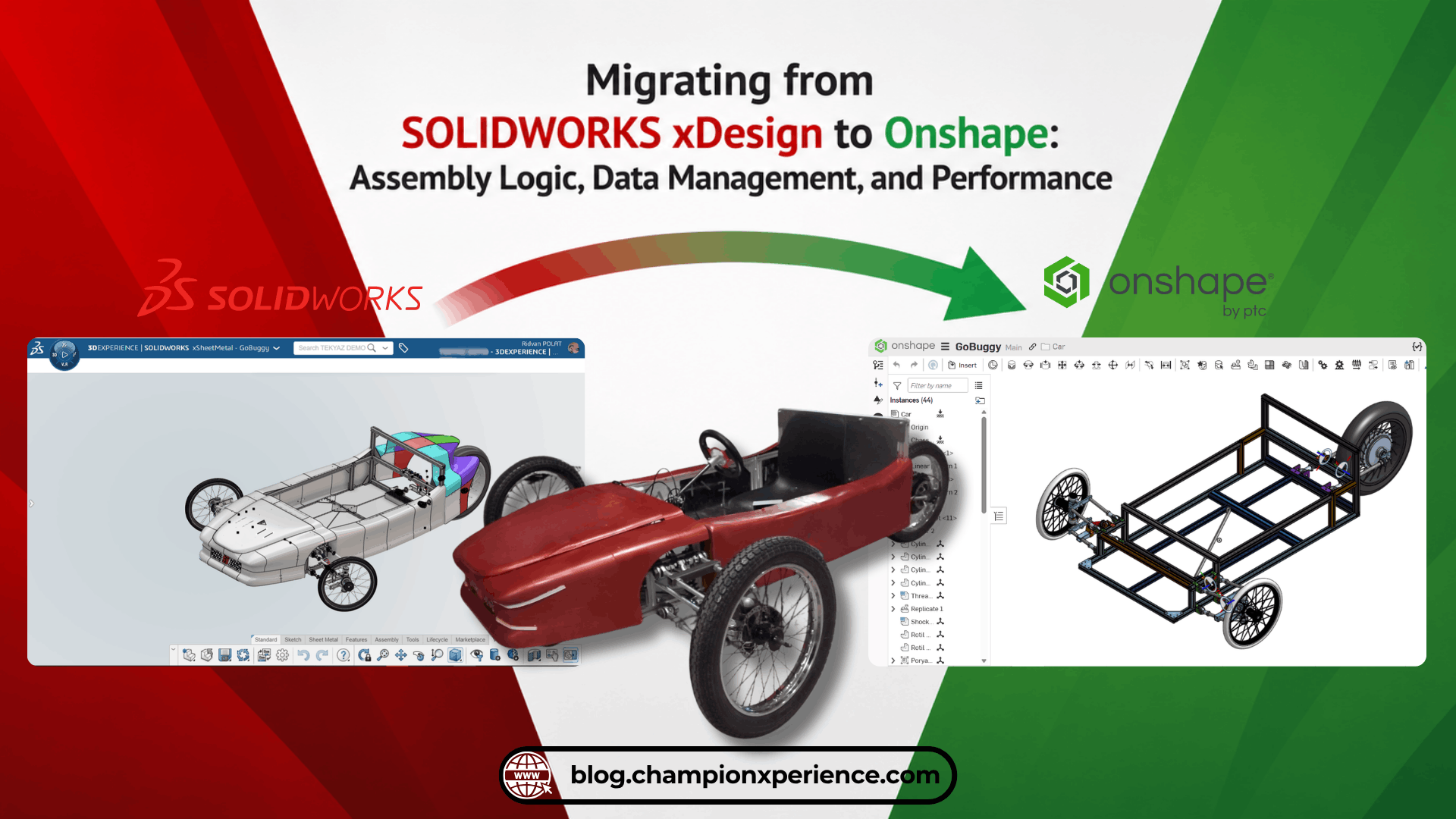
SOLIDWORKS xDesign zu Onshape wird immer üblicher, da immer mehr Entwicklungsteams cloudnative CAD-Plattformen einsetzen. In dieser Fortsetzung unserer Reihekonzentrieren wir uns auf das GoBuggy-Projekt, das wir von SOLIDWORKS xDesign zu Onshape. In diesem Artikel untersuchen wir die Unterschiede in Bezug auf Baugruppen, Datenverwaltung und Performance zwischen den beiden Softwareumgebungen.
Montageunterschiede
Genau hier müssen sich Anwender, die vom SOLIDWORKS Ökosystem (SOLIDWORKS Desktop oder SOLIDWORKS xDesign) zur Onshape Plattform wechseln, anpassen. Während SOLIDWORKS eine Baugruppenmethodik verwendet, die durch Reduzierung der Freiheitsgrade (DOF) voranschreitet, nutzt Onshape eine Methodik, bei der Bauteile über lokale Koordinatensysteme verbunden werden. In der Branche wird die Baugruppenmethode in SOLIDWORKS als Constraint-Based Assembly (CBA) bezeichnet, der von Onshape verwendete Ansatz hingegen als Kinematic Joint-Based Assembly (KJBA). In Onshapeselbst wird diese Methode konkret durch sogenannte Mate-Verbinder implementiert.
Constraint-basierte Montage (niedrige Ebene)
Lassen Sie uns diese Struktur anhand eines einfachen Beispiels erläutern: Angenommen, Sie müssen eine Schraube in ihre Aufnahme einsetzen. Die Schraube hat anfänglich 6 Freiheitsgrade. In SOLIDWORKSmüssen Sie zunächst eine konzentrische Verbindung zwischen den zylindrischen Flächen definieren und anschließend eine deckungsgleiche Verbindung zwischen den Flächen anwenden, auf denen der Schraubenkopf sitzt. Dadurch reduziert sich der Freiheitsgrad der Schraube auf 1. Um zu verhindern, dass sich die Schraube in der Aufnahme um ihre eigene Achse dreht, können Sie eine deckungsgleiche Verbindung zwischen einer Referenzebene, die den Mittelpunkt der Schraube schneidet, und einer Referenzebene, die den Mittelpunkt der Bohrung schneidet, anwenden. Im Endzustand beträgt der Freiheitsgrad 0. Im einfachsten Fall funktioniert die Anwendungslogik der SOLIDWORKS Baugruppenbefehle auf diese Weise.
Kinematische Gelenkbasierte Montage (Übersicht)
Betrachten wir dasselbe Beispiel in Onshape, genügt ein einziger Befehl, um die Schraube in die Aufnahme einzusetzen. Dank der kinematischen Gelenklogik der Software können wir die Freiheitsgrade der Schraube mit nur einem Befehl wie „Verbinden“ direkt auf null reduzieren. Die Umstellung auf diese Methode erfordert zwar eine kurze Einarbeitungszeit, doch die Zusammenfassung mehrerer Randbedingungen in einem einzigen Befehl minimiert sich wiederholende Schritte und ermöglicht nach dem Erlernen der Logik einen schnelleren und effizienteren Montageablauf.
Onshape Fastened Mate vs SOLIDWORKS xDesign Mate (Beide Videos wurden auf 2x beschleunigt.)
Niedriges Niveau vs. Hohes Niveau
Je nach Anwendungsfall bieten beide Plattformen zahlreiche Assembly-Befehle. Da wir einen Migrationsprozess untersuchen, können Sie in der folgenden Tabelle nachlesen, welcher Befehl welchem Befehl entspricht und worin die Unterschiede bestehen.
| Gewünschte Bewegung / Verbindungsart |
Onshape Befehl (in der Symbolleiste angeklickt) |
SolidWorks xDesign-Workflow (Angewendete UI-/Popup-Befehle) |
xDesign-Baumergebnis (Design Manager-Einschränkung) |
| Vollständig fixiert (0 Freiheitsgrade)
(z. B. Schrauben-Muttern-Verbindungen, Schweißteile) |
Befestigtes Gegenstück
|
Koinzidenz + Konzentrisch + Sperrrotation (oder sich schneidende planare Koinzidenzen) |
Starr |
| Nur Rotation (1 Freiheitsgrad)
(z. B. Scharnier, Lager, Rad) |
Revolute Mate |
Konzentrische (zylindrische Flächen) + übereinstimmende (passende Endflächen) |
Revolute |
| Nur lineare Translation (1 Freiheitsgrad)
(z. B. Kolben, Schieber, Schiene) |
Slider Mate |
Übereinstimmend (Sitzposition gegenüberliegend) + Parallel / Senkrecht (Ausrichtung zur Verhinderung von Drehungen) |
Prismatisch |
| Rotation + Translation (2 Freiheitsgrade)
(z. B. Stoßdämpferwelle, Freilaufwelle) |
Zylindrisches Gegenstück |
Nur konzentrisch (Auswahl koaxialer Zylinderflächen) |
Zylindrisch |
| Kugelrotation um 3 Achsen (3 Freiheitsgrade)
(z. B. Kugelgelenk, Gelenkkopf) |
Ballkamerad |
Konzentrisch (Übereinstimmende Kugelflächen oder Mittelpunkte) |
Sphärisch |
| Planare Freiheit (3 Freiheitsgrade)
(z. B. ein Würfel, der auf einem Tisch gleitet) |
Planar Mate |
Nur übereinstimmende Flächen (Auswahl zweier ebener Flächen oder Ebenen) |
Planar |
| Kurven-/Oberflächenverfolgung
(z. B. Stift-Nut, Kurvenfolger) |
Stiftschlitz / Tangente |
Zusammenfallend / Tangential (Punkt an Kurve/Fläche oder Tangentenflächen) |
Punktkurve / Punktfläche |
| Zentrierung & Symmetrische Ausrichtung
(Einen Teil zwischen zwei Flächen zentrieren) |
Breitenmotto |
Symmetriebedingung |
Symmetrie |
Da wir im GoBuggy-Projekt allgemeine Montageverknüpfungen verwendet haben, habe ich den Vergleich entsprechend durchgeführt. Daher habe ich in der von mir erstellten Tabelle keine mechanischen Montageverknüpfungen berücksichtigt.
Paarung basierend auf Referenzebenen und -achsen
Sie werden außerdem feststellen, dass die beiden Softwareprogramme unterschiedliche Technologien verwenden, wenn Sie eine Verbindung anhand einer bestimmten Referenz definieren möchten. Nehmen wir beispielsweise an, Sie müssen eine Stange exakt zentriert zwischen den Laschen eines U-Winkels montieren:
- SOLIDWORKS xDesign: Nachdem Sie die Zylinderfläche der Stange und die Zylinderfläche der Lasche konzentrisch erstellt haben, definieren Sie eine Deckungsbeziehung zwischen der Mittelebene der Stange, die senkrecht zur Bohrung steht, und der Mittelebene der Halterung. Alternativ können Sie diese Beziehungen auch mithilfe der Befehle „Abstand“ oder „Symmetrisch“ definieren.
- Onshape: Im selben Szenario können Sie mithilfe des Befehls „Verbindungselement verbinden“ (durch Auswahl des Platzierungstyps „Zwischen Elementen“) ein intelligentes Koordinatensystem direkt in der Mitte der Registerkarten zuweisen. Ein Verbindungselement ist nicht nur ein einfaches Koordinatensystem, sondern ein intelligenter Referenzpunkt, der vielseitig einsetzbar ist. Nachdem Sie denselben Vorgang für die Stange durchgeführt haben, können Sie die Baugruppe in einem einzigen Schritt in der Baugruppenumgebung fertigstellen, indem Sie mit dem Befehl „Drehgelenk verbinden“ nur diese Verbindungselemente auswählen.
Onshape Mate Connector vs SOLIDWORKS xDesign Mate (Beide Videos wurden auf 2x beschleunigt.)
- Flexibilität der Verbindungsfunktion: In Onshapeist die Verbindungsfunktion in viele andere Konstruktionsbefehle integriert. Anstatt beispielsweise einem Bauteil ohne Mittelebene eine neue Ebene zuzuweisen, können Sie Ihre Spiegelungsvorgänge vereinfachen, indem Sie ein Koordinatensystem direkt in der Mitte des Bauteils platzieren und eine Verbindungsfunktion als Ebene verwenden. Da die Verbindungsfunktion in die Befehle integriert ist, können Sie direkt eine Verbindungsfunktion erstellen, ohne den Spiegelungsbefehl verlassen zu müssen.
Hinzufügen von Komponenten zur Baugruppe
Abgesehen von den Workflow-Unterschieden zwischen den Assembly-Befehlen sollten wir auch die methodischen Unterschiede beim Hinzufügen von Komponenten zur Assembly-Umgebung ansprechen:
- SOLIDWORKS xDesign: Es gibt keine separaten Fenster für Konstruktions- und Montageprozesse; alle Vorgänge werden über eine einzige Aktionsleiste ausgeführt. Nach dem Erstellen eines Mehrkörper-Teils können Sie jeden Körper mithilfe des Befehls „Komponente erstellen“ in eine Baugruppenkomponente umwandeln, die sich im Raum bewegen lässt, und diese anschließend mithilfe von Verbindungswerkzeugen zusammenfügen. Wie in der SOLIDWORKS können Sie Baugruppen auch erstellen, indem Sie jedes Teil einzeln einfügen.
- Onshape: Die Dokumentstruktur enthält zwei separate Registerkarten: Part Studio (Konstruktionsumgebung) und Assembly (Baugruppenumgebung). Die Befehle variieren je nach Arbeitsbereich. In Onshapekönnen Sie einzelne Teile direkt in die Baugruppenumgebung einfügen. Wenn Sie ein mehrteiliges Modell im Part Studio entworfen haben, können Sie die einzelnen Teile auch separat in die Baugruppenumgebung übertragen.
Unterschiede im Datenmanagement
SOLIDWORKS xDesign nutzt die ENOVIA -Infrastruktur innerhalb der 3DEXPERIENCE Plattform für seine PDM/PLM-Funktionen. Onshapeauch in PLM-Systeme integrieren Arena PLM.
Datenspeicherung und Verlaufsverwaltung
- SOLIDWORKS xDesign: Bei jedem Speichervorgang wird die zugehörige physische Produktdatei überschrieben. Wenn Sie eine neue Revision einer Komponente erstellen, speichern Sie im Kollaborationsbereich eine neue physische Produktdatei, wodurch eine Verknüpfung zwischen den Daten hergestellt wird.
- Onshape: Jede Aktion wird sofort im Verlauf protokolliert, eine separate Speicherfunktion gibt es nicht. Da jeder einzelne Schritt automatisch im Verlauf gespeichert wird, sind unbegrenzte Rückgängig-Funktionen möglich. Der Hauptarbeitsbereich des Designers, in dem das Design stets aktuell ist, befindet sich im „Haupt“-Zweig. Beim Erstellen eines neuen Dokuments wird der Hauptbereich automatisch im Verlauf angelegt, sodass der Benutzer jederzeit Änderungen vornehmen kann.
Versions- und Revisionsunterscheidung
Einer der Aspekte, in denen sich Onshape von SOLIDWORKS xDesign unterscheidet, ist die Versionserstellung. Neben Revision und Branch gibt es in Onshapeauch die Möglichkeit, Versionen zu erstellen. Bei der Erstellung einer Version wird quasi ein Screenshot des aktuellen Konstruktionszustands angefertigt und im Verlauf gespeichert. Beim Aufrufen dieser Version ist sie schreibgeschützt. Änderungen können also nicht direkt vorgenommen werden. Dank der Versionsverwaltung erstellt der Konstrukteur einen sicheren Zwischenspeicher, der den aktuellen Datenstand schützt.
Die Hauptunterschiede zu einer Revision liegen sowohl im Arbeitsablauf als auch im Umfang: Eine Revision ist an einen unternehmensweiten Genehmigungsmechanismus gebunden und bezieht sich speziell auf die einzelnen Teile oder Baugruppen, die zur Freigabe ausgewählt wurden, wohingegen eine Version vollständig unter der Kontrolle des Designers steht und das gesamte Dokument sowie jedes darin enthaltene Element umfasst.
Verzweigungs- und Zusammenführungsprozesse
- SOLIDWORKS xDesign: Beim Erstellen eines neuen Zweigs wird eine separate physische Produktdatei generiert. Nach Abschluss der Änderungen am Zweig können die Features des ausgewählten Zweigs mithilfe des Befehls „Zusammenführen“ in die neueste Revision übernommen werden. Diese Zusammenführungsfunktion wurde mit den letzten Updates in die Software integriert und bietet eine ähnliche Funktionalität wie Onshape.
- Onshape: Da Onshape dokumentenzentriert und nicht dateibasiert arbeitet, werden beim Erstellen einer Version oder eines Branches alle Daten im Dokument einbezogen. Der Branch mit den gewünschten Designdaten wird mit dem Hauptzweig zusammengeführt, um sicherzustellen, dass die Daten stets aktuell sind.
Lebenszyklus- und Release-Management
- SOLIDWORKS xDesign: Daten, die im Produktlebenszyklus den Status „Freigegeben“ erreicht haben, können nur geändert werden, wenn eine neue Revision erstellt wird. Vorgänge im Rahmen der Produktlebenszyklussteuerung können zwar ohne Genehmigungsmechanismus ausgeführt werden, da sie jedoch in Unternehmen üblicherweise in Verbindung mit Änderungsmanagement-Anwendungen eingesetzt werden, ist für die Durchführung eine spezifische Genehmigung erforderlich.
- Onshape: Aufgrund seiner designorientierten Struktur wird das Release-Management eher als modernes PDM-Tool denn als PLM-Tool charakterisiert. Da ein Dokument Dutzende verschiedener Teile enthalten kann und die gleichzeitige Freigabe aller Teile zu Problemen in den Fertigungsprozessen führen könnte, ist der Freigabevorgang nicht dokumentenbasiert. Er betrifft lediglich die ausgewählten Daten und unterliegt einem Genehmigungsmechanismus. Auch nach der Freigabe mögliche Änderungen erfolgen direkt auf Teiledatenbasis und nicht auf Dokumentbasis.
Vergleichstools
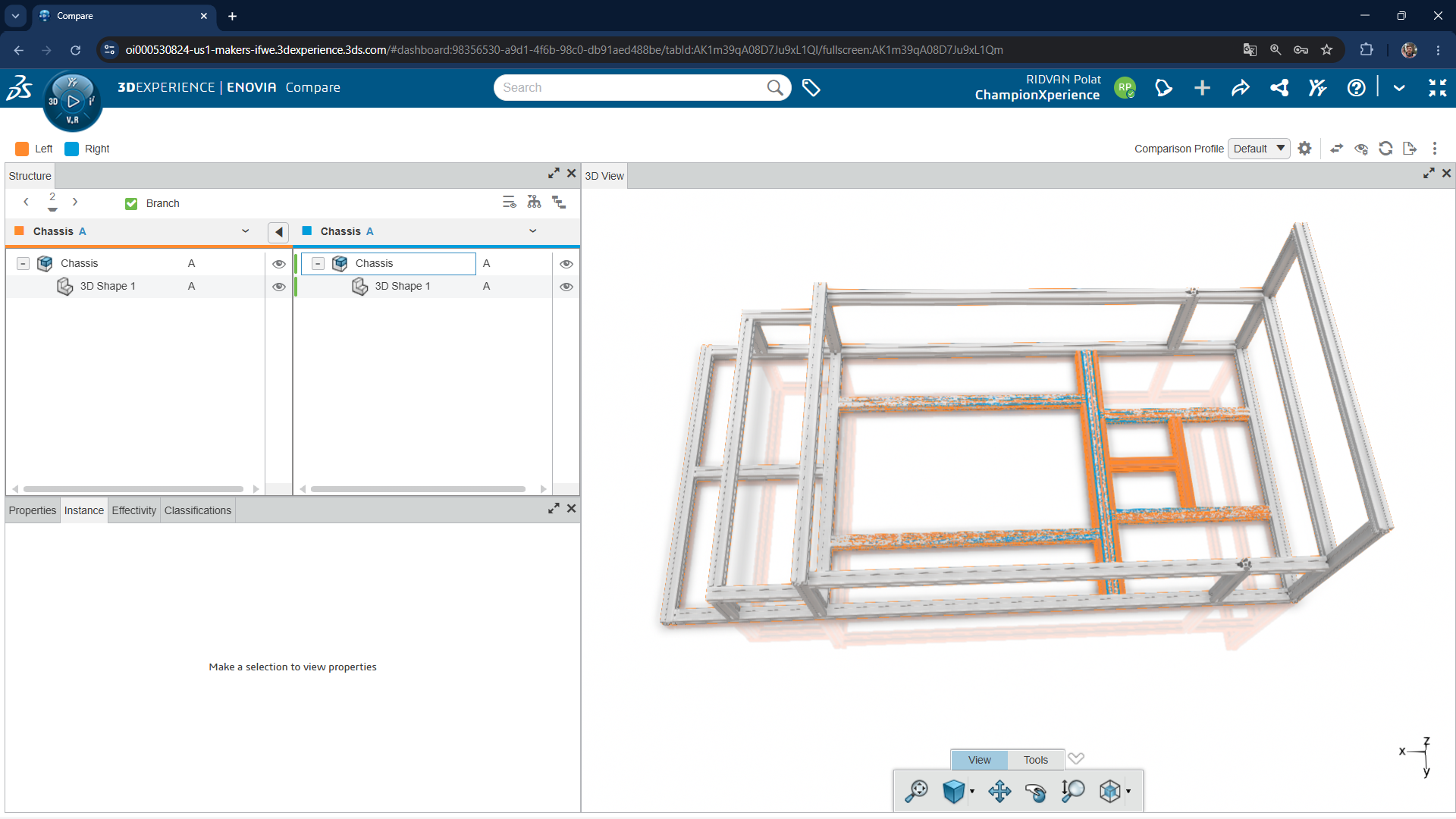
- SOLIDWORKS xDesign: Aufgrund der widgetbasierten Architektur der Software ist es erforderlich, die Modellierungsumgebung zu verlassen (bzw. zwischen Registerkarten zu wechseln, wenn Sie ein Dashboard verwenden), um geometrische und strukturelle Unterschiede zwischen zwei Zweigen oder Revisionen zu untersuchen und das ENOVIA Compare-Widget zu öffnen. Das ENOVIA Compare-Widget zeigt die Unterschiede zwischen Zweigen oder Revisionen an. Neben der visuellen Darstellung geometrischer Änderungen durch unterschiedliche Farben werden beim Vergleich einer Baugruppe auch die Unterschiede innerhalb der Feature-Struktur angezeigt.
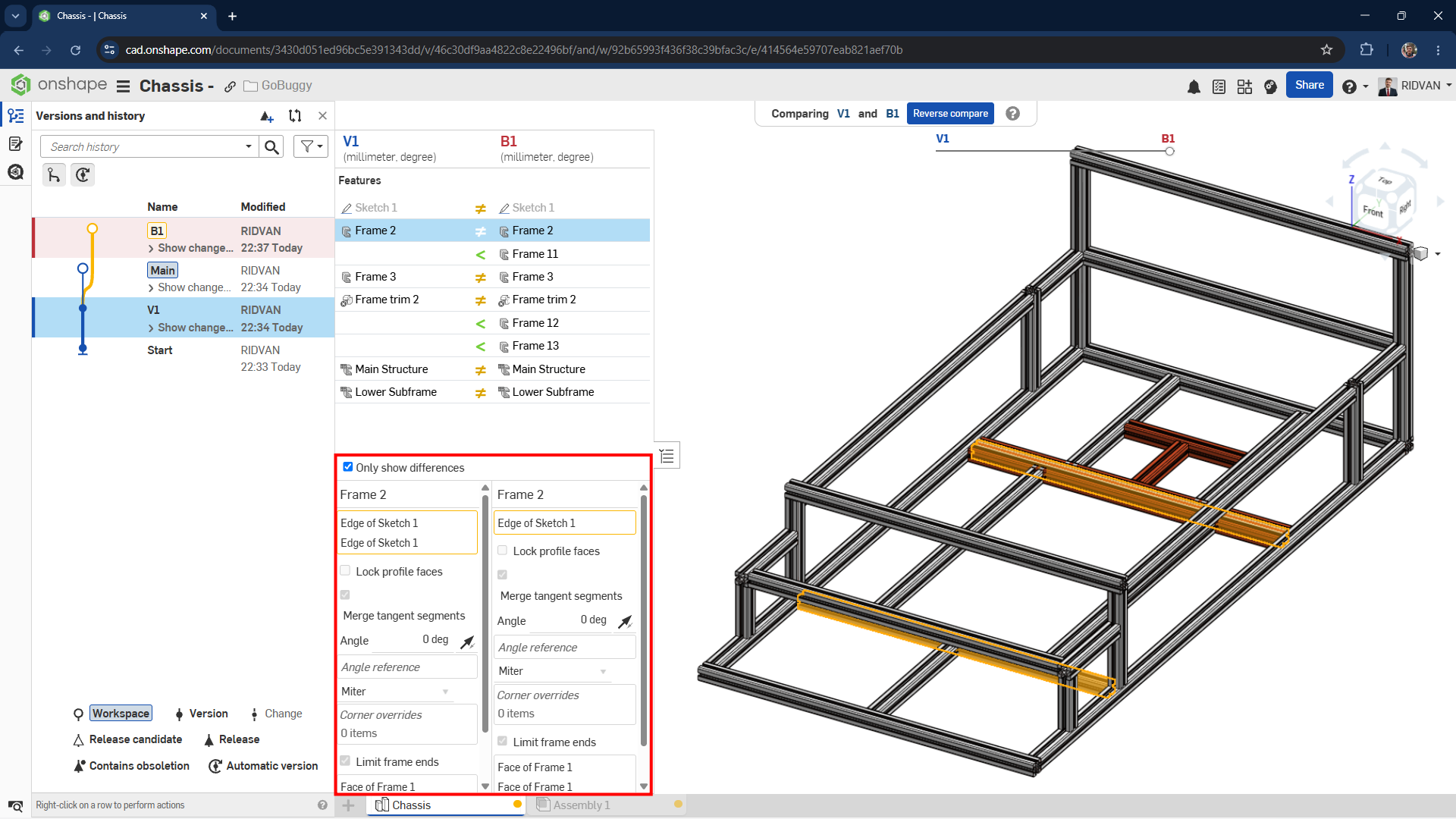
- Onshape: Die Funktion zum Vergleichen von Versionen und Zweigen (Vergleichen) ist nativ integriert und direkt in den Dokumentverlauf eingebunden. In der Modellierungsumgebung kann der Designer beliebige zwei Zweige oder Versionen auswählen. Neben der farblichen Kennzeichnung geometrischer Änderungen werden die Unterschiede zwischen den Befehlen in der Funktionsliste und den innerhalb dieser Befehle vorgenommenen Änderungen angezeigt (der rot markierte Bereich in der Abbildung unten veranschaulicht diese Unterschiede innerhalb des Befehls).
Leistung und mobile Kompatibilität
Beide Softwareprogramme laufen über einen Webbrowser. Daher benötigen Sie eine überdurchschnittlich schnelle und stabile Internetverbindung, um ein reibungsloses Design-Erlebnis und einen verzögerungsfreien Arbeitsbereich zu gewährleisten.
Architekturunterschiede in der Cloud
- SOLIDWORKS xDesign: Obwohl es über einen Webbrowser läuft, nutzt es den geometrischen Modellierungskern (CGM) von Dassault Systèmes. Es verwendet die Grafikleistung (GPU) der lokalen Hardware und die browserbasierte WebGL-Technologie, um große Datenmengen auf dem Bildschirm darzustellen und grafische Berechnungen durchzuführen.
- Onshape: Um den Datentransfer so gering wie möglich zu halten, kommuniziert die Anwendung zwischen Client (Browser) und Cloud-Servern über kurze, intermittierende Befehlsnachrichten. Dadurch wird ein stabiler Betrieb auch auf leistungsschwachen Computern angestrebt, indem die Hardwareanforderungen minimiert werden.
Mobile Schnittstelle und Nutzungsdynamik
Beide Softwarelösungen weisen volle Kompatibilität mit Mobilgeräten auf. Ihre Methoden zur mobilen Integration unterscheiden sich jedoch hinsichtlich der Benutzererfahrung:
- SOLIDWORKS xDesign: Im „Touch-Modus“ der Benutzeroberfläche werden die Befehlssymbole automatisch vergrößert, um die Bedienung mit Stift oder Finger zu erleichtern. Eine spezielle Schnellzugriffsleiste am Bildschirmrand vereinfacht die Auswahl, und ergonomische Funktionen wie die „Drehsperre“ verhindern ein versehentliches Drehen des Modells. Vorgefertigte und skalierbare 3D-Modelle wie Würfel, Zylinder, Kugel und Torus verbessern die mobile Nutzung, da weniger Skizzierbefehle benötigt werden. Basierend auf den Berührungen der Skizze oder des Modells werden passende Befehle vorgeschlagen. SOLIDWORKS xDesign unterscheidet nicht zwischen Stift- und Fingereingabe und reagiert entsprechend.
- OnshapeDrehung bietet vollen Zugriff über mobile Browser und verfügt außerdem über eine native, für iOS und Android optimierte mobile App. Um die Bildschirmfläche optimal zu nutzen, enthält die Anwendung spezielle Werkzeuge für die Teilekonstruktion, Skizzen und Baugruppen. Mehrfingergesten erleichtern die Bedienung per Touch. So bietet Onshape beispielsweise praktische Funktionen wie die mit einem Finger, das Verschieben mit zwei Fingern und die Ausführung des Kontextmenüs (Rechtsklick) durch gleichzeitiges Berühren des Bildschirms mit zwei Fingern. Darüber hinaus ist ein Präzisionsauswahlwerkzeug (Positionsauswahl) enthalten, das den Bereich unter dem Finger vergrößert und so präzise Auswahlen komplexer Geometrien ermöglicht.
Mit den neuesten Updates bietet Onshape nun auch Touch-Funktionen für die Browsernutzung. Wenn Sie Onshape beispielsweise über einen Browser auf Ihrem Tablet verwenden, erkennt die App den Unterschied zwischen der Nutzung eines Stifts und eines Fingers und reagiert entsprechend.
Leistung
Eine direkte, eindeutige Aussage zur Leistung ist möglicherweise nicht angebracht. Beide Softwarelösungen müssen unter spezifischen Bedingungen, wie z. B. großen Baugruppen und hohen Teileanzahlen, objektiv getestet werden. Da ich das GoBuggy-Projekt jedoch persönlich mit beiden Programmen getestet habe, kann ich im Allgemeinen sagen, dass Onshape einen optimierteren, schnelleren und stabileren Betrieb ohne Ruckler bietet.
Bereit für Ihre Onshape Reise?
Sie denken über einen Wechsel zu Onshape nach, wissen aber nicht, wo Sie anfangen sollen? Wir haben gute Neuigkeiten für Sie. Wenn Sie die cloudnative CAD- und PDM-Plattform von PTC noch nicht kennen, können Sie über den untenstehenden Link ein kostenloses Konto erstellen. Noch besser: Sie können Onshape Professional – inklusive Tools wie Simulation und Render Studio – 6 Monate lang kostenlos testen.
6 Monate kostenloser Zugriff auf Onshape Professional
Ridvan Polat ist SOLIDWORKS Elite Application Engineer, Gründer von ChampionXperienceund anerkannter Experte SOLIDWORKS, ENOVIAund 3DEXPERIENCE . Er ist spezialisiert auf technischen Support CATIA und ENOVIA sowie die frühzeitige Implementierung von 3DEXPERIENCE und unterstützt Unternehmen bei der Optimierung ihrer PLM-Workflows.


