


Künstliche intelentwickelt sich rasant und erfordert ihren Einsatz in nahezu allen Lebensbereichen. Sie hat Einzug in nahezu jedes Feld gehalten, von der Programmierung über die Bild- und Videogenerierung bis hin zur Spracherzeugung. Doch wie sieht es im Designbereich (CAD) aus?
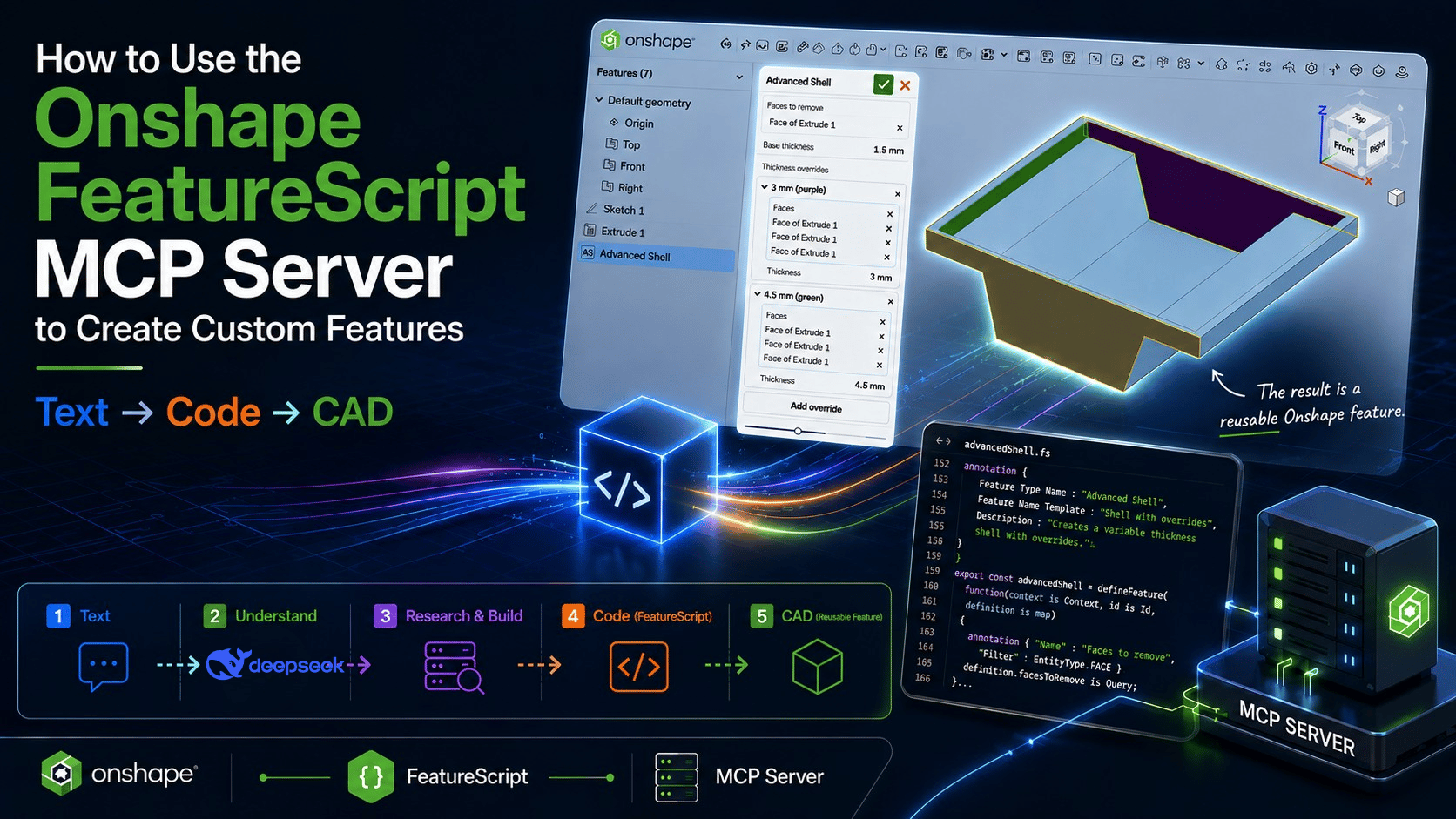
Es gibt zwar viele KI-gestützte Tools für 3D-Design, doch sie sind noch weit davon entfernt, Modelle zu erzeugen, die so originell wie die Arbeit eines Designers und so zuverlässig wie die eines Ingenieurs sind. Während das Text-zu-CAD-Konzept für einfache Designs funktioniert, erfordert die Entwicklung industrieller Produkte weiterhin menschliches Fachwissen. Anstatt sich auf Text-zu-CAD zu verlassen, Onshape einen hat mit dem Onshape Labs FeatureScript MCP Server Text-zu-Code-zu-CAD- Workflow eingeführt . Dieser ermöglicht es Designern und Ingenieuren, ihre CAD-Umgebung an individuelle Workflow-Anforderungen anzupassen und wiederkehrende Aufgaben zu vereinfachen.
Anstatt ein 3D-Modell direkt aus Text zu erstellen, nimmt Onshape die Probleme, die Designer bei ihren wiederkehrenden Aufgaben haben, als Texteingabe und nutzt ein LLM (Logical Learning Model), um diese zu analysieren. Anschließend ermittelt das LLM mithilfe des Onshape Labs FeatureScript MCP Servers, wie die benötigte Struktur erstellt werden soll, generiert das Onshape FeatureScript und wandelt es in ein Feature um, das der Designer bei Bedarf verwenden kann.
Dies ermöglicht es Designern, ihre Arbeit zu beschleunigen, indem sie ihre eigenen benutzerdefinierten Befehle verwenden, genau wie sie den Befehl „Loch“ verwenden.
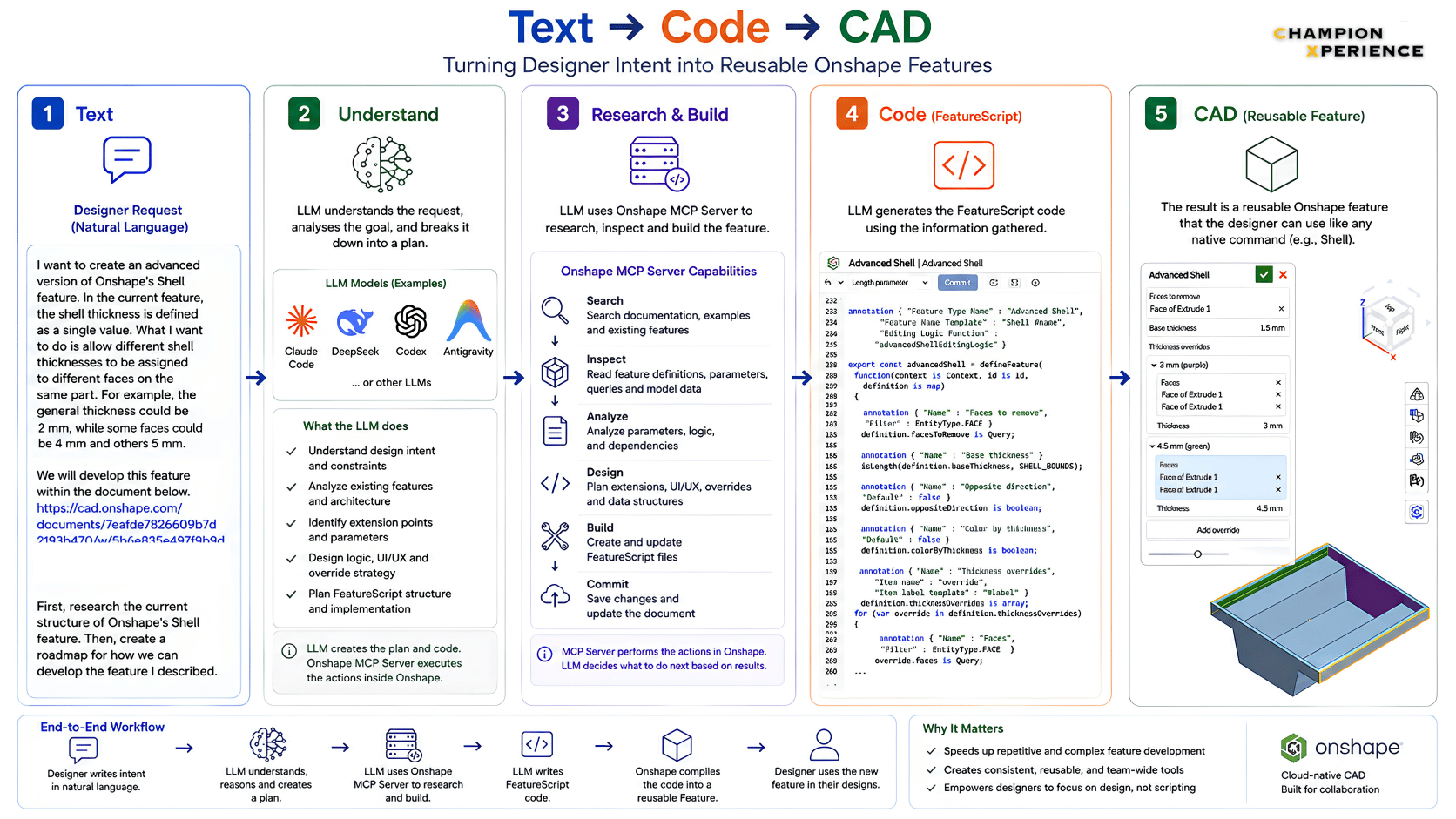
Bevor wir uns mit den Möglichkeiten des FeatureScript MCP Servers befassen, ist es hilfreich zu wissen, wie Sie Ihr LLM damit verbinden. Beachten Sie, dass Sie ein Onshape -Konto und ein LLM Ihrer Wahl benötigen. Wir haben das DeepSeek V4 Pro- Modell über die Claude Code-Oberfläche auf einem Windows-PC verwendet.
Profi-Tipp: Suchen Sie Onshape im Onshape App Store und abonnieren Sie es. Das Abonnement ist komplett kostenlos. Im „Einrichtung“ finden Sie die Parameter, die Sie für die Verbindung zum MCP-Server benötigen.
Profi-Tipp: Öffnen Sie ein neues Terminal, wählen Sie den Arbeitsbereich aus, in dem das Terminal ausgeführt werden soll, und fügen Sie den folgenden Code ein:
claude mcp add –transport http Onshape-Labs https://fs-mcp.labs.onshape.app/mcp
Der grün markierte Text ist der Name, den Sie Ihrem MCP-Server geben werden. Sie können ihn nach Belieben anpassen.
Nachdem Sie die Benachrichtigung über die Hinzufügung erhalten haben, empfiehlt es sich, Ihre MCP-Liste zu überprüfen. Verwenden Sie dazu den folgenden Code.
Claude MCP-Liste
Als Ergebnis dieser Überprüfung wird Ihnen eine Warnung wie die folgende angezeigt:
OnshapeLabsonshape– I Erfordert Authentifizierung
Dies bedeutet, dass eine Authentifizierung erforderlich ist. Starten Sie nun VS Code neu, öffnen Sie erneut ein Terminal im entsprechenden Workspace und stellen Sie eine Verbindung zu Claude her. Claude fordert Sie dann zur Authentifizierung des MCP-Servers auf.
Durch Eingabe von /mcp im Chatbereich wählen und autorisieren wir das soeben hinzugefügte MCP unter dem Namen Onshape-Labs. Nach der Auswahl werden Sie zu Ihrem Browser weitergeleitet und sehen eine Onshape Seite, auf der Sie die Berechtigung erteilen müssen. Sobald Sie die Berechtigung erteilt haben, können Sie zu VS Code zurückkehren.
Herzlichen Glückwunsch! Sie sind nun mit dem FeatureScript MCP-Server verbunden. Jetzt können Sie in die Welt der Text-zu-Code-zu-CAD-Konvertierung eintauchen.
Nun zur Beantwortung dieser Frage: Was kann man mit dem FeatureScript MCP Server konkret tun? Anhand einiger Beispiele in der folgenden Tabelle können Sie dies besser verstehen.
| Kategorie | Reale Beispiele aus dem Ingenieurwesen |
| Normenbasierte Teile | ASME B1.20.7 Gartenschlauchgewinde; Hydraulikanschlüsse (standardisierte, sich wiederholende Geometrie) |
| Konfigurierbare Teile und Familien | Kataloggesteuerter Rollenkettenradgenerator – variable Stranganzahlen + automatische Fertigungsanmerkungen, wodurch „unzählige Variationen“ erzeugt werden |
| Wiederverwendbare Bibliotheken | Farbspektrumbibliothek (umschaltbare Farbverläufe); Hilfsmittel zum Nachschlagen von Materialeigenschaften und Dimensionen; räumliche Abfragefunktionen |
| Kundenspezifische / Nischenfunktionen | Blend Corner – sanfte Übergänge zwischen sich kreuzenden Abrundungen |
| Feature-Integration (Konsolidierung) | Kolbenmodell mit 60 Merkmalen → ein einzelnes parametrisches Merkmal |
| Eingebettete Analyse und Systeme | FEA-Balkenanalyse (Verformung + Frequenzgang); ASME-Standard-Wärmetauscher-Auslegungssystem (Rohrbündelwärmetauscher + thermische Berechnung, komplette Baugruppe) |
Für weitere Details zu den Beispielen klicken Sie bitte auf diesen Link.
Ich teste den FeatureScript MCP Server seit seiner Veröffentlichung und habe zahlreiche Beispiele erstellt. Einige dieser Beispiele habe ich im Folgenden erläutert und dabei auch die Gründe für ihre Erstellung und die jeweiligen Projektschritte angegeben.
Im Gegensatz zum Standardbefehl „Shell“ Onshape ermöglicht diese LLM-basierte benutzerdefinierte Funktion das Anwenden unterschiedlicher Wandstärken auf verschiedene Flächen. Im Hintergrund werden dazu die Operationen „Shell“ und „Move Face“ kombiniert.
Den gesamten Arbeitsablauf, von der ersten Aufforderung zur Erstellung dieses Befehls bis hin zu allen durchgeführten Schritten, können Sie in der untenstehenden PDF-Datei einsehen.
Profi-Tipp (Seite 1): Einfach nur die Anforderungen zu formulieren und direkt mit dem Programmieren zu beginnen, führt nicht immer zum gewünschten Ergebnis. Daher empfiehlt es sich, nach einer detaillierten Beschreibung der Anforderungen im Planungsmodus die LLM-Prüfung der Onshape So kann der Prozess auf einer solideren Grundlage fortgesetzt werden, und gleichzeitig werden Tokens in Ihrem LLM gespart. Sie können den Link zum Onshape Dokument, in dem die neue Funktion erstellt werden soll, auch im Chat hinzufügen.
Profi-Tipp (Seiten 2–4): Im Anschluss an die Recherche präsentiert Ihnen das LLM-Programm verschiedene Optionen. Sie können die für Sie passenden auswählen oder, falls keine der Optionen Ihren Wünschen entspricht, diese im Chat genauer spezifizieren.
Profi-Tipp (Seiten 5–9): Nach Ihren Antworten erhalten Sie vom LLM eine Zusammenfassung der geplanten Schritte und werden um Ihre Zustimmung gebeten. Sobald Sie diese erteilt haben, beginnt die Programmierung schrittweise gemäß dem Zeitplan, wobei jeder Abschnitt nach und nach abgeschlossen wird.
Profi-Tipp (Seite 10): Sobald die erforderliche Codierung abgeschlossen ist, wird der Code über den FeatureScript MCP-Server in das ausgewählte Dokument eingefügt und die durchgeführten Operationen werden zusammengefasst. Anschließend sollten Sie das Dokument in der Part Studio-Umgebung testen.
Profi-Tipp (Seite 11): In manchen Fällen wird das erstellte Feature möglicherweise nicht angezeigt oder es treten verschiedene Fehler auf. Onshape gibt dann eine Warnung aus. Wenn Sie auf die Warnung klicken, sehen Sie die Fehler im Code. Kopieren Sie diese Fehler und fügen Sie sie dem LLM-Chat hinzu, um die Probleme zu beheben.
Profi-Tipp (Seiten 12–13): Der Befehl „Erweiterte Shell“ funktioniert jetzt, aber noch nicht ganz wie gewünscht. Falls die von Ihnen erstellte Funktion nicht wie erwartet funktioniert oder Sie sie verbessern möchten, können Sie sich im LLM-Chat melden und Änderungen anfordern.
Profi-Tipp (Seite 14): Vorher empfiehlt es sich jedoch, eine Versionskopie des aktuellen Zustands zu erstellen. So können Sie die Entwicklung der Funktion verfolgen und bei Bedarf die gewünschte Version verwenden.
Profi-Tipp (Seiten 15–16): Die gemäß Ihrer Änderungsanfrage vorgenommenen Änderungen sind zusammengefasst. Kehren Sie nun zu Onshape und testen Sie es erneut.
Profi-Tipp (Seiten 17–18): Bei der Überprüfung der Tests können Sie feststellen, dass Advanced Shell genau wie gewünscht funktioniert.
Profi-Tipp (Seite 19): Die aktuelle Advanced Shell läuft im Hauptarbeitsbereich. Das bedeutet, dass die in diesem Dokument durchgeführten Tests den aktuellsten Stand verwenden. Wenn Sie die Funktion jedoch in einem anderen Dokument verwenden, verweist dieses Dokument möglicherweise noch auf Version V1. Um dort die neueste Version verfügbar zu machen, müssen Sie eine neue Version erstellen und die verknüpfte benutzerdefinierte Funktion auf diese Version aktualisieren.
Nachdem ich den Befehl „Erweiterte Shell“ eine Weile verwendet hatte, fügte ich eine weitere Funktion hinzu. Man kann nun optional Flächen mit unterschiedlichen Dicken Farben zuweisen. Dadurch wird jede Dicke durch eine andere Farbe dargestellt, was eine deutlich bessere Visualisierung ermöglicht.
Ich benötigte einen Befehl, mit dem ich Schweißvorgänge in Onshapedurchführen konnte.
Anstatt lediglich eine Schweißnaht anzuzeigen, wollte ich, dass der Befehl auch Details zu seiner praktischen Anwendung enthält. Der Befehl „Schweißnaht“ umfasst folgende Funktionen:
Ich habe viele Jahre im Bereich Designautomatisierung gearbeitet. Mit dem Wissen und der Erfahrung, die ich in diesem Bereich erworben habe, wollte ich eine Funktion mit Schwerpunkt auf Möbeln entwickeln.
Ich habe diesen Artikel jedoch so detailliert beschrieben, dass ich es immer noch kaum glauben kann, dass all dies mit einem einzigen Befehl möglich ist. Es erstaunt mich immer wieder, dass es separate Softwarelösungen gibt, die ähnliche Aufgaben erfüllen. Was also kann Cabinet Creator leisten?
Die von Ihnen erstellten Features werden nur in der Part Studio-Umgebung des Dokuments angezeigt, in dem sie erstellt wurden. Wenn Sie ein neues Dokument erstellen oder ein zuvor erstelltes öffnen, wird das Feature nicht in der Symbolleiste angezeigt. Dies liegt daran, dass benutzerdefinierte Features aus anderen Dokumenten mit einer Version des Dokuments verknüpft werden müssen, die das FeatureScript enthält.
Nachdem Sie eine Version des Dokuments erstellt haben, die Ihren FeatureScript-Code enthält, können Sie die im Video gezeigten Schritte befolgen, um ihn zu Ihren benutzerdefinierten Features hinzuzufügen und in anderen Dokumenten zu verwenden.
Jede Anfrage, die vom LLM an den FeatureScript MCP-Server gesendet wird, unterliegt aus Sicherheits- und Ressourcenmanagementgründen einem Kontingent. Über den Link erhalten Sie detaillierte Informationen zu den Kontingenten.
Um Ihnen die optimale Nutzung Ihres Kontingents zu ermöglichen, haben wir eine .md- Datei erstellt, die dem LLM Anleitungen zur Interaktion mit dem FeatureScript MCP-Server bietet und die effizientere Nutzung der verfügbaren Tools unterstützt. Nach dem Herunterladen der CLAUDE.md können Sie diese dem Arbeitsbereich hinzufügen, den Sie für Ihre Onshape -Projekte verwenden.
Ich kann sagen, dass ich den mit Onshape Labs eingeführten FeatureScript MCP-Server im Vergleich zu Text-to-CAD als realistischere Lösung empfinde, da er es Designern und Ingenieuren ermöglicht, ihre eigenen benutzerdefinierten Features zu erstellen, die auf ihre individuellen Workflow-Anforderungen zugeschnitten sind und ihre sich wiederholenden Aufgaben beschleunigen.

