Einführung
Haben Sie sich jemals Ihr Design angesehen und gedacht: „Ich wünschte, ich könnte dieses Modell einfach in den Händen halten und drehen“? Mit SOLIDWORKSist das dank der Flex -Funktion tatsächlich möglich.
Es fühlt sich an, als würde man sein Design aus dem Bildschirm herausholen und es wie Ton formen. Mit nur wenigen Klicks bietet Flex die Freiheit eines Tonmodells und bewahrt gleichzeitig die Präzision und Kontrolle der parametrischen Modellierung in SOLIDWORKS .

Egal ob Sie an einem Rohr, einer Feder, einem Spielzeug oder sogar einem individuellen Griff arbeiten, Flex hilft Ihnen dabei, Ihren Modellen mehr Realismus und Funktionalität zu verleihen.

Abbildung 1: Übersicht der Flex-Typen in SOLIDWORKS
Was ist die Flex-Funktion?
Die Flex-Funktion in SOLIDWORKS ist ein direktes Modellierungswerkzeug, mit dem Sie Volumenkörper oder Oberflächen auf vier Arten verformen können:
- Biegen – Krümmt Ihr Modell um eine Achse (ideal für Rohre oder Blechkonstruktionen).
- Verdrehen – Dreht Ihr Modell um eine Achse (ideal für spiralförmige Strukturen).
- Verjüngung – Verengt oder verbreitert Ihr Modell (nützlich bei Griffen oder Verpackungsdesign).
- Streckfunktion – Verlängert das Modell, ohne alles zu skalieren (ideal für gummiartige Teile).
Im Gegensatz zur skizzen- oder featurebasierten Modellierung erfordert Flex keine Neudefinition von Skizzen – es modifiziert direkt die Geometrie.
Wie verwendet man Flex in SOLIDWORKS?
So können Sie es ausprobieren:
1. Öffnen Sie Ihr Teil in SOLIDWORKS.
2. Gehen Sie zu Einfügen > Features > Flex.
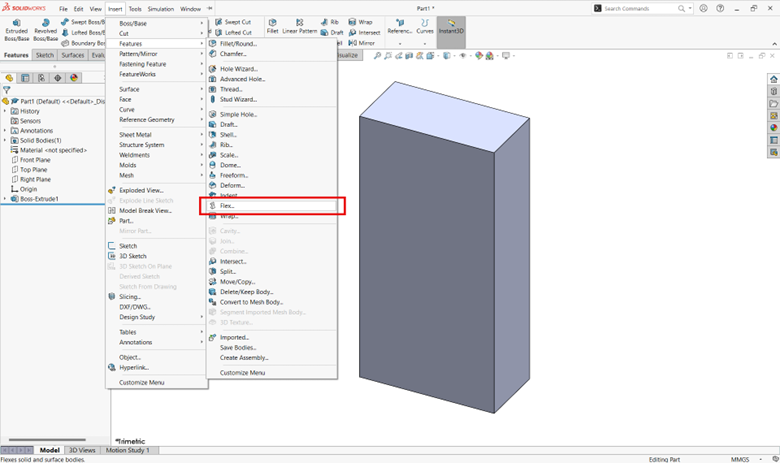
Abbildung 2: So finden Sie den Flex-Befehl
3. Wählen Sie den Körper aus, den Sie bearbeiten möchten.
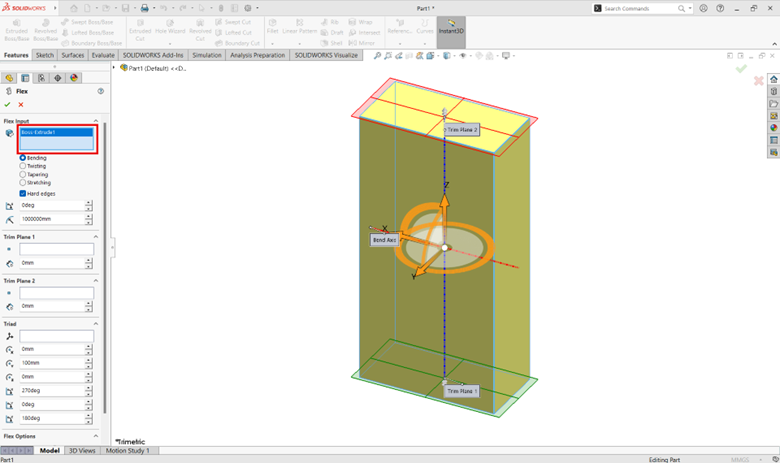
Abbildung 3: Auswahl eines Körpers für Flex
4. Wählen Sie die Art der Verformung (Biegen, Verdrehen, Verjüngen oder Dehnen).
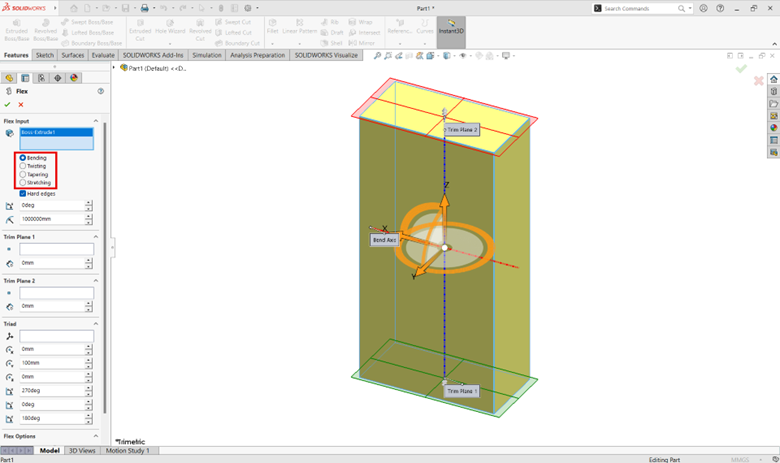
Abbildung 4: Auswahl eines Biegeverformungstyps
5. Passen Sie die Parameter wie Winkel, Radius, Trimmebenen und Triadenposition an.
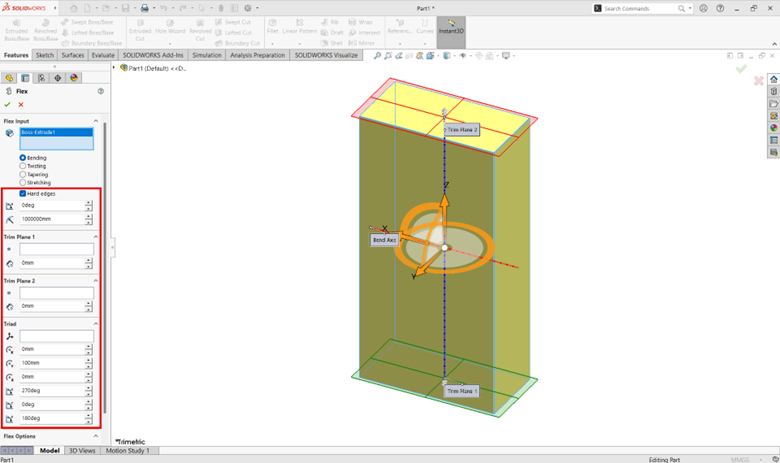
Abbildung 5: Anpassen der Flex-Parameter
6. Klicken Sie auf OK und beobachten Sie, wie sich Ihr starres Modell transformiert.
Beispiel 1: Einen Behälter entwerfen
In diesem Beispiel erstellen wir einen einfachen Behälter, indem wir ein flaches Netz in eine zylindrische 3D-Form umwandeln. Der Workflow zeigt, wie man mit der Funktion „Flex“ von SOLIDWORKSein Bauteil mit Boden und Rand biegt, verjüngt und fertigstellt.
Schritt 1: Erstellen des Wandnetzes

Abbildung 6: Erstellen des Wandgitters für den Behälter
Schritt 2: Biegen Sie das Netz zu einem Zylinder.
-
-
- Aktivieren Sie die Flex-Funktion.
- Für Bodies for Flex wählen Sie das Mesh aus dem Grafikbereich aus.
- Wählen Sie für den Flex-Typ „Biegen“ aus.
- Winkel auf 360° einstellen (der Radius wird automatisch auf 48,2 mm aktualisiert).
- Setzen Sie Trimmebene 1 = 0 und Trimmebene 2 = 0, damit sich das gesamte Teil biegt.
- Setze Triad position = (0, 0, 0) , um die Biegung vom Ursprung aus zu starten.
- Stelle die Triadenrotation auf (90, 90, 0) ein, um eine Zylinderform zu erzeugen.
- Klicken Sie auf OK.
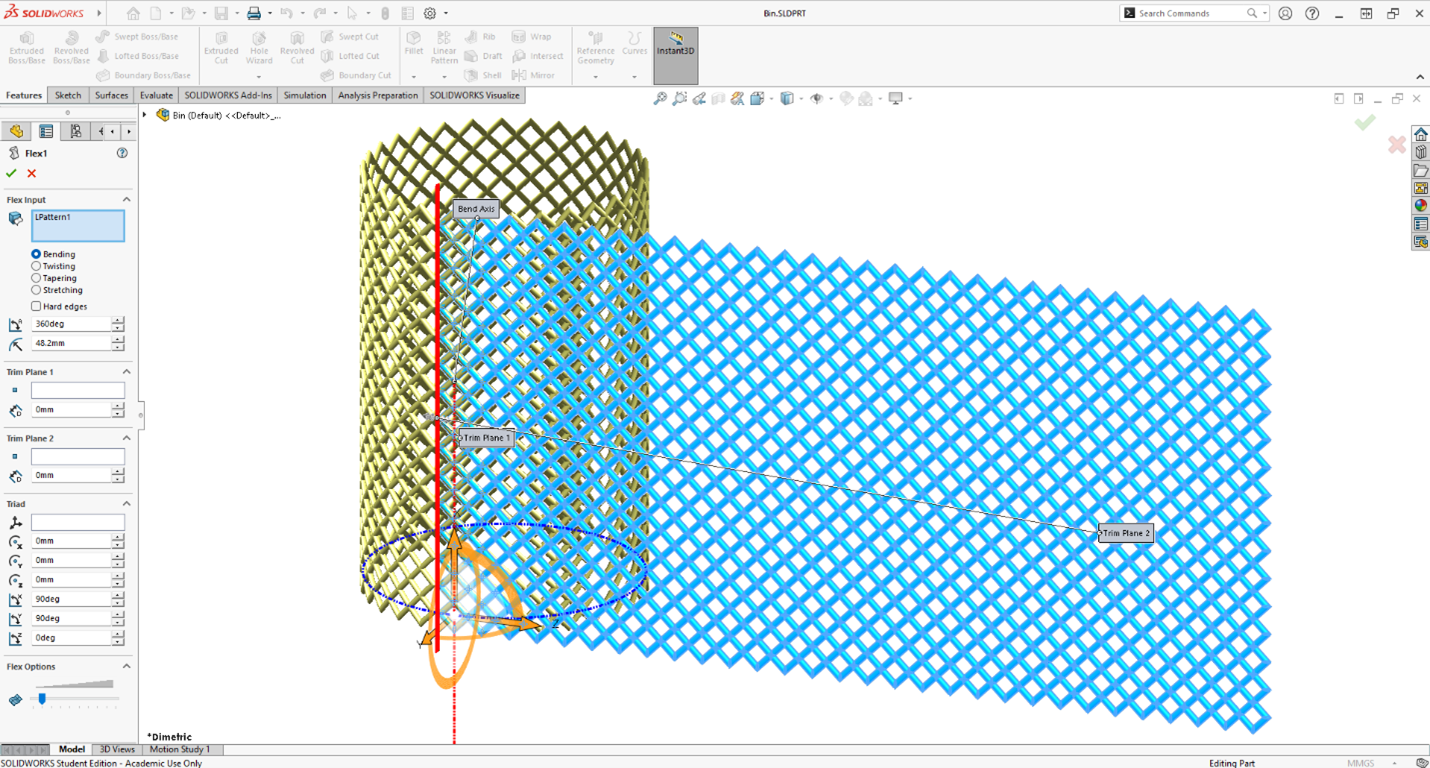
Abbildung 7: Biegen Sie das Netz zu einem Zylinder
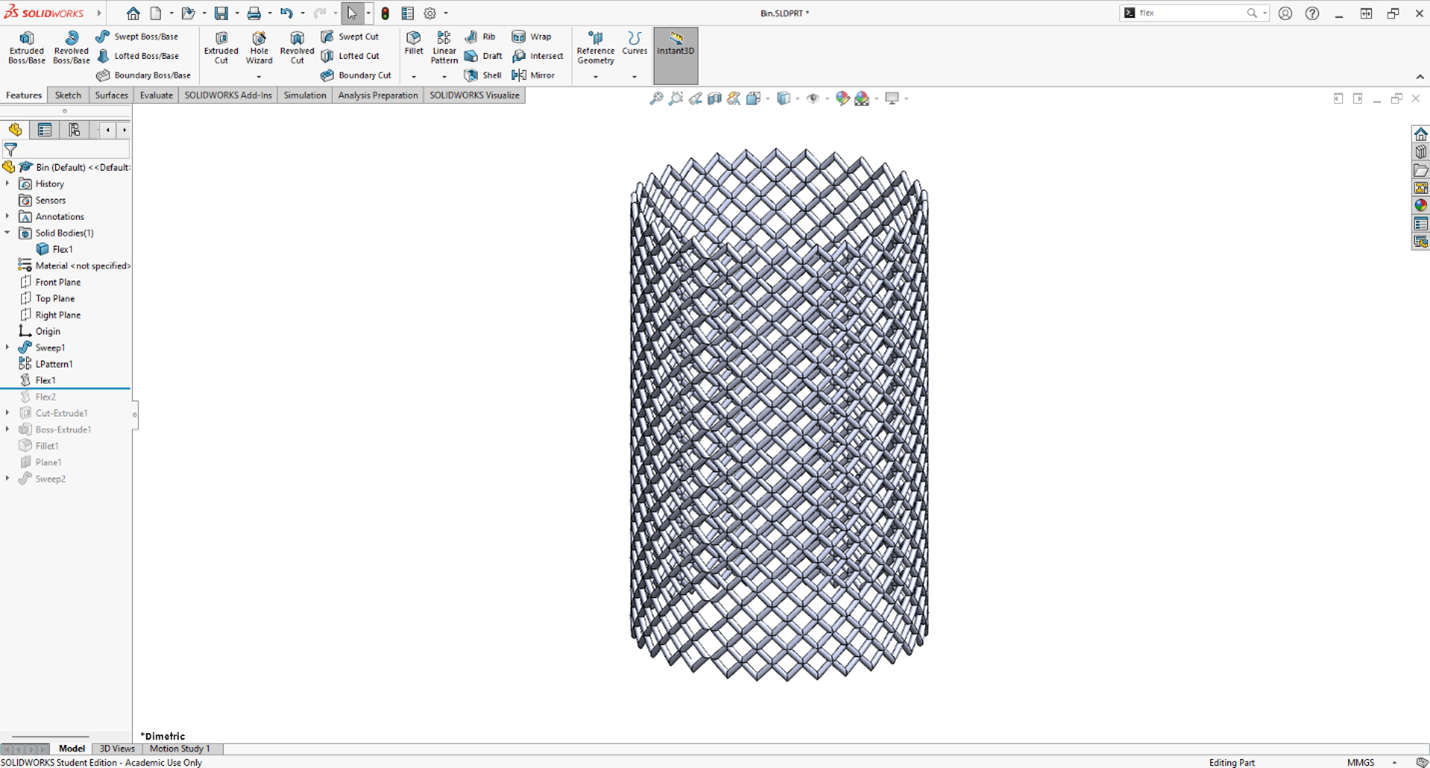
Abbildung 8: Ergebnis – Gebogenes Netz zur Formung des Zylinders
Schritt 3: Den Zylinder verjüngen, um den Behälter zu formen.
-
- Aktivieren Sie die Flex-Funktion.
- Für Bodies for Flex wählen Sie den Zylinder aus.
- Wählen Sie für den Flex-Typ „Verjüngung“.
- Geben Sie für den Taper-Faktor 0,5 ein.
- Setzen Sie Trimmebene 1 = 0 und Trimmebene 2 = 0, damit das gesamte Teil verjüngt wird.
- Setze Triad location = (0, 70, -48.2), um das Triad in die Mitte des Zylinders zu verschieben.
- Setzen Sie die Triadenrotation auf (270, 0, 0), um die Form zu einem Behälter zu verjüngen. (Andere Rotationskombinationen funktionieren möglicherweise auch.)
- Klicken Sie auf OK.

Abbildung 9: Den Zylinder zu einer Behälterform verjüngen

Abbildung 10: Ergebnis – Zylinder wird in einen Behälter umgewandelt
Schritt 4: Fügen Sie einen Sockel und einen Rand oben hinzu, um das Modell fertigzustellen.

Abbildung 11: Boden und Rand hinzufügen, um die endgültige Behälterform zu erhalten
Beispiel 2: Entwerfen Sie eine Vase
In diesem Beispiel erstellen wir eine dekorative Vase mithilfe von Muster-, Biege-, Streck- und Drehtechniken. Der Prozess veranschaulicht, wie die Funktionen „Flexen“ und „Spiegeln“ in SOLIDWORKS ein einfaches Muster in eine komplexe 3D-Form umwandeln können.
Schritt 1: Erstellen des Wandmusters

Abbildung 12: Vasenwandmuster
Schritt 2: Biegen Sie die Vorlage, um die halbe Vasenwand zu formen.
-
- Aktivieren Sie die Flex-Funktion.
- Für Bodies for Flex wählen Sie das Muster aus dem Grafikbereich aus.
- Wählen Sie für den Flex-Typ „Biegen“ aus.
- Winkel = -180° einstellen (der Radius wird automatisch auf -40,58 mm aktualisiert).
- Setzen Sie Trimmebene 1 = 0 und Trimmebene 2 = 0, damit sich das gesamte Teil biegt.
- Setze die Triadenposition auf (0, 0, 0), um vom Ursprung abzuweichen.
- Die Rotation des Triadenvektors auf (90, 90, 0) setzt sich zur Bildung der halben Vasenwand.
- Klicken Sie auf OK.

Abbildung 13: Halbvasenwand, die durch Biegen entstanden ist
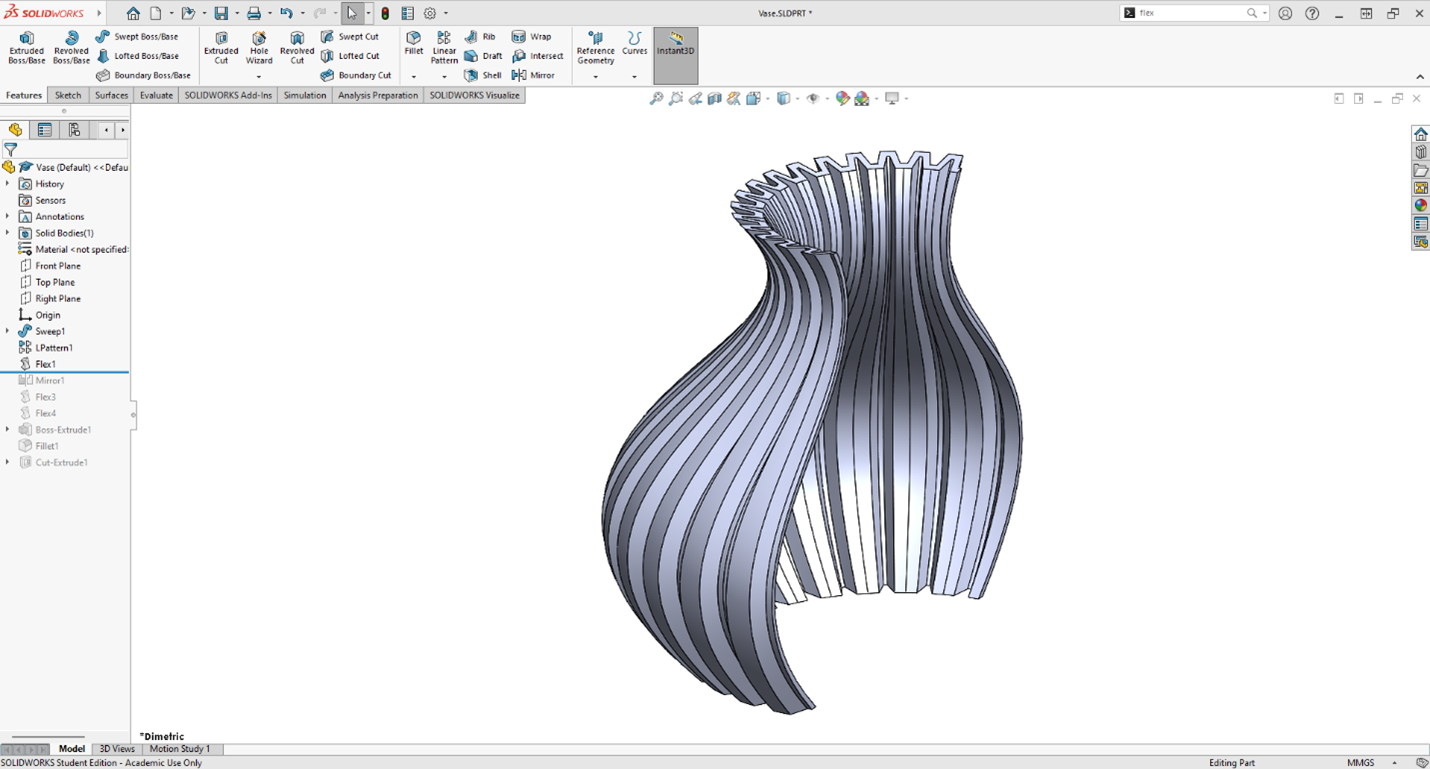
Abbildung 14: Ergebnis: Muster in eine halbe Vasenwand umgewandelt
Schritt 3: Spiegeln, um die andere Hälfte zu erstellen

Abbildung 15: Vasenwand nach der Spiegelung
Schritt 4: Die Vasenwand dehnen.
-
- Aktivieren Sie die Flex-Funktion.
- Für Bodies for Flex wählen Sie die Vasenwand.
- Wählen Sie als Flex-Typ „Stretching“ aus.
- Dehnungsabstand einstellen = 45 mm.
- Setzen Sie Trimmebene 1 = 0 und Trimmebene 2 = 40 mm, sodass sich nur der obere Teil dehnt.
- Setzen Sie die Position der Triade auf (0, 40, 40,58), um sie auf der Mittellinie der Vase und auf Streckhöhe zu positionieren.
- Setze die Triadenrotation auf (90, 0, 0). (Andere Rotationskombinationen können ebenfalls zum gleichen Ergebnis führen.)
- Klicken Sie auf OK.

Abbildung 16: Die Vasenwand dehnen

Abbildung 17: Die resultierende gedehnte Vasenwand
Schritt 5: Die Vasenwand drehen.
-
- Aktivieren Sie die Flex-Funktion.
- Für Bodies for Flex wählen Sie die Vasenwand.
- Wählen Sie für den Flex-Typ „Verdrehung“.
- Winkel einstellen = 45°.
- Setzen Sie Trimmebene 1 = 0 und Trimmebene 2 = 0, damit sich das gesamte Teil verdreht.
- Setze Triad position = (0, 0, 40.58), um es in die Mitte der Vase zu verschieben.
- Die Rotation der Triade muss auf (90, 0, 0) gesetzt werden. (Andere Rotationskombinationen funktionieren möglicherweise auch.)
- Klicken Sie auf OK.

Abbildung 18: Die Vasenwand drehen

Abbildung 19: Entstehende verdrehte Vasenwand
Schritt 6: Fügen Sie einen Sockel hinzu, um die Vase fertigzustellen.

Abbildung 20: Ergebnis – Vase mit Sockel fertiggestellt
Weitere praktische Anwendungsbeispiele für Flex:
- Mechanische Konstruktion: Verdrehte Wellen, gebogene Rohre oder konische Bauteile.
- Industriedesign: Flaschen, Konsumgüter oder Verpackungskonzepte.
- Architektur: Entwurf von Paneelen, Fassaden oder Beschattungseinrichtungen mit komplexer Krümmung.
- Werkzeugbau: Einstellen von Formen, Matrizen und Stanzteilen.
Abschluss:
Die Flex-Funktion in SOLIDWORKS ist mehr als nur eine Modellierungsabkürzung – sie ermöglicht völlig neue Designprozesse. Von schnellen Konzeptmodellen bis hin zu realistischen Produktdesigns eröffnet Flex kreative Möglichkeiten, deren Umsetzung sonst deutlich mehr Zeit in Anspruch nehmen würde.
Wenn Ihr Design also das nächste Mal eine unerwartete Wendung braucht (im wahrsten Sinne des Wortes), denken Sie daran, Flex zu verwenden. Wer weiß, vielleicht können Sie damit sogar die Designregeln zu Ihren Gunsten brechen?
Rahul Rai ist Experte für 3DEXPERIENCE Edu Industry Process Specialist bei Dassault Systèmes in Pune, Indien. Er ist außerdem Experte für Lernerfahrungen und leitete die 3DEXPERIENCE EDU Community. Seine Expertise umfasst Camtasia, Content-Management-Systeme (CMS) und die Erstellung von Inhalten.