

Introduction
Nous sommes pour la plupart des êtres d'habitudes, surtout ceux qui utilisent quotidiennementdell. Cela se comprend aisément, que nous concevions des composants similaires ou que nous utilisions simplement les outils que nous maîtrisons le mieux. des logiciels de CAO 3D comme SOLIDWORKS . Nous avons tendance à privilégier les mêmes fonctionnalités et techniques de

Cela nous éclaire aussi un peu sur notre propre apprentissage du logiciel. Que vous soyez autodidacte ou ayez suivi une formation, l'apprentissage SOLIDWORKS commence toujours par des esquisses et l'utilisation des outils de la barre d'outils Esquisse. Ensuite, à l'aide des outils de la barre d'outils Fonction, vous créez des modèles 3D.
Voici comment se déroule le processus pour beaucoup. Inutile de chercher d'autres outils, et encore moins de consulter la Surfaces . Une recherche Google avec les mots-clés «SOLIDWORKS surfacing » vous montrera que ce logiciel crée des modèles impossibles à réaliser avec les outils de modélisation 3D classiquesdellLa plupart des exemples présentent des formes organiques et des courbes lisses.
Cependant, sous nos yeux se cachent de nombreuses caractéristiques de surface qui peuvent grandement faciliter votredellsolide quotidienne.
Nous allons passer en revue quelques-unes de ces caractéristiques de surface et voir comment elles peuvent être intégrées à notredellsolide quotidienne.
 Découper avec une surface
Il est un peu ironique que la fonction « Découper avec une surface » se trouve dans la barre d'outils Surface. Cependant, si vous personnalisez vos barres d'outils et recherchez « Découper avec une surface », vous constaterez qu'elle est répertoriée sous « Fonctionnalités » et non sous « Surfaces ». Quoi qu'il en soit, c'est un outil simple et efficace. Il fait exactement ce que son nom indique : il utilise une surface pour découper le solide.
L'utilisation la plus simple de la fonction « Découper avec une surface » consiste à comprendre que SOLIDWORKS classe les plans comme des surfaces et qu'en règle générale, il est préférable d'utiliser des fonctions plutôt que des esquisses.
Par exemple, on pourrait utiliser l'outil Découper avec une surface, puis effectuer une symétrie axiale de la pièce pour obtenir un composant symétrique.
 Figure 1.
Toutefois, il est plus souvent nécessaire d'utiliser l'outil Découper avec une surface conjointement avec la fonction Décaler la surface.
 Figure 2.
 Surface décalée
L'outil Décalage de surface recrée une surface avec un décalage nul ou génère une autre surface à une distance spécifiée de la surface sélectionnée.
 Figure 3.
Cette surface offre de nombreuses possibilités. On l'utilise notamment pour découper une pièce à l'image d'une autre. Ici, nous avons un évier ovale encastré dans un plan de travail. Nous allons donc découper la forme dans le plan de travail.
Puisqu'il s'agit d'un assemblage, nous pouvons utiliser l'outil « Modifier la pièce » sur le plan de travail, puis l'option « Décaler la surface » pour recréer la surface sélectionnée de l'évier à la distance souhaitée. Ce décalage peut être nul. Dans ce cas, la commande « Décaler la surface » se transforme en « Copier la surface ».
Nous pouvons maintenant utiliser la fonction Découper avec une surface pour créer la découpe.
 Figure 4.
Que faire de la surface maintenant qu'elle n'est plus nécessaire ? On pourrait la masquer, mais il est préférable de la supprimer. Lors de l'utilisation de corps solides et surfaciques, SOLIDWORKS crée des dossiers distincts dans l'arbre des fonctions pour chaque type de corps.

Supprimer/Conserver les corps
L'outil Supprimer/Conserver les corps, une autre fonctionnalité masquée par défaut dans une autre barre d'outils (ici, la barre d'outils Édition directe), permet également de supprimer une surface. Vous pouvez aussi y accéder en sélectionnant le corps dans le dossier Corps de surface et en appuyant sur la touche Suppr. La commande Supprimer/Conserver les corps s'ouvrira alors automatiquement, le corps étant sélectionné. Appuyez sur Entrée pour confirmer.
 Figure 5.
L'utilisation de la fonction Décalage de surface n'est limitée que par votre manque de familiarité avec elle. Une fois que vous l'aurez maîtrisée, elle deviendra vite indispensable. Lors de la manipulation d'assemblages complexes et de nombreux sous-assemblages, il est pratique de travailler directement dans la pièce.
Comme indiqué ci-dessus, la reconstitution d'une surface à partir d'une pièce permet de créer une autre pièce dans le même contexte. Cette surface peut ensuite servir de référence pour créer une esquisse ou une nouvelle pièce.

Supprimer le visage
Delete Face est un outil polyvalent car ses options élargissent les possibilités qu'il offre.
L'outil Supprimer une face permet de convertir un solide en surface. En supprimant une face d'un solide, vous perdez ce dernier et obtenez une surface ; vous entrez alors dans le domaine de ladellsurfacique. Mais ceci fera l'objet d'un autre article. Concentrons-nous plutôt sur l'utilisation de cet outil avec un solide.
La commande Supprimer le visage avec l'option Correcteur est une véritable révolution. Elle permet, en une seule commande, d'obtenir le même résultat qu'avec trois ou quatre autres commandes. Elle s'avère particulièrement utile pour les données importées ou les corps dépourvus de caractéristiques.
Par exemple, la glissière de tiroir fournie par le fournisseur de composants n'est pas la pièce adéquate. Vous souhaitiez une glissière simple, et non un modèle à fermeture automatique. Vous pourriez relancer le fournisseur pour obtenir la pièce adéquate, ou la recevoir immédiatement.
En utilisant Supprimer la face > Supprimer et réparer, vous pouvez sélectionner toutes les faces inutiles ; ces faces seront supprimées et les surfaces réparées afin de conserver la pièce sous forme de corps solide.

Figure 6.

Figure 7.
Que dire d'une pièce en tôle avec un rayon de courbure incorrect, ou avec des trous inutiles ?
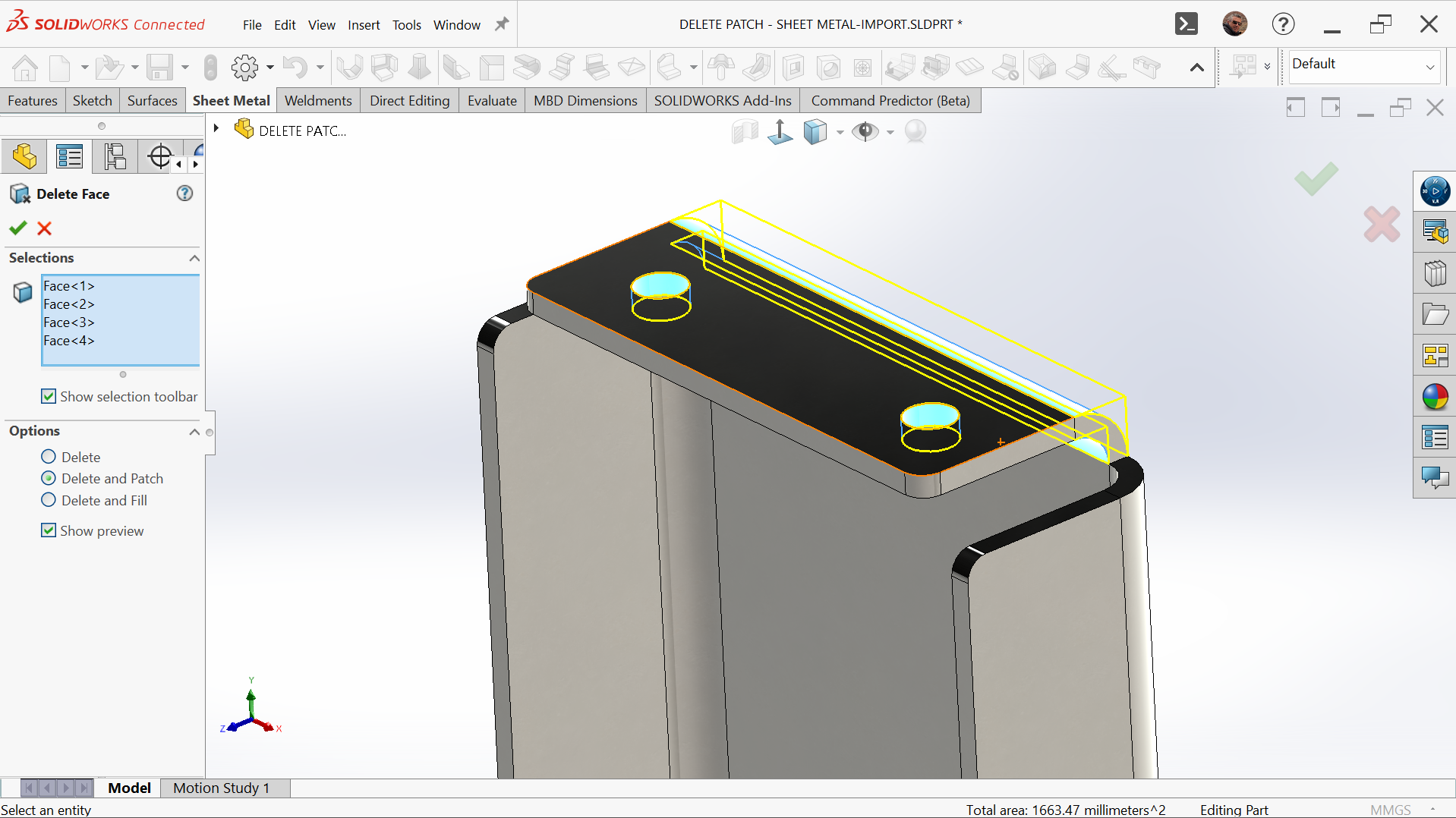 Figure 8.
 Figure 9.
La fonction Supprimer un visage à l'aide de l'option Supprimer et corriger est une fonctionnalité qui permet de gagner du temps grâce à sa capacité à supprimer plusieurs visages et à les remplacer par un seul.
La dernière option, Supprimer le visage > Supprimer et remplir, fonctionne comme Supprimer et corriger, mais remplace plusieurs visages par un seul.
De nombreux modèles présentent des faces tangentielles de même rayon, affichant ainsi une arête. Ce cas de figure est fréquent lorsqu'une pièce est symétrisée. Bien que cela ne pose généralement pas de problème au modèle, il est préférable d'éviter cet affichage.
Avec les outils Supprimer et Remplir, vous pouvez remplacer ces visages par un seul visage.
 Figure 10.
 Figure 11.
Vous pouvez utiliser les outils de surface pour faciliter ladell3D. Cependant, la fonction Supprimer la face > Supprimer et remplir possède une astuce cachée utile pour les modèles importés, qui présentent souvent des problèmes de conversion. Un modèle développe fréquemment des problèmes de surface lorsqu'un programme le crée, l'enregistre dans un format neutre, puis l'importe dans SOLIDWORKS.
Il n'est pas rare non plus qu'un modèle d'apparence solide soit en réalité un modèle surfacique. La commande VÉRIFIER mettra en évidence le problème, mais ne le résoudra pas.
 Figure 12.
Utilisez Supprimer la face > Supprimer et remplir pour résoudre le problème. La sélection d'une face permet non seulement de la remplacer, mais aussi de vérifier le modèle en arrière-plan, de le sceller et de créer automatiquement un corps solide.
 Figure 13.
Votre façon de modéliser dans SOLIDWORKS doit évoluer constamment. Au fil des ans, de nouvelles commandes et options apparaissent, et l'interface change à chaque nouvelle version. En testant ces outils de surface dans votredell3D, vous découvrirez peut-être des méthodes plus rapides et plus efficaces que votre approche actuelle.


