


On pourrait croire que la conception 2D a perdu de son importance avec l'essor de la modélisation 3D, mais il n'en est rien. De nombreuses entreprises ont depuis longtemps des processus et des normes 2D bien établis. Même après avoir adopté la modélisation 3D, elles continuent d'utiliser des dessins 2D pour la fabrication. La conception 2D reste également essentielle pour les travaux d'agencement, notamment les plans d'usine et d'étage.
Dans cet article, nous verrons en détail comment intégrer un coffret électrique, conçu avec les outils de tôlerie de ZW3D, dans un plan d'étage ZWCAD au format DWG. Nous examinerons également comment mettre à jour le dessin DWG dans ZWCAD lorsque les caractéristiques du modèle sont modifiées dans ZW3D.
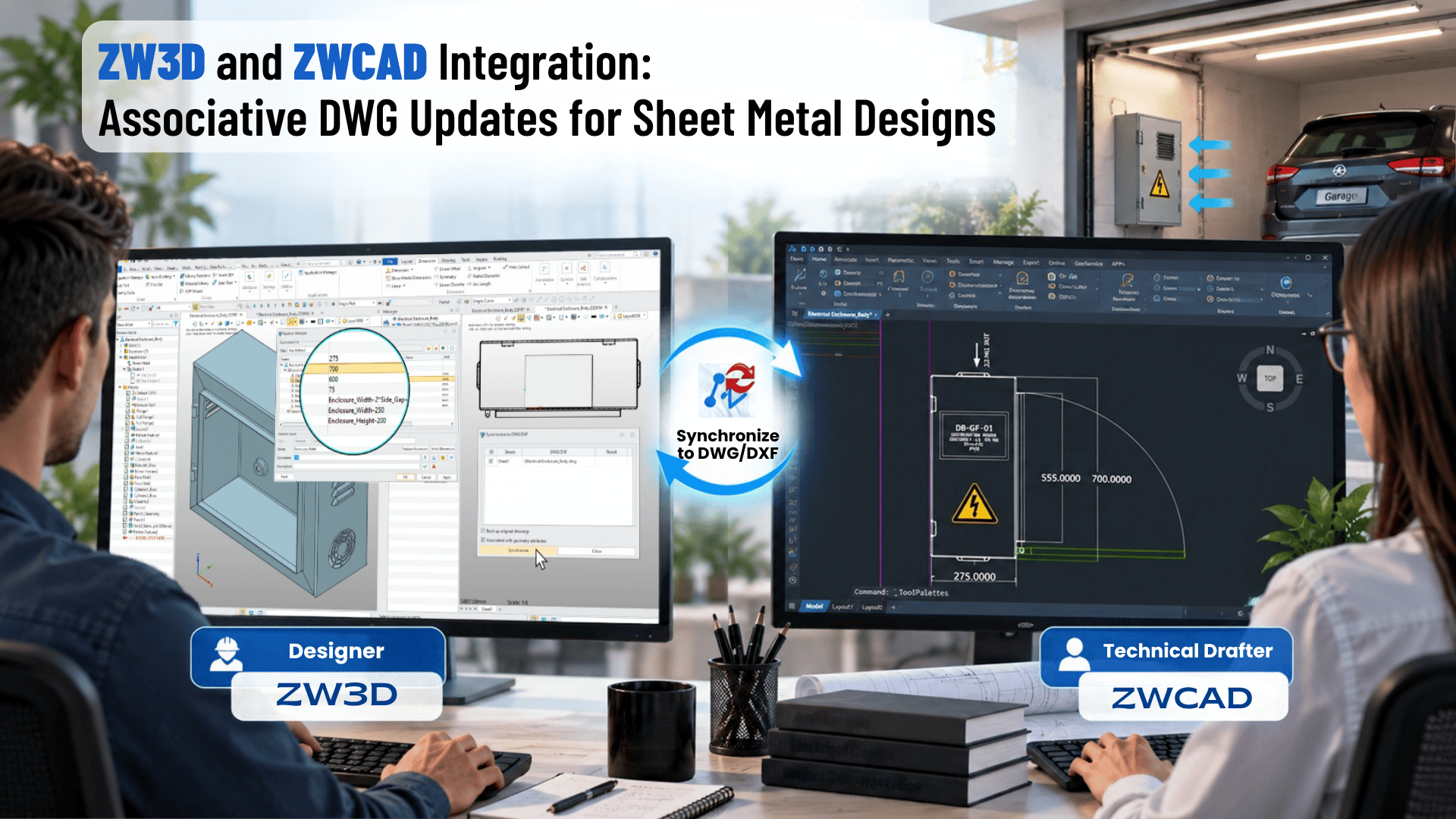
Dans le flux de travail traditionnel, un concepteur ou un ingénieur travaillant avec la modélisation 3D enregistre le modèle de tôlerie au format DWG et l'envoie à l'équipe CAO 2D. Un dessinateur de l'équipe utilise ensuite le fichier DWG pour l'élaboration du plan d'étage, en ajoutant les notes explicatives, les symboles d'avertissement et les dimensions requises par les normes en vigueur.
Jusqu'ici, le processus est simple. Cependant, lorsqu'une modification de conception est demandée et que les modifications nécessaires sont apportées au modèle 3D, un nouveau fichier DWG doit être généré. Le dessinateur doit alors répéter le travail effectué lors de la phase initiale, notamment le dimensionnement. Cela peut engendrer une charge de travail supplémentaire considérable.
Lors du transfert de données DWG de ZW3D vers ZWCAD, un fichier DWG lié peut être généré via l'environnement de dessin de ZW3D. Les cotes et les annotations peuvent ensuite être ajoutées au dessin DWG dans ZWCAD.
Lorsqu'une modification est nécessaire dans le modèle 3D, il n'est plus nécessaire de générer un nouveau fichier DWG comme dans le flux de travail traditionnel. Vous pouvez utiliser la fonction de synchronisation pour mettre à jour le dessin DWG existant. Les cotes ajoutées dans ZWCAD sont également automatiquement mises à jour pour refléter les nouvelles valeurs.
Un autre aspect utile de cette fonctionnalité est que les modifications apportées dans ZW3D Drafting, telles que la création de sections ou l'ajout d'annotations, peuvent également être appliquées au dessin DWG dans ZWCAD à l'aide de la commande de synchronisation.
Grâce à cette fonctionnalité, ZWSOFT souhaite établir un lien de synchronisation entre les équipes 3D et 2D. Pour en savoir plus sur cette nouvelle fonctionnalité ZW3D, regardez la vidéo ci-dessous. (Pour visionner la version turque, veuillez sélectionner le turc dans les options de langue.)
Scénario:
Concepteur : Il conçoit un coffret électrique pour une villa dans ZW3D. Pour l’utiliser dans le plan d’étage, il transfère la vue de dessus du coffret vers ZWCAD à l’aide de la fonction Link DXF/DWG.
Dessinateur : Intègre le plan de la villa au dessin DWG et effectue les ajustements nécessaires. Ajoute les informations standard requises pour le boîtier électrique et indique les dimensions nécessaires. Soumet le dessin pour approbation préliminaire.
Chef de projet : Il examine le plan et constate que l’entrée d’air de la ventilation est orientée vers la porte de garage. Il en informe directement le concepteur, en demandant de modifier l’orientation de la ventilation et d’ajuster les dimensions du caisson afin de réduire l’encombrement de la porte.
Le concepteur effectue les modifications nécessaires dans ZW3D et met à jour le fichier DWG afin de refléter les modifications apportées au plan. Une fois le fichier DWG mis à jour, le dessin révisé est prêt pour la vérification par le dessinateur.
Dessinateur : Examine le dessin mis à jour, ajuste la direction de l’entrée d’air pour correspondre à la nouvelle orientation de la ventilation et ajoute la porte de l’enceinte aux dimensions requises. Soumet le plan révisé au chef de projet pour approbation.
Chef de projet : Examine le plan révisé et approuve la conception de l’enceinte.
Astuce : Pour générer automatiquement les vues de votre modèle, cliquez avec le bouton droit sur une zone vide de l’environnement ZW3D Part et sélectionnez « Dessin automatique » . Vous pouvez également, pour un contrôle plus précis, sélectionner la commande « Dessin automatique » dans l’onglet « Outils » du ruban. Comme nous n’avions besoin que de la vue de dessus du boîtier électrique, nous avons opté pour la méthode manuelle traditionnelle. Pour ce faire, nous avons sélectionné « Feuille 2D » dans le menu contextuel (clic droit).
Conseil de pro : Les deux méthodes de création de dessin nécessitent la sélection d’un gabarit de cartouche. Cependant, comme nous souhaitions placer la vue de dessus du coffret électrique directement dans le plan d’une villa, nous avons choisi « Gabarit vierge ». Cela empêche l’affichage du cartouche dans l’environnement ZWCAD.
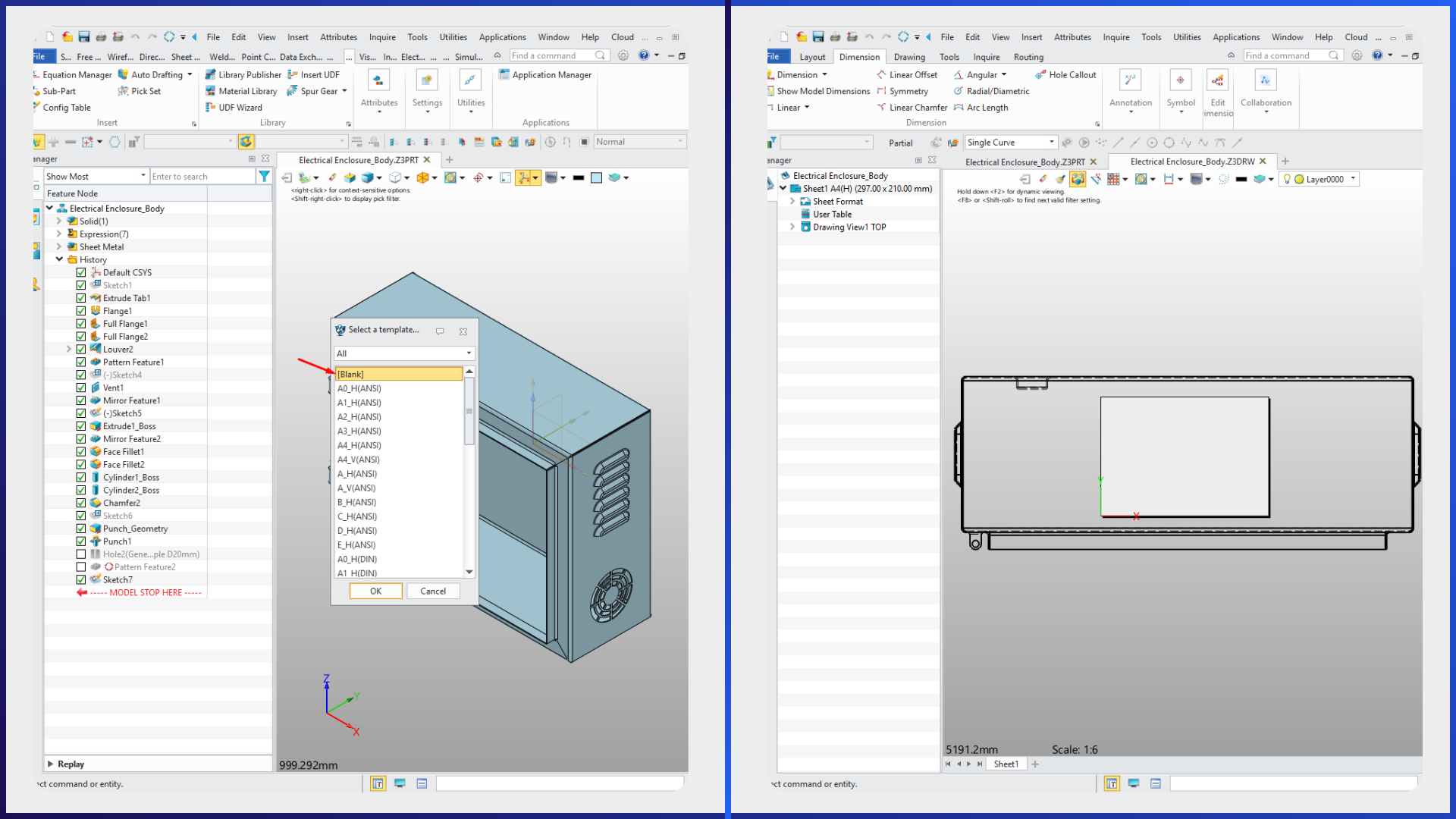
Conseil de pro : Puisque l’armoire électrique sera utilisée dans un plan d’étage, assurez-vous que son affichage est à l’1:1 . Double-cliquez sur la vue pour ouvrir la Attributs de la vue , où vous pourrez définir l’échelle et choisir les propriétés à afficher dans le dessin DWG, telles que les axes et les lignes cachées.
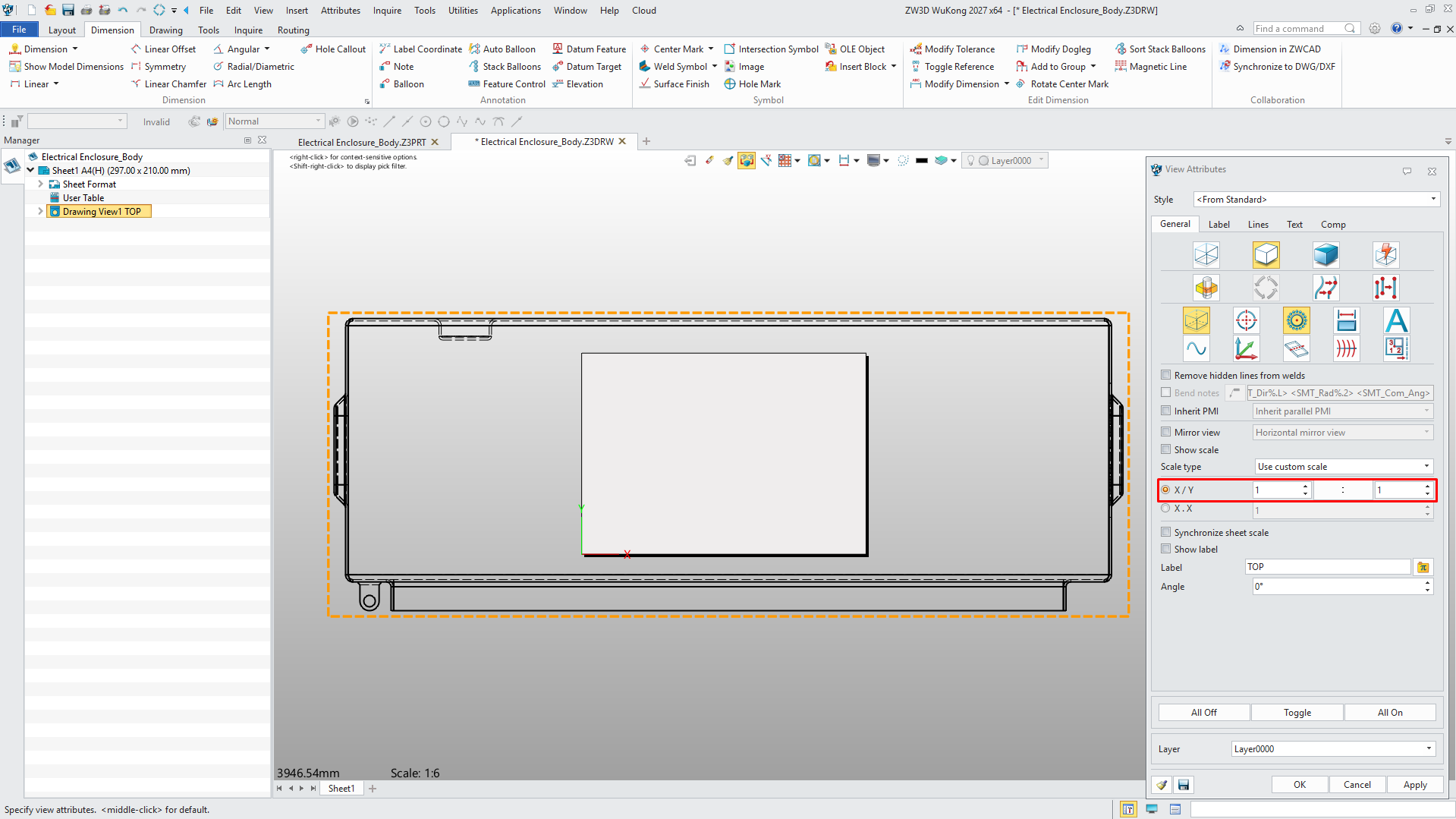
Conseil de pro : Lors du transfert du dessin vers ZWCAD au format DWG, il est essentiel de vérifier que l’ « Associer avec DWG/DXF » est activée. Cette option permet de mettre à jour le fichier DWG dans ZWCAD dès que des modifications sont apportées au modèle.
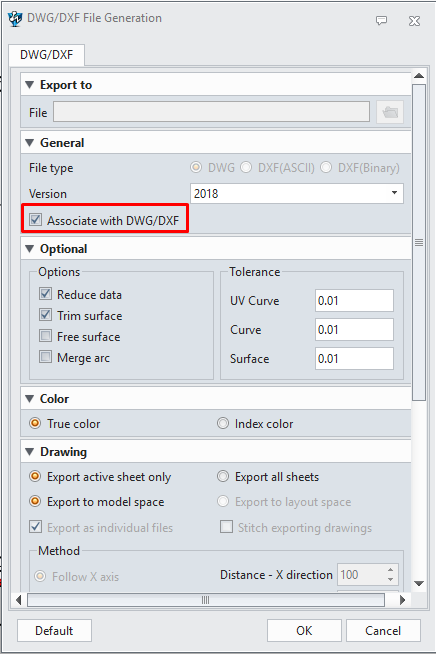
Astuce : Lorsque vous modifiez un modèle conçu dans ZW3D, vous pouvez mettre à jour le fichier DWG depuis l’environnement de dessin à l’aide de la « Synchroniser avec DWG/DXF » . Dans la boîte de dialogue « Synchroniser avec DWG/DXF », vous pouvez sélectionner les feuilles à mettre à jour.
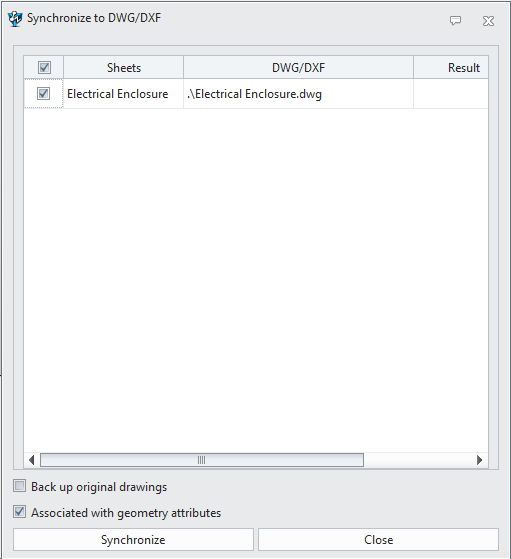
La boîte de dialogue comprend également les « Sauvegarder les dessins originaux » et « Associer aux attributs géométriques » . Ces options offrent les fonctionnalités suivantes :

Lorsque cette option est désactivée, les modifications sont écrites directement dans le fichier d'origine.
Astuce : Il n’est pas nécessaire d’ouvrir ZWCAD pour mettre à jour votre fichier DWG. Après la mise à jour, ouvrez simplement le fichier DWG dans ZWCAD pour visualiser les modifications. Cette fonctionnalité est particulièrement utile pour les équipes qui gèrent leurs données sur un réseau partagé.
Conseil de pro : Pour ajouter des cotes à un dessin, utilisez les annotation plutôt que les paramétrique . En effet, le dessin ne contient pas de données DWG indépendantes. Il se comporte comme un bloc, et les cotes ne peuvent être ajoutées qu’à des fins d’affichage. Elles ne permettent pas de modifier la géométrie. Toute modification de conception doit être effectuée dans ZW3D.
Astuce : Utilisez le Ctrl+3 pour ouvrir les palettes d’outils dans ZWCAD. Vous pouvez ensuite glisser-déposer les éléments de la palette directement dans votre dessin.
Astuce : Pour modifier le plan de référence d’une esquisse dans ZW3D, cliquez avec le bouton droit sur l’esquisse et sélectionnez « Déplacer » dans le menu contextuel. Après avoir sélectionné une nouvelle face ou un nouveau plan, la vue s’aligne automatiquement perpendiculairement à ce plan (si l’ « Orienter la vue active » est activée). Utilisez l’ « Haut » pour déterminer si l’esquisse apparaît au-dessus ou en dessous, et l’ « Origine » pour la positionner à l’origine et fixer son emplacement. Une fois la modification confirmée, l’esquisse sera déplacée sur la face ou le plan sélectionné.
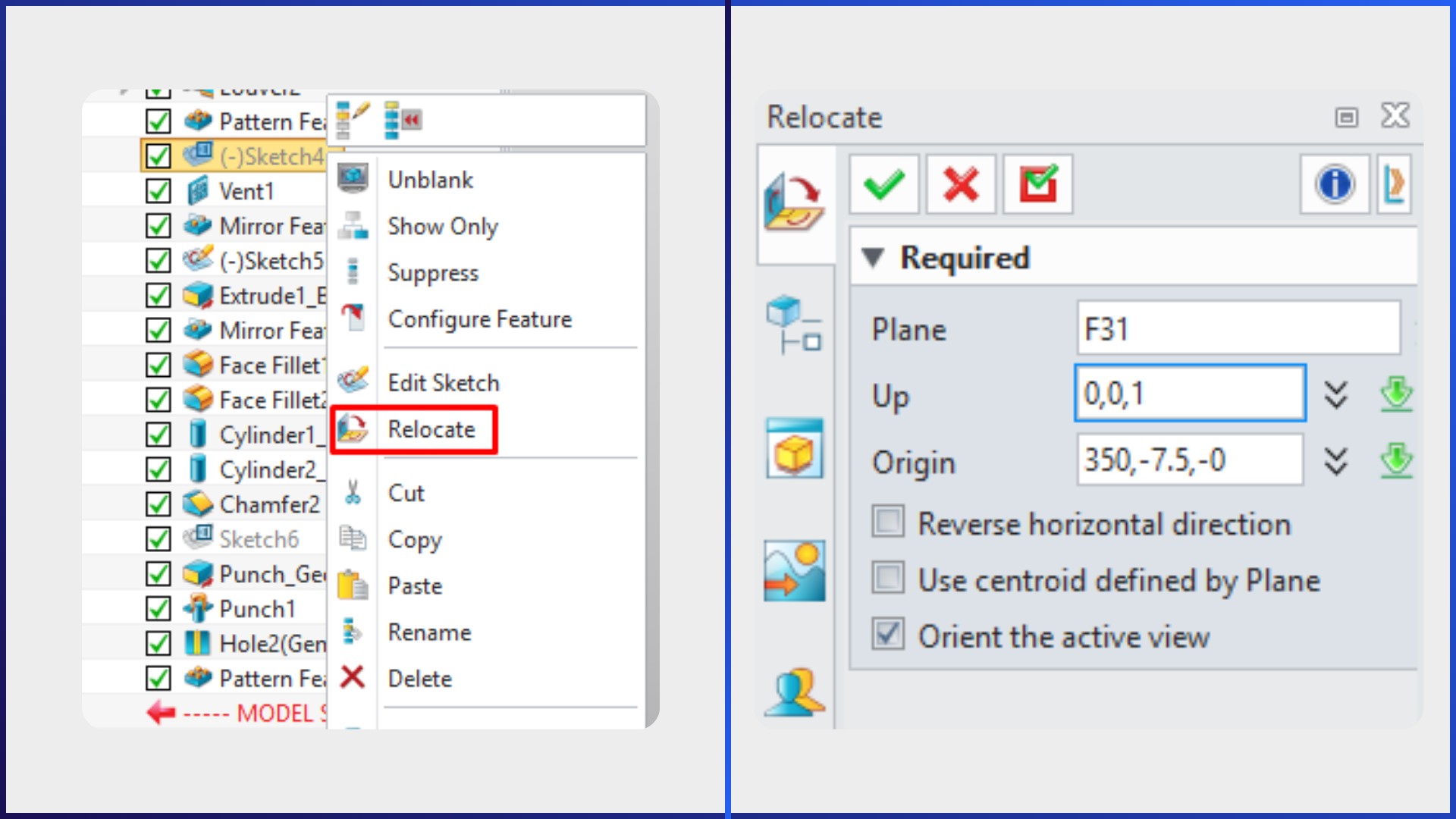
Astuce : La « Évent » n’est pas directement liée au plan d’esquisse. Si vous modifiez le plan associé à l’esquisse, vous pouvez mettre à jour la position de l’évent en modifiant la fonction « Évent » et en sélectionnant la nouvelle face dans le « Face » . Autre astuce : comme l’évent n’est pas lié à un plan d’esquisse, vous pouvez modifier la face sur laquelle il se trouve simplement en modifiant la fonction « Évent » et en sélectionnant une autre face, sans avoir à modifier le plan d’esquisse. L’important est que les faces soient opposées et face à face.
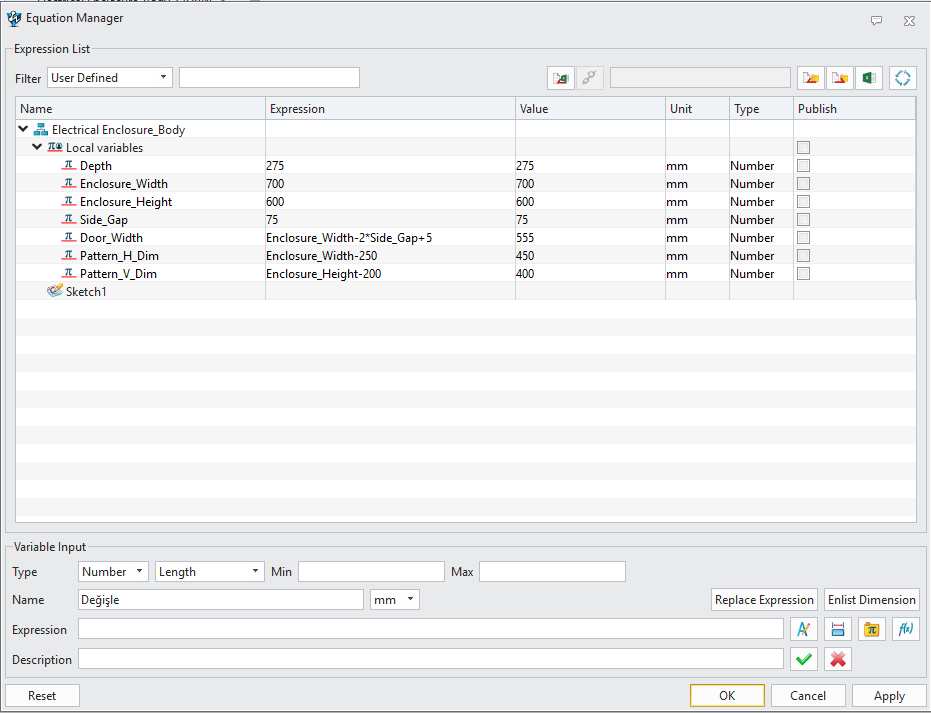
Astuce : Lors de la conception dans ZW3D, vous pouvez lier les cotes susceptibles de changer à des variables. Cela vous permet de les gérer directement depuis une interface unique, sans avoir à modifier l’esquisse ni la fonction. Si vous devez définir des relations entre des valeurs, vous pouvez utiliser le Gestionnaire d’équations pour créer des formules entre les variables.
Dans cet article, nous avons exploré en détail, à travers un exemple concret, le fonctionnement de la synchronisation DWG entre ZW3D et ZWCAD. En faisant le lien entre la modélisation 3D et la conception 2D, deux disciplines étroitement liées depuis des années, cette fonctionnalité de synchronisation contribue à améliorer la collaboration entre les équipes et à gagner du temps.
Pour en savoir plus sur ZW3D et l'essayer gratuitement pendant 30 jours, utilisez le lien ci-dessous.
Explorez ZW3D et commencez votre essai gratuit de 30 jours
